Steam · 5 min read · Mar 10, 2026
Solución: No se pudo conectar a la red de Steam
Con Steam, puedes descargar contenido digital, jugar juegos multijugador y conectarte con amigos a través de redes sociales. Muchos juegos están alojados en el sitio web, tanto desarrollados por grandes como por pequeñas empresas. Además del servidor web, la Tienda también ofrece un cliente de escritorio que proporciona la misma funcionalidad.
Pero, desafortunadamente, muchos usuarios informan que no se pudo conectar a la red de Steam, lo que les impide jugar sus juegos favoritos. Bueno, por eso estamos aquí. Esta guía completa encontrará toda la información que necesitas para resolver si la red de Steam no funciona para ti.
¿Por qué Steam no pudo conectarse a la red?
Varios factores impiden que tu sistema se conecte a Steam. Por lo general, es un problema de conexión a Internet el que causa el error de conexión de Steam. Para solucionar este problema, necesitarás verificar tu conexión física así como los protocolos que la rodean.
Además, los usuarios han informado errores relacionados con Steam que no se conecta a la red cuando los archivos de instalación del núcleo de Steam están dañados o faltan.
Solución: No se pudo conectar a la red de Steam
Aquí hay algunas soluciones que puedes intentar para resolver si tu dispositivo no pudo conectarse a la red de Steam. Por lo tanto, revisemos las soluciones:
Reinicia tu PC
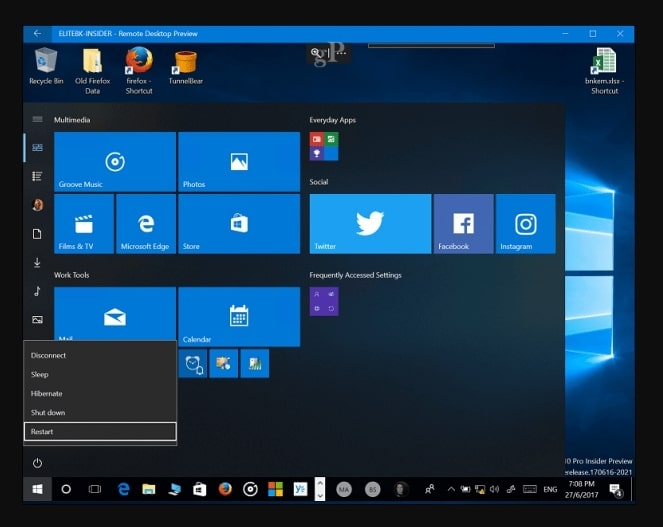
Si experimentas problemas con los controladores, bloqueos de software o aplicaciones congeladas, reiniciar tu PC podría resolver el problema. Cambiar la configuración de tu red utilizando este método también es un proceso simple. Así que, debes reiniciar tu dispositivo y verificar si el Cliente de Steam puede conectarse a la red.
Reinicia tu red
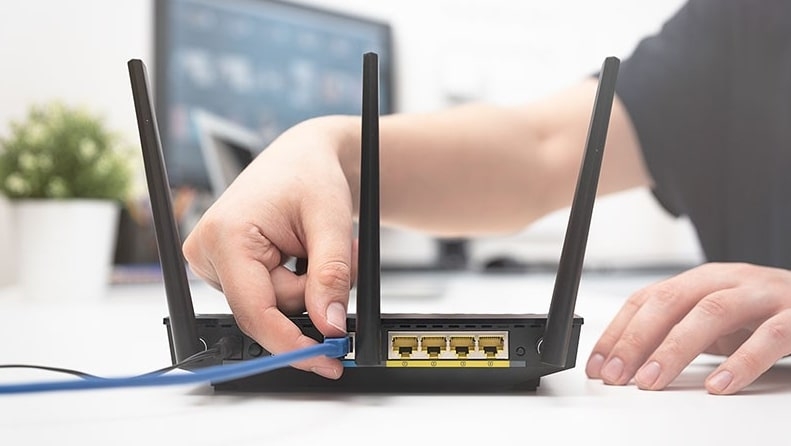
Varios factores, incluida una conexión inestable, pueden afectar tu capacidad para conectarte a la red de Steam. Steam puede no ser capaz de descargar los archivos necesarios en tu computadora para sincronizar tu dispositivo con los servidores si esto ocurre.
Es necesario reiniciar tu red si esto sucede. Tu enrutador debe estar apagado y desconectado de tu computadora para reiniciar su red. Para hacer esto, el enrutador necesita ser descargado y luego reiniciado.
Después, vuelve a conectar los cables e inicia sesión en el terminal de tu ISP si es posible. Al reiniciar Steam, el software del cliente de Steam debería poder acceder a los servidores de Steam, resolviendo así el error de Steam.
Usa el solucionador de problemas de Internet
Puedes ejecutar el solucionador de problemas de Internet para diagnosticar cualquier problema de Internet que puedas estar experimentando si no puedes cargar ningún sitio web o aplicación. Así que, para ejecutar el solucionador de problemas, debes realizar estos pasos:
Para acceder a Configuración de Windows, presiona Win + I en tu teclado.
Selecciona Sistema.
En el lado derecho, haz clic en Solucionar problemas.
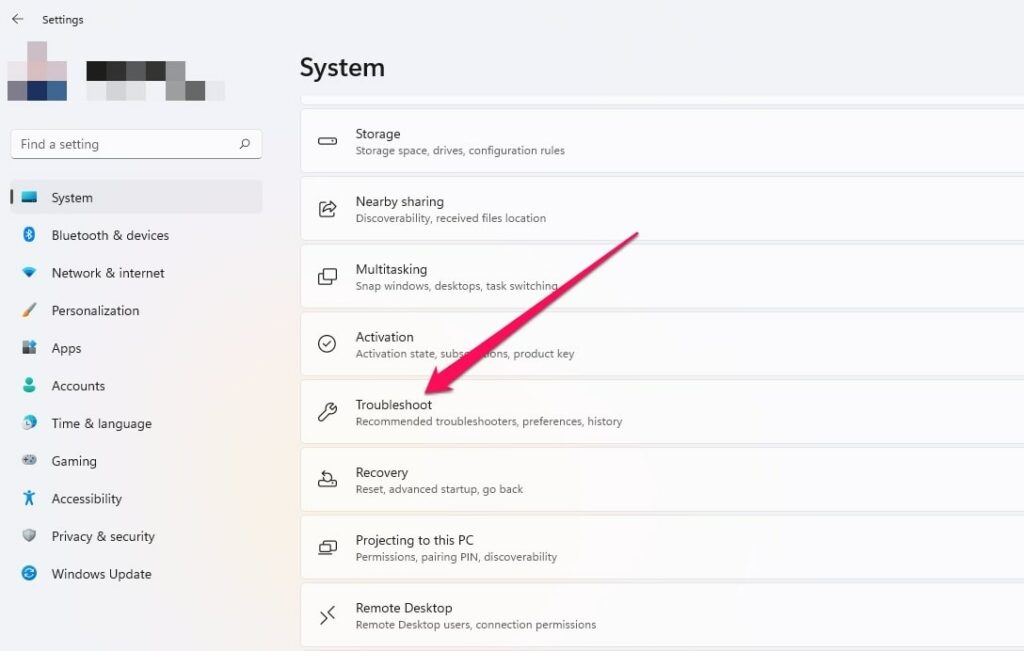
Luego, haz clic en Otros solucionadores de problemas.
En el lado derecho, haz clic en Conexiones a Internet.
Después, haz clic en el botón Ejecutar que aparece.
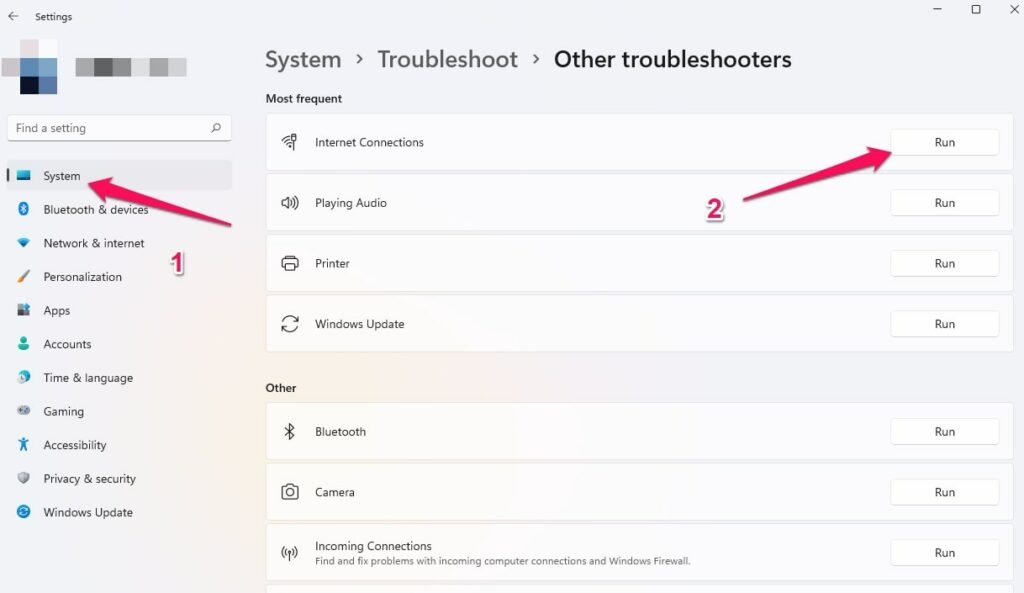
- Necesitarás seguir las instrucciones en pantalla para diagnosticar tu dispositivo.
Revisa el solucionador de problemas para el error y espera a que lo encuentre. Después de eso, verás que el cliente de Steam comienza a funcionar nuevamente.
Verifica el estado del servicio DNS
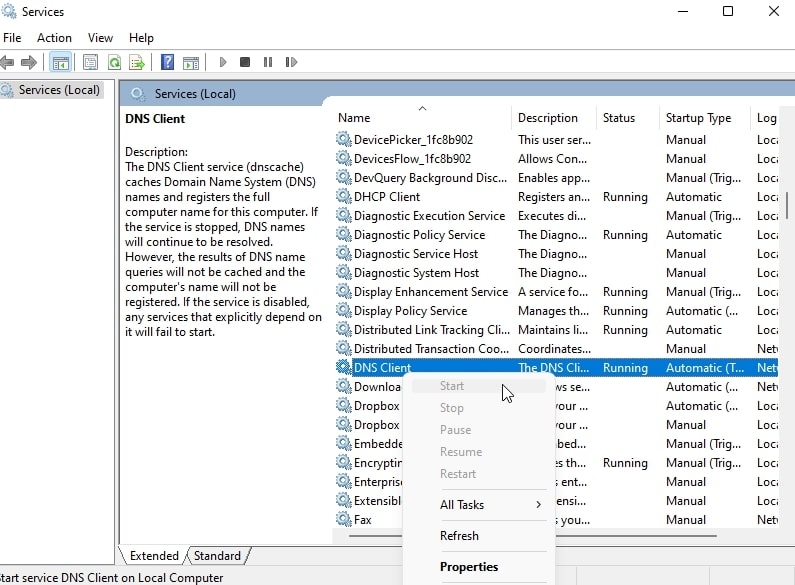
Es necesario tener un cliente DNS para usar el dispositivo en Internet y para que funcione normalmente. Puede ser que Steam no pueda conectarse a Internet debido a que el servicio DNS está deshabilitado, por lo que depende de su correcto funcionamiento. Aquí están los pasos que necesitas seguir para reactivar tu cliente DNS:
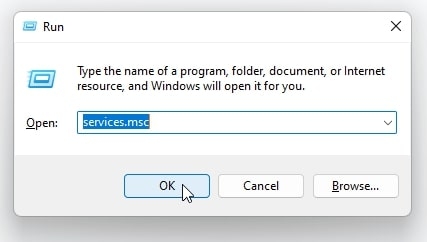
- Inicialmente, presiona Win + R para abrir una ventana de Ejecutar y busca services.msc. Luego, presiona Ctrl+Shift+Enter para abrir la consola de Servicios con privilegios de administrador.
Después, encuentra el cliente DNS en la lista de servicios disponibles en tu dispositivo.
Luego, haz clic derecho sobre él y selecciona Iniciar en el menú contextual.
Desactiva el VPN
En un VPN, los usuarios pueden enviar y recibir datos a través de redes públicas como lo harían en una red privada. Al acceder a Internet desde donde se encuentra la red privada, pareces estar donde se encuentra la red privada.
Al usar un VPN, los usuarios pueden acceder a Internet de manera segura y protegida. Podrás ver contenido bloqueado geográficamente y restringido por región, así como navegar por Internet sin dejar huellas.
A pesar de esto, usar un VPN puede reducir la velocidad de tu conexión ya que emula una red privada. Así que, puedes intentar desactivar tu VPN y volver a intentar acceder a los sitios y ver si ocurre el mismo error.
Si un VPN causa el error, deberías poder acceder a las aplicaciones basadas en servidores normalmente. Esto te permitirá solucionar si no pudiste conectarte a la red de Steam.
Lee: 5 Mejores Ofertas de VPN (hasta 84% de descuento)
Actualiza el cliente de Steam
Actualiza tu cliente de Steam si experimentas errores de conexión a la red. Después de iniciar sesión, Steam generalmente busca actualizaciones, pero puedes actualizar manualmente si no lo hace. Para hacer esto, selecciona Steam > Buscar actualizaciones del cliente de Steam.
Ejecuta el cliente de Steam como administrador
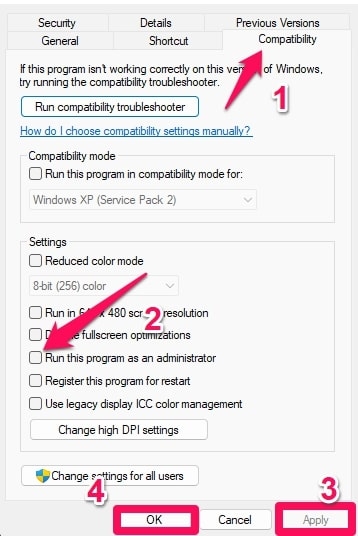
También es una solución sencilla que toma poco tiempo y ha logrado resolver el problema para otros, así que te recomendamos que lo intentes y verifiques si ayuda. Así que, revisemos los pasos para eso:
Inicialmente, haz clic derecho en el Cliente de Steam.
Ahora, ve a Propiedades.
Después, marca la opción Ejecutar este programa como administrador en la pestaña de Compatibilidad.
Luego, haz clic en Aplicar > Aceptar para aplicar los cambios.
Reinstala el cliente de Steam
Si ninguno de los métodos que hemos explicado anteriormente te ha ayudado, intenta reinstalar el Cliente de Steam en tu dispositivo. Esto te ayudará a resolver si no pudiste conectarte a la red de Steam.
Desde el escritorio del autor
Steam es esencial para un jugador, pero este tipo de error no es algo que les guste. Pero ahora sabes cómo resolver si no pudiste conectarte a la red de Steam. Esperamos que esta guía te haya ayudado. Mientras tanto, en caso de que necesites más ayuda, comenta abajo y háznoslo saber.
Recibe nuevas publicaciones en tu bandeja de entrada.
No spam. Cancela la suscripción en cualquier momento.