Instagram · 6 min read · Nov 02, 2025
[Solución] Error ‘No se pudo cargar la imagen, toca para reintentar’ en Instagram
Instagram es un gran lugar para ver y desplazarse a través de un flujo ilimitado de contenido, millones de personas y más.
Probablemente por eso Instagram es tan enorme y a la gente le gusta pasar una buena cantidad de tiempo desplazándose por publicaciones y videos interminables y demás.
Sin embargo, todo se desmorona cuando te encuentras con el error “No se pudo cargar la imagen, toca para reintentar” en Instagram. Sabes de lo que hablo. Aquí hay más sobre el problema y cómo solucionarlo.
¿Qué es el error “No se pudo cargar la imagen, toca para reintentar” en Instagram?
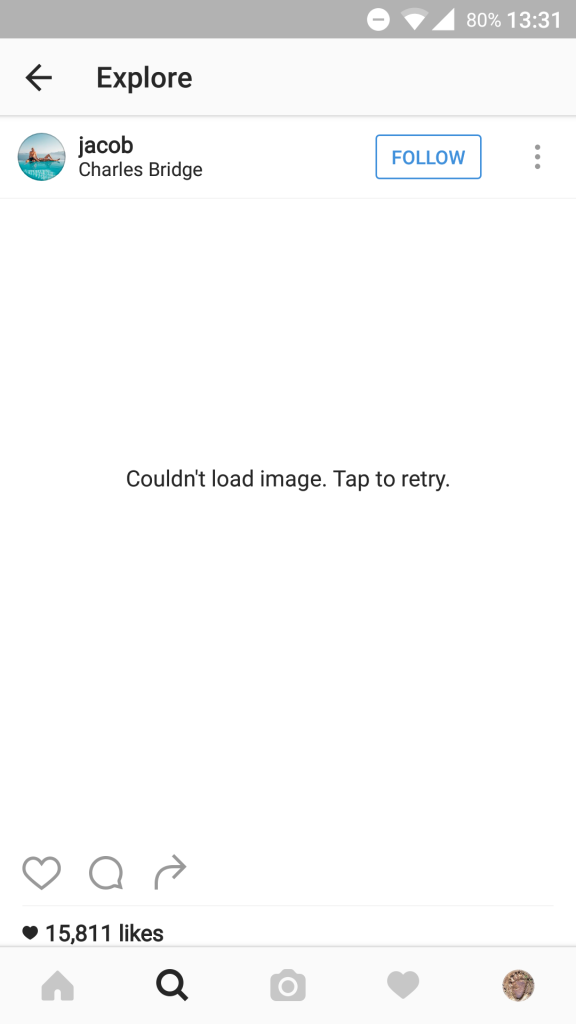
La pregunta es, ¿qué es este error particular en Instagram? En el caso de que este error te afecte, no podrás cargar ninguna foto o video sin importar cuánto te desplaces.
Esto podría deberse a problemas de red de tu parte o a que algo está mal con la aplicación en tu dispositivo. Otra posible razón es un problema con Instagram.
Debido a que hay millones de usuarios, Instagram es conocido por caerse completamente o que algunas de sus funciones dejen de funcionar por un tiempo.
Esto podría afectar localmente, es decir, solo tu región o a nivel global, por lo que puedes ver a muchas personas con el hashtag #InstagramDown en Twitter y otras plataformas.
La pregunta es, ¿cómo solucionas el error “No se pudo cargar la imagen, toca para reintentar” en Instagram? Aquí te mostramos cómo solucionarlo.
Cómo solucionar el error “No se pudo cargar la imagen, toca para reintentar” en Instagram?
Método #1: Alternar datos móviles/WiFi
Suponiendo que el problema es de tu parte (un error de Instagram se tratará más adelante), hay algunas cosas que puedes hacer. La primera es refrescar los datos. Simplemente accede al panel de notificaciones y toca WiFi o datos móviles, dependiendo de lo que estés usando en ese momento.
Esto debería desactivar WiFi o datos móviles (si estaban habilitados anteriormente). Repite el procedimiento 2-3 veces y verifica si Instagram comienza a funcionar bien o no.
Método #2: Verifica si Instagram está caído
Como mencioné anteriormente, es bastante común que Instagram se caiga temporalmente.
A veces es localizado, por lo que puedes o no tener problemas para acceder a Instagram, sin embargo, si los servicios de Instagram se caen globalmente, no podrás acceder a él en absoluto o, en caso de que se te conceda acceso, perderás la capacidad de enviar mensajes, publicar historias, desplazarte por publicaciones, entre otros.
Ten en cuenta que es poco probable que todos estos servicios estén caídos al mismo tiempo. Por eso, aún puedes desplazarte por Instagram a través de perfiles, sin embargo, cuando revisas cualquier foto/video, obtienes el mencionado error “No se pudo cargar la imagen, toca para reintentar” en Instagram.
Para verificar si Instagram está caído o no, simplemente ve a Twitter, que es un lugar habitual para que los usuarios de Instagram expresen su enojo cuando Instagram está caído.
También puedes consultar el sitio web DownDetector para ver si Instagram realmente está caído o no. Hay otro sitio web, es decir, “¿Está caído o solo soy yo?” o “¿Caído para todos o solo para mí?”, “Down.com”, entre otros.
Método #3: Usa VPN
Puedes intentar usar Instagram con VPN y verificar si funciona. Este método funciona si Instagram está caído en, digamos, India, pero está funcionando en todas partes. Algunas recomendaciones incluyen NordVPN, ExpressVPN, SurfShark, entre otros.
Además, lee: Guía de compra de VPN: Todo lo que necesitas saber
Método #4: Actualiza la aplicación de Instagram
Las aplicaciones desactualizadas a veces causan más daño. Aparte de la falta de actualizaciones de funciones a códigos maliciosos y malware, las aplicaciones desactualizadas suelen estar detrás de muchos problemas y es probable que el error “No se pudo cargar la imagen, toca para reintentar” en Instagram se deba a esto.
Puedes actualizar la aplicación de Instagram a través de Google Play Store >> Mis aplicaciones y juegos >> Instagram >> Actualizar para dispositivos Android. El procedimiento de actualización para iOS es a través de la App Store >> toca la foto/icono de perfil >> busca Instagram >> Actualizar.
Ten en cuenta que ambas plataformas admiten actualizaciones automáticas, lo que significa que el teléfono actualizará automáticamente las aplicaciones mencionadas cada vez que haya una actualización disponible.
Android: Ve a Google Play Store >> Mis aplicaciones y juegos >> Actualización automática.
iOS: Ve a Configuración >> iTunes y App Store >> marca en Actualizaciones de aplicaciones.
Así es como puedes actualizar Instagram y todas las demás aplicaciones tanto en Google Play Store (para Android) como en App Store (para iOS) manual o automáticamente.
Método #5: Borra la caché de la aplicación de Instagram
Es posible que hayas oído hablar de los archivos de caché. Estos son archivos temporales que cada aplicación almacena para acelerar la recuperación cuando se solicita los mismos datos la próxima vez.
Esta es la razón por la que una aplicación tarda tiempo en abrirse por primera vez, pero no en el segundo intento. Pero los archivos de caché a menudo están detrás de muchos problemas y aquí te mostramos cómo deshacerte de ellos.
Para dispositivos Android:
- Ve a la configuración del teléfono y procede a “Aplicaciones >> Instagram”.
- Navega a “Almacenamiento” y presiona tanto “Borrar datos” como “Borrar caché” para limpiar ambos.
Para iOS:
- En dispositivos iOS, tendrás que desinstalar la aplicación y reinstalarla. Mantén presionado el ícono de Instagram en la pantalla de inicio y selecciona “Eliminar aplicación”.
- Ve a la App Store y reinstala la aplicación.
- Inicia sesión con tus credenciales y estarás listo para usarla.
Método #6: Usa la web de Instagram en su lugar
Para entender, la aplicación funciona de manera diferente que el sitio web. Muchas veces, una función particular como la mensajería está caída en la aplicación de Instagram, pero no toda la aplicación en sí.
De manera similar, si el servicio para mostrar fotos en Instagram no está funcionando, es probable que esté limitado a la aplicación y puede que no haya afectado al sitio web.
Visita www.instagram.com, usa tus credenciales de inicio de sesión y estarás listo para usarlo. No tienes que preocuparte por problemas en la aplicación a menos que el sitio web también esté caído. En caso de que el sitio web también esté caído, tendrás que apegarte a otras opciones aquí.
Método #7: Busca alternativas
Acabas de perder la capacidad de ver fotos en Instagram, aunque temporalmente. ¿Qué puedes hacer a continuación? A menos que seas un fanático acérrimo de Instagram y no puedas soportar la vista de otros sitios de redes sociales, aún puedes optar por mejores opciones como Telegram.
No es un sitio de intercambio de fotos como Instagram, pero seguro que es libre de problemas con características de privacidad y seguridad a la cabeza. Snapchat también es una buena opción si te gusta el contenido efímero y amas los filtros y cosas así.
Puedes cambiar a Facebook, que es la red social hermana de Instagram, así que básicamente estás usando Instagram pero en una aplicación diferente (metafóricamente). Pero tienes opciones y más aplicaciones se unirán para cuando llegues a leer esta parte de la guía de solución de problemas.
Frases de cierre
Es un verdadero dolor ver todas las hermosas fotos y videos no cargados en Instagram porque es lo único que tiene que hacer, ¿verdad?
Bueno, espero que hayas solucionado el problema utilizando los métodos de solución de problemas publicados arriba. Sin embargo, si no, probablemente hay poco que puedas hacer hasta que mágicamente se solucione por sí mismo. Mantente atento, ya que actualizaremos el artículo si hay algo más que hacer para solucionar el problema.
Recibe nuevas publicaciones en tu bandeja de entrada.
No spam. Cancela la suscripción en cualquier momento.