Google Drive · 8 min read · Jan 11, 2026
[Solución] No se pudo previsualizar el archivo - Hubo un problema al reproducir este video
¿Has recibido el mensaje de error “no se pudo previsualizar el archivo, hubo un problema al reproducir este video”? Si es así, no estás solo. Pero no te preocupes, porque hay algunas formas de resolver este frustrante problema.
Google Drive es un servicio de almacenamiento en la nube basado en línea que permite guardar archivos en línea y acceder a ellos desde cualquier lugar, como tu computadora, teléfono inteligente o tableta.
Con sus servicios y funciones ricos en características, Google Drive ha ganado popularidad. Una de las características más populares de Google Drive es la previsualización de archivos.
Con la función de previsualización, puedes ver documentos sin tener que abrirlos o convertirlos a los formatos estándar de oficina de Google, como Google Docs, Google Sheet, Google Slide. Esta función está disponible para la mayoría de los documentos.
Pero a veces, el video no se reproduce por varias razones, lo que lleva al error “No se pudo previsualizar el archivo - hubo un problema al reproducir este video”.
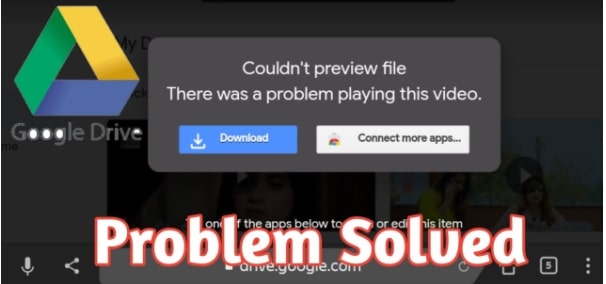
Así que, en el artículo de hoy, te mostraré por qué los videos de Google Drive no se reproducen y cómo solucionar el error “No se pudo previsualizar el archivo - Hubo un problema al reproducir este video”.
¡Sin más preámbulos, comencemos!
Además, lee: Cómo eliminar permanentemente fotos de iCloud?
¿Por qué no se reproducen los videos de Google Drive?
Para solucionar el problema de que el video de Google Drive no se reproduce, necesitarás identificar la causa exacta del problema. Debido a la falta de especificidad en el mensaje de error, no podemos investigar directamente la causa raíz del problema.
Si la solicitud de reproducción del video no se completa, Google Drive simplemente muestra el mismo mensaje de error. A continuación, he mencionado algunas de las razones o causas detrás del fallo en la solicitud de reproducción del video.
Navegador desactualizado: Google actualiza constantemente su configuración para satisfacer las necesidades del mercado. Después de una actualización, la versión anterior del navegador puede no tener todas las funciones para reproducir el video. Por esta razón, deberías actualizar tu navegador.
Formatos de video poco populares: Google Drive no admite formatos de video antiguos y menos populares. Los archivos incompatibles no se pueden reproducir en Google Drive.
Complementos: A menudo, el error ocurre debido a extensiones o complementos incompatibles. Verifica que ninguna de las funciones de un complemento que instalaste recientemente esté interfiriendo con el video.
Baja velocidad de Internet: Si tienes una conexión a Internet lenta, puedes encontrar este error. Google Drive requiere una conexión a Internet estable y de alta velocidad para reproducir videos de almacenamiento en la nube. Cuando la Internet es lenta o fluctúa, los videos no se reproducirán en Google Drive.
Mayor resolución de video: La resolución máxima de video admitida por Google Drive es 1920*1080p. Las resoluciones de video superiores a esta no se reproducirán.
RAM voluminosa: Cuando reproduces un video a través de Google Drive, crea archivos temporales en tu dispositivo. El video puede no reproducirse si tienes una RAM voluminosa.
Configuración de seguridad del enrutador: La versión más nueva de los enrutadores viene con limitadores de Internet y protocolos de seguridad. Estas características pueden impedirte abrir archivos grandes o no escaneables.
¿Cómo solucionar el error “No se pudo previsualizar el archivo - Hubo un problema al reproducir este video”?
Para solucionar este problema, necesitarás determinar qué causa que Google Drive no reproduzca videos. Las siguientes son algunas soluciones efectivas para solucionar los videos de Google Drive que no se previsualizan.
Verifica la conexión a Internet
Primero debes verificar tu conexión a Internet si no puedes reproducir tus videos de Google Drive. Si tu conexión a Internet es buena, entonces pasa a la segunda solución. Si la velocidad es un problema, puedes continuar con los siguientes pasos.
Reinicia el módem y el enrutador. Apágalo por un tiempo y luego reinicia. También puedes restablecer la configuración predeterminada.
Asegúrate de que el cable de red esté correctamente conectado a tu módem, enrutador y computadora. Debes contactar a tu operador de red si esto no funciona. Si logras la velocidad requerida, el video se reproducirá. Si no funciona, prueba los otros métodos de solución de problemas.
Actualiza el navegador
De la misma manera que los navegadores se vuelven más seguros, los sitios web también están cambiando la forma en que se construyen. Es difícil cargar un sitio si tu navegador está desactualizado y el sitio ha sido actualizado a estándares modernos.
Como resultado, actualizar el navegador es importante. Para hacerlo, sigue estos pasos:
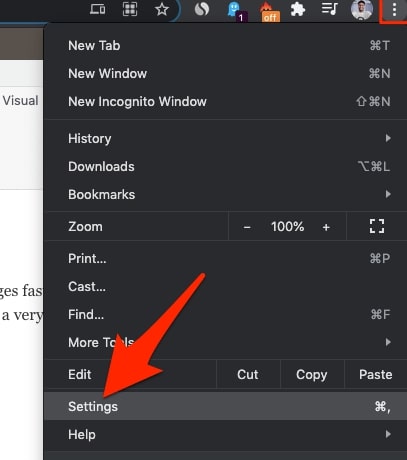
- Haz clic en los tres puntos en Chrome y luego en Configuración.
- En el menú de la barra lateral, selecciona Acerca de Chrome y actualiza el navegador.
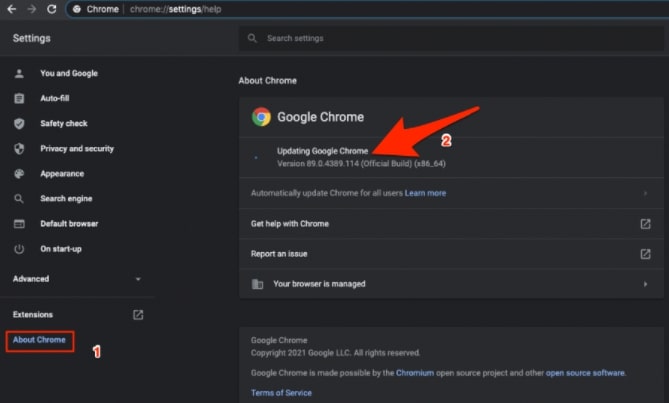
- Luego reinicia tu dispositivo.
Ahora puedes intentar reproducir tus videos de Google Drive una vez que hayas completado estos pasos. Si el problema persiste, pasa al siguiente método.
Desactiva todos los complementos
También puedes desactivar todos los complementos en Chrome para intentar solucionar que los videos de Google Drive no se reproduzcan. Sigue estos pasos para hacerlo:
- Desde la parte superior derecha, haz clic en los tres puntos y luego haz clic en Más herramientas y elige Extensiones.
- Desactiva el interruptor para cada extensión que veas.
- Después, vuelve a abrir Google Chrome.
Puedes intentar la siguiente solución si esta no funciona.
Borra las cookies y la caché del navegador
Para acelerar la carga de las páginas web, todos los navegadores utilizan cookies y cachés. Sin embargo, si no se borran regularmente, estas cachés y cookies pueden abrumar tu navegador.
Sigue estos pasos para borrar cookies y cachés:
- Ve a Chrome y haz clic en los 3 puntos en la parte superior derecha y luego haz clic en Configuración.
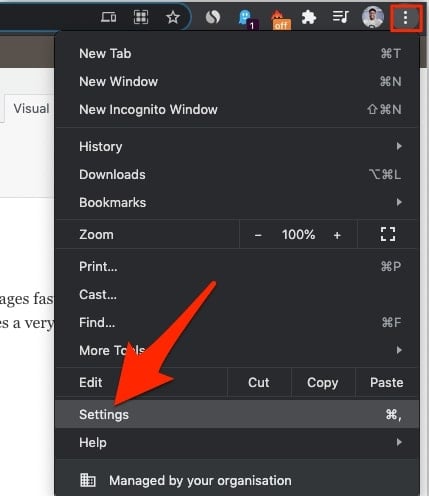
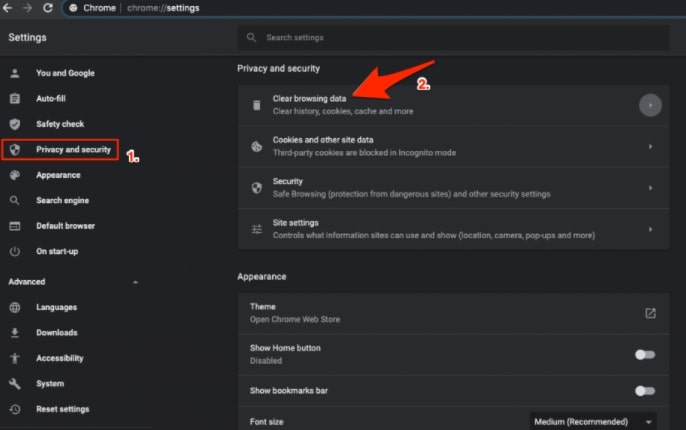
- A continuación, haz clic en Privacidad y seguridad en el menú de la barra lateral y selecciona Borrar datos de navegación.
- Elige Imágenes y archivos en caché, y luego haz clic en Borrar datos en el cuadro de diálogo resultante.
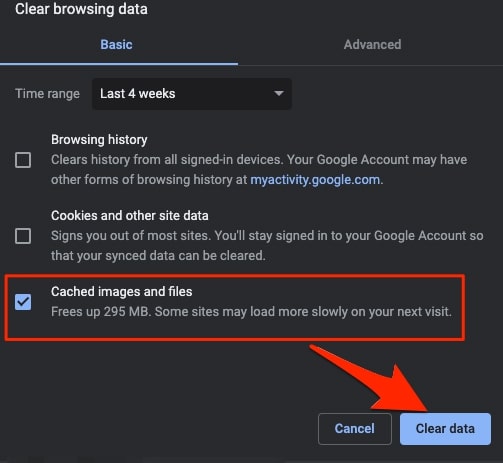
Ahora, intenta reproducir el video para ver si el problema se ha resuelto. Si no, continúa con la siguiente opción.
Convierte los videos
Puedes convertir un archivo de video a otro formato para resolver tal problema. Puedes hacerlo utilizando una herramienta en línea, pero elegir un software fuera de línea como VLC será mejor.
Para usar VLC para convertir tus archivos de video, sigue estos pasos:
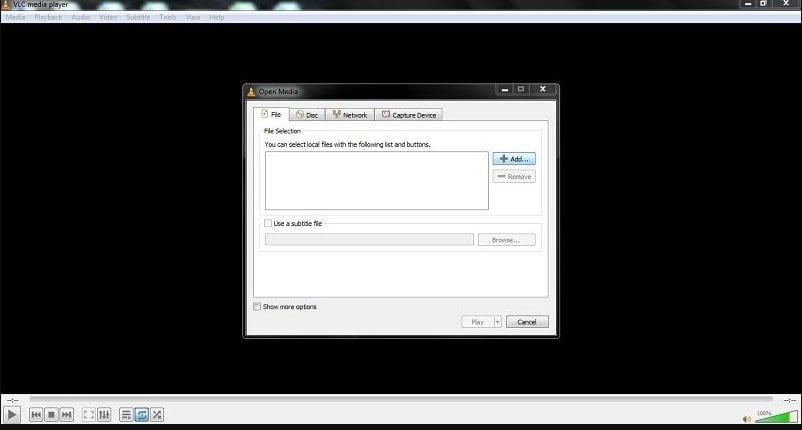
Primero, inicia VLC y luego abre los archivos.
A continuación, abre múltiples archivos.
Selecciona el botón ‘ Agregar ‘ y sube los archivos de video que necesitan ser convertidos.
Después, toca el menú desplegable junto a Reproducir.
y elige la opción Convertir.
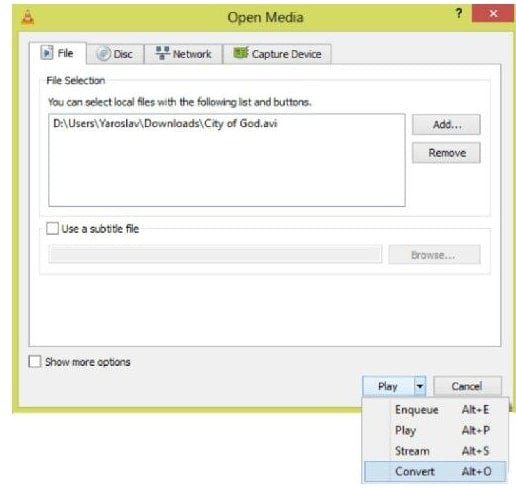
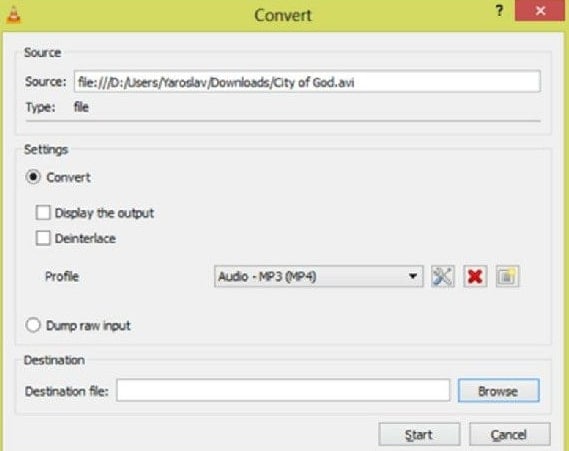
- Ahora, el reproductor VLC pedirá la ruta para guardar el archivo de video y el formato de salida.
- Al final, toca el botón Iniciar. VLC comenzará a convertir de inmediato.
Intenta el modo incógnito para reproducir tu video
A veces, las extensiones del navegador pueden interferir con la reproducción nativa de video en Drive. Puedes resolver este problema abriendo el archivo en modo “incógnito” o “privado”, que está disponible en casi todos los navegadores modernos.
Este modo desactiva todas las extensiones, por lo que cualquier complemento no causará errores.
Video de mayor resolución
Como se mencionó anteriormente, Google Drive no admite resoluciones de video superiores a 1920 x 1080. Si subes un video con una resolución más alta como 4K, no aparecerá en la vista previa de Google Drive.
Sin embargo, puedes descargar el archivo de video y verlo sin problemas sin conexión.
Verifica el tamaño del archivo de video
A veces, puedes encontrar varios errores o problemas relacionados con el video debido a un archivo de video grande. Por lo tanto, para resolver el problema de que los videos no se reproducen en Google Drive, asegúrate de que el tamaño del archivo de video de Google Drive sea de 5 TB.
Por favor, confirma que has utilizado el tamaño de archivo de video correcto.
Verifica videos corruptos
Un video que ya ha sido dañado no podrá reproducirse en ninguna plataforma en la nube o reproductor fuera de línea.
En Google Drive, los videos pueden volverse corruptos por diversas razones, incluyendo mala compresión de video, ataque de malware o spyware, o configuraciones incorrectas en la cuenta de usuario.
Tan pronto como detectes la corrupción, la solución lógica sería utilizar software de reparación de video para solucionarlo de inmediato.
Desactiva la aceleración de hardware
La aceleración de hardware puede ser la causa de este problema. Cuando esto sucede, puedes desactivar el software de aceleración. Sigue estos pasos para desactivar la aceleración de hardware:
- En Chrome, haz clic en el ícono de tres puntos en la esquina superior derecha y selecciona Configuración.
- Expande las opciones Avanzadas desplazándote hacia abajo.
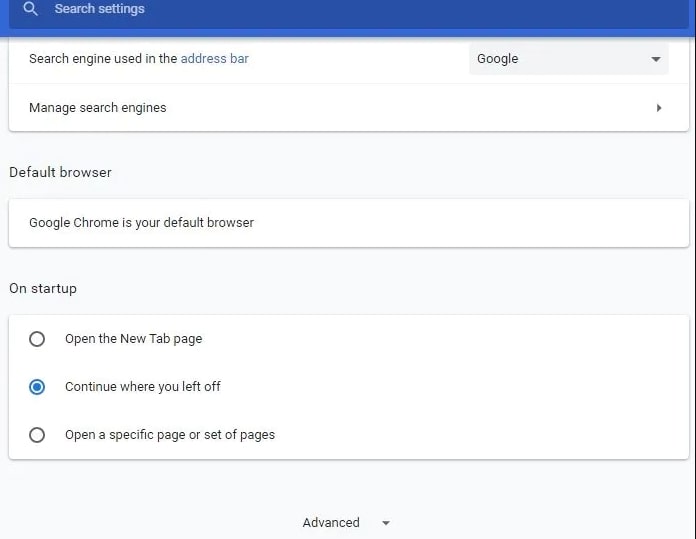
- A continuación, localiza la sección Sistema. Marca la casilla junto a Usar aceleración de hardware cuando esté disponible y desactívala.
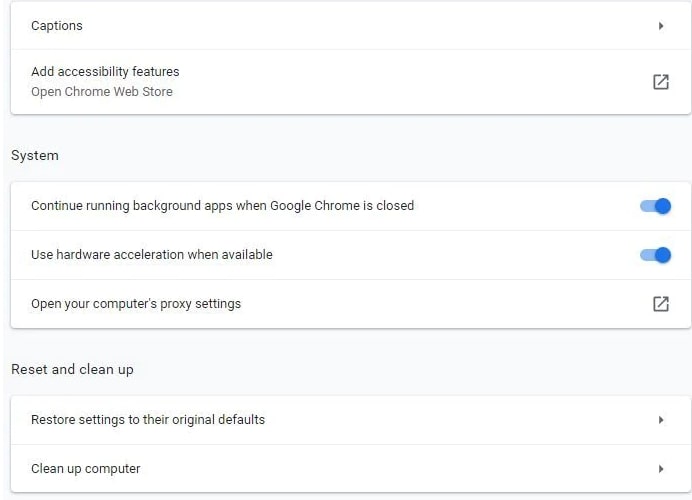
- Ahora reinicia el navegador
Conclusión
He discutido cómo solucionar el error “No se pudo previsualizar el archivo - Hubo un problema al reproducir este video”. Y espero que uno de los métodos funcione para ti.
En caso de que ninguno de los métodos anteriores funcione, intenta usar un navegador diferente. Tu versión actual del navegador puede tener algunos errores, así que intenta actualizarla para ver si eso resuelve el problema de reproducción en tu Google Drive.
Por favor, házmelo saber si tienes alguna pregunta o sugerencia en el cuadro de comentarios.
¡Gracias por leer!
Además, lee: Cómo solucionar el error “Cuota de descarga excedida para este archivo” en Google Drive
Recibe nuevas publicaciones en tu bandeja de entrada.
No spam. Cancela la suscripción en cualquier momento.