DaVinci Resolve · 8 min read · Mar 05, 2026
Solución: Problema de Medios Fuera de Línea en DaVinci Resolve
DaVinci Resolve es la herramienta preferida cuando se trata de edición de alta calidad. Con sus infinitas características y la suave capacidad de cambio entre diferentes funciones como edición, colores, filtros y audio, este software es ampliamente utilizado en todo el mundo por creadores de todo tipo.
Soporta el emocionante mundo de la edición en 8K, efectos visuales impresionantes y sonido cristalino en postproducción.
Ya sea un artista creativo en solitario o un equipo de profesionales creativos, siempre elegirán DaVinci Resolve ya que proporciona los mejores efectos de su tipo en la industria. Incluso las películas de Hollywood, varios programas de televisión y anuncios en video están familiarizados con él.

Supongamos que eres un usuario ávido de DaVinci Resolve Media y lo usas para mejorar tus habilidades. En ese caso, es posible que hayas visto una advertencia de error en DaVinci Resolve que indica que tu video probablemente está fuera de línea.
Afortunadamente, no tendrás que estresarte incluso si ya no puedes acceder a tus clips.
El Problema de Medios Fuera de Línea en DaVinci Resolve
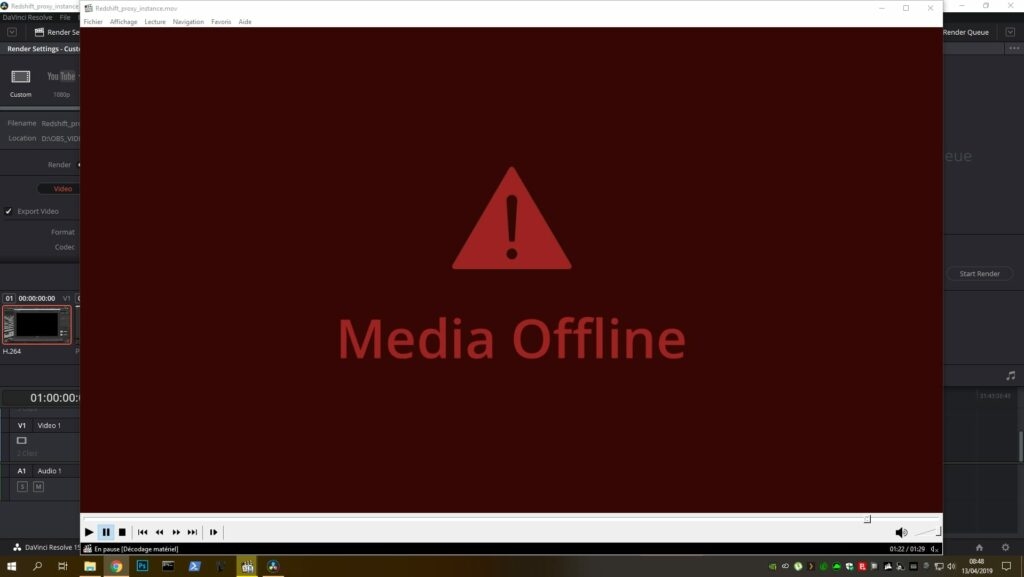
Hay una razón para esto, y hoy vamos a abordarlo y proponer una excelente solución para enfrentarlo.
La razón más prevalente para que esto ocurra es que tus archivos han sido transferidos o almacenados en un nuevo sitio de archivo. Es posible que los archivos de video no se almacenen completamente en el archivo del proyecto de DaVinci Resolve, lo que puede llevar a errores.
Su posición en tu disco duro y el programa opera utilizando la ubicación como punto de referencia.
¿Cómo solucionar el problema de Medios Fuera de Línea en DaVinci Resolve?
Si quieres solucionar rápidamente el problema de Medios Fuera de Línea en DaVinci Resolve, continúa leyendo esta guía.
Hay múltiples pasos involucrados en este proceso, así que vamos a revisar los pasos uno por uno.
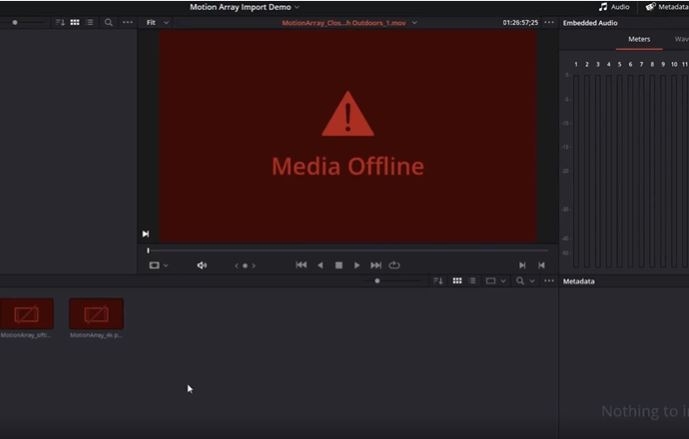
Una vez que DaVinci no pueda leer tu video, mostrará ‘medios fuera de línea’.
Hay múltiples razones para esto. Factores como algunos clips no vinculados, video 4K 60 FPS H.265 y VFR pueden jugar un papel en ello.
Una vez que observes la razón principal del problema, podrás solucionarlo en poco tiempo.
Es posible que el problema se pueda resolver sin necesidad de instalar ninguna herramienta adicional, pero dependiendo de la razón principal, puede que tengas que instalar algunas herramientas relevantes.
Discutamos algunos problemas comunes y sus soluciones.
Problemas comunes de medios fuera de línea con DaVinci Resolve
Cuando se pierde la conexión entre tus videos seleccionados y el metraje principal que está almacenado en el disco duro, puedes enfrentar medios fuera de línea como resultado de clips no vinculados.
En el proceso de copiar y pegar tus proyectos a una nueva máquina, puedes mover accidentalmente tu metraje de entrada a una carpeta o disco diferente en tu laptop o escritorio.
Veamos la solución:
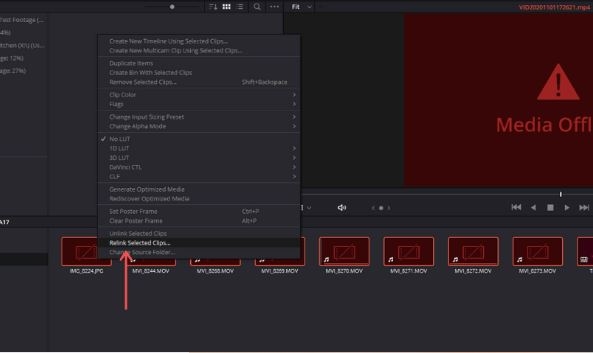
- Ingresa a la piscina de medios.
- Elige todos tus videos guardados del disco duro.
- Luego haz clic derecho en uno de los videos.
- Y selecciona “Reenlazar Clips Seleccionados”.
- Luego se te pedirá que selecciones una ubicación para el metraje original.
- Y confírmalo haciendo clic en ‘ok’.
A veces, si ciertos clips no se encuentran durante la búsqueda, entonces DaVinci Resolve te dará la opción de una “búsqueda exhaustiva”.
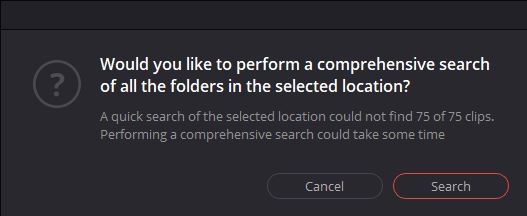
Si enfrentas problemas técnicos durante la búsqueda, debido a los cuales solo puedes ver algunos archivos, entonces necesitas reiniciar la búsqueda.
Durante la búsqueda, DaVinci Resolve intentará localizar archivos fuente dentro de las carpetas especificadas de la subcarpeta. Si los enlaces rotos no te molestan, sigue los pasos a continuación.
Veamos el otro problema.
Medios Fuera de Línea Tan Pronto Como Se Importan
El estado de los medios se muestra como fuera de línea cuando no lo está en DaVinci Resolve.
Después de que todo el trabajo se ha realizado en DaVinci Resolve, los clips importados se vuelven fuera de línea.
Pero si intentas arrastrar un archivo a la línea de tiempo y tratas de reproducirlo, puedes escuchar el audio.
Es un problema con el códec H.265 o HEVC que se está reproduciendo.
Los videos HD grabados con GoPros y DJI Mavic (como 4K 60 FPS) se reducen a un tamaño de archivo más pequeño utilizando el estándar de codificación H.265. El códec H.265 también se utiliza en el XT4 de Fujifilm y en el A7S3 de Sony, así como en las DSLR.
Canon EOS 7D Mark III = XAVC HS (H.265) -> 10-bit 4:2:2 y 4:2:0 submuestreo -> Ultra HD 120 FPS, Ultra HD 60 FPS y otras tasas de fotogramas. En el submuestreo de 10 bits 4:2:0, Fuji XT3/XT4 = H.265 -> 4K 60 FPS, y así sucesivamente. La razón fundamental es la falta de capacidad de decodificación HEVC o H.265.
La razón principal de estos errores es la falta de capacidad de decodificación HEVC o H.265.
Es debido a un error en Windows 10. Para corregirlo, necesitas las extensiones HEVC.
Para acceder a las extensiones, veamos las soluciones.
- Necesitas visitar la tienda de Microsoft o Google para obtener las extensiones HEVC que necesitas.
- Compra la siguiente extensión haciendo clic en “comprar”. (se te requerirá pagar una cierta cantidad.)
- Simplemente instala la extensión que has comprado y descargado.
- Ahora necesitas reiniciar la computadora para ver los cambios.
- El video se decodificará en Resolve sin problemas.
Tanto las versiones gratuitas como las versiones de estudio de DaVinci Resolve admiten la decodificación H.265, pero la aceleración de GPU solo es compatible con la versión de estudio.
Problemas que enfrenta el medio cuando no está conectado a Internet.
Los fotogramas aleatorios tienden a exhibir errores de medios fuera de línea cuando se arrastran o mientras la línea de tiempo se coloca después de que se han subido los clips H.265. Sin embargo, este no es el caso cuando se trata de un clip completo.
Videos con características 4K 60 FPS grabados por smartphones como los modelos recientes de iPhone tienen esta tendencia a tener este problema.
Es probable que surjan problemas al intercalar medios en fotogramas fuera de línea, y eventualmente, los usuarios de DaVinci Media Studio deben aprender a lidiar con ello.
Ahora comencemos a resolver este problema. La clave es aplicar los siguientes pasos si no lo has hecho. Pero antes de comenzar, verifica si tu Resolve y los controladores de GPU están actualizados.
Solución:
- Si eres un usuario de estudio, tendrás que ajustar la configuración de tu GPU en DaVinci Resolve. Para hacer esto, ve al menú Preferencias, seguido de Sistema, y luego haz clic en Memoria y GPU.
- Una vez que abras el “Modo de Procesamiento de GPU”, -> Toca en Auto en lugar de CUDA o OpenCL.
- Busca Opciones de Decodificación y luego haz clic en ella, seguido de H.265, utilizando la opción de aceleración de hardware hasta que ambos estén desbloqueados.
- Reinicia y decide una solución para probarlo.
En DaVinci Resolve Media, hay clips potencialmente faltantes ya que está fuera de línea.
La línea de tiempo mostrará un signo de interrogación cuando falte un clip en particular. Si por error eliminas un video de la Biblioteca de Medios, es probable que un clip de la línea de tiempo falte.
La solución:
Reimporta los archivos eliminados al grupo de almacenamiento desde la unidad original.
Los medios no están disponibles para reproducción o problemas de sincronización de audio.
DaVinci Resolve tiende a convertir todos los archivos importados en modo fuera de línea, pero sí, el audio normalmente suena bien.
Hay momentos en que encuentras el video y el audio fuera de sincronización entre sí.
Este fenómeno común se encuentra cuando los cortometrajes están a una tasa de tiempo variable.
Para resolver esto, cambia de la tasa de tiempo de tabla a metraje uniforme. Para ello, se requieren Mediainfo (descargar e instalar) y Handbrake, y estarás listo.
Si todo falla y aún no puedes resolver el problema, debes usar esta ARMA oculta.
Algunos usuarios aún pueden no ser capaces de resolver el problema de medios fuera de línea incluso después de completar los métodos que hemos discutido anteriormente.
Si eres uno de esos usuarios, tienes esta última solución para lidiar con el problema.
No hagas nada más que transportar el video que has grabado.
Es un método simple de convertir tu video a un formato completamente diferente, como H.264, Mpeg-4, VP9, etc.
Todos son ejemplos de formatos de compresión y son códecs altamente intensivos en recursos que consumen la capacidad de procesamiento de tu sistema de escritorio.
También son relativamente más fáciles de trabajar, especialmente en postproducción, como DNxHD para ProRes, para Windows y Mac, respectivamente. Estos son archivos pesados, pero son muy fáciles de modificar y corregir en color.
Puedes usar Handbrake para convertir archivos BMP fáciles en códecs como estos, ya que son muy amigables para la edición.
- Es mejor convertir todos tus videos a un formato masivo que DaVinci encuentre relativamente más fácil de entender, como H.264.
- Abre DaVinci Resolve e importa los archivos de video. Después de eso, selecciona la Pestaña de Entrega y exporta estos archivos de video en un formato de tu elección y un códec que sea amigable para la postproducción.
Usar este método te permitirá crear películas que son grandes pero muy fáciles de editar.
- Así que después de importar los videos, comienza a recortarlos en DaVinci Resolve.
- Además, después de importar los archivos, tendrás que activar la función ‘medios optimizados y caché de renderizado,’ que se encontrará bajo la opción configuración maestra.
- Ahora elige el códec que encuentres fácil de modificar, por ejemplo, un 10-bit sin comprimir.
- Guarda automáticamente tu trabajo haciendo clic en el botón de guardar.
- Toca reproducción seguido de optimizar medios si está disponible en la sección de lista desplegable, y estarás listo para continuar.
Conclusión
El problema es que el software puede no ser capaz de fusionar eficientemente el audio y el video para los medios entrantes, por lo que esto sucede.
Esto normalmente ocurre cuando el usuario importa un archivo de video grabado y la presencia de una cámara que no proporciona la provisión de un obturador electrónico. También ocurre cuando tu propio metraje libre se edita con un códec como ProRes.
Todos estos son algunos de los problemas más comunes pero complicados cuando se trata del ámbito de la edición de radio digital.
Estos pueden causar retrasos cuando intentas procesar audio o video.
Avanzando, si incluso encuentras un problema y error que se muestra indicando que tu video está fuera de línea, ¡no tienes que preocuparte más porque ahora tienes soluciones comprobadas discutidas arriba!
Recibe nuevas publicaciones en tu bandeja de entrada.
No spam. Cancela la suscripción en cualquier momento.