Errores Windows · 7 min read · Jan 08, 2026
Solución: Error de “Ventana del Servidor DDE” que impide el apagado en Windows
Incluso en 2024, Windows ha permanecido como una piedra angular de la computación personal, sirviendo como una plataforma confiable para la productividad y el entretenimiento. No obstante, cada sistema complejo está sujeto a tropiezos ocasionales.
Los errores de “Ventana del Servidor DDE”, que impiden apagados suaves, son uno de esos problemas frustrantes. Pero no temas, ya que tenemos algunas soluciones de solución de problemas que seguramente te ayudarán a resolver el problema de la ventana del Servidor DDE que impide el apagado. Así que, revisemos las soluciones.
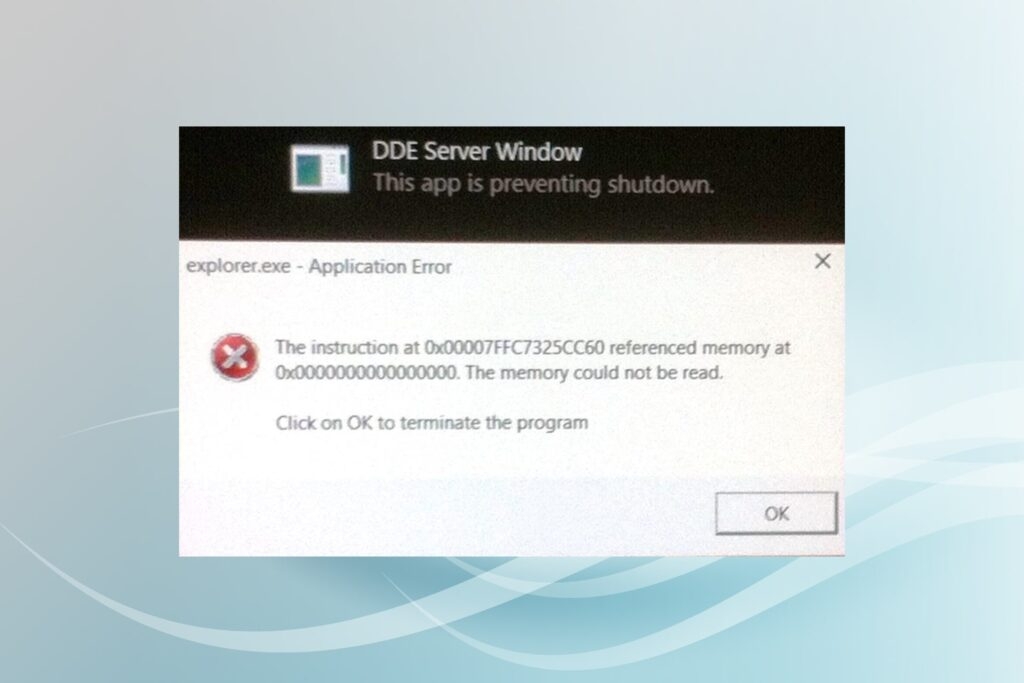
¿Cuáles son las causas comunes de los errores de la ventana del servidor DDE?
Para solucionar y arreglar el error de “Ventana del Servidor DDE”, primero debes entender qué lo causó. En la mayoría de los casos, estos son los culpables:
Interferencia de Aplicaciones: Múltiples aplicaciones que se ejecutan simultáneamente pueden interferir entre sí, resultando en errores como “Ventana del Servidor DDE.”
Software Obsoleto: El software incompatible o desactualizado puede causar una variedad de errores del sistema, incluido el que estamos discutiendo aquí.
Archivos del Sistema Corruptos: Los archivos del sistema pueden estar corruptos, lo que lleva a la falta de operación de funciones esenciales, incluido el apagado de la computadora.
Malware o Virus: El software malicioso puede causar errores como “Ventana del Servidor DDE” cuando interfiere con los procesos del sistema.
Hardware Defectuoso: Los problemas de hardware, como componentes defectuosos o conflictos entre controladores, también pueden causar errores de apagado.
¿Cómo solucionar el error de “Ventana del Servidor DDE” que impide el apagado en Windows?
Aquí hay algunas soluciones para ayudarte a resolver el error de la Ventana del Servidor DDE que impide el apagado en Windows 10/11:
Solución 1: Reiniciar el Explorador de Windows
Asegúrate de que el problema de la Ventana del Servidor DDE se resuelva reiniciando el Explorador de Windows. No hay necesidad de pasos adicionales para resolver el error con esta solución simple.
Inicialmente, haz clic derecho en tu menú Inicio y selecciona Administrador de tareas en el menú contextual.
En la pestaña Procesos, selecciona el proceso Explorador de Windows. En la esquina inferior derecha, haz clic en el botón Reiniciar.
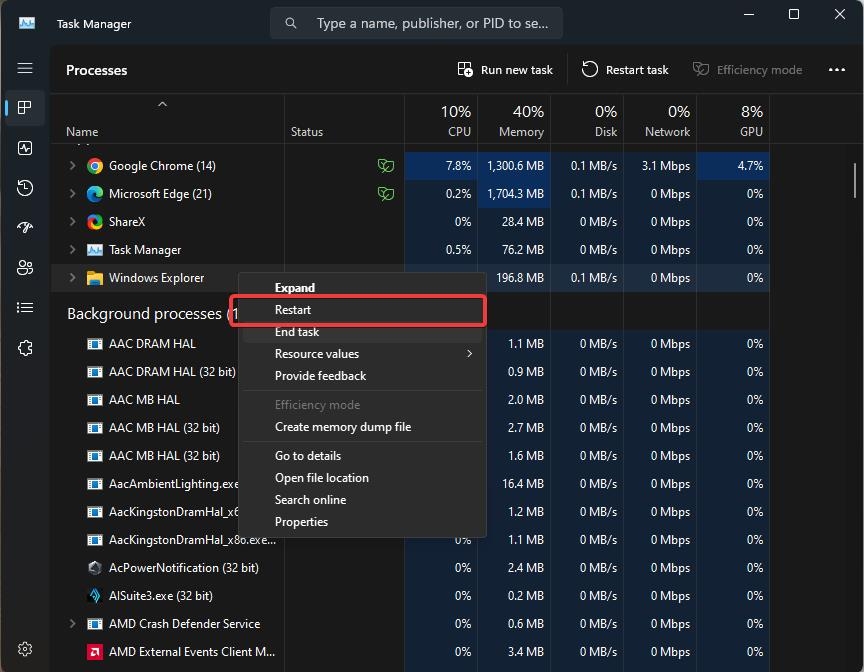
- Vuelve a ejecutar el Explorador de Windows. Si tu hardware está a la altura de la tarea, no debería tardar más de 60 segundos. Tu barra de tareas, ventanas abiertas y escritorio pueden desaparecer temporalmente mientras se reinicia el proceso del Explorador.
Solución 2: Ejecutar el Comprobador de Archivos del Sistema
Con el Comprobador de Archivos del Sistema, puedes escanear y reparar archivos del sistema corruptos en Windows. Si estás experimentando errores con la Ventana del Servidor DDE, puedes resolverlos ejecutando esta herramienta.
En tu teclado, presiona Windows + S.
Busca Símbolo del sistema. Una vez que lo encuentres en los resultados, haz clic derecho sobre él y selecciona Ejecutar como administrador.
En el Control de Cuentas de Usuario (UAC), haz clic en Sí para otorgar acceso administrativo a la aplicación.
Después, ingresa el siguiente comando y presiona Enter:
sfc /scannow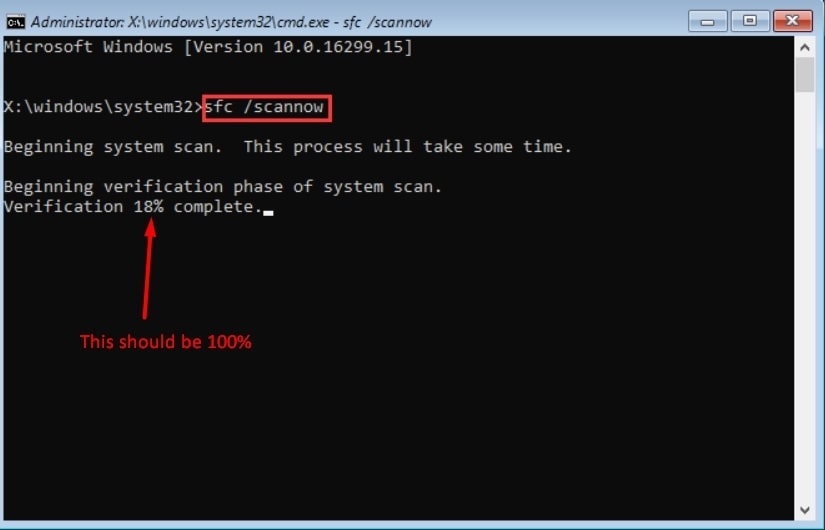
- Necesitarás esperar hasta que el Comprobador de Archivos del Sistema haya terminado de escanear tu computadora.
Solución 3: Ejecutar DISM
Es una herramienta en Windows que ayuda a resolver problemas con el sistema operativo llamada DISM (Servicio y Gestión de Imágenes de Implementación).
Si estás experimentando un error con la Ventana del Servidor DDE, puede que desees ejecutar DISM para solucionarlo.
Presiona Windows + S (o la barra de búsqueda en tu barra de tareas) y escribe Símbolo del sistema. Haz clic derecho en él en los resultados y elige Ejecutar como administrador.
Para otorgar privilegios administrativos a la aplicación, haz clic en Sí cuando aparezca el aviso del Control de Cuentas de Usuario (UAC).
Para ejecutar el comando, escribe lo siguiente,
DISM.exe /Online /Cleanup-image /Restorehealth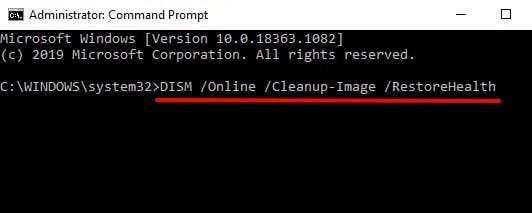
- Ejecuta el comando y permite que termine. Para verificar si el problema se ha resuelto, cierra el Símbolo del sistema y reinicia tu dispositivo.
Solución 4: Desactivar la opción de ocultar automáticamente la barra de tareas
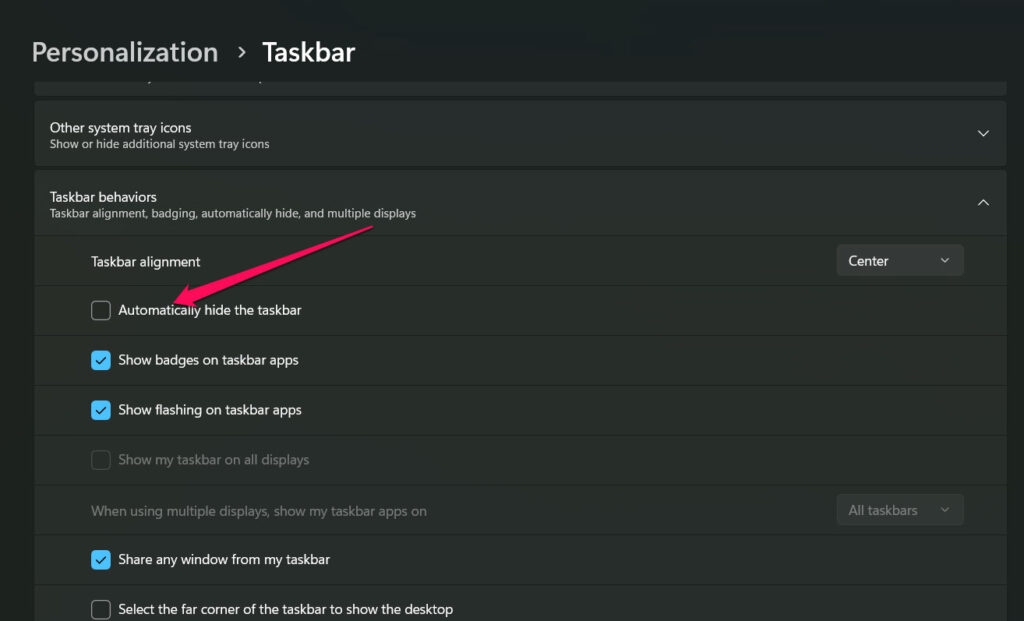
Es útil habilitar la opción de ocultar automáticamente la barra de tareas en modo de escritorio para algunos usos. Podría afectar tu proceso de apagado, así que es mejor desactivarla. Para desactivarla, sigue estos pasos.
- Navega a Configuración > Personalización > Barra de tareas.
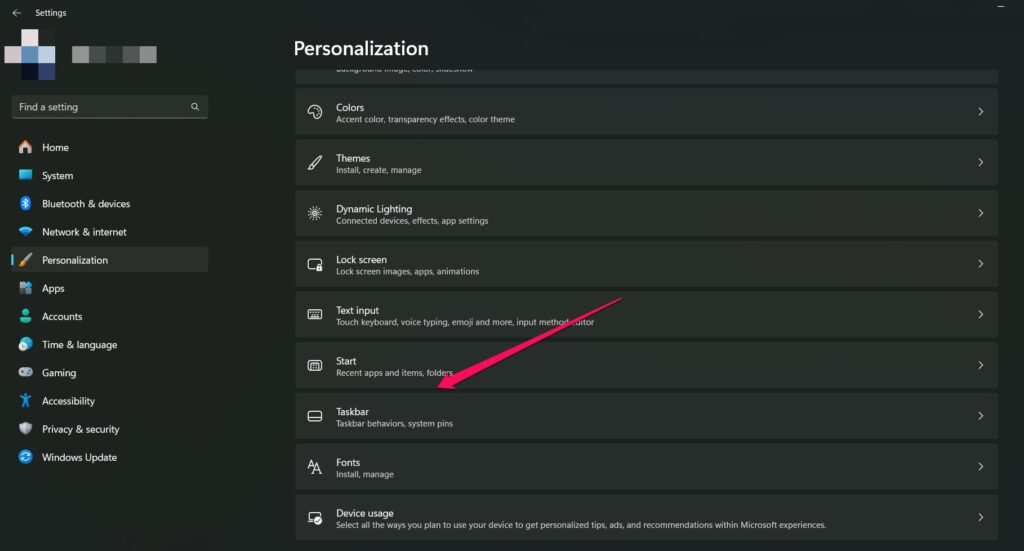
- En la barra de tareas, haz clic en Desactivar ocultar automáticamente la barra de tareas cuando estés en modo de escritorio.
Solución 5: Modificar en el Editor del Registro
El Editor del Registro tarda de cuatro a cinco segundos en cerrar completamente la tarea en segundo plano después de que haces clic en el botón de apagado.
Por lo tanto, es posible que puedas deshacerte del error de “no se puede apagar debido a una Ventana del Servidor DDE” cambiando los valores del registro. Aquí están los pasos que necesitas seguir:
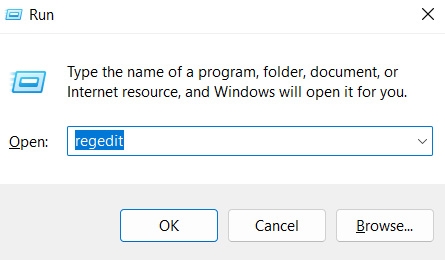
Para abrir Ejecutar, presiona Windows + R juntos.
Para abrir Editor del Registro, escribe regedit y haz clic en OK.
- Ve a la siguiente ubicación:
Computer\HKEY_LOCAL_MACHINE\SYSTEM\CurrentControlSet- En el panel derecho, busca el valor WaitToKillServiceTimeout. Simplemente haz doble clic en él y cambia el valor a 2000.
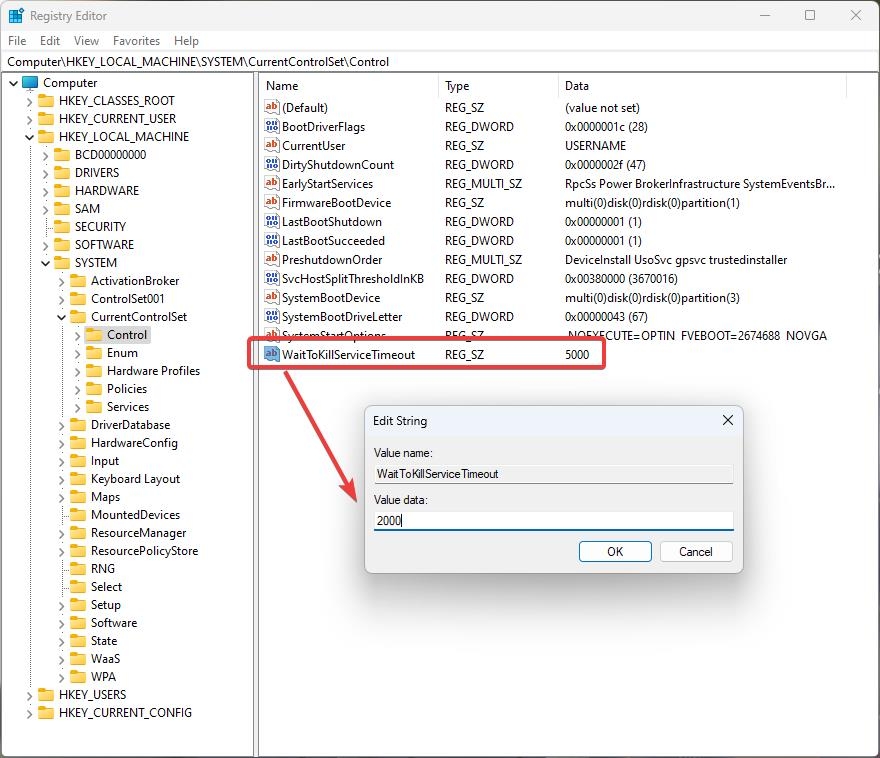
- Ve a la siguiente ruta:
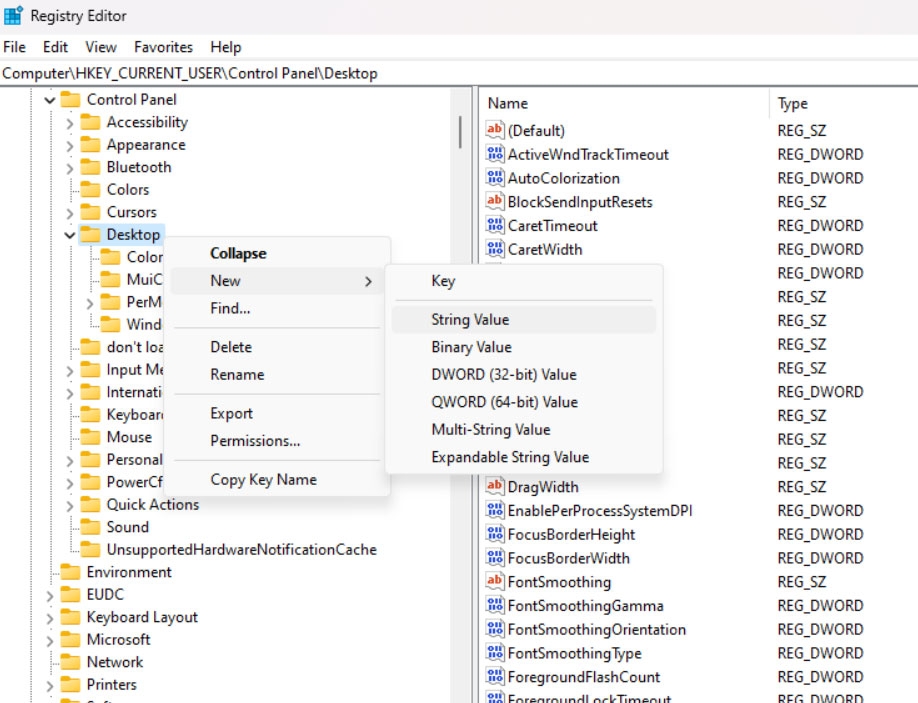
Computer\HKEY_USERS\.DEFAULT\Control Panel\Desktop- En el panel derecho, haz clic derecho en el área en blanco. Selecciona Nuevo > Valor de cadena.
- Ahora, escribe AutoEndTask y haz doble clic en él para cambiar su valor a 1.
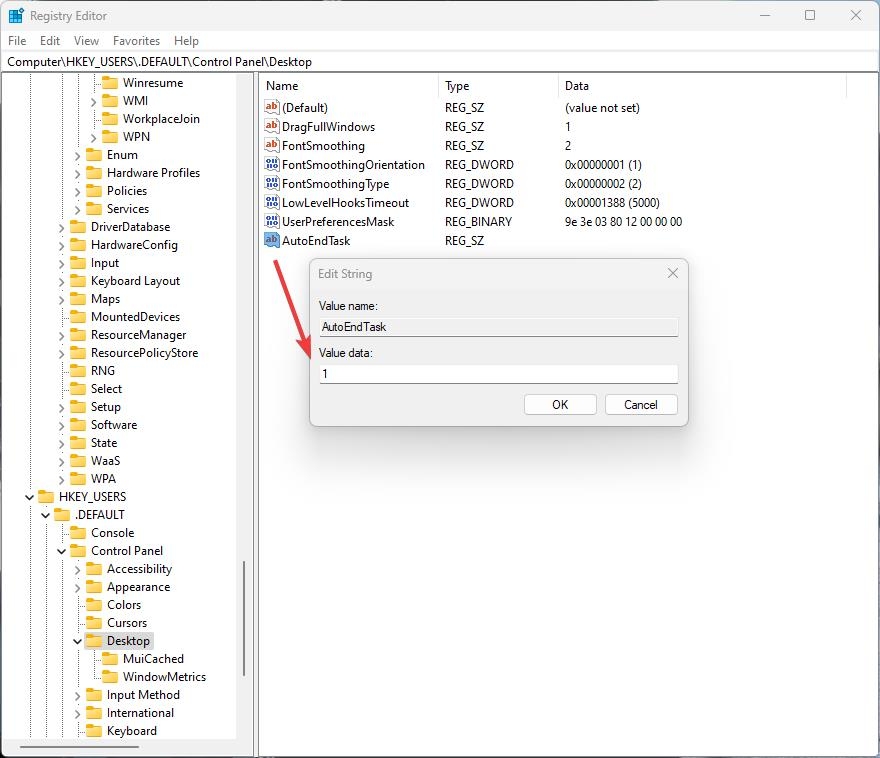
- Finalmente, haz clic en OK.
Solución 6: Crear una nueva cuenta de usuario
Puede que esté relacionado con tu cuenta de usuario que recibiste el error “Ventana del Servidor DDE: error de aplicación explorer.exe”. Al hacerlo, podrás crear una nueva cuenta para ti.
Navega a Configuración > Cuentas.
Elige Otros usuarios.
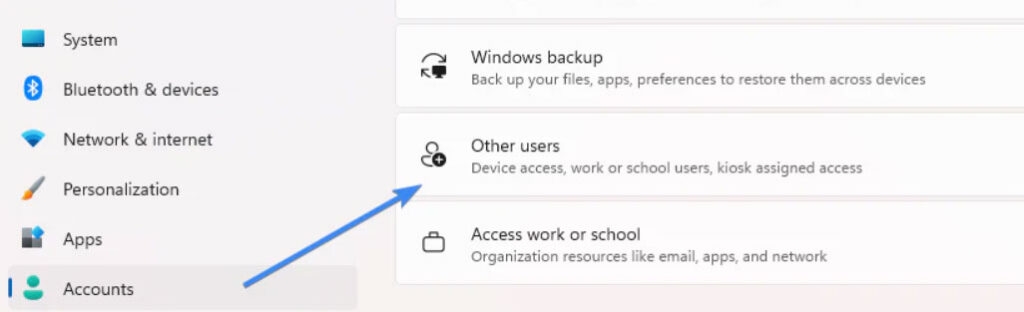
Después, selecciona la opción Agregar cuenta.
Haz clic en No tengo la información de inicio de sesión de esta persona.
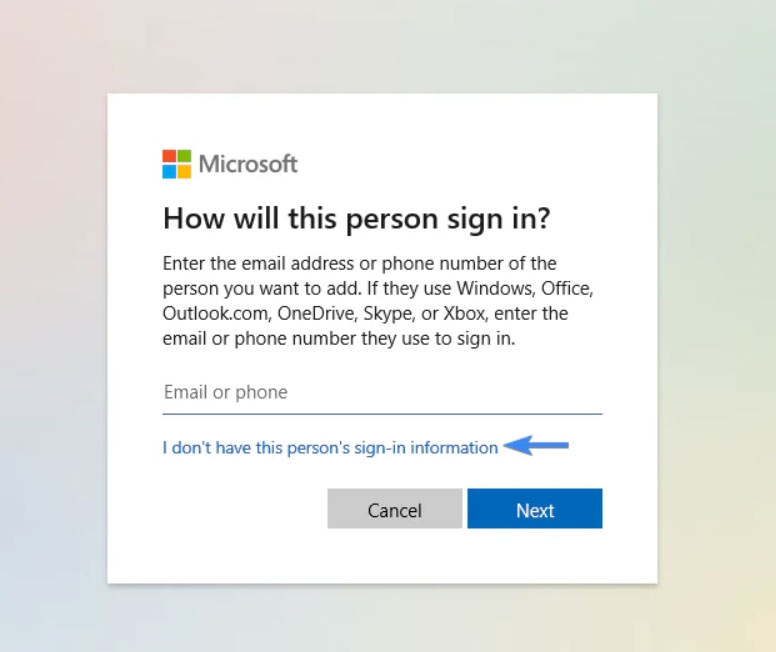
- Después, selecciona Agregar un usuario sin una cuenta de Microsoft. Después de eso, ingresa el nombre de usuario deseado y haz clic en Siguiente.
Solución 7: Cerrar todas las aplicaciones con datos no guardados
Es posible que algunas aplicaciones tengan problemas para comunicarse con los servidores DDE. Sin embargo, Windows cierra todos los servicios en segundos cuando realizamos un apagado.
Puede ser porque algunas aplicaciones están en ejecución, por lo que la computadora no puede apagarse. Para evitar que esto suceda, cierra todas las aplicaciones antes de apagar tu computadora. Aquí están los pasos:
En la barra de tareas, haz clic derecho y selecciona Administrador de tareas.
Una vez que se hayan seleccionado todos los programas, haz clic en Finalizar tarea en cada uno.
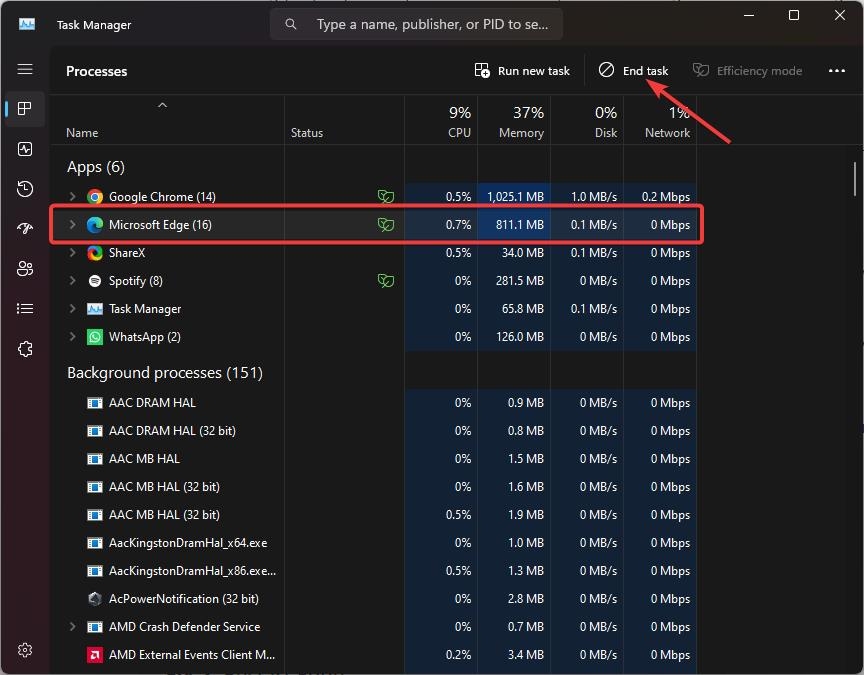
- Verifica si el error se ha resuelto después de completar el procedimiento.
Solución 8: Actualizar Windows
Puede ser necesario actualizar Windows si tu servidor DDE está experimentando problemas. Esto eliminará una amplia gama de errores. Aquí están los pasos para actualizar tu Windows si está desactualizado:
En el menú de Inicio, haz clic derecho y selecciona Configuración.
Dirígete a Actualización de Windows.
Después, haz clic en Buscar actualizaciones y verifica si hay actualizaciones disponibles. Se recomienda que las descargues e instales si están disponibles.
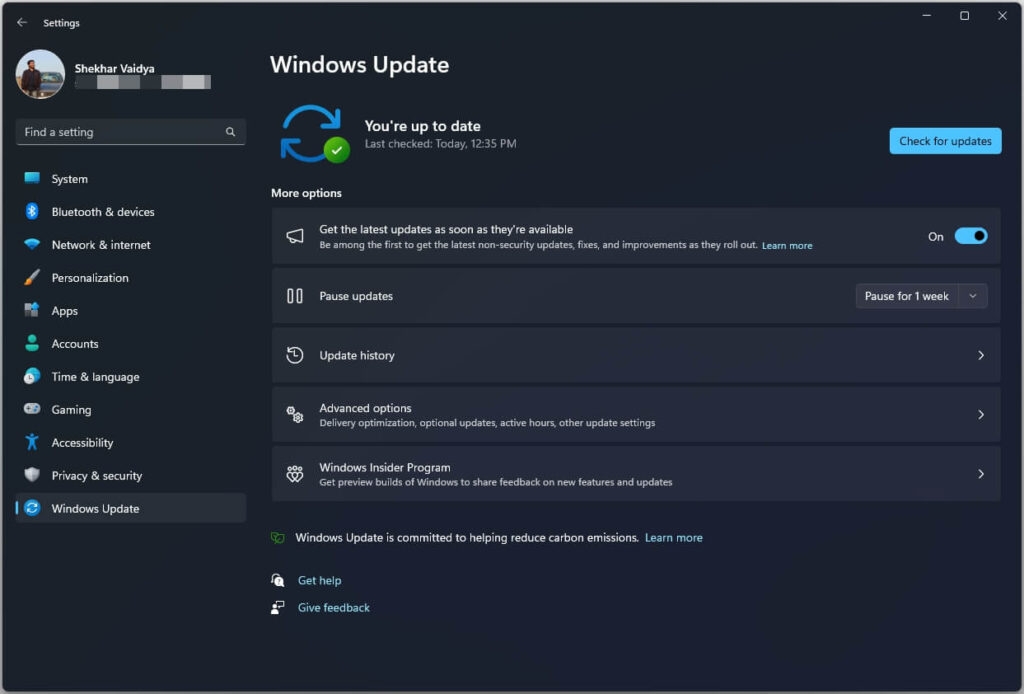
- Después de completar el proceso, verifica si el error persiste.
Así que, eso es todo lo que tenemos para ti sobre cómo solucionar el error de la Ventana del Servidor DDE que impide el apagado en Windows 10/11. Esperamos que encuentres útil esta guía. Si tienes alguna pregunta, por favor comenta abajo.
Lectura adicional:
5 herramientas de reparación gratuitas para Windows 11
10 mejores monitores de temperatura de CPU para Windows
Reseña del navegador Arc para Windows: ¿Qué tiene de especial?
Recibe nuevas publicaciones en tu bandeja de entrada.
No spam. Cancela la suscripción en cualquier momento.