Solución de problemas · 5 min read · Dec 28, 2025
Arreglar el error ‘El dispositivo es inalcanzable’ en iPhone al transferir archivos a Windows 11
¿Estás intentando transferir algunos archivos de tu iPhone a Windows 11? En lugar de que los archivos se muevan con éxito, recibes un mensaje de error “el dispositivo es inalcanzable”. En esta guía, te explicaré algunos consejos de solución de problemas para resolver este problema y transferir tus archivos de iOS a Windows sin complicaciones. Además, he discutido por qué ocurre este error.
Principalmente, el mensaje de error de dispositivo inalcanzable puede ocurrir debido a una conectividad incorrecta. Esto significa que el puerto USB al que estás conectando el iPhone puede haber sido dañado. Por lo tanto, la conexión está siendo denegada, razón por la cual estás viendo el mensaje de error.

Según algunos usuarios, tener desactivada la sincronización de Fotos de iCloud a menudo les ha mostrado el dispositivo inalcanzable cuando intentan transferir fotos de iPhone a computadora con Windows. Si miramos los problemas del lado de Windows, el controlador USB de la PC puede requerir una actualización. De lo contrario, podría ser solo un pequeño error aleatorio.
Arreglar el error ‘El dispositivo es inalcanzable’ en iPhone al copiar archivos a PC
Aquí en esta sección, he esbozado varias soluciones que pueden ayudarte a solucionar el mensaje de error “ el dispositivo es inalcanzable ”.
1. Reiniciar la Computadora
Podría ser solo un error que aparece de la nada debido a un fallo en la sesión anterior o algún error causado por la versión del sistema operativo Windows actualmente instalada en la PC. Reiniciar a menudo soluciona este tipo de pequeños problemas.
- Presiona la tecla de Windows en el teclado.
- Navega hasta el ícono de energía en la esquina inferior derecha desde la Consola de Búsqueda de Windows.
- Haz clic en el ícono de energía.
- Luego selecciona Reiniciar.
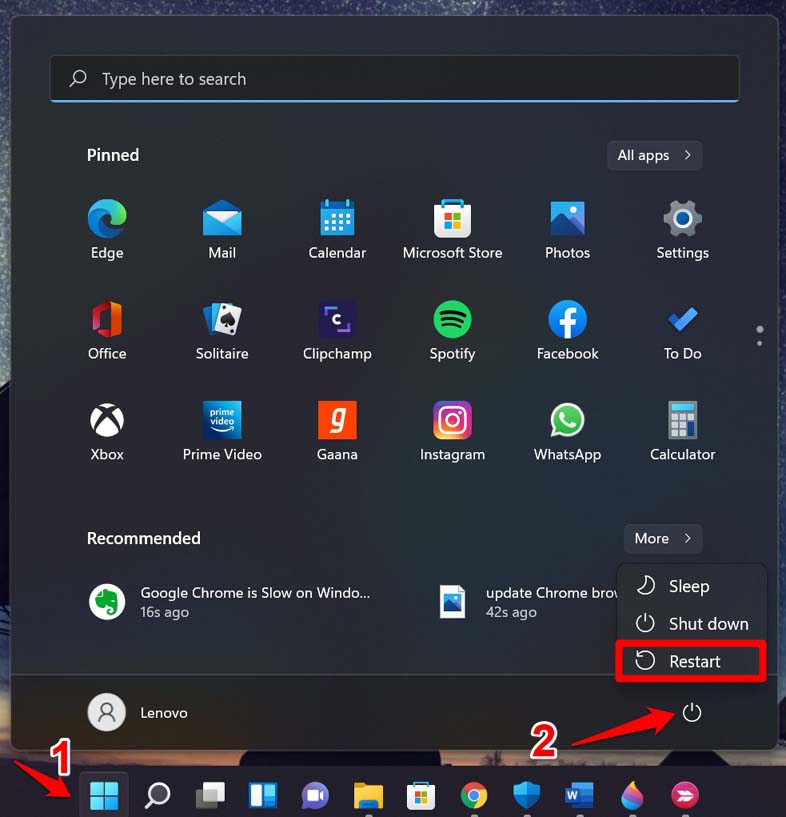
- Después de que el dispositivo se reinicie, vuelve a conectar el iPhone con la PC y verifica si ahora puedes enviar tus archivos entre los dispositivos.
2. Reiniciar Forzosamente el iPhone
Si reiniciar la computadora no trajo ningún resultado positivo para solucionar el error “el dispositivo es inalcanzable”, entonces puedes intentar reiniciar forzosamente tu iPhone. Aquí están los pasos para reiniciar forzosamente varios modelos de iPhones.
iPhones con Touch ID y Face ID
- Presiona y suelta el botón de subir volumen.
- A continuación, presiona y suelta el botón de bajar volumen.
- Mantén presionado rápidamente el botón lateral.
- Espera a que aparezca el logo de Apple, después de lo cual puedes soltar el botón lateral.
Si tienes un iPhone 7, presiona el botón de encendido y el botón de bajar volumen simultáneamente hasta que el logo de Apple parpadee en la pantalla.
Para los usuarios de iPhone 6 Series, presiona simultáneamente el botón de dormir/activar, que encontrarás en la parte superior del iPhone, junto con el botón de inicio. Sigue presionando hasta que aparezca el logo de Apple, indicando que se ha realizado el arranque.
3. Conectar el Cable del iPhone a un Puerto USB Diferente
Si el puerto USB en la computadora está dañado debido a algún problema de hardware, entonces no se formará ninguna conectividad. Por lo tanto, intenta conectarte a puertos USB alternativos en la computadora. También puedes considerar conseguir un hub USB múltiple que se conecte a la PC a través de USB.
Como estamos discutiendo problemas de hardware en esta solución de problemas, asegúrate de verificar que el cable del iPhone no esté defectuoso de ninguna manera. Por lo general, los productos de Apple son revisados exhaustivamente antes de ser lanzados al mercado, pero no podemos descartar tales problemas de hardware.
4. Habilitar la Retención del Formato Original de las Fotos
Cuando transfieres un archivo de imagen de iPhone a Windows, durante el proceso de movimiento, la calidad de la imagen se ajusta para evitar cualquier problema de incompatibilidad, lo que puede hacer que la PC no abra el archivo indicando que es un archivo grande.
A veces, necesitas asegurarte de retener la calidad original de la imagen, independientemente de las otras plataformas como Windows o macOS a las que la imagen pueda estar transfiriéndose. Hacer esto ha solucionado el error “el dispositivo es inalcanzable” para algunos usuarios de iPhone. También puedes intentar este truco.
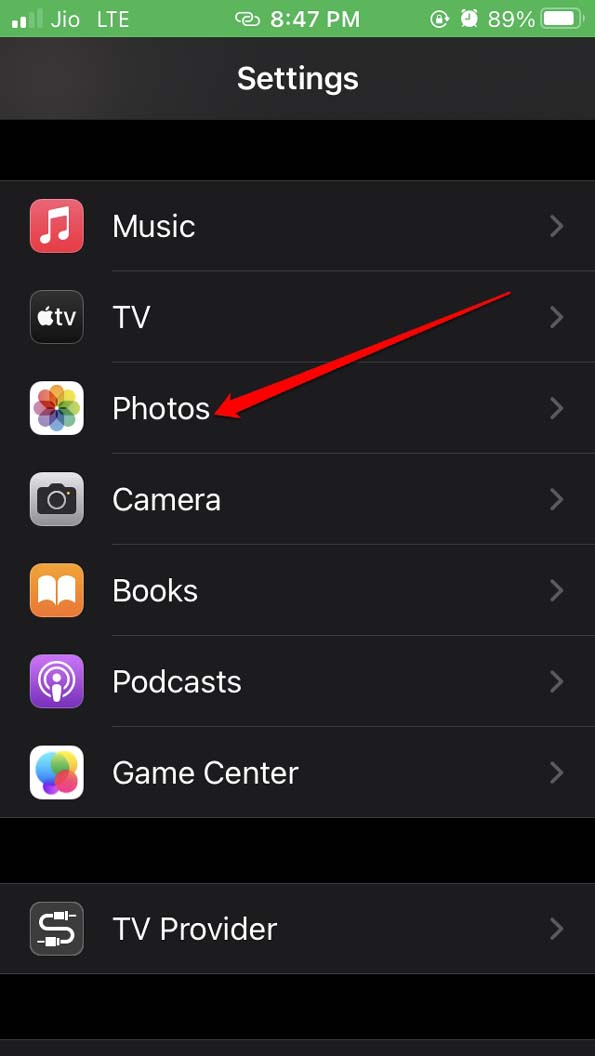
- Abre la aplicación Configuración.
- Navega a Fotos y tócalo.
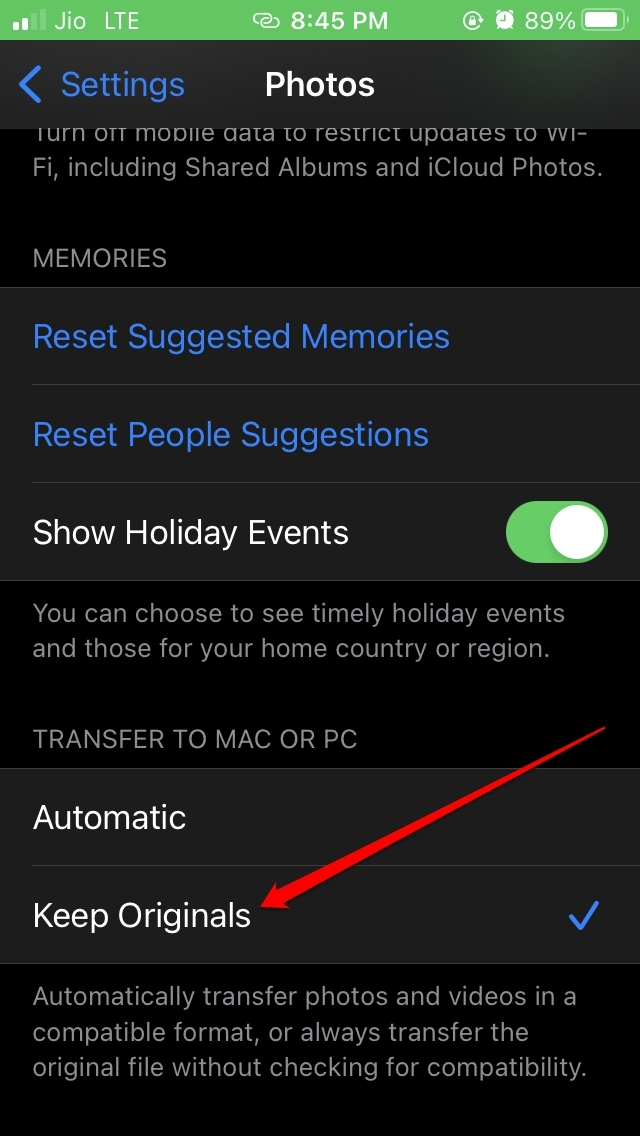
- Ahora, desplázate hasta la pestaña Transferir a Mac o PC.
- Bajo eso, toca la opción Conservar originales.
5. Asegúrate de que las Fotos de iCloud estén Habilitadas en iOS
Verifica si en tu iPhone las Fotos de iCloud están habilitadas o no. si no, entonces habilítalas:
- Abre la aplicación Configuración.
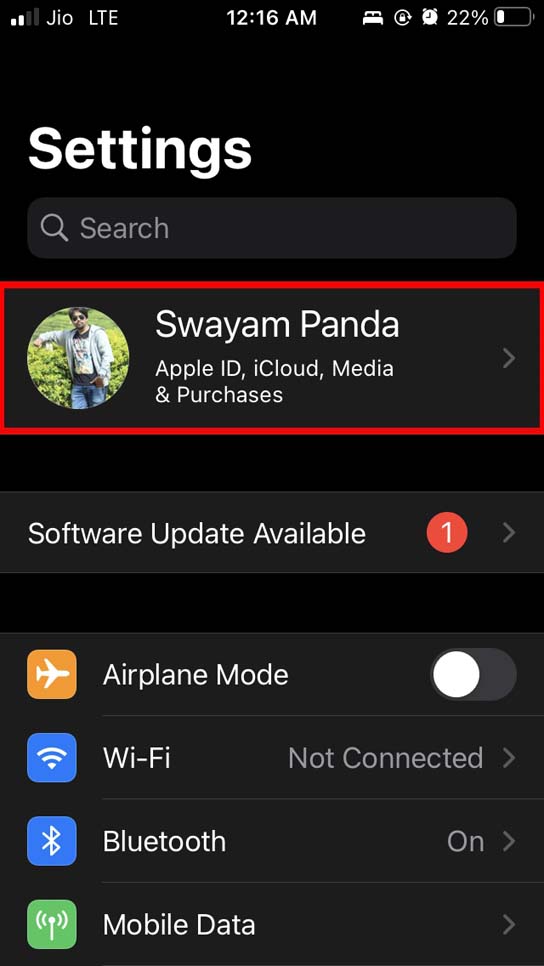
- Toca en el ID de Apple en la parte superior de la sección de Configuración.
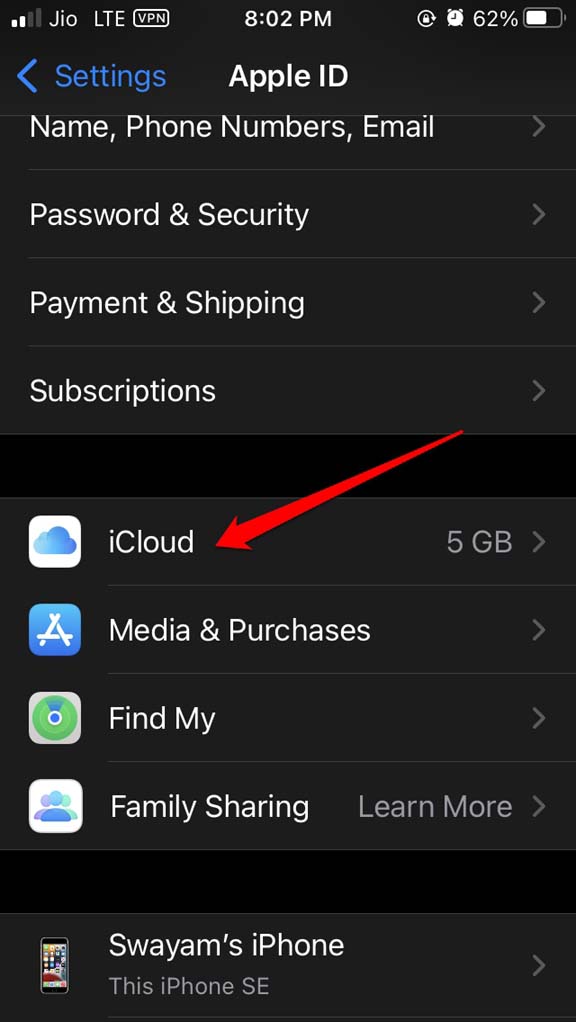
- Bajo eso, toca en iCloud.
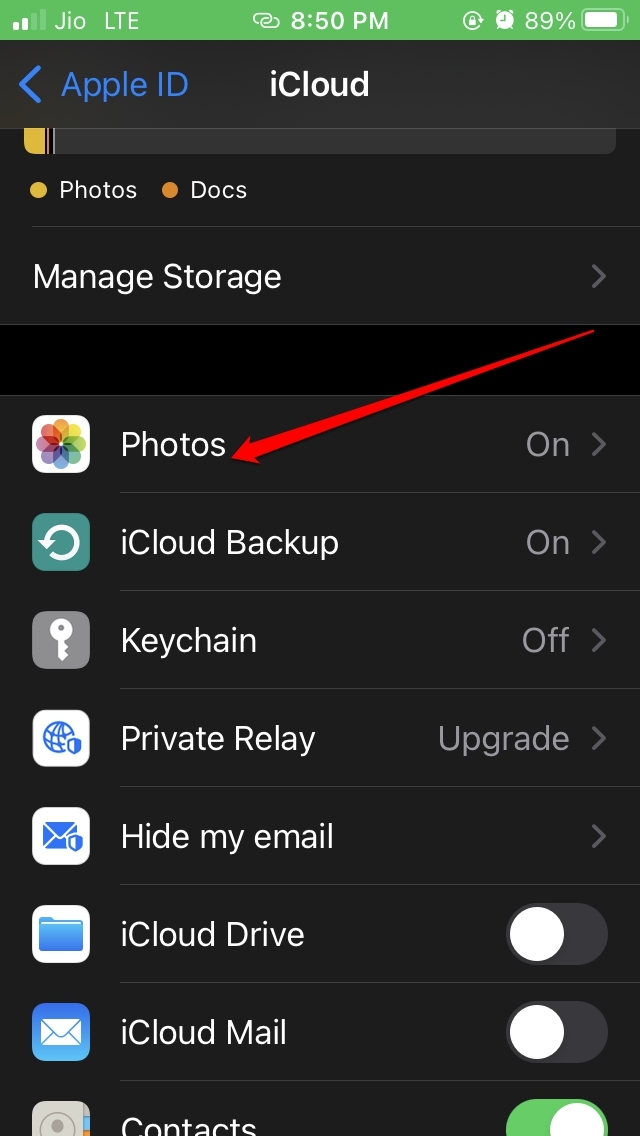
- Luego toca en Fotos.
5. Y dentro de eso, habilita el interruptor junto a la opción Fotos de iCloud**.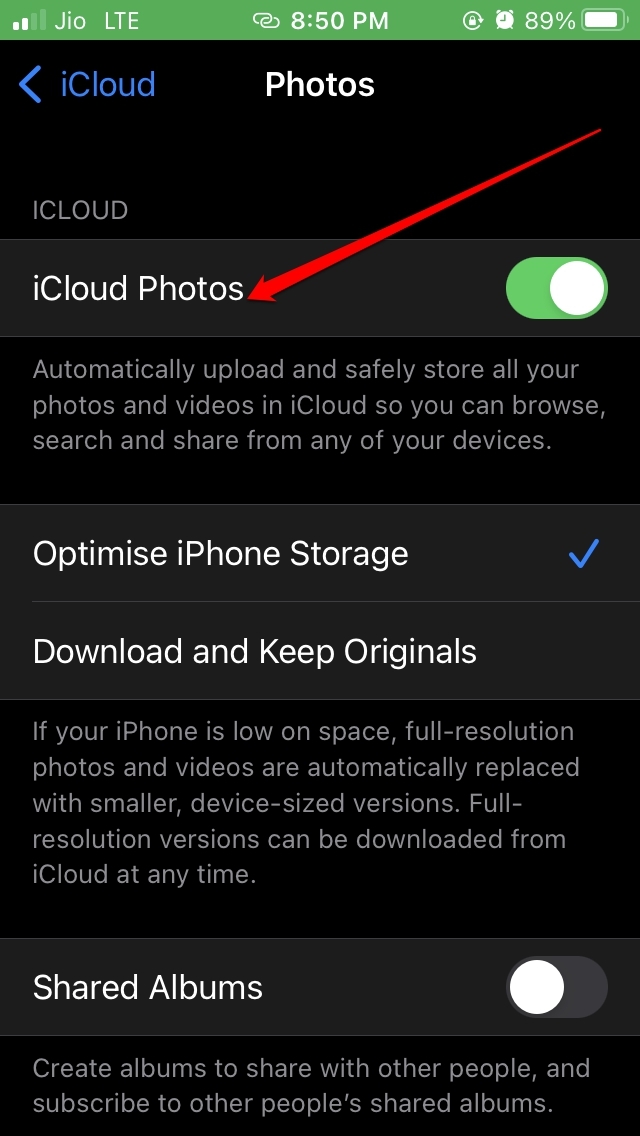
6. Actualizar el Controlador USB en la Computadora con Windows
Si no se está formando ninguna conexión entre el iPhone y la computadora con Windows después de varios intentos, necesitas verificar si el controlador USB en la PC con Windows puede requerir una actualización. Estos normalmente se actualizan automáticamente, pero también puedes realizar una actualización manual.
- Abre el Administrador de dispositivos presionando Windows + X.
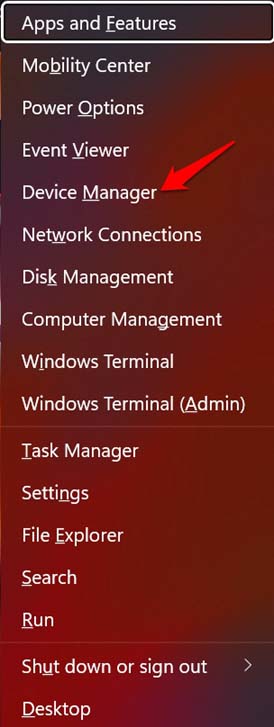
- Luego, en el Administrador de dispositivos, navega a Controladores de bus serie universal.
- Haz clic en eso para expandir y ver sus componentes.
- Haz clic derecho en Controlador host extensible USB 3.1 de Intel R y selecciona Actualizar controlador.
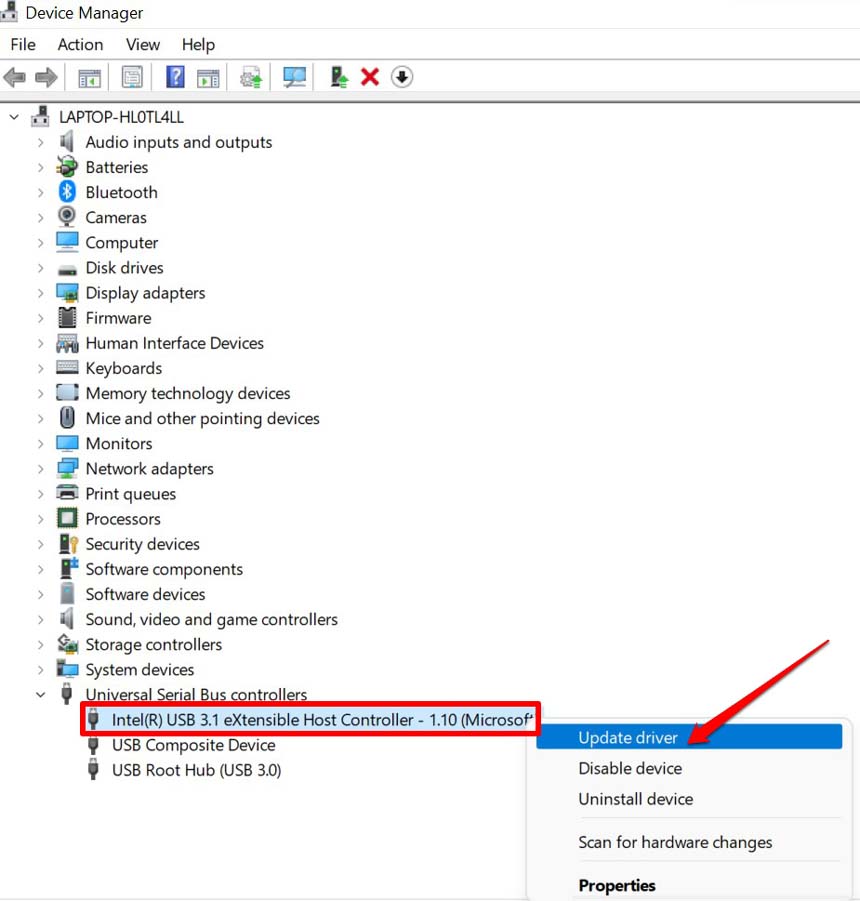
- Luego deja que Windows busque automáticamente controladores e instálelos.
- También puedes optar por reinstalar los controladores. Para eso, debes seleccionar la opción Desinstalar dispositivo del menú.
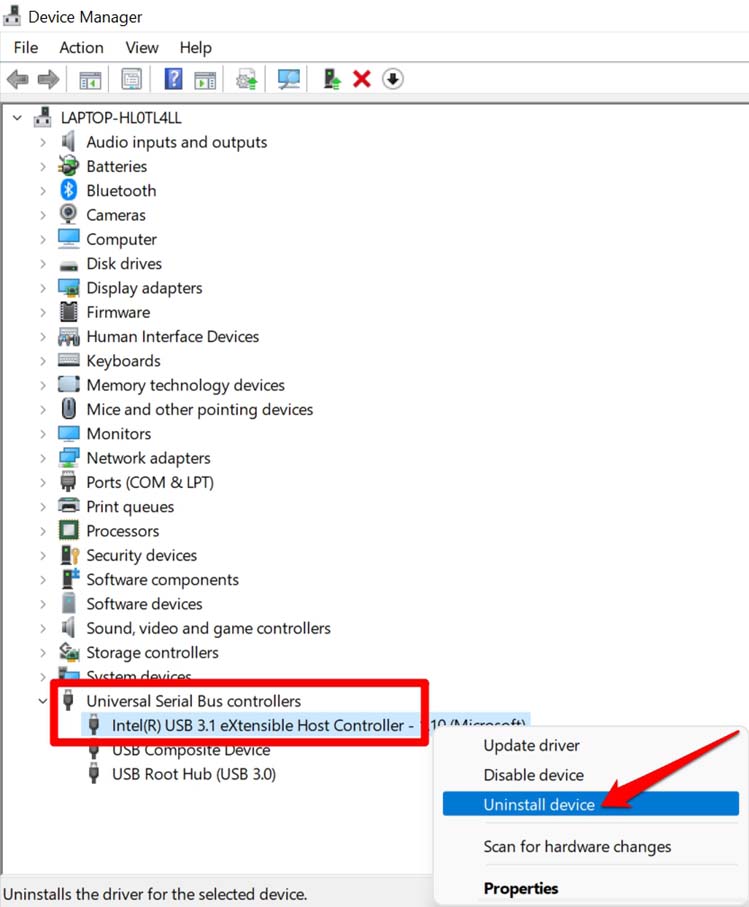
- Una vez que desinstales el controlador, puedes reiniciar la PC y los controladores se volverán a instalar.
- Después de actualizar los controladores, la conexión entre el iPhone y la computadora debería formarse. Verifica eso.
Así que, estas son las diversas formas por las cuales puedes solucionar el problema del “ error de dispositivo inalcanzable ” al intentar transferir archivos de iPhone a Windows 11.
Si tienes alguna opinión sobre Arreglar el error ‘El dispositivo es inalcanzable’ en iPhone al transferir archivos a Windows 11, no dudes en dejarla en el cuadro de comentarios a continuación. Además, suscríbete a nuestro canal de YouTube de DigitBin para tutoriales en video. ¡Saludos!
Recibe nuevas publicaciones en tu bandeja de entrada.
No spam. Cancela la suscripción en cualquier momento.