Discord · 10 min read · Sep 21, 2025
Arreglar el problema de sonido en la compartición de pantalla de Discord | PC y Móvil

Muchos se quejaron de que la compartición de pantalla de Discord tenía un problema de “Sin sonido o audio” en Windows 11, como me sucedió a mí y a mis asociados en varias ocasiones. Discord se integra con una amplia gama de componentes de hardware en el sistema y tiene que comunicarse a través del software. Por supuesto, es un proceso complicado para Discord compartir pantalla y emitir el audio sin absolutamente ninguna latencia. He estado allí y pude resolverlo sin aplicar soluciones avanzadas, y tú también puedes hacerlo.
Consejo: ¿Cómo obtengo audio al compartir pantalla en Discord?
Soy un usuario ávido de Discord y lo mantengo encendido durante casi 12 horas al día. Tengo la aplicación dedicada instalada en Windows, Mac, Linux, Android y dispositivos iOS. Así que eso me convierte en la guía adecuada para ayudarte a resolver problemas de “sin sonido/audio” en Discord. Nos centraremos en el software de escritorio y luego pasaremos a las plataformas móviles.
Sin embargo, quiero establecer algunas restricciones que solo un usuario regular conocería. Discord no reproduce sonido en modo de compartición de pantalla a pantalla completa, y no sé por qué, pero así es. Si deseas compartir sonido o audio de un programa específico en Windows, Mac y Linux, sigue el tutorial a continuación.
- Abre Discord en Windows, Mac o Linux.
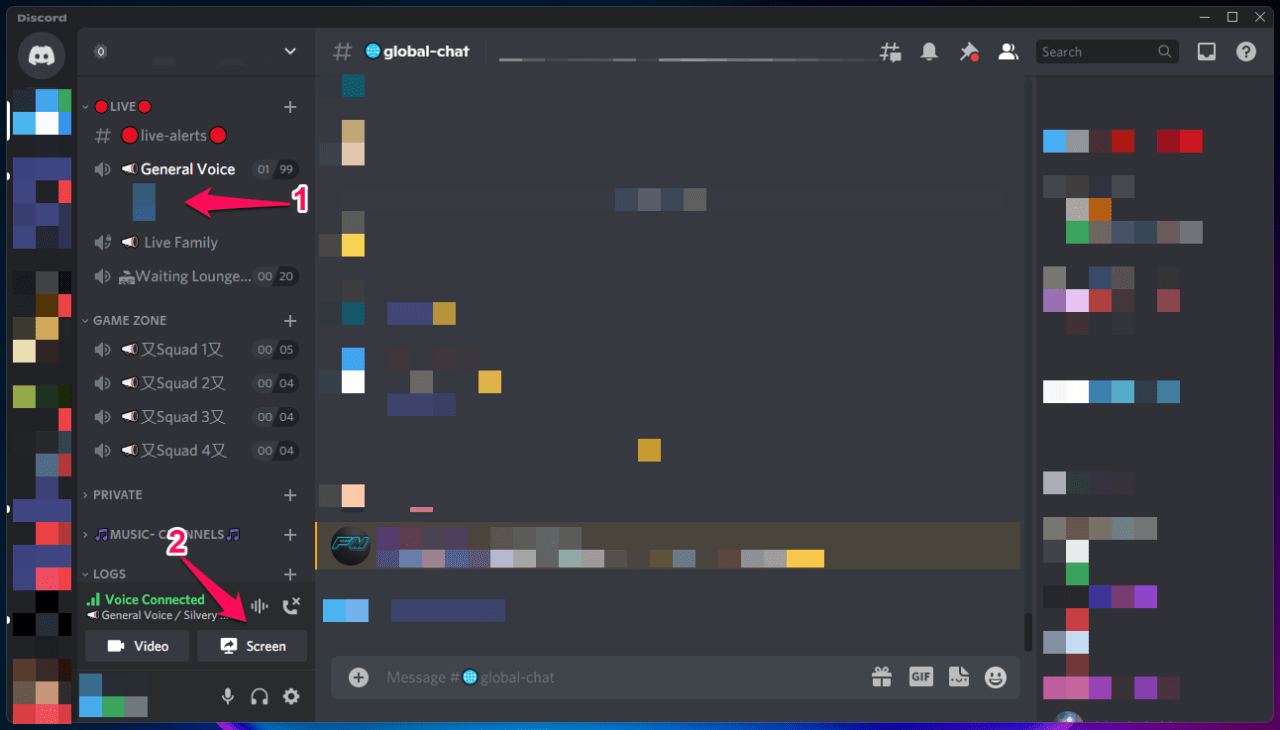
- Únete a cualquier canal de voz y haz clic en el botón “ Pantalla ” ubicado en la parte inferior izquierda.
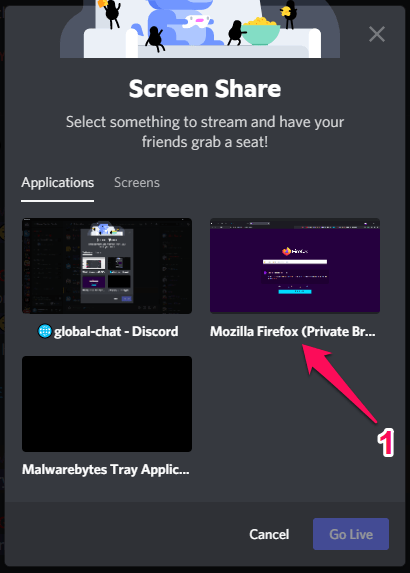
- Selecciona una ventana o programa para compartir. Yo seleccioné Firefox para poder ver videos con mis amigos.
- Haz clic en “ Transmitir en vivo ”.
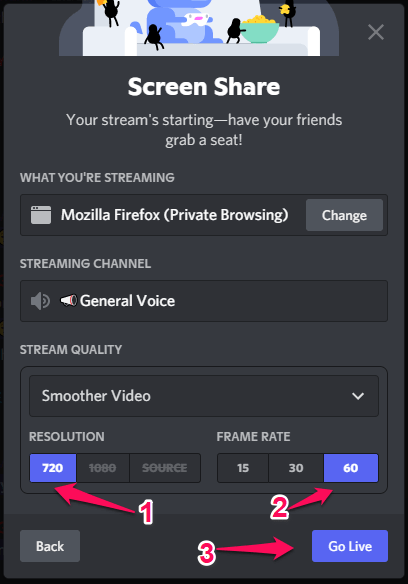 Nota: Puedes personalizar a tu gusto, pero prefiero la configuración predeterminada.
 - Ahora puedes compartir el sonido que proviene de un programa o ventana específica.
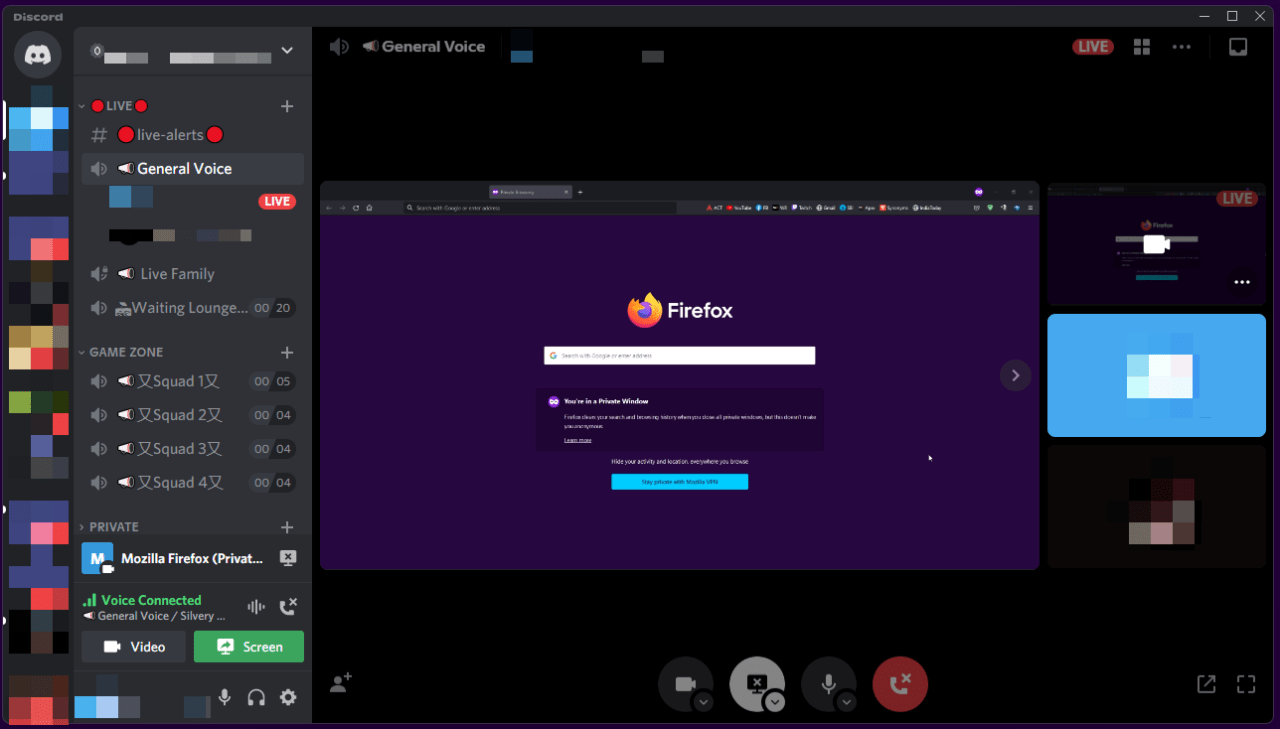
La compartición de pantalla a pantalla completa no reproduce el sonido que proviene de videos, clips pregrabados y reproductores de medios. Tu voz estará activa ya que está directamente conectada con el canal de voz.
Arreglo 1. Reiniciar Discord manualmente
Discord es un producto en evolución que no es perfecto y tiene errores o fallos que arruinan el ambiente. Pero, cerrar el programa desde el fondo y volver a ejecutarlo resolverá el problema.
- Presiona Tecla de Windows + X y elige “ Administrador de tareas ”.
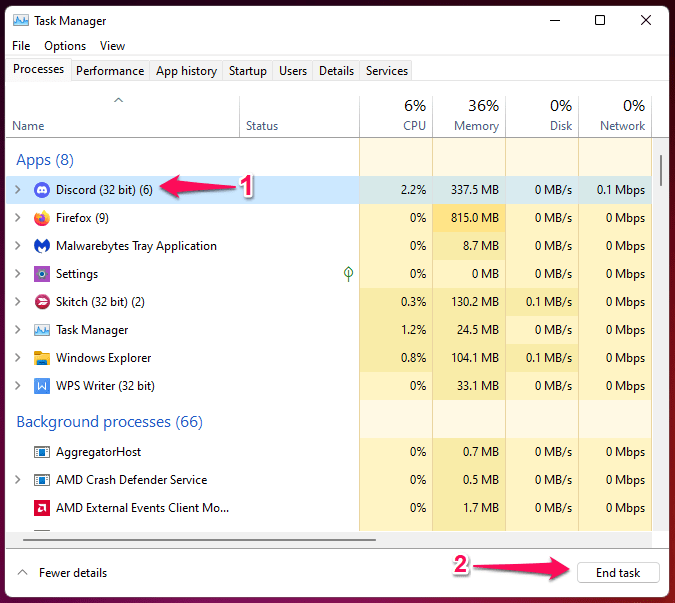
- Busca Discord bajo “ Aplicaciones ”.
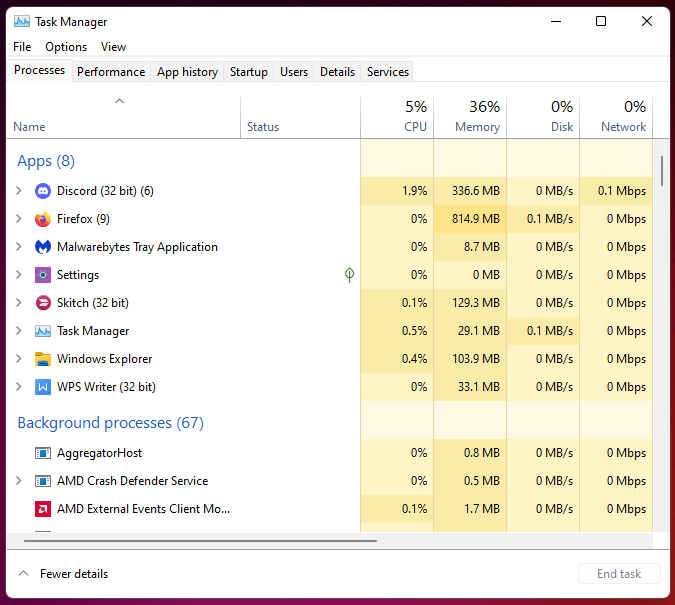 Nota: Si la aplicación Discord no aparece bajo Aplicaciones, busca en “Procesos en segundo plano”.
 - Selecciona Discord y luego haz clic en “ Finalizar tarea ”, ubicado en la parte inferior derecha.
- Presiona Tecla de Windows + S y abre “ Discord ” como administrador.
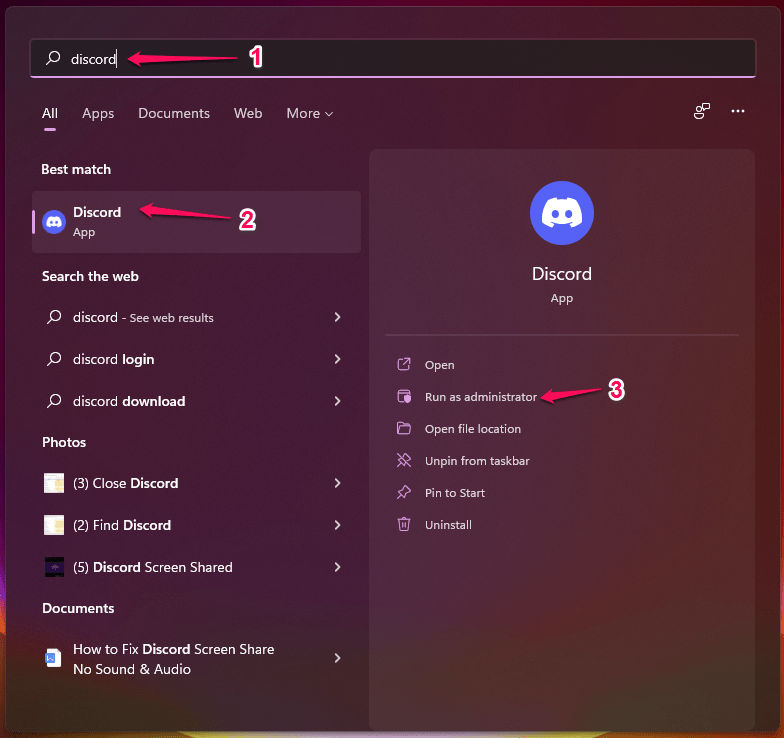
Los derechos de administrador son cruciales para utilizar múltiples componentes en Windows 11. Cierra el programa desde el fondo, de lo contrario seguirá ejecutándose en segundo plano.
Arreglo 2. Reiniciar PC
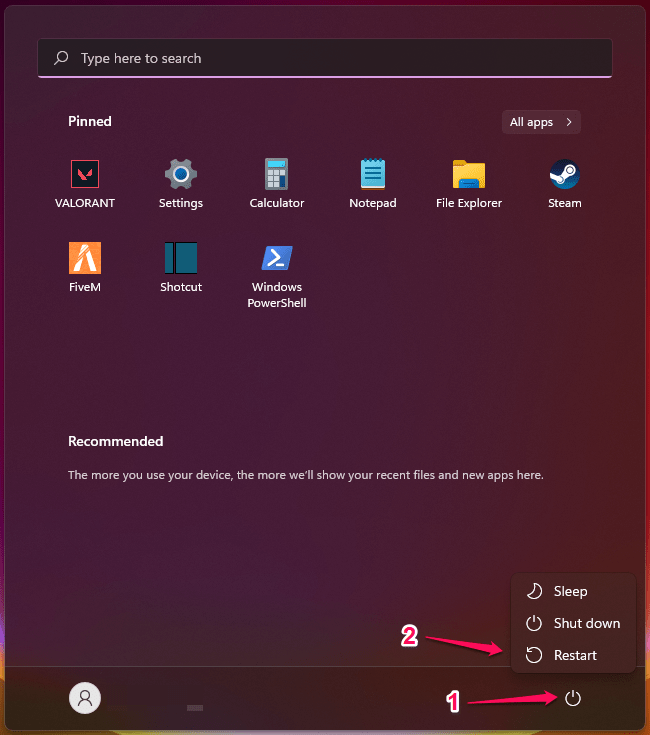
No apliques ninguna solución sin reiniciar las máquinas con Windows 11, macOS y Linux.
Arreglo 3. Modificar el subsistema de audio
Los desarrolladores, Hammer & Chisel, diseñaron Discord para una amplia gama de placas base. Las placas más antiguas no soportan chipsets de audio modernos, lo que crea problemas de comunicación al compartir pantalla con otros. Es un escenario diferente comunicarse en Discord a través del micrófono y compartir audio mientras se transmite. Puedes cambiar para soportar subsistemas de audio en máquinas con Windows 11, Mac y Linux.
- Abre el programa.
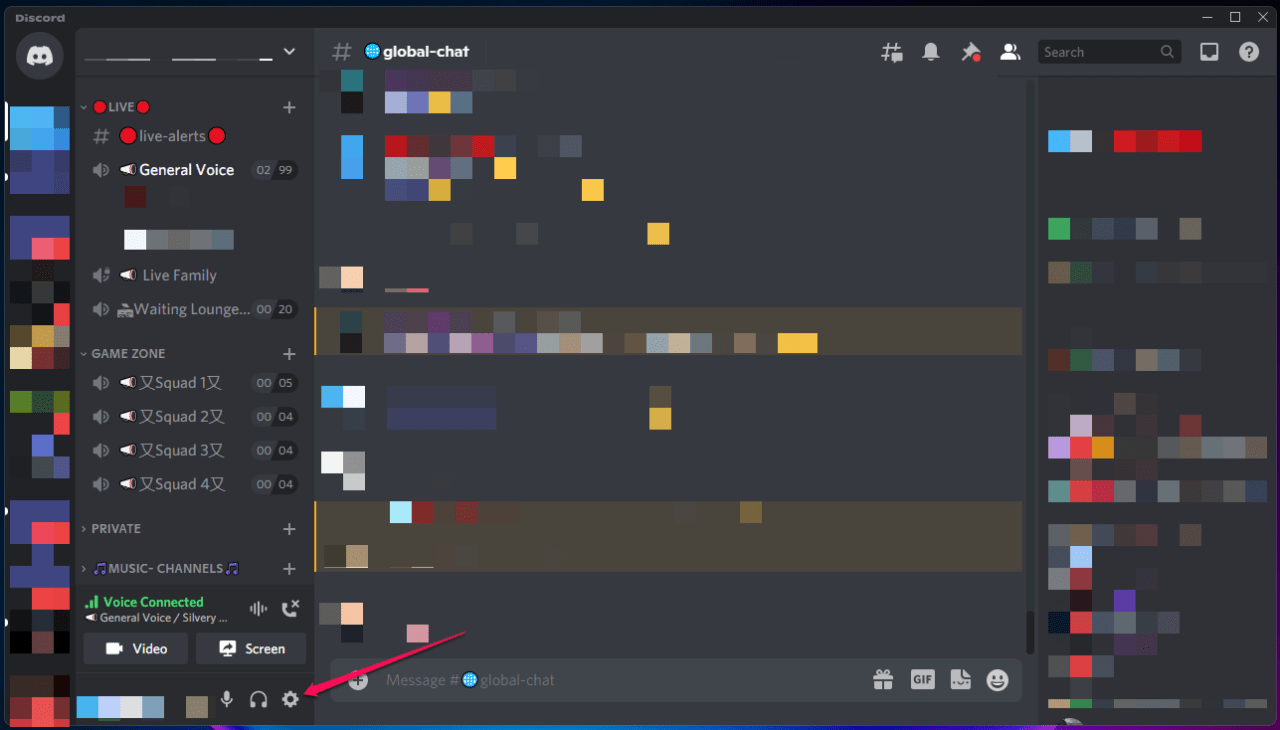
- Haz clic en el ícono de engranaje ubicado en la esquina inferior izquierda.
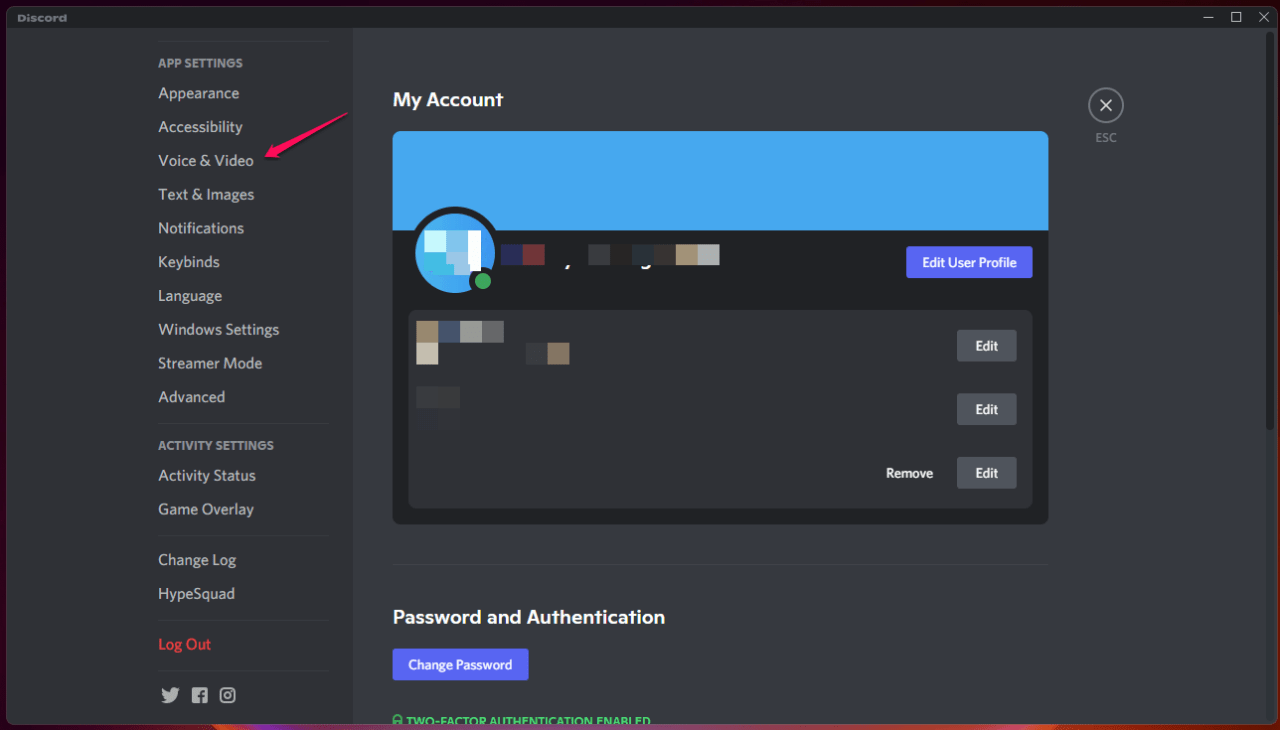
- Selecciona “ Voz y video ” para continuar.
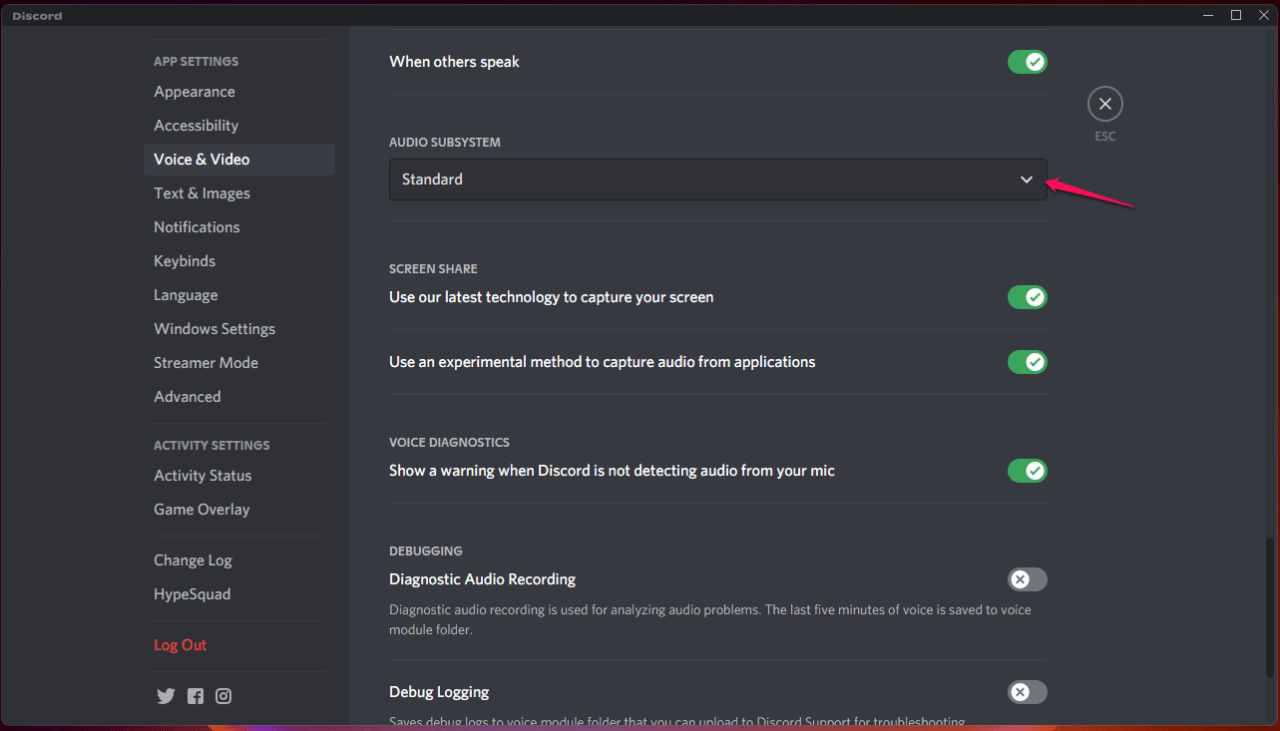
- Haz clic en el menú desplegable bajo “ Subsistema de audio ”.
- Elige “ Legacy ” de las opciones.
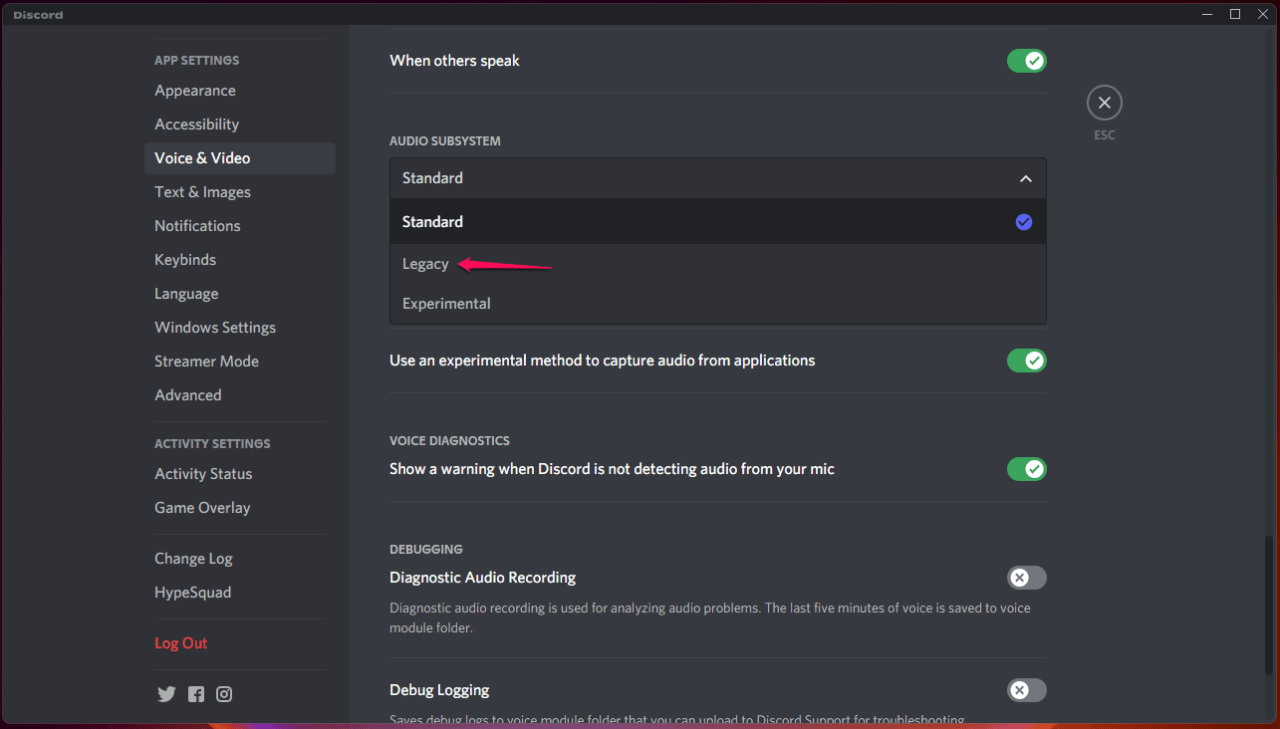 Nota: Puedes probar la opción “ Experimental ” una vez.
 - Confirma los cambios haciendo clic en “ Aceptar ”.
- El programa se cerrará y se reiniciará nuevamente.
Siempre puedes volver y revertir los cambios siguiendo el mismo tutorial, así que asegúrate de marcar la página.
Arreglo 4. Actualizar la aplicación Discord
Actualizar la aplicación es un factor crucial para solucionar problemas de audio en Discord. Al actualizar la aplicación, podrás solucionar los problemas de audio que no funcionan en la compartición de pantalla.
- Abre el cuadro de diálogo Ejecutar presionando la tecla win + R al mismo tiempo.
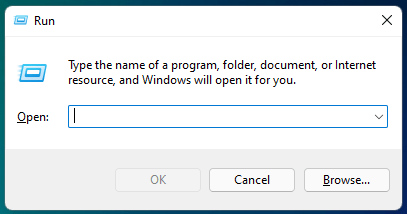
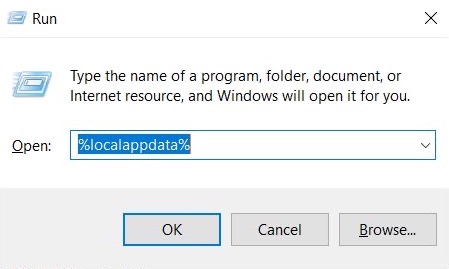
- Escribe %localappdata% y presiona enter.
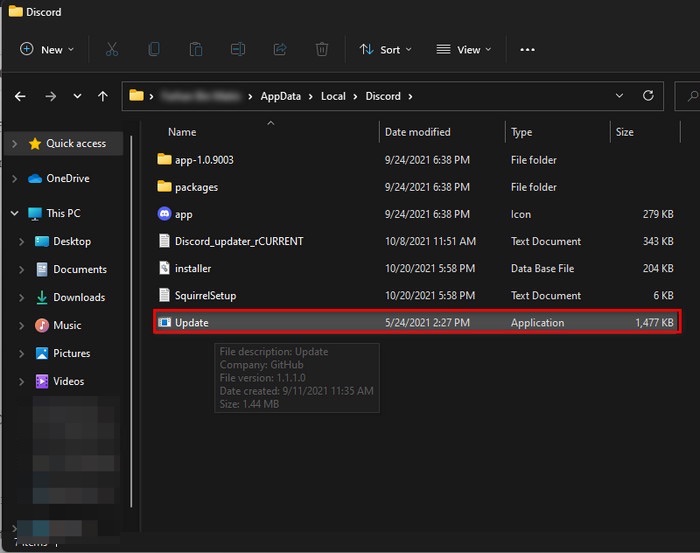
- Haz doble clic en Discord y luego haz doble clic en Update.exe.
- Espera a que se complete el proceso de actualización y luego relanza la aplicación.
Arreglo 5. Tiempo de inactividad de los servidores de Discord
Soy un usuario activo de Discord desde enero de 2019, y he sido testigo de tiempos de inactividad del servidor numerosas veces, aunque son raros. Los servidores de Discord enfrentan tiempos de inactividad de vez en cuando, pero no debes caer en la suposición de que es culpa de tu máquina. Déjame llevarte a la página de estado del servidor y averiguar qué está pasando con los servidores.
- Abre el navegador y ve a la página de estado del servidor de Discord.
- Echa un vistazo rápido al gráfico bajo “ Todos los sistemas operativos ”.
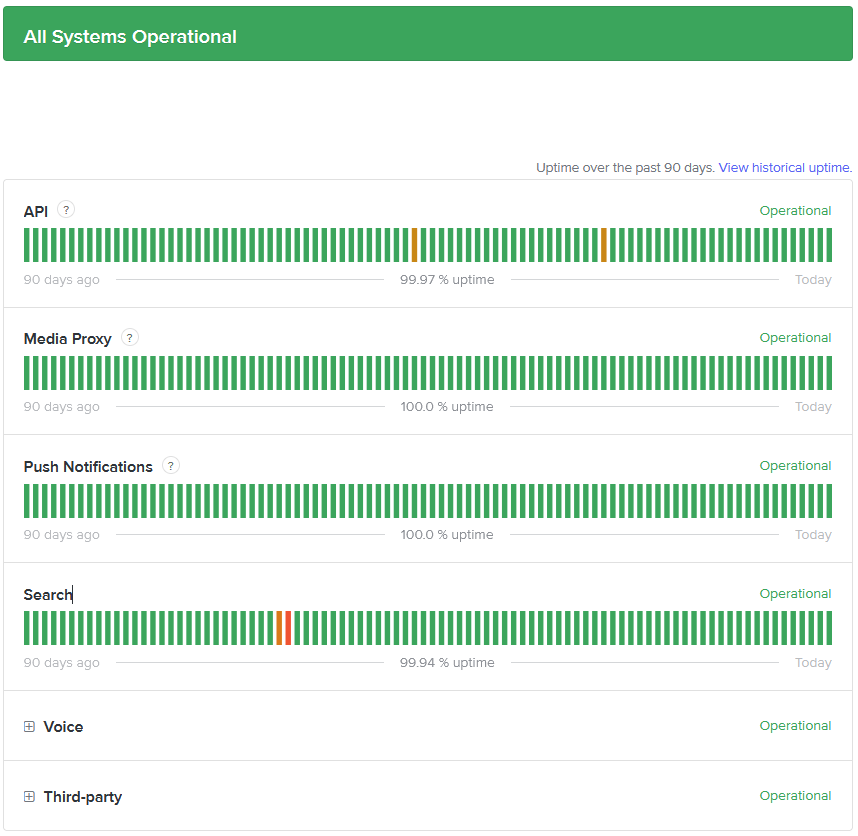 Te da una imagen clara de la situación actual de los servidores, pero he señalado más información a continuación.
 - Desplázate hacia abajo y establece los “ Métricas del sistema ” en “ Semana.”
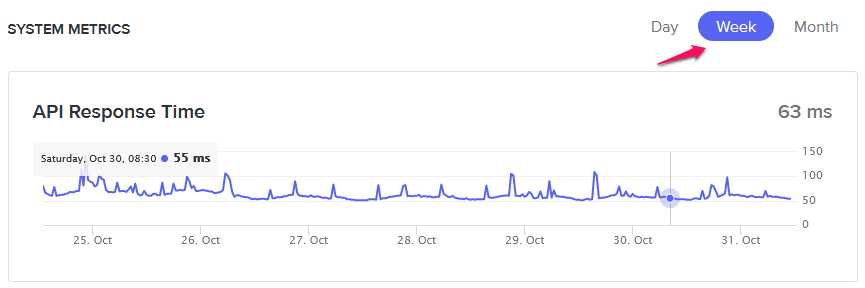 Monitorea el tiempo de respuesta del servidor, y es un indicador de la actividad del servidor.
 - Discord es transparente y menciona los incidentes que ocurrieron en días específicos.
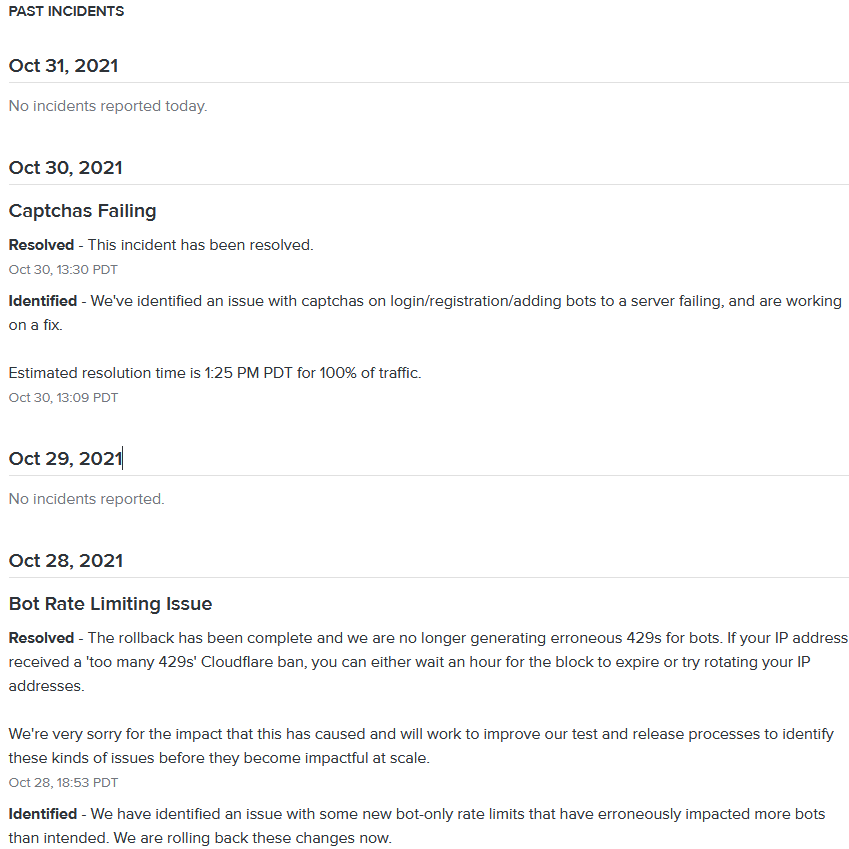
Hasta el 31 de octubre, el equipo de Discord no reportó ningún incidente aún. La historia nos habla de los incidentes anteriores que ocurrieron el otro día, así que sabes lo que está pasando y lo que ha sucedido en los últimos días.
Arreglo 6. Actualizar los controladores de audio
Los controladores de audio juegan un papel crucial en la transmisión del sonido a varias aplicaciones y programas en el sistema. Los controladores de audio corruptos, por otro lado, resultan en errores de “Sin audio” en la compartición de pantalla de Discord.
Hay dos formas en las que puedes resolver el problema de “ Sin sonido/audio “ de Discord.
- Actualizar controladores de audio
- Reinstalar controladores de audio
Yo optaría por el proceso de reinstalación porque realmente soluciona muchos problemas de sonido a la vez. Por ahora, te mostraré cómo actualizar los controladores de audio de Windows 11.
- Presiona Tecla de Windows + I para abrir “ Configuración.”
- Selecciona “ Actualización de Windows ”.
- Haz clic en “ Buscar actualizaciones ”.
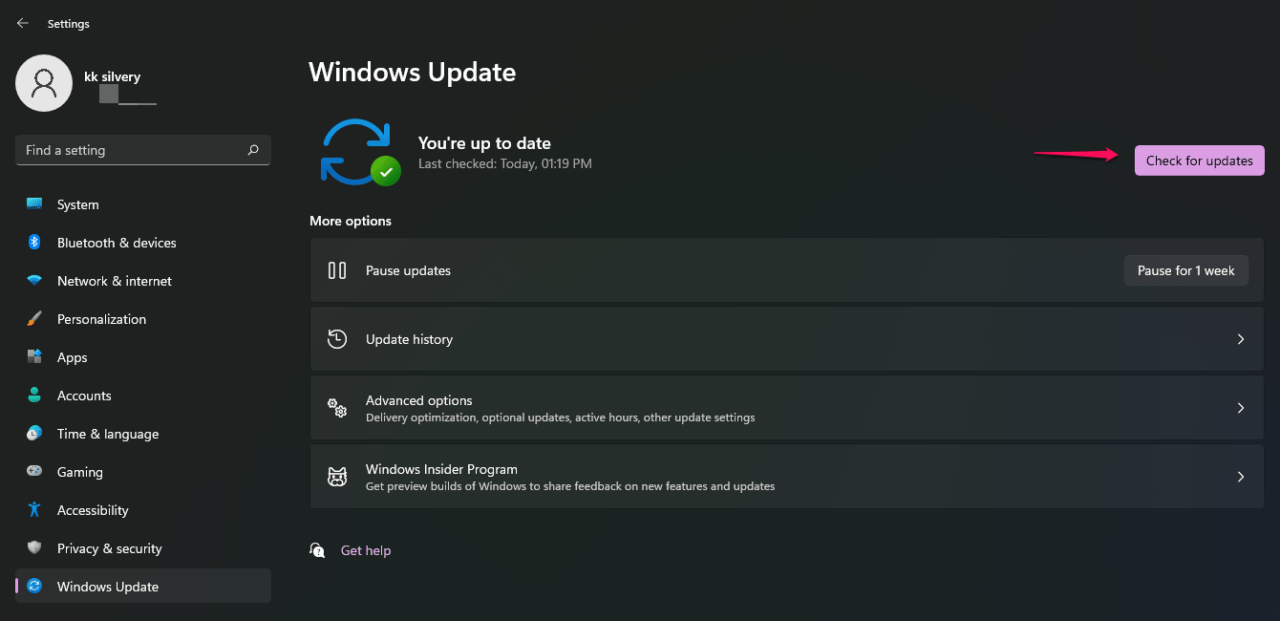
En caso de que planees reinstalar los controladores de sonido, descarga el archivo de instalación desde el sitio web oficial.
En mi caso, la placa base de mi máquina es fabricada por MSI, y hay un archivo de instalación ejecutable actualizado disponible en el sitio. También recomiendo usar Display Driver Uninstaller (DDU) para eliminar los controladores de audio.
Arreglo 7. Eliminar archivos temporales de Discord
El sistema operativo crea archivos temporales como archivos de respaldo, y crean problemas con el programa. Cierra Discord desde los procesos en segundo plano y luego elimina los archivos temporales en la máquina con Windows 11.
- Presiona Tecla de Windows + R para abrir la aplicación Ejecutar.
- Escribe %temp% y presiona la tecla “ Enter ”.
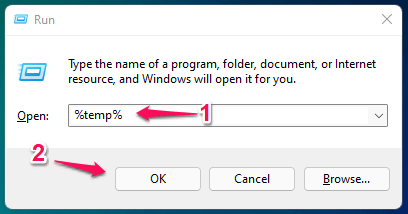
- Busca la carpeta de Discord y luego elimínala.
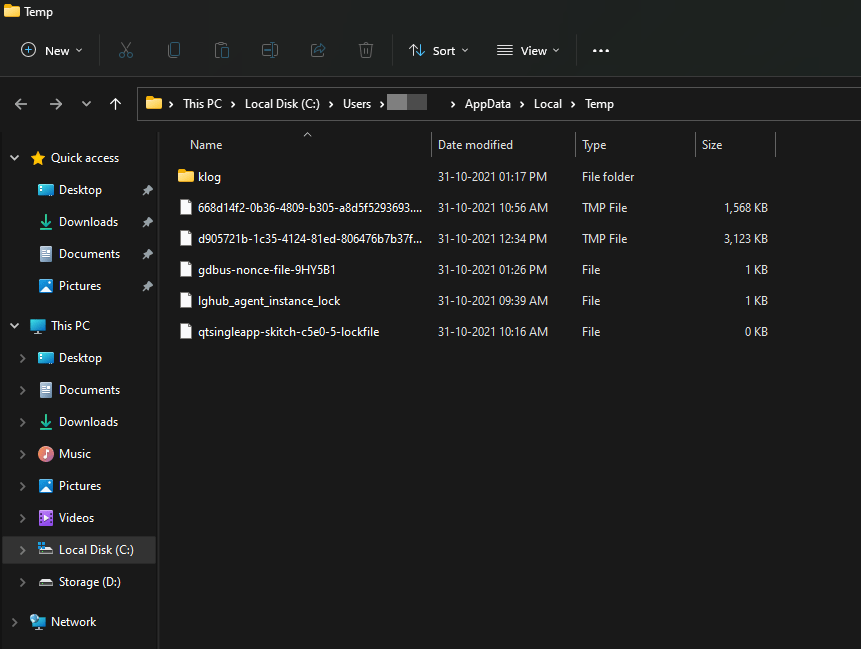
Desafortunadamente, no pude mostrar la carpeta o archivos temporales de Discord porque limpio la máquina a diario.
Arreglo 8. Eliminar basura de Discord
Elimina la basura de Discord en el sistema, y puedes probar Bleachbit (software gratuito). BB es un programa de código abierto para eliminar basura en el sistema, y lo he estado usando durante un tiempo. El programa de código abierto no muestra anuncios, roba datos ni desordena el software de ninguna manera.
Descarga e instala BleachBit para Windows, macOS y Linux.
- Abre BleachBit.
- Haz clic para seleccionar y usa las teclas de flecha arriba/abajo para llegar a Discord.
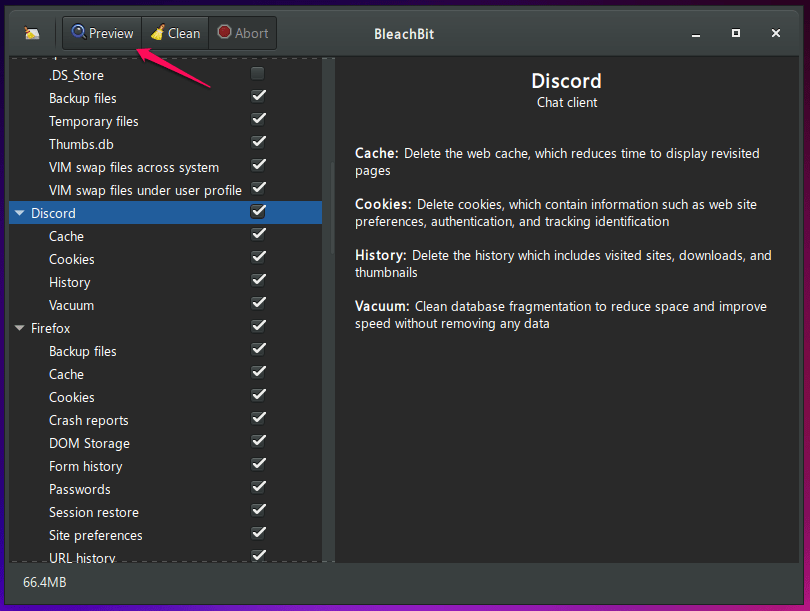
- Selecciona las opciones de Discord.
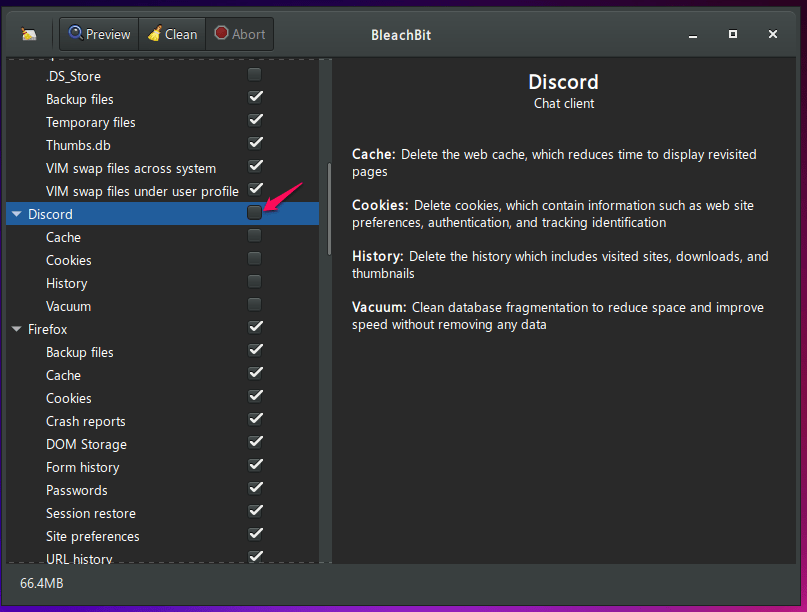
- Haz clic en “ Vista previa ” para continuar.
- 153 MB de datos se guardan en la máquina y haz clic en “ Limpiar ” ubicado en la esquina superior derecha.
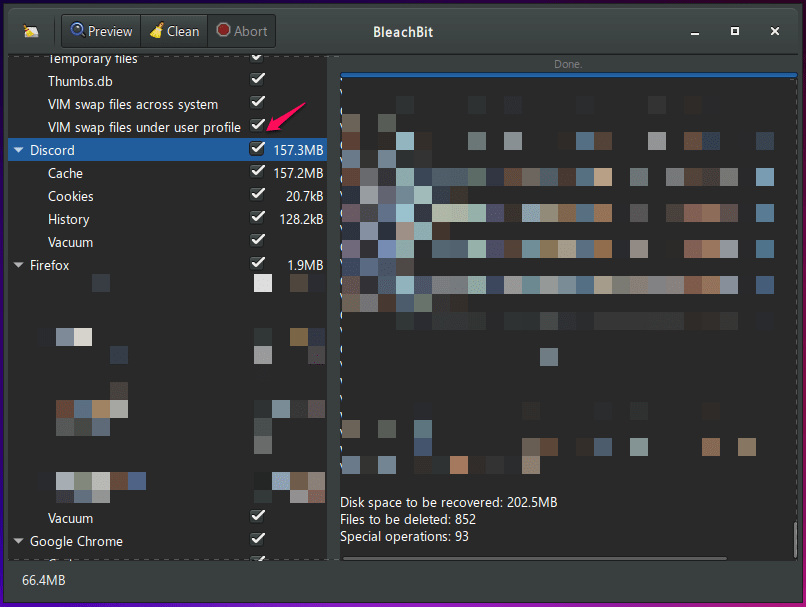
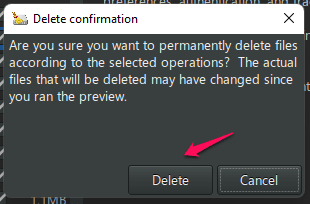
- Haz clic en el botón “ Eliminar ”.
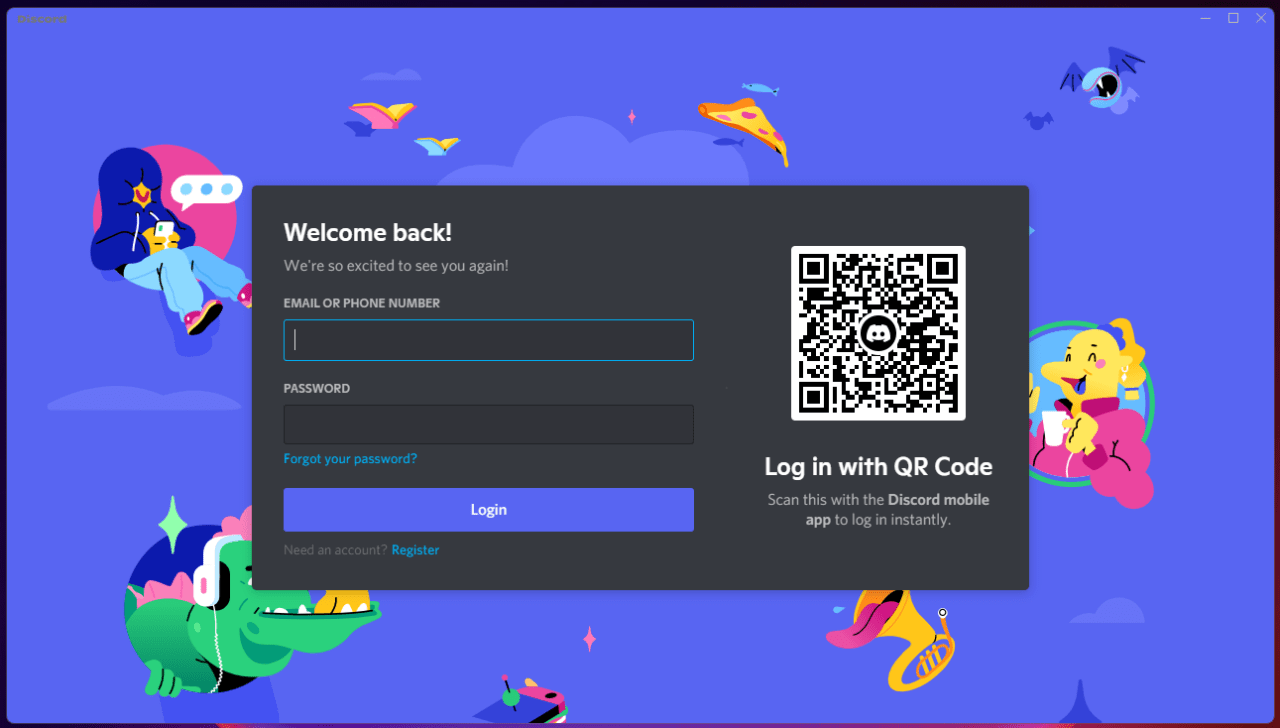
- Abre Discord e inicia sesión nuevamente.
¿No fue fácil? Seleccioné otros programas en BleachBit, pero quiero que te concentres solo en las opciones de Discord.
Arreglo 9. Restablecer la configuración de voz de Discord
Casi todos han jugado con la configuración de audio en Discord, así que puedes restablecer todas las configuraciones a los valores predeterminados.
- Abre el programa.
- Haz clic en el ícono de engranaje ubicado en la esquina inferior izquierda.
- Selecciona “ Voz y video ” para continuar.
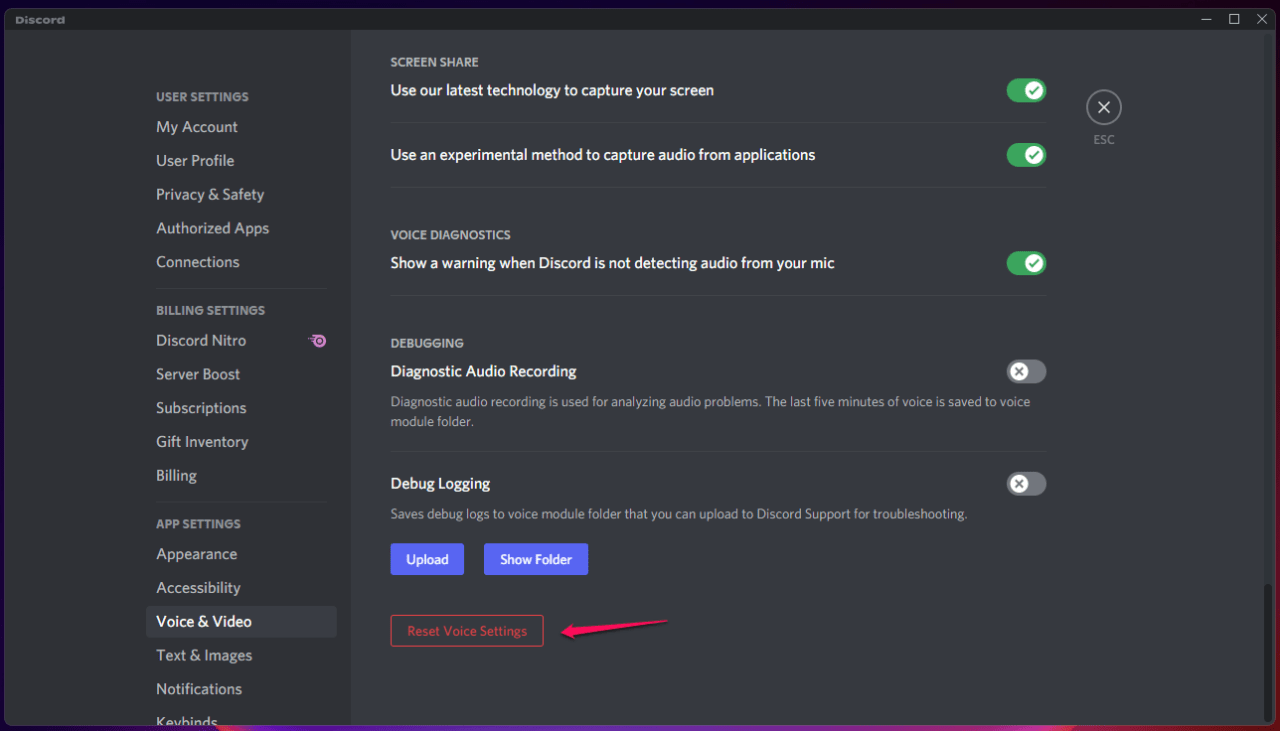
- Desplázate hacia abajo hasta el final y haz clic en “ Restablecer configuración de voz ”.
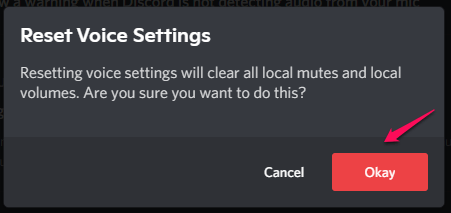
- Confirma la acción haciendo clic en “ Aceptar ”.
Eso es todo y reinicia el programa Discord.
Arreglo 10. Dar permiso en dispositivo iOS
Millones han cambiado a Discord para realizar clases y reuniones en línea. Uno de mis amigos que trabaja en una importante empresa de software comenzó a dar capacitación a nuevos aprendices en Discord. Tuvo que instruir a los aprendices para que otorgaran permisos de micrófono y cámara.
- Abre la aplicación “ Configuración ”.
- Elige la aplicación “ Discord ”.
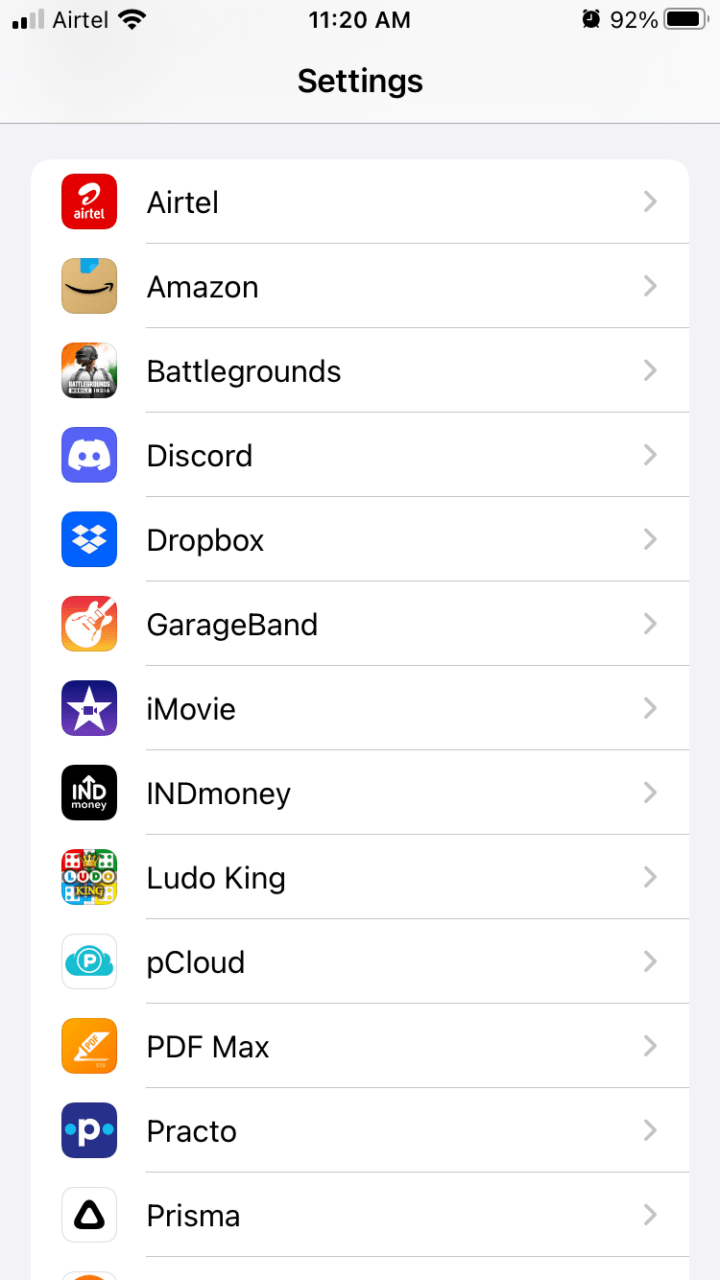
- Toca “ Micrófono ” y “ Cámara ” para continuar.
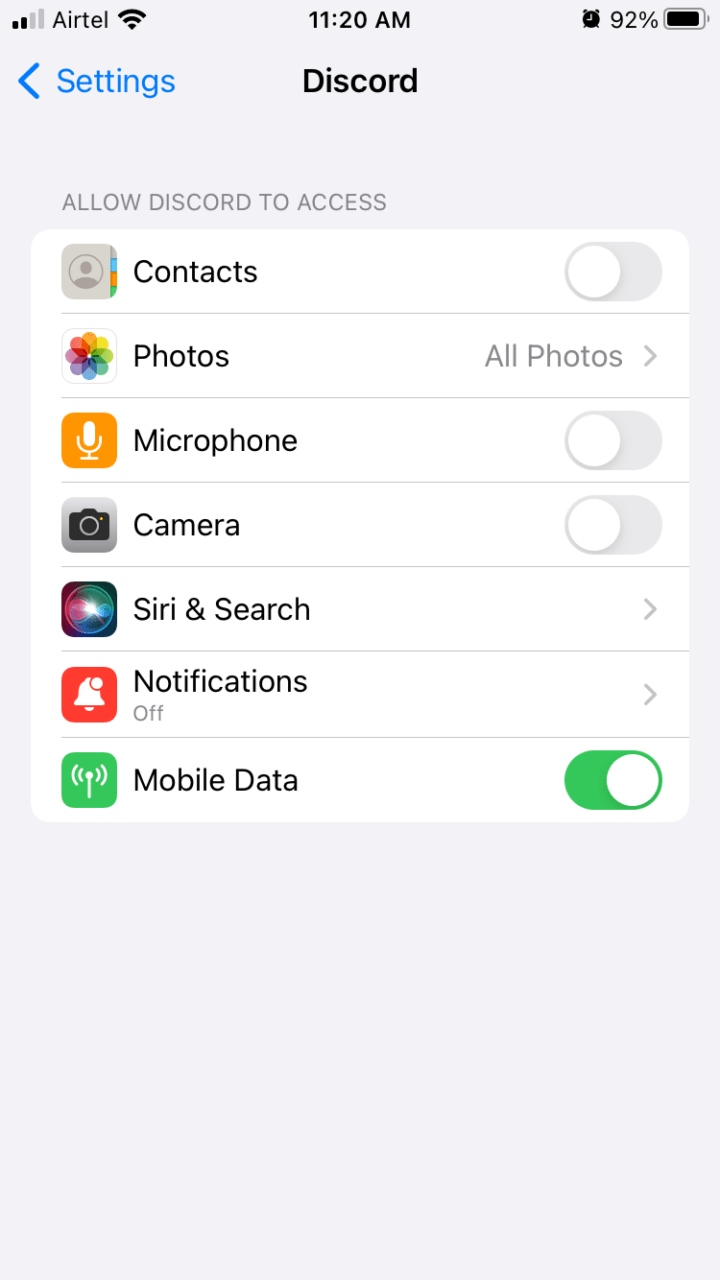 Dos componentes están activos.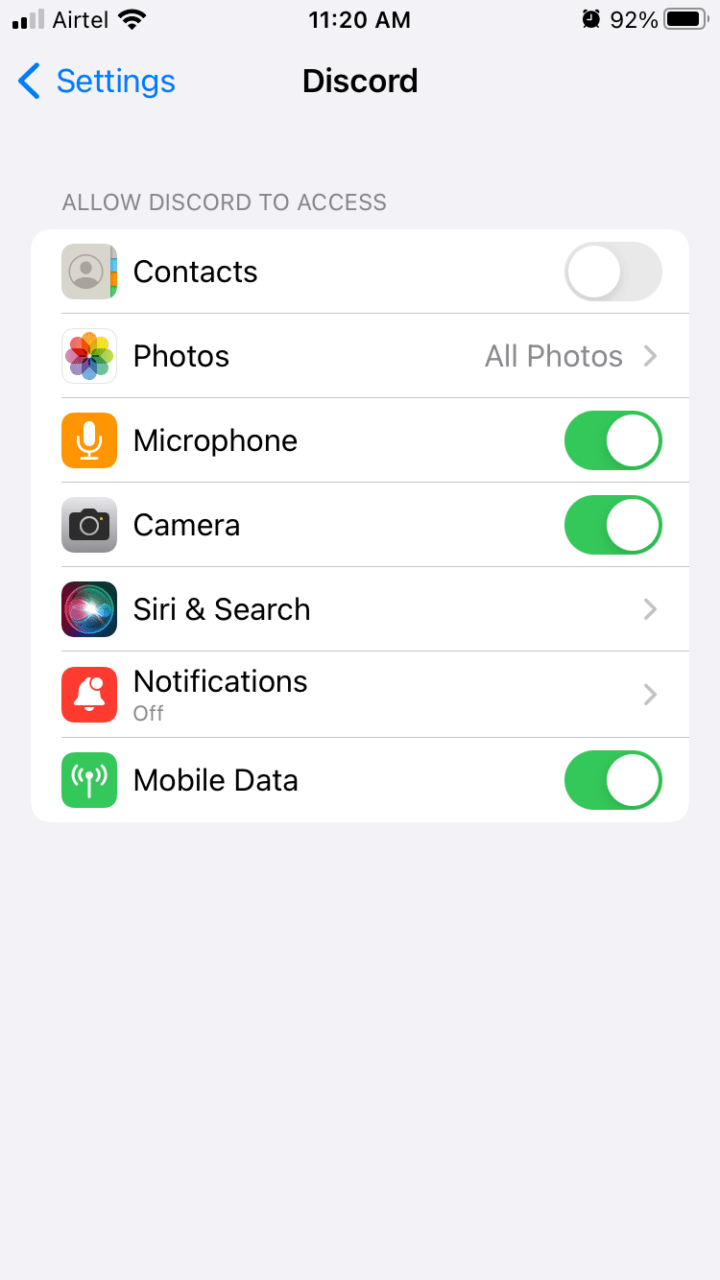
Reinicia la aplicación Discord.
Arreglo 11. Dar permiso en dispositivo Android
Otorga permiso de micrófono en un dispositivo Android, para que no tengas problemas de sonido.
- Abre la aplicación “ Configuración ”.
- Elige “ Gestión de aplicaciones ”.
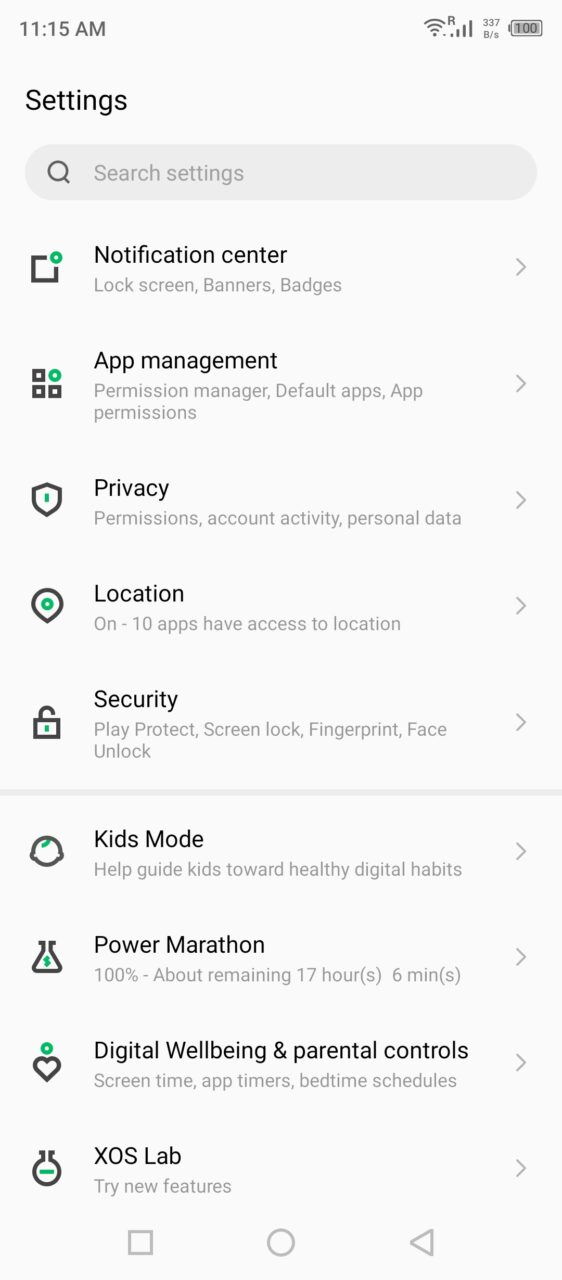
- Busca y abre las opciones de la aplicación “ Discord ”.
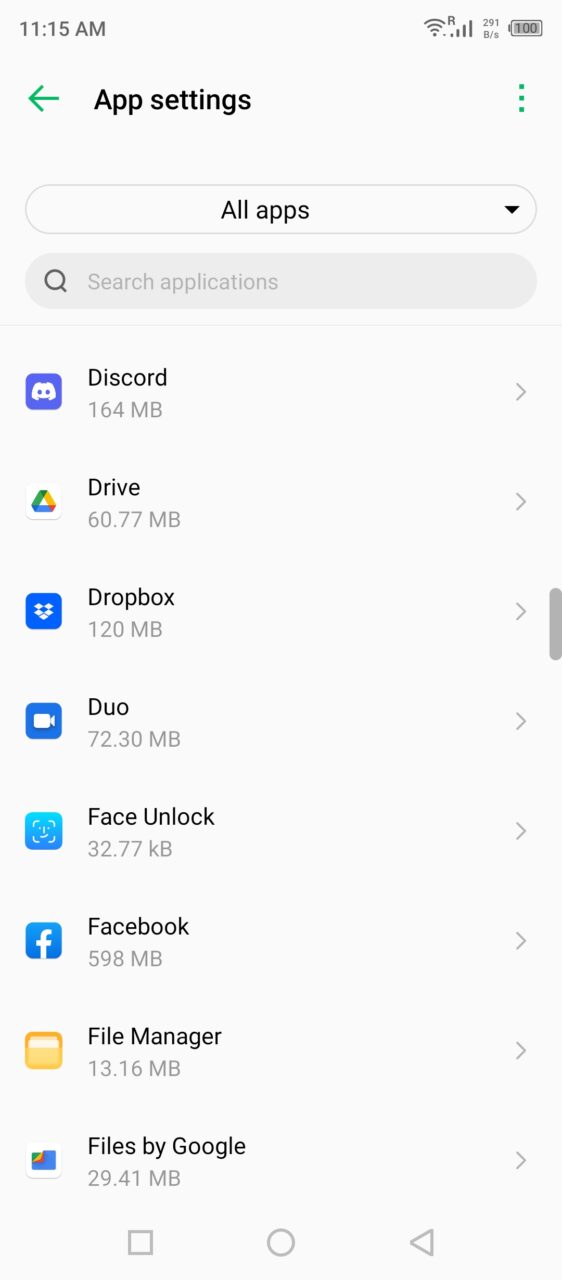
- Toca “ Permisos ”.
- Toca “ Micrófono ” de la lista.
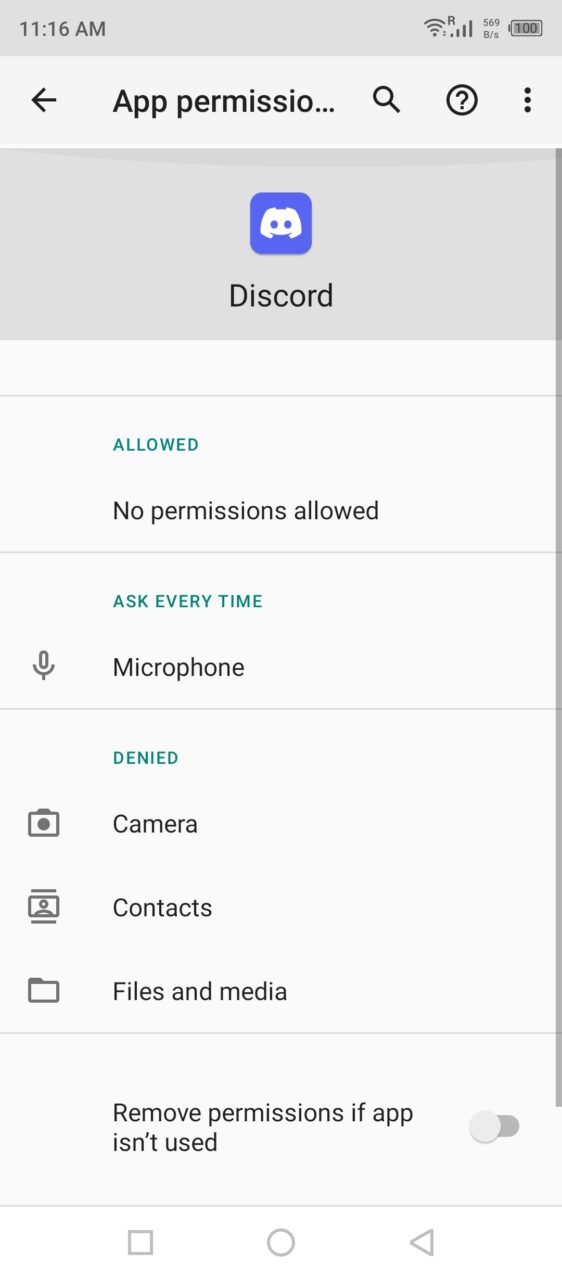
- Cambia la configuración a tu gusto.
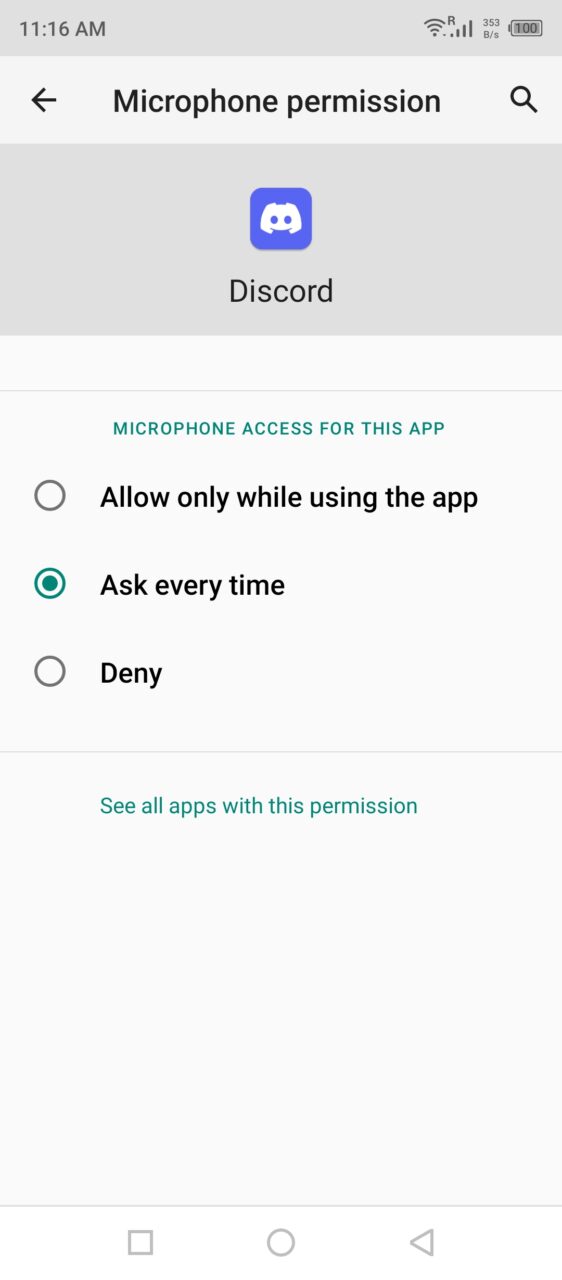
- Prefiero la opción “ Permitir solo mientras uso la aplicación ”.
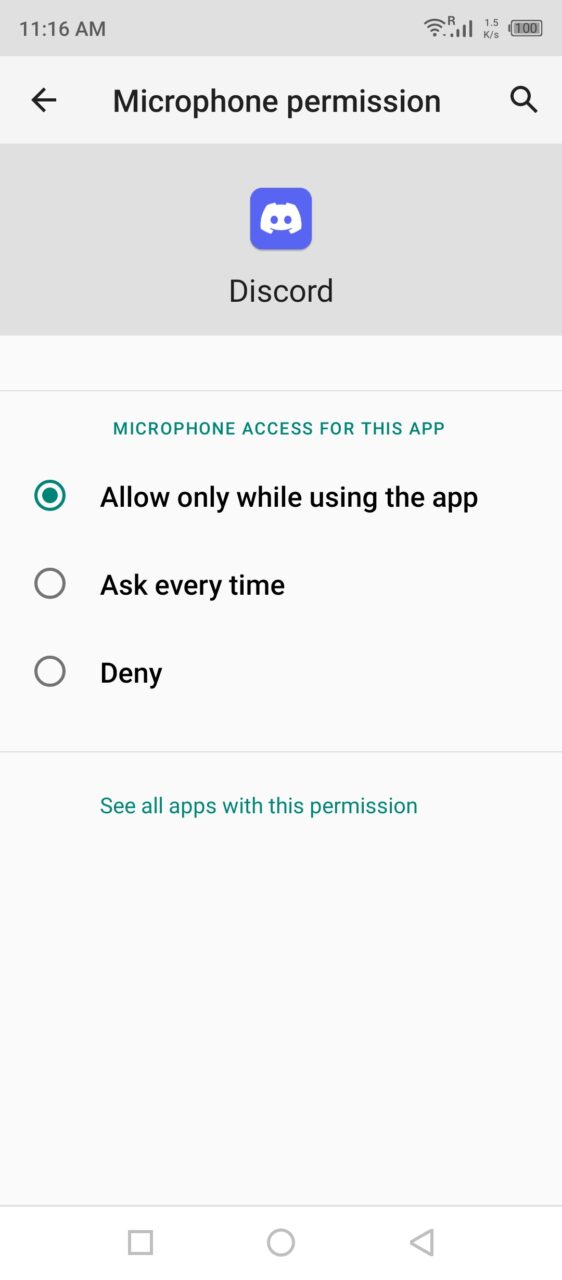
- Selecciona la opción “ Permitir solo mientras uso la aplicación ” para la configuración de la cámara.
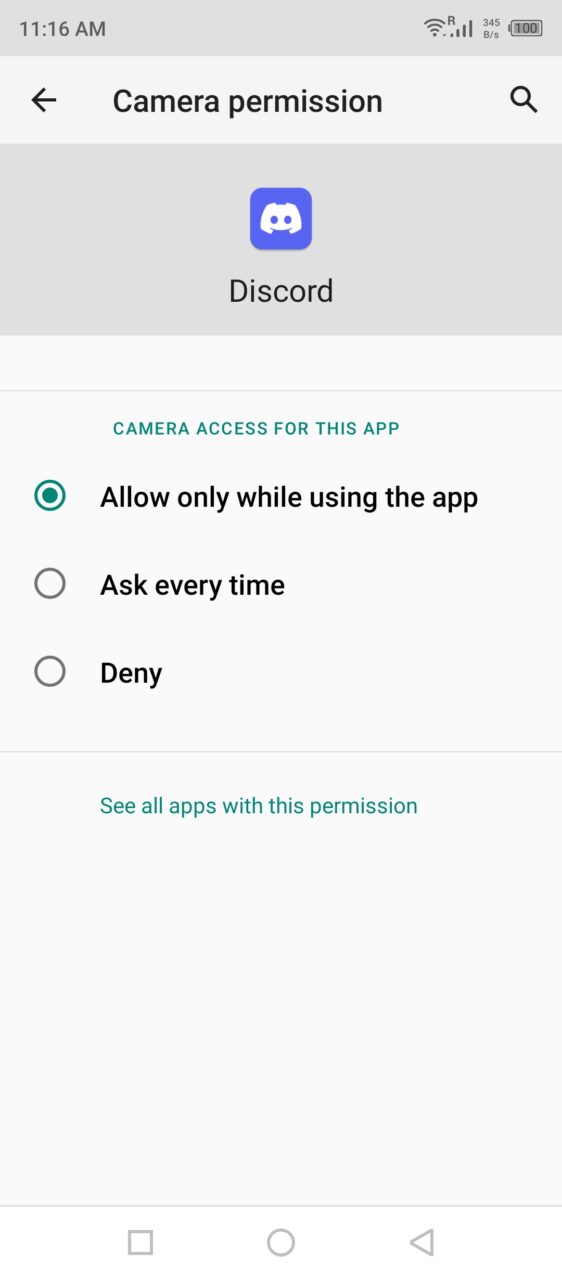
Nota: La configuración de la cámara es opcional.
Discord requiere acceso al micrófono para proporcionar salida de audio a los espectadores. Sin embargo, dejaré el acceso a la cámara a tu preferencia ya que está relacionado con la privacidad.
Conclusión
Te he mostrado numerosas formas de solucionar el problema de “Sin sonido/audio” en la compartición de pantalla de Discord en Windows 11, macOS y Linux. En cuanto a los usuarios de Android e iOS, puedes desinstalar la aplicación y reinstalarla desde la Play Store o App Store oficial. Discord es mi herramienta diaria para comunicarme con mis compañeros y compartir la pantalla del escritorio con un grupo. En la sección de comentarios a continuación, háznos saber qué solución te ayudó a resolver el problema de “Sin sonido/audio”.
Si tienes alguna opinión sobre Arreglar el problema de sonido en la compartición de pantalla de Discord | PC y Móvil, no dudes en dejarla en el cuadro de comentarios a continuación. Además, suscríbete a nuestro canal de YouTube de DigitBin para tutoriales en video. ¡Salud!
Recibe nuevas publicaciones en tu bandeja de entrada.
No spam. Cancela la suscripción en cualquier momento.