Discord TTS · 4 min read · Dec 04, 2025
Solución: Discord Text To Speech (TTS) No Funciona
Discord es una aplicación que te ayuda a conectarte con tus amigos y otras personas a través de mensajes de texto, chat de voz y videollamadas. Aunque muchas personas usan Discord, es utilizado principalmente por jugadores de videojuegos.
Hay muchas características que Discord ofrece a sus usuarios. Una de ellas es Text-To-Speech (TTS), que convierte texto en mensajes de voz. Puedes usar TTS en situaciones en las que el micrófono de tu dispositivo no funciona o cuando no quieres hablar.
Solución al Problema de Discord Text To Speech (TTS) No Funciona
A veces, el Text To Speech de Discord deja de funcionar. Podría haber muchas razones detrás de esto. Por ejemplo, podría ser debido a un error en la aplicación, configuraciones deshabilitadas o controladores de sonido desactualizados. En estos casos, no podrás escuchar el audio TTS de los mensajes. Por lo tanto, si el TTS de Discord no está funcionando en tu PC, consulta estas soluciones para resolver el problema.
1. Desactivar y Volver a Activar Text To Speech en Discord
Lo primero que puedes intentar es desactivar y volver a activar Text To Speech (TTS) en Discord. Esto restablecerá las configuraciones temporales anteriores y los errores, si los hay, de la aplicación. Sigue los pasos que se indican a continuación.
Inicia la aplicación Discord en tu PC.
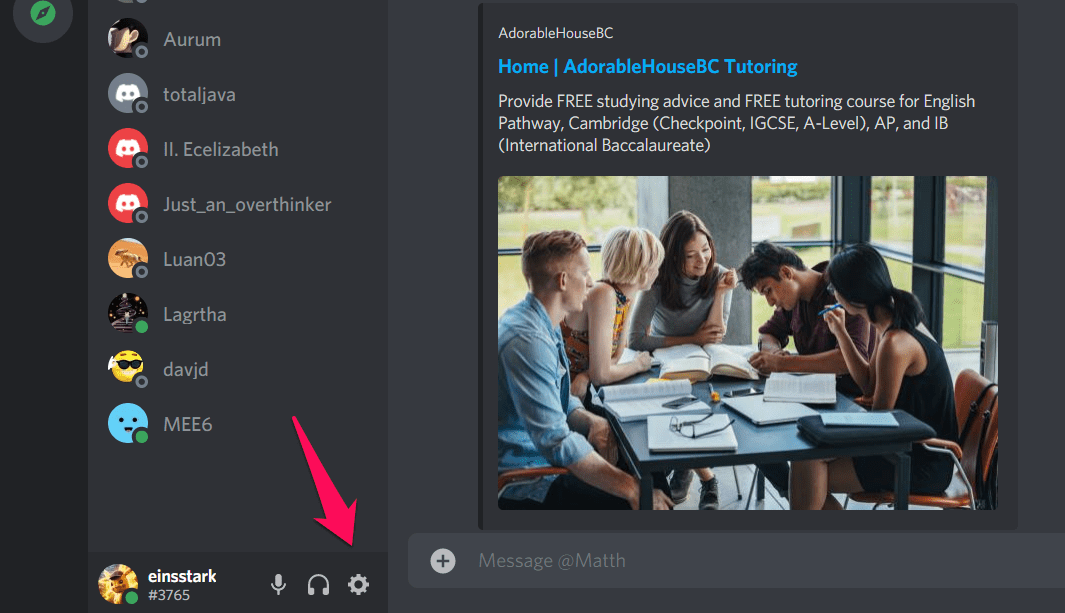
Toca Configuración de Usuario (⚙ icono en la esquina inferior izquierda de la pantalla).
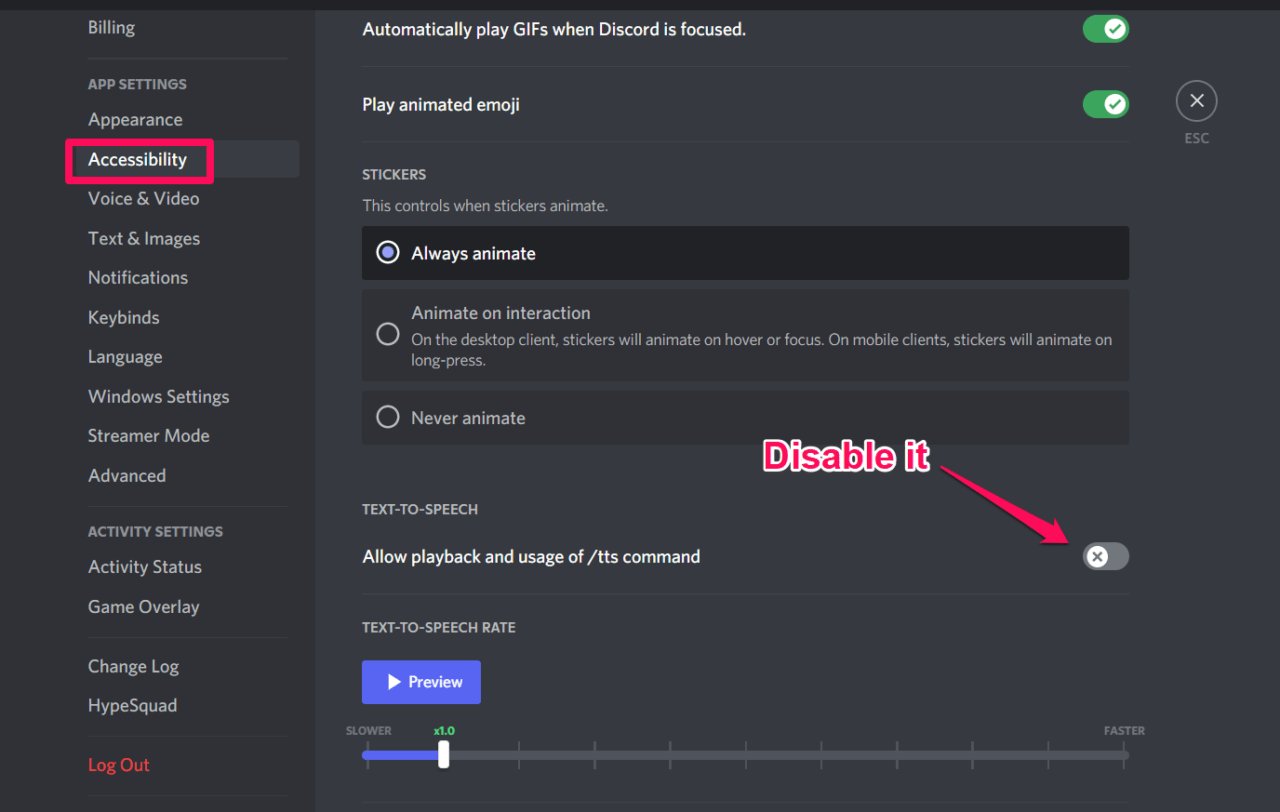
 3. Selecciona Accesibilidad en CONFIGURACIONES DE LA APLICACIÓN.
- Desactiva Permitir reproducción y uso del comando/tts.
5.
Sal de la aplicación.
- Inicia de nuevo. Ve a la misma opción y actívala.
2. Activar Text-To-Speech Para Todos los Canales
El bot de Text-To-Speech (TTS) no mostrará ninguna notificación si está desactivado para todos los canales o el canal seleccionado actualmente. Por lo tanto, para resolver el problema de que el texto a voz no funciona en Discord, asegúrate de activar el TTS para todos los canales. Aquí te mostramos cómo hacerlo.
Ve a Configuración de Usuario.
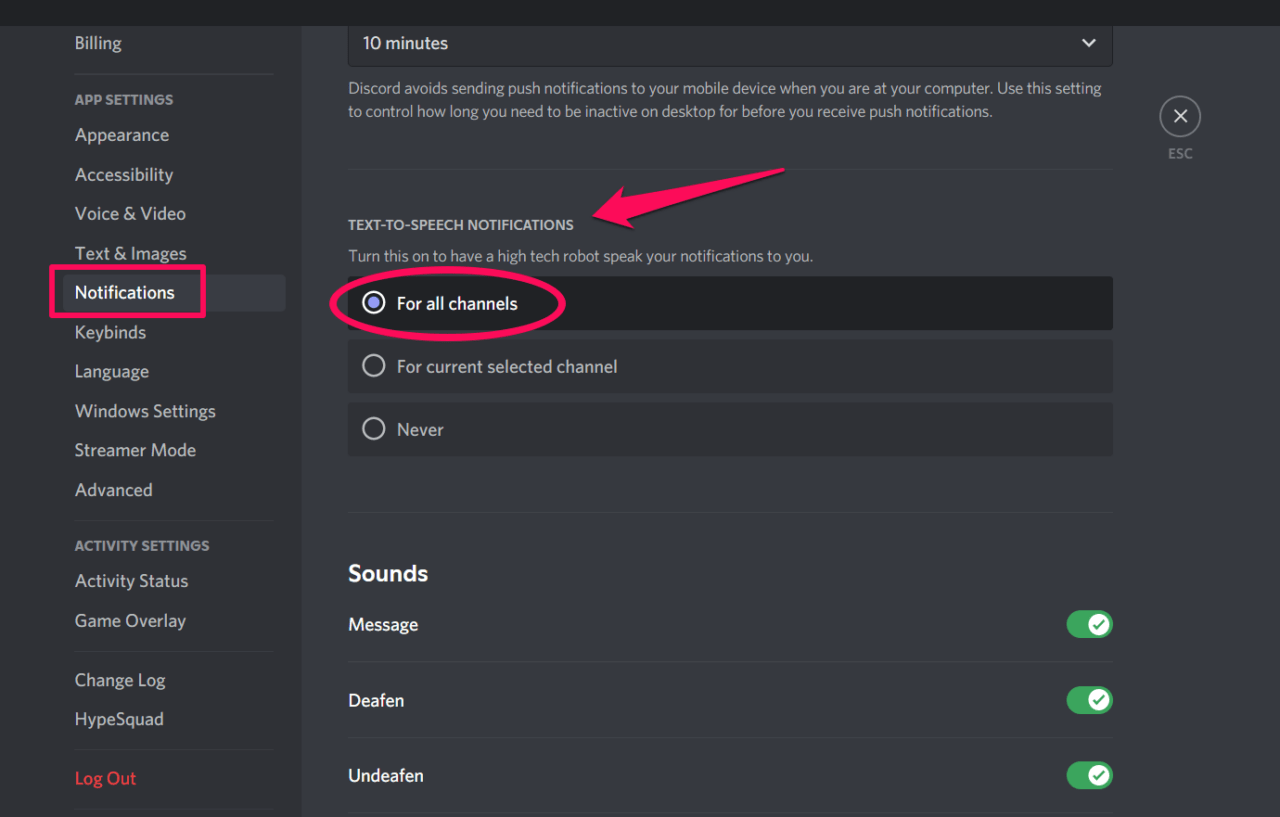
Toca en Notificaciones en CONFIGURACIONES DE LA APLICACIÓN.
Ve a NOTIFICACIONES DE TEXT TO SPEECH.
Elige Para todos los canales . Los cambios se guardan automáticamente. También puedes elegir la opción Para el canal seleccionado actualmente si deseas que el bot TTS muestre notificaciones para el canal actual.
- Cierra la aplicación Discord y ábrela de nuevo. Verifica si el TTS está funcionando.
3. Actualizar Controladores de Sonido
Una de las razones por las que Discord Text-To-Speech (TTS) no está funcionando podría ser porque tienes controladores de sonido desactualizados instalados en tu PC. Para que el TTS de Discord funcione correctamente, asegúrate de estar utilizando la última versión de los controladores de sonido en tu computadora. Consulta cómo actualizar los controladores de sonido en Windows 10.
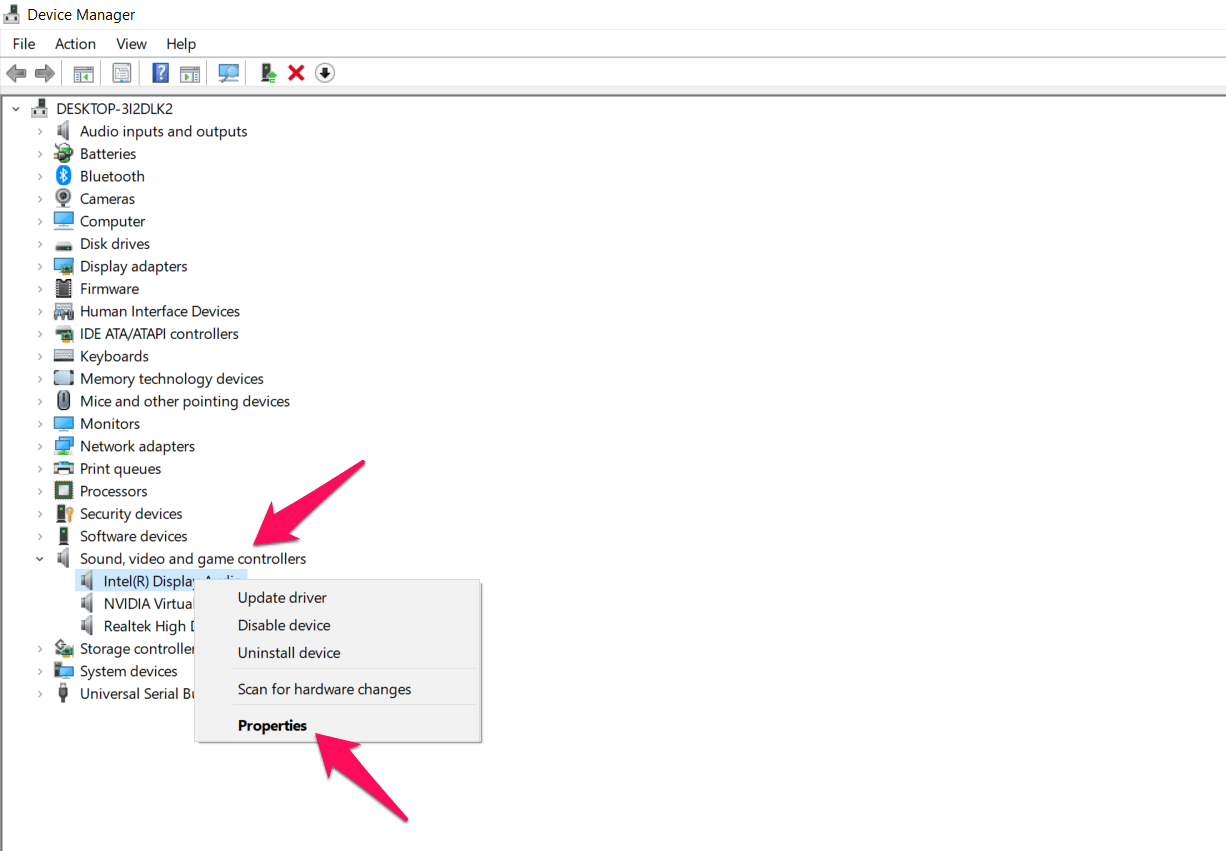
Haz clic derecho en Menú de Inicio y selecciona Administrador de Dispositivos .
Selecciona Controladores de sonido, video y juegos .
Haz clic derecho en el controlador (que estás utilizando actualmente) y selecciona propiedades .
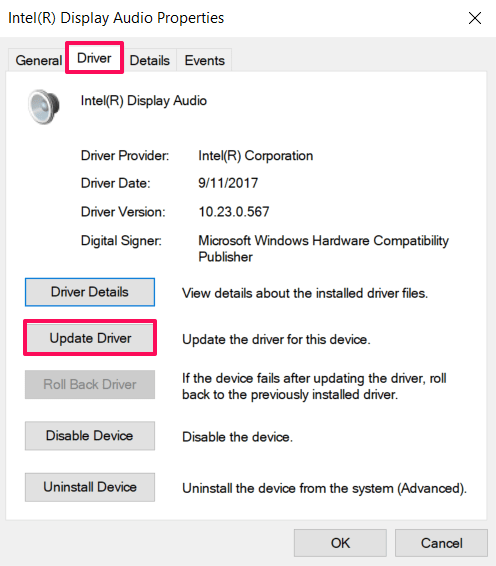
- Toca en la pestaña Controlador, y selecciona Actualizar Controlador.
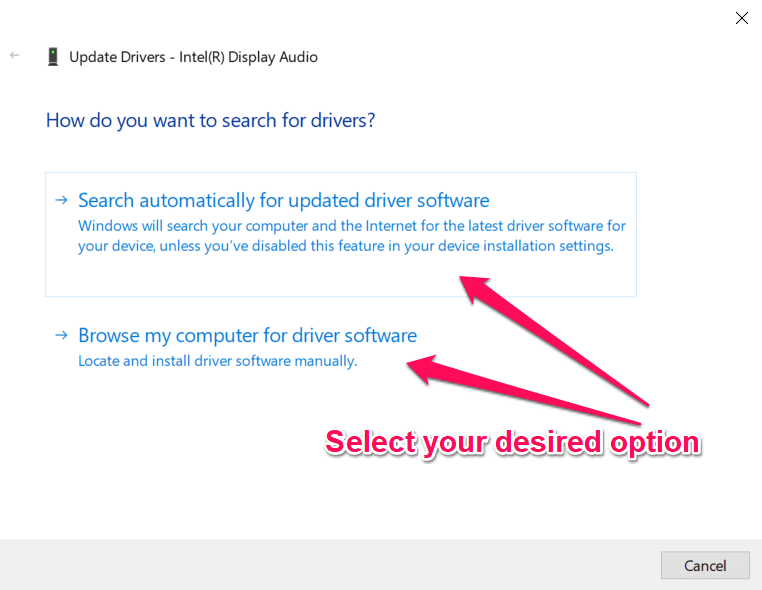
- En este punto, elige Buscar automáticamente software de controlador actualizado (para permitir que Windows busque en tu computadora controladores actualizados) o Buscar en mi computadora software de controlador (para buscar y actualizar manualmente el controlador).
- Una vez que los controladores estén actualizados, verifica si TTS está funcionando correctamente en la aplicación Discord.
4. Actualizar Windows
Aunque generalmente se sugiere en Internet actualizar Windows para resolver problemas de compatibilidad de versiones, actualizar Windows a la última versión definitivamente te ayudará a solucionar el problema de que el TTS de Discord no funcione. También resolverá el problema de los controladores de sonido desactualizados al instalar automáticamente la última versión de los controladores de sonido. Veamos cómo actualizar Windows a la última versión.
Presiona las teclas Win + I para abrir Configuraciones.
Selecciona Actualización y Seguridad.
Toca en Actualización de Windows en el panel izquierdo.
En la pantalla derecha, haz clic en Buscar actualizaciones.
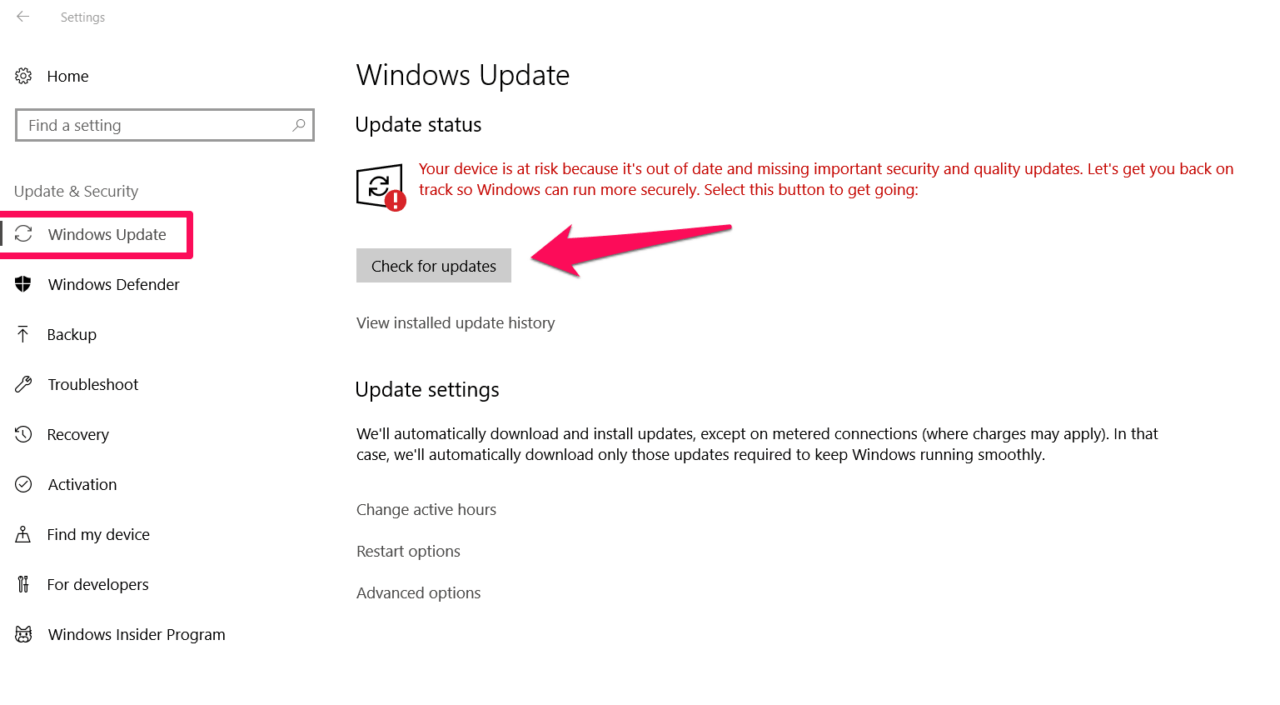
Espera a que se complete la verificación. Una vez completada, actualiza Windows. Después, apaga tu computadora y reiníciala. Por último, inicia la aplicación Discord. El Text-To-Speech debería funcionar bien ahora.
Resumiendo: Así es como solucionar el problema de que Discord Text To Speech (TTS) no funcione. Estos métodos deberían ser suficientes para resolver el problema. Sin embargo, si ninguno de los anteriores funciona, puedes desinstalar la aplicación Discord de tu computadora e instalarla nuevamente desde el sitio oficial.
Si tienes alguna opinión sobre Solución: Discord Text To Speech (TTS) No Funciona, no dudes en dejarla en el cuadro de comentarios a continuación. Además, suscríbete a nuestro canal de YouTube DigitBin para tutoriales en video. ¡Saludos!
Recibe nuevas publicaciones en tu bandeja de entrada.
No spam. Cancela la suscripción en cualquier momento.