Tecnología · 4 min read · Feb 04, 2026
Solución: DisplayPort a HDMI No Funciona
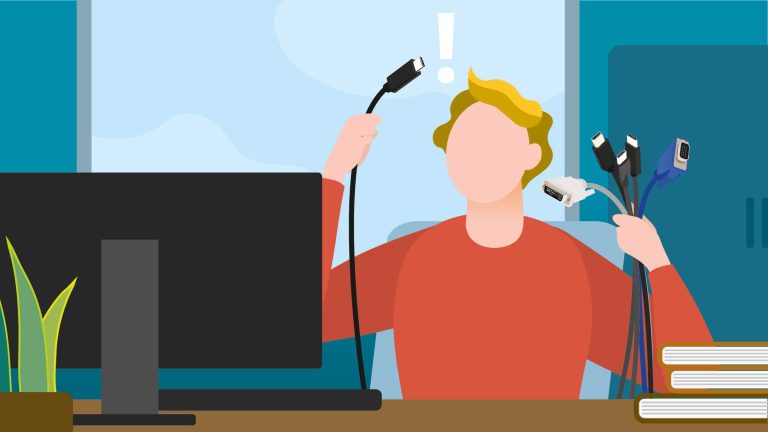
Un monitor no solo actúa como una pantalla secundaria para fines laborales, sino que también mejora tu productividad. Si estás utilizando una laptop o una computadora de escritorio, usar los puertos correctos para la conectividad es imprescindible.
La mayoría de los monitores vienen con tres tipos de puertos: VGA, DVI y HDMI. También puedes encontrar estos puertos detrás de tu PC.
En algunos casos, necesitas usar un cable DisplayPort a HDMI para conectar el monitor con tu PC. Aunque la conexión con DisplayPort es fácil, algunos usuarios encuentran problemas al conectar el DisplayPort con el HDMI.
¿Tu DisplayPort a HDMI no funciona (conectividad)? Para solucionar la conectividad de DisplayPort a HDMI, hemos enumerado algunas de las soluciones que funcionan a continuación.
Métodos para Solucionar DisplayPort a HDMI No Funciona
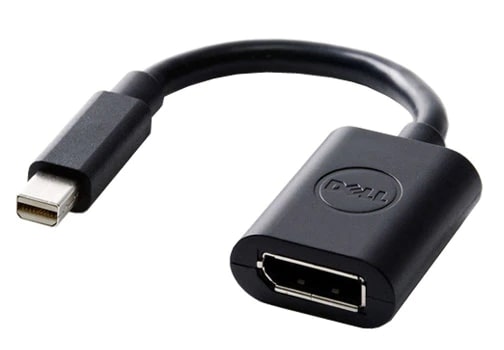
Si tu computadora tiene una tarjeta gráfica instalada, probablemente tenga un conector DisplayPort para salida. Esto no es compatible con los puertos HDMI que ofrecen la mayoría de los monitores más antiguos.
Para resolver este problema, puedes usar un cable o adaptador DisplayPort a HDMI. Hay varias soluciones recomendadas que deberías intentar si encuentras tal problema:
Solución 1: Verifica el DisplayPort y HDMI
Cuando estás usando el adaptador y ves ‘Sin Señal’ en tu monitor, entonces una de las posibles razones podría ser una conexión suelta del cable HDMI al adaptador o en la interfaz DisplayPort.
Para solucionar esto, se recomienda desconectar el cable HDMI y volver a conectarlo al adaptador. Además, asegúrate de que el cable HDMI conectado a la PC también esté bien ajustado.
Intenta usar el mismo adaptador HDMI en otro monitor y verifica si enfrentas el mismo problema. Si no, hay un problema con el puerto HDMI del sistema actual. Necesitas repararlo.
Solución 2: Habilita la Entrada HDMI Manualmente
- Primero, asegúrate de haber conectado correctamente el DisplayPort al adaptador HDMI.
- Ahora, presiona cualquiera de los botones de control físico presentes en el lado de tu monitor o debajo del panel.
- Haz clic en el ícono de Menú.
- Usa las flechas presentes en el monitor y navega a la opción ‘Pantalla’.
- Ahora, selecciona la opción ‘Entrada’ y luego selecciona la opción ‘HDMI’, que está presente bajo la entrada.
- Ahora, selecciona ‘OK’ y aplica los cambios.
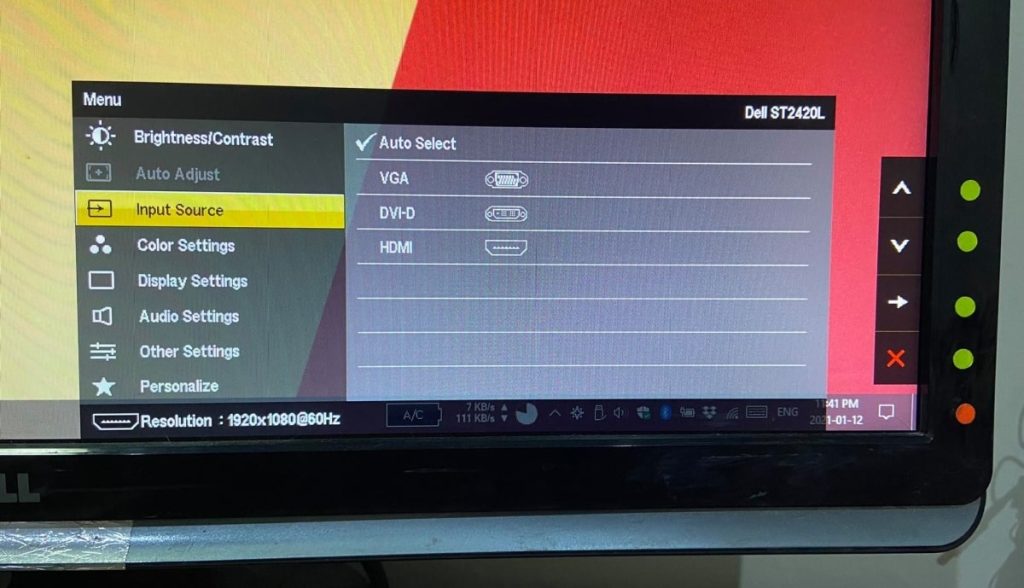
Este proceso debería ayudarte a solucionar el problema de DisplayPort a HDMI no funcionando, ya que el monitor detectará automáticamente el HDMI después de aplicar la configuración anterior.
Solución 3: Actualiza los Controladores de Pantalla
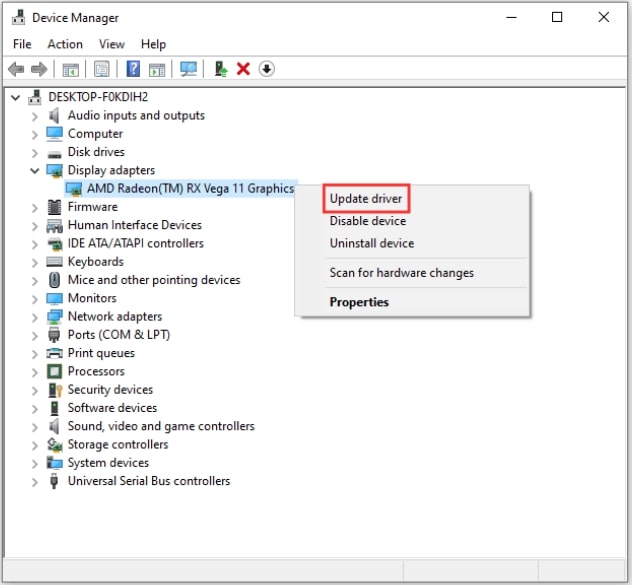
Si la conexión HDMI a DisplayPort está arrojando un error, se recomienda actualizar los controladores de pantalla. Puedes hacerlo siguiendo las instrucciones a continuación:
- Presiona la tecla Windows + X.
- Ahora, ve a ‘Administración de Dispositivos’ y expande la opción ‘Adaptadores de Pantalla’.
- Haz clic derecho en el controlador de pantalla y selecciona ‘Actualizar Controlador’.
- Ahora, selecciona la opción ‘Buscar automáticamente software de controlador actualizado’.
Solución 4: Verifica la Compatibilidad del Adaptador
A veces, el cable DisplayPort y HDMI no son compatibles entre sí. Aparte de la forma y el tamaño del adaptador, incluso la tecnología también juega un papel clave.
Si la tecnología en el puerto HDMI y el DisplayPort no es compatible, entonces las señales no se convertirán al formato requerido.
Solución 5: Ciclo de Energía
En caso de que ninguno de los métodos mencionados anteriormente funcione, intenta hacer un ciclo de energía en el adaptador. Puedes hacerlo siguiendo los pasos mencionados a continuación:
- Primero, apaga tu computadora.
- Ahora, apaga el monitor también.
- Desconecta tu monitor y la computadora y espera al menos 5 minutos.
- Conecta la computadora y el monitor.
- Ahora, enciende el sistema y conéctate al monitor con la ayuda de un adaptador.
Esto debería solucionar el problema de ‘DisplayPort a HDMI no funcionando’.
Solución 6: Retira todos los Cables
En caso de que el monitor tenga algún cable de entrada conectado, retíralos. Dado que se están enviando muchas señales de entrada al monitor a la vez, podría haber un problema para detectar la señal adecuada.
Solo el cable HDMI debe estar conectado desde el monitor al sistema.
Preguntas Frecuentes
¿Por qué es caro el HDMI DisplayPort?
La mayoría de los conectores DisplayPort tienen conectividad HDMI incorporada, y después de conectarlo al monitor, el dispositivo realiza la mayor parte de la adaptación.
¿Cómo verificar si el DisplayPort tiene modo dual?
En caso de que tu monitor tenga DP++ sobre el DisplayPort, significa que puedes usar un adaptador pasivo para la pantalla en modo dual. Si no, el modo dual no es compatible.
¿Cuál es la diferencia entre DisplayPort y HDMI?
DisplayPort tiene un ancho de banda enorme en comparación con los cables HDMI tradicionales. Con más ancho de banda, se pueden transmitir más señales en poco tiempo. Esta característica es útil cuando deseas conectar múltiples monitores a tu PC.
Conclusión
DisplayPort es una tecnología completamente nueva en el mercado. La mayoría de las personas enfrentan problemas al conectar el DisplayPort a HDMI. Sin embargo, un simple ciclo de energía o cualquiera de los métodos mencionados anteriormente puede resolver rápidamente el problema.
Recibe nuevas publicaciones en tu bandeja de entrada.
No spam. Cancela la suscripción en cualquier momento.