Errores de Chrome · 5 min read · Feb 28, 2026
Arreglar el error ‘DNS Probe Finished No Internet’ en Google Chrome
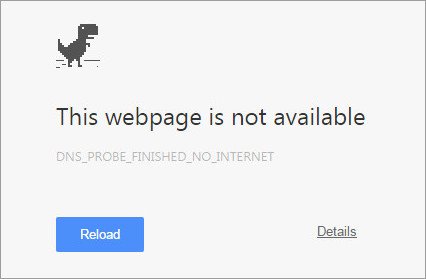
Hoy he encontrado tres soluciones potenciales para arreglar el problema de DNS_Probe_Finished_No_Internet en Google Chrome. **
DNS en realidad significa Servidores de Nombres de Dominio, que cargan las páginas web desde el host (el que almacena las páginas web en la nube). Si tienes una conectividad a internet lenta o debido a otros problemas, tu navegador puede mostrar errores de DNS y puede no ser capaz de conectarse al host. El error DNS Probe Finished No Internet generalmente ocurre porque la carga de la caché DNS falla cuando intentas acceder a la página web.
Puedes solucionar el problema con las siguientes soluciones.
Arreglar el error DNS_PROBE_FINISHED_NO_INTERNET en Chrome
1. Limpiar la caché DNS de Google Chrome
Limpiar la caché DNS de Google Chrome podría ser potencialmente la mejor solución para resolver el problema del error de DNS.
Paso 1. Simplemente visita la URL ‘ chrome://net-internals/#dns ‘.
Paso 2. Haz clic en el botón Clear-Host Cache junto a la caché del resolvedor de host.
Paso 3. Notarás que los sitios web están funcionando correctamente.
Paso 4. Esta es una de las soluciones más fáciles y útiles para detener el problema de los servidores DNS.
2. Cambiar la configuración del protocolo DNS
Paso 1. Busca ‘ ncpa.cpl ‘ en Windows.
Paso 2. Busca la opción llamada *Internet Protocol Version 4 (TCP/IPv4).*
Paso 3. Haz clic en ella y luego en el botón Propiedades.
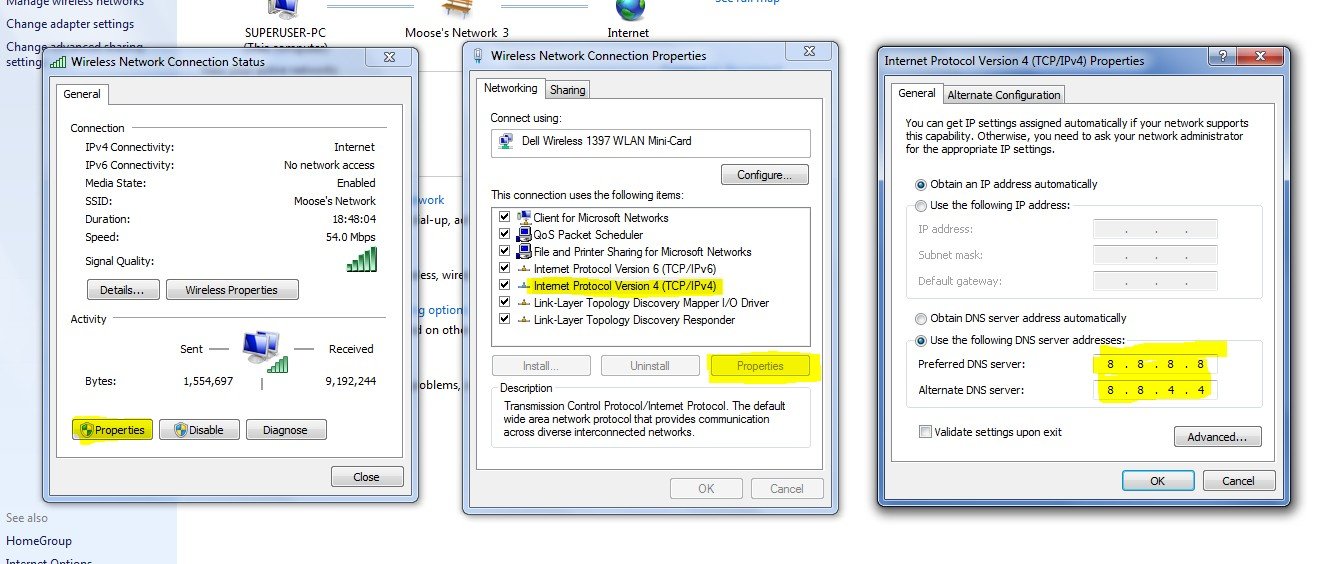
Paso 4. Ahora usa manualmente los siguientes servidores DNS; servidor DNS preferido como 8.8.8.8 y servidor DNS alternativo como 8.8.4.4 (DNS público de Google) (Configurar IP como automática)
Paso 5. Reinicia el navegador y verifica los sitios web.
3. Reiniciar el router o cambiar la conexión a Internet
El error de conexión, en general, se debe a que el ISP bloquea ciertos sitios o a la falta de buena conectividad a Internet. Te recomiendo encarecidamente reiniciar tu router o cambiar la conexión de datos al dispositivo. Esto seguramente solucionará el problema. Esta es la causa más común del error de DNS Probe. Cambiar la conexión de datos seguramente será un salvavidas.
4. Vaciar tu DNS obsoleto
El error también ocurre si la caché DNS está obsoleta, entonces debes eliminarla manualmente.
- Para hacerlo, simplemente ingresa;
Win + R - Y escribe cmd en el cuadro de búsqueda.
- Escribe ipconfig /flushdns y presiona Enter.
- Reinicia tu computadora para verificar si se ha solucionado el problema en Chrome.
5. Intenta restablecer TCP, IP
Ejecuta los siguientes comandos en este orden en el Símbolo del sistema (ejecuta cada comando presionando ENTER después de escribirlo):
ipconfig /release
ipconfig /all
ipconfig /flushdns
ipconfig /renew
netsh int ip set dns
netsh winsock reset
6. Desactivar los servicios de predicción DNS/Arreglar DNS Probe
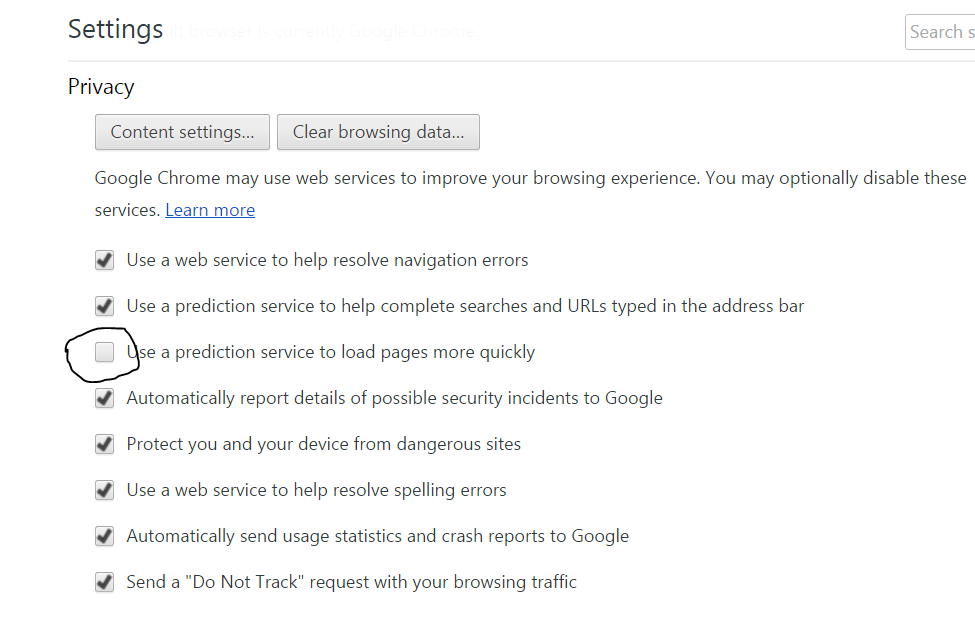
- Ve a la configuración de Chrome.
- Desplázate hacia abajo y haz clic en Configuración avanzada.
- Aquí verás una opción de ‘ Usar servicios de predicción para cargar las páginas más rápido’
- Simplemente desmarca la casilla y reinicia el navegador.
7. Actualizar el controlador
Aunque puedas pensar que esto es un poco inusual, actualizar un controlador de software puede ayudarte, ya que los controladores de red obsoletos pueden causar algún tipo de problemas de conectividad. Yo mismo he solucionado los problemas de DNS en Chrome en varias computadoras simplemente actualizando los controladores. Aquí están los pasos simples para que puedas hacer lo mismo.
- Abre el menú de ejecutar con la tecla Windows + R
- En la barra de búsqueda, escribe devmgmt.msc y presiona enter.
- Ahora estarás en la ventana de Administración de dispositivos. Aquí busca Adaptador de red.
- Haz clic derecho y selecciona Actualizar software del controlador en el menú desplegable.
- Luego elige la opción Buscar software de controlador en mi computadora.
- En el siguiente paso, elige Déjame elegir de una lista de controladores de dispositivos en mi computadora.
- Ahora tendrás que seleccionar el hardware compatible y luego hacer clic en Siguiente.
Una vez hecho esto y los controladores se hayan actualizado correctamente, puedes reiniciar la computadora y verificar si se ha solucionado el problema. Debería estar arreglado.
8. Problema con la extensión de Chrome
Abre la página web que genera el error en el modo incógnito del navegador Chrome.
Si la página se abre de forma segura en modo privado, una extensión de Chrome está causando el error.
Para solucionar el error, desactiva la extensión. Simplemente ve a; chrome://extensions y desmarca todas las extensiones.
9. Actualizar el navegador Chrome
Siempre se recomienda actualizar las cosas que usas con frecuencia y el navegador Chrome es uno de ellos. Es muy simple actualizar el navegador Chrome.
Configuración → Ayuda → Acerca de Chrome (Actualizar navegador Chrome)
Una vez actualizado, cualquier error o problema relacionado con Chrome se eliminará del software, por lo que puede solucionar los problemas de red.
10. Otros métodos
Si los tres métodos anteriores no funcionan para ti, entonces prueba algunos otros métodos que se enumeran a continuación.
1. Desinstalar Antivirus
Algunas personas informaron que después de desinstalar su programa antivirus (principalmente McAfee) el problema desapareció.
2. Desactivar tu Firewall
Desactivar los firewalls puede resolver el problema, ya que algunas aplicaciones pueden interferir cuando Chrome intenta conectarse. Esta podría ser la solución para ti también. Desactiva tu firewall y verifica si hay error.
3. Intenta conectarte en Modo Seguro
Inicia tu computadora en modo seguro e intenta cargar Chrome. Esto te ayudará a determinar si algún software de terceros está causando el problema, ya que el modo seguro solo consistirá en archivos útiles integrados. Para hacer esto, reinicia tu computadora y mantén presionada la tecla F8. Luego selecciona Modo seguro con red de la lista de opciones.
Nota y conclusión: El problema de DNS es uno de los problemas más irritantes que se enfrentan en Chrome, incluso si tienes datos de internet de alta velocidad. Los métodos enumerados anteriormente son conocidos por resolver el error DNS Probe Finished No Internet que obtienes en tu computadora.
Deja un comentario a continuación para cualquier asistencia o ayuda si es necesario. ¡Saludos!
Si tienes alguna opinión sobre Arreglar el error ‘DNS Probe Finished No Internet’ en Google Chrome, siéntete libre de dejarla en el cuadro de comentarios a continuación. Además, suscríbete a nuestro canal de YouTube DigitBin para tutoriales en video. ¡Saludos!
Recibe nuevas publicaciones en tu bandeja de entrada.
No spam. Cancela la suscripción en cualquier momento.