Errores de Windows · 5 min read · Feb 11, 2026
Solución: Error Driver irql_less_or_not_equal en Windows 10/11

Windows 10 fue uno de los cambios más grandes para Microsoft y la compañía había intentado solucionar todos los problemas anteriores. Pero aún así, después de instalar el nuevo Windows 10 o incluso el último Windows 11, los usuarios enfrentan varios problemas con el sistema.
Entre todos los errores, IRQL_NOT_LESS_OR_EQUAL es uno de los más frustrantes. Este error DRIVER IRQL_LESS_OR_NOT_EQUAL es el error de la pantalla azul de la muerte (BSOD). En la mayoría de los casos, cada vez que enfrentas este error, tu sistema se reiniciará automáticamente.
¿Qué causa el error Driver irql_less_or_not_equal en Windows 10 y 11?
Hay muchas razones por las que enfrentas el error Driver irql_less_or_not_equal. Pero aquí hay algunas razones comunes para este error DRIVER_IRQL_LESS_OR_NOT_EQUAL.
Problemas de memoria: La mayoría de las veces, el error IRQL_NOT_LESS_OR_EQUAL está relacionado con problemas de asignación defectuosa.
Archivo storahci.sys defectuoso: Si tu archivo storahci.sys está dañado o corrupto, entonces enfrentarás este error BSOD.
Archivo del sistema dañado o corrupto: Muchos usuarios enfrentarán este error si sus archivos del sistema de Windows están corruptos.
Cambios recientes en software o hardware: Si realizas algún cambio en tu software o hardware, entonces verás este error BSOD.
Controladores de dispositivo corruptos o desactualizados: Si tus controladores de dispositivo de Windows están desactualizados o corruptos, entonces es muy probable que veas este código de error.
Windows desactualizado: Si aún estás usando una versión anterior de Windows, entonces puedes enfrentar este código de error en tu Windows 10 o 11.
Overclocking: Si has overclockeado tu PC para un rendimiento rápido, entonces puedes enfrentar este problema.
Problemas con antivirus: Si estás usando software antivirus de terceros, entonces puedes enfrentar un problema de BSOD en tu sistema operativo Windows.
Aquí en este artículo, compartiremos cómo puedes solucionar el error DRIVER IRQL_LESS_OR_NOT_EQUAL en Windows 10 o 11.
Método 1: Actualiza tu sistema operativo Windows
Cada vez que enfrentas este código de error Driver_irql_not_less_or_equal, verifica si tu Windows está ejecutándose con la última versión o no.
Para comprobar esto, sigue estos pasos:
Paso 1: Abre la Configuración de Windows con Windows + I en tu teclado.
Paso 2: En la Configuración de Windows, ve a Actualización y Seguridad > Actualizaciones de Windows.
Paso 3: En Actualizaciones de Windows, haz clic en Buscar actualizaciones.
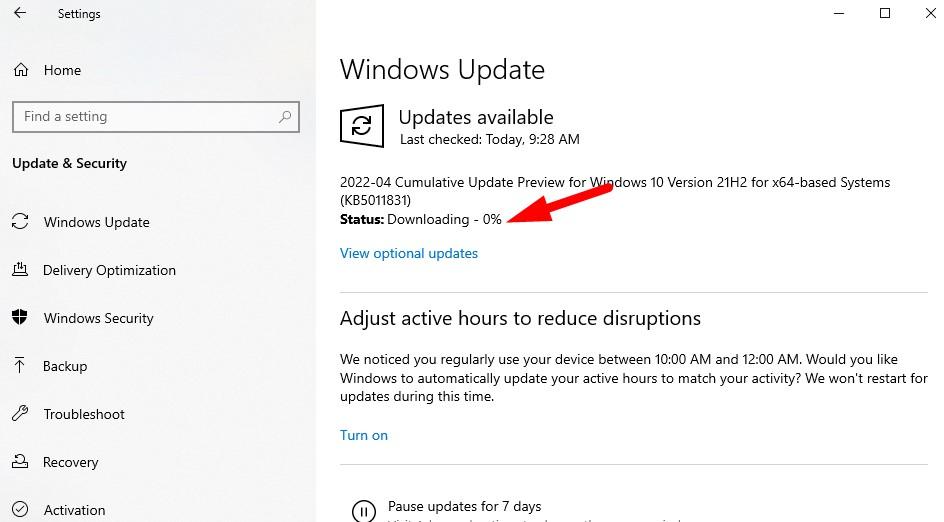
Esto buscará todas las actualizaciones disponibles. Si hay alguna actualización pendiente, descárgala e instálala.
Método 2: Actualiza los controladores
En el sistema operativo Windows, los controladores de dispositivo son muy importantes. Así que debes mantener tus controladores de Windows actualizados. Aquí están los pasos para actualizar los controladores.
Cómo actualizar los controladores usando el Administrador de dispositivos en Windows 10?
Paso 1: Abre el menú de inicio > busca administrador de dispositivos.
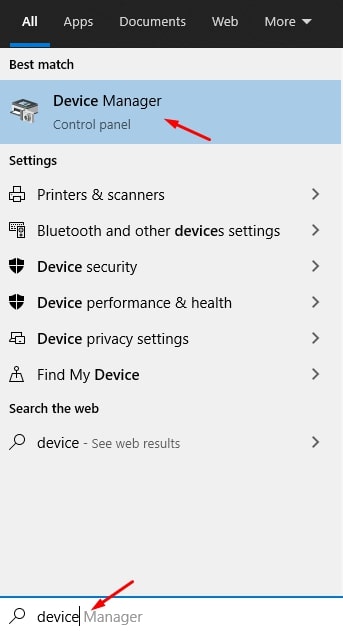
Paso 2: Abre el administrador de dispositivos y luego busca tu dispositivo. En este caso, elijo Adaptadores de pantalla.
Paso 3: Haz clic derecho sobre él y elige actualizar controlador.
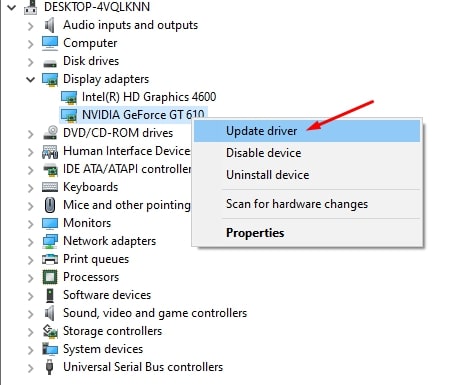
Ahora, si ya has descargado el controlador en tu computadora, elige buscar el controlador, de lo contrario, elige buscar en línea el controlador.
Paso 4: Debes seleccionar el controlador descargado y luego se instalará automáticamente por tu sistema. Asegúrate de haber seleccionado el controlador correcto. El controlador incorrecto puede dañar tu dispositivo.
Si seleccionaste la opción de búsqueda en línea, entonces no tienes que hacer nada. Esta herramienta encontrará automáticamente la última versión de tu controlador e instalarla.
Paso 5: Una vez hecho, reinicia tu sistema.
Actualizar controladores automáticamente
También puedes actualizar tus controladores automáticamente usando software de actualización de controladores.
Paso 1: Todo lo que tienes que hacer es descargar cualquier herramienta de actualización de controladores como Driver Easy.
Paso 2: Instálala y ábrela. Ahora haz clic en el botón Escanear y espera un momento.
Paso 3: Escaneará tu sistema y comprobará si hay actualizaciones de controladores necesarias.
Paso 4: Una vez hecho, verás una lista de todas las actualizaciones de controladores pendientes. Haz clic en actualizar todo y espera hasta que esté funcionando.
Método 3: Desactiva tu adaptador inalámbrico
A veces, debido a los adaptadores inalámbricos, enfrentarás tales problemas. Aquí está cómo desactivar tu adaptador inalámbrico en Windows 10.
Paso 1: Presiona Windows + X para abrir el menú de energía y luego haz clic en Administrador de dispositivos.
Paso 2: Encuentra un adaptador inalámbrico de la lista y haz clic derecho sobre él. Luego elige desactivar.
Paso 3: Luego reinicia tu computadora y verifica si aún enfrentas el mismo problema o no. Si no, intenta habilitar tu adaptador inalámbrico y verifica nuevamente el problema.
Método 4: Elimina el ASUS AI Suite
Si estás usando una laptop Asus, entonces necesitarás eliminar la aplicación ASUS AI Suite de tu computadora.
ASUS AI Suite es una poderosa herramienta de overclocking que aumentará tu rendimiento, pero al mismo tiempo, puede causar algunos problemas relacionados con el sistema como este.
Para eliminar esta aplicación, ve a panel de control > desinstalar un programa y luego busca Asus AI.
Haz clic derecho sobre él y elige Desinstalar.
Método 5: Verifica tu hardware
Si estás viendo este error Driver_irql_not_less_or_equal después de realizar cambios en el hardware, entonces verifica tu sistema.
Puedes usar herramientas de terceros como Restore para verificar el hardware del sistema y encontrar cualquier problema. Verifica tu disco duro y RAM en busca de problemas de memoria.
Método 6: Visor de eventos
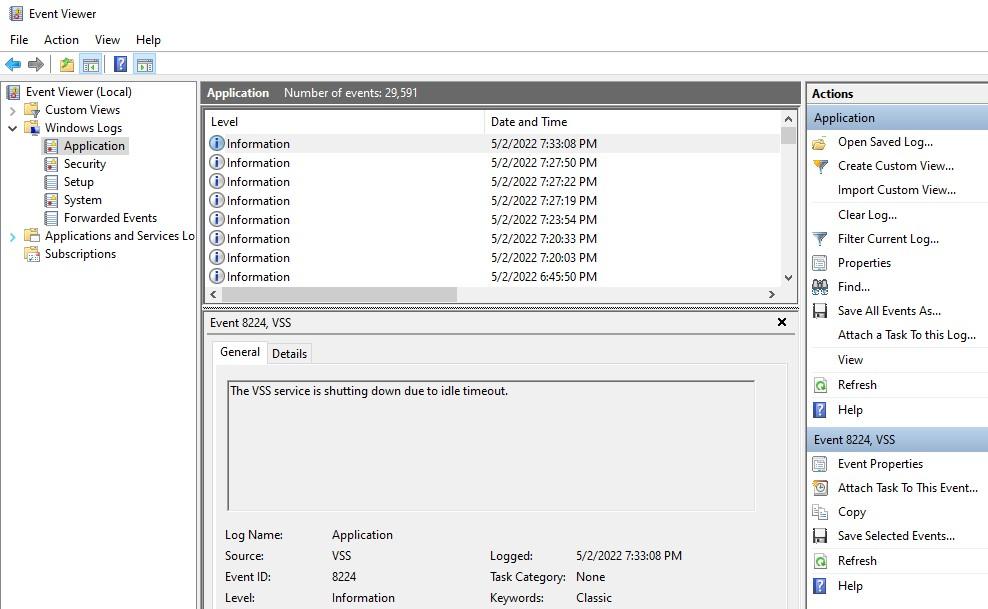
Si aún enfrentas el mismo error BSOD, entonces usa el Visor de eventos, que es una herramienta integrada en Windows 10. Usando el Visor de eventos en Windows, puedes identificar la raíz del problema.
El Visor de eventos registrará cada registro sobre errores y advertencias en el sistema operativo Windows. Debes verificar cada registro para identificar la razón del error.
Para acceder al visor de eventos, sigue estos pasos.
Paso 1: Abre el menú de inicio de Windows o busca y luego busca “Visor de eventos“.
Paso 2: Haz clic en el Visor de eventos del resultado para abrirlo.
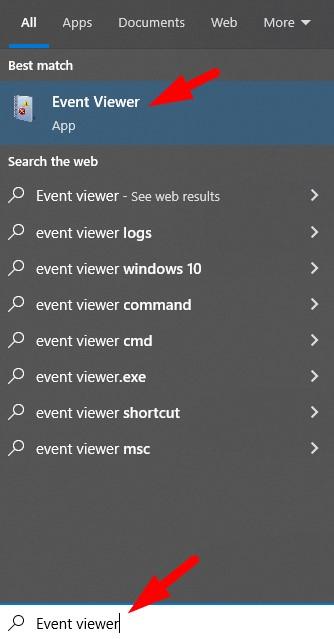
Paso 3: Haz clic en Registros de Windows > Aplicación en la barra lateral izquierda.
Encuentra todos los registros uno por uno y encuentra la causa.
Método 7: Elimina el software antivirus
Si estás usando una aplicación antivirus de terceros como Avast o McAfee en tu Windows, entonces elimina estas aplicaciones y luego reinicia tu computadora. A veces, estas aplicaciones antivirus entrarán en conflicto con tu sistema operativo Windows y causarán tales errores BSOD.
Método 8: Restablece tu Windows
Si aún enfrentas el mismo código de error driver irql_less_or_not_equal, entonces la última opción es restablecer tu sistema operativo Windows. Restablecer tu Windows restablecerá todos tus cambios y restaurará todas las configuraciones predeterminadas.
Para restablecer la PC, ve a Configuración de Windows usando Windows + I y luego ve a Actualizaciones y Seguridad.
Haz clic en Recuperación en la barra lateral izquierda y haz clic en comenzar para Restablecer esta PC.
Eso es todo.
Recibe nuevas publicaciones en tu bandeja de entrada.
No spam. Cancela la suscripción en cualquier momento.