Errores de juegos · 8 min read · Dec 26, 2025
Solución: Se Requiere el Nivel de Característica Dx11 10.0 para Ejecutar el Motor
Supongamos que finalmente has conseguido tu tiempo a solas y te apresuras a jugar tus juegos favoritos, pero te encuentras con el error “Se Requiere el Nivel de Característica Dx11 10.0 para Ejecutar el Motor”. No te permitirá jugar, sino que también te causará problemas. Los problemas de compatibilidad o un controlador dañado suelen causar el problema.
Ya sea PUBG, Valorant, Fortnite o ARK Survival, el error es más común con estos juegos. El mensaje de error ocupa constantemente tu pantalla y no te deja disfrutar de tu PUBG favorito o de juegos de rol.
Suele ocurrir cuando DirectX no puede utilizar la característica Direct 3D. El problema a menudo está asociado con tu Unidad de Procesamiento Gráfico o el controlador de la tarjeta. Por lo tanto, tu sistema no puede ejecutar los juegos u otro software necesario que necesita un procesador gráfico avanzado para adaptarse a las funcionalidades.
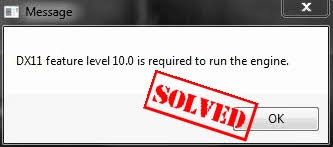
El error más común que cometen los usuarios es que entran en pánico y eliminan aplicaciones necesarias o sus juegos favoritos. No solucionará el problema, pero lo suprimirá temporalmente y puede llevar a problemas masivos en el futuro. Otra idea errónea es que necesitas un técnico o habilidades técnicas para abordarlo. Sin embargo, no es cierto, desplázate hacia abajo para saber cómo solucionarlo.
¿Cómo solucionar el problema de que se requiere el nivel de característica DX11 10.0 para ejecutar el motor?
Bueno, si estás atrapado con el mensaje de error DX11 y eso no te deja disfrutar de tu juego o aplicación favorita, entonces tenemos la solución. Suele ocurrir cuando tu PC no tiene la característica de hardware Direct3D.
Por lo tanto, tu PC encuentra un problema con el nivel de característica Direct3D 10. Sin embargo, si ese no es tu caso, tu controlador de tarjeta gráfica podría estar desactualizado, o podrías tener una Unidad de Procesamiento Gráfico incompatible. Además, no tener el sistema operativo más reciente también puede ser el problema.
Por lo tanto, el problema está relacionado con la GPU y sus controladores. Como resultado, las soluciones más comunes incluyen instalar o actualizar los controladores de la tarjeta gráfica.
Los métodos mencionados a continuación son algunos de los mejores y más efectivos para resolver el problema DX11:
Método 1: Verifica tu versión de DirectX
El primer paso para solucionar el problema implica verificar la versión de DirectX de tu PC.
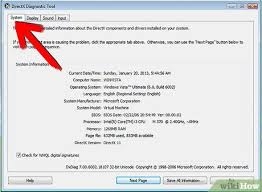
Para hacerlo, sigue los pasos a continuación:
- Usa las teclas de Windows y R simultáneamente para abrir el cuadro de Ejecutar.
- En el cuadro, ingresa “dxdiag” y presiona la tecla Enter.
- Navega a la pestaña del Sistema, donde verás la versión de DirectX que usas.
- Ve a Pantalla y revisa los niveles de características en ejecución.
- Navega a la pestaña de Pantalla y verifica si las opciones de Aceleración DirectDraw, Aceleración de Textura AGP y Aceleración Direct3D están activadas o no. Si no, actívalas.
Si la versión de DirectX o tu sistema operativo está desactualizado, entonces actualiza ambos mediante el método mencionado a continuación!
Método 2: Actualiza DirectX y el sistema operativo de Windows
Si la versión de DirectX de tu PC o del sistema operativo de Windows está desactualizada, entonces es probable que cause que se requiera el nivel de característica Dx11 10.0 para ejecutar el motor. Como consecuencia, actualizarlo solucionará el problema.
Sigue los pasos a continuación para actualizar el sistema operativo de Windows y DirectX:
- Abre la Configuración de Windows.
- Navega a Actualización y Seguridad.
- Selecciona la opción Buscar actualizaciones.
- Luego verifica las actualizaciones más recientes.
- Instala la actualización de Windows y reinicia tu PC.
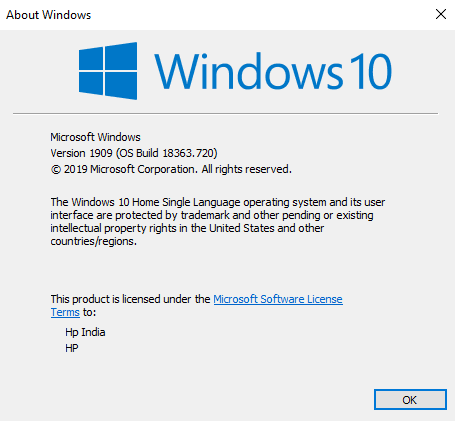
Reiniciar tu PC configura la última actualización. Ahora, visita el sitio web oficial de Microsoft y verifica la versión más reciente de DirectX e instálala. Luego, reinicia tu PC y verifica si se ha resuelto o no. Si no, entonces la causa raíz es otra, y sigue el siguiente método mencionado a continuación!
Método 3: Intenta ejecutar la aplicación con una GPU dedicada
Varios usuarios de Windows 10 informaron que este es uno de los métodos más efectivos que resolvió el error. Tu PC tiene una tarjeta gráfica dedicada incorporada dentro del procesador, mientras que tienes otra llamada Unidad de Tarjeta Gráfica Dedicada.
Entonces, si usas la Tarjeta Gráfica Comprometida, debes cambiar y usar la Dedicada para un conjunto rico de funcionalidades y para solucionar el error DX11.
Sigue los pasos a continuación para usar la Tarjeta Gráfica Dedicada:
- Presiona las teclas de Windows y X simultáneamente para abrir la ventana de Usuario Avanzado.
- Entre una lista de opciones, ve y haz clic en el Administrador de Dispositivos.
- Navega a Adaptadores de Pantalla.
- Ve a la Tarjeta Gráfica Intel Integrada y haz clic derecho sobre ella.
- Aparecerá un menú desplegable; selecciona la opción Deshabilitar Dispositivo.
Verás una pantalla negra durante unos segundos, pero no entres en pánico. Indica que tu sistema operativo está cambiando a la Tarjeta Gráfica Dedicada en lugar de la Tarjeta Gráfica Comprometida. Además, la próxima vez que quieras usar la Tarjeta Gráfica Comprometida, sigue los pasos mencionados anteriormente para habilitar el Adaptador de Tarjeta Gráfica Intel Integrada.
Reinicia tu sistema para verificar si el problema se ha solucionado o no. Un controlador de tarjeta gráfica desactualizado también puede ser un problema. Luego sigue el siguiente método mencionado.
Método 4: Actualiza tu controlador de tarjeta gráfica
Sigue los pasos mencionados a continuación para actualizar tu controlador de tarjeta gráfica.
- Usa las teclas de Windows y R simultáneamente para abrir el cuadro de Ejecutar.
- En él, ingresa devmgmt.msc y presiona la tecla Enter.
- Se abrirá el Administrador de Dispositivos de tu PC. En él, navega a la opción Adaptadores de Pantalla.
- Aparecerá un menú desplegable para seleccionar tu Controlador Gráfico que necesita una actualización.
- Navega a la opción Actualizar Controlador y selecciona Buscar automáticamente software de controlador actualizado para verificar las actualizaciones más recientes.
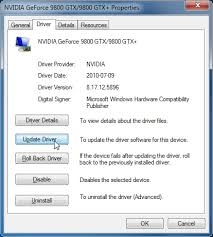
Deja que el sistema operativo de Windows escanee los últimos controladores de tarjeta gráfica e instálalos. Sin embargo, asegúrate de tener una conexión a Internet o Wifi estable para ello.
A veces, la función Buscar automáticamente no puede actualizar los controladores. No te preocupes, puedes actualizarlos manualmente.
Sigue los pasos a continuación para una actualización manual del controlador de la tarjeta gráfica:
- Visita el sitio web de Microsoft.
- Busca los controladores compatibles para el sistema.
- Encontrarás los más recientes y haz clic en ellos para actualizar si hay alguno.
Sin embargo, si tienes problemas para actualizarlos manualmente, ya que es un proceso complicado que necesita atención, puedes usar Driver Easy, descarga la herramienta que actualizará automáticamente todos tus controladores del sistema al configurarla.
Método 5: Repara DirectX
A menudo, el problema no está en tu sistema, sino en el sistema operativo con DirectX. Si te preguntas cómo sucedió, entonces debes saber que una instalación de DirectX dañada conduce al error “Se Requiere el Nivel de Característica Dx11 10.0 para Ejecutar el Motor”.
Por lo tanto, necesitas reparar DirectX para abordarlo. Sin embargo, es un proceso complicado, así que necesitas una demostración visual. Así que visita YouTube para ver el tutorial sobre cómo reparar DirectX visitando el sitio web de Microsoft.
Pero si solo lo obtienes mientras juegas tu juego favorito, entonces sigue el siguiente método que solucionará efectivamente el problema para ti.
Método 6: Instala el último parche de juego
De vez en cuando, los juegos desarrollan algunos problemas. Para resolverlo, los desarrolladores de juegos trabajan en lanzar el último parche que corrige errores de software y mejora aún más la experiencia de juego.
Para instalar el último parche lanzado, debes visitar el sitio web oficial del juego.
Preguntas Frecuentes
Q.1. ¿Puede la gráfica Intel HD ejecutar Valorant?
Sí, la tarjeta gráfica Intel HD puede ejecutar Valorant en tu PC. Sin embargo, debes seguir el método mencionado anteriormente para usar la Tarjeta Gráfica Dedicada. Además, ve a la Configuración del juego Valorant y baja su resolución. Además, mantén las Configuraciones Gráficas bajas. Por lo tanto, puedes ejecutar Valorant en tu sistema con Intel HD Graphics.
Q.2. ¿Cómo instalar Driver Easy?
Para instalar Driver Easy para una actualización automática de controladores, visita www.drivereasy.com. Además, encuentra la aplicación en el sitio web y descárgala. Después de que se complete la descarga, haz doble clic en el archivo ejecutable para instalarlo, recibirás un cuadro de aviso en el que debes hacer clic en el botón Sí para continuar con tu acción.
Después de que se descargue, debes seleccionar el idioma en el que deseas usar la herramienta y luego presionar la tecla Enter. Luego verás un botón verde de Instalar ahora en la pantalla; haz clic en él. Instalará la herramienta, y haz clic en Lanzar ahora; luego podrás configurarla.
Q.3. ¿Qué tarjeta gráfica puede ejecutar DirectX 11?
NVIDIA GeForce GTX 480 y GeForce GTX 470 son las mejores tarjetas gráficas que están bien optimizadas y, por lo tanto, admiten DirectX 11.
Q.4. ¿Qué pasa si la PC no tiene GPU?
Es posible encender una PC sin GPU. Sin embargo, a menos que no puedas ver lo que está sucediendo en la pantalla, no puedes hacer nada. De manera similar, si la PC no tiene GPU, ni siquiera la gráfica Intel integrada, la pantalla o tu monitor estarán en blanco, lo que hará imposible que trabajes.
El Veredicto Final
Los métodos mencionados anteriormente deben haber solucionado el error “Se Requiere el Nivel de Característica Dx11 10.0 para Ejecutar el Motor”. Trabajamos constantemente para brindar la mejor ayuda a las audiencias, así que para cualquier consulta o compartir tus valiosos comentarios, háznoslo saber en la sección de comentarios a continuación.
Recibe nuevas publicaciones en tu bandeja de entrada.
No spam. Cancela la suscripción en cualquier momento.