Kodi · 4 min read · Nov 12, 2025
Solución – Manera Fácil de Detener los Problemas de Buffering Lento en Kodi
El buffering es una tortura, ya sea en YouTube o en cualquier otro servicio de streaming como Kodi. En este video , te diré cómo puedes reducir el problema de buffering en Kodi Krypton y también en versiones antiguas de Kodi. Antes de eso vamos a hacer un breve resumen. Kodi XBMC es el mejor lugar para ver programas de televisión, películas, deportes, música, televisión en vivo, imágenes y mucho más. Pero muchas veces puedes enfrentar problemas con la aplicación Kodi para computadora, Android, Firestick, iPhone, etc. Los problemas más molestos con los complementos de Kodi son Buffering o problemas de carga al intentar reproducir un stream.
Hoy en esta publicación te mostraré cómo puedes solucionar el problema de buffering en Kodi. Solo un complemento es suficiente para solucionar el problema. Necesitas aplicar el ajuste para asegurarte de que la configuración esté funcionando y, con suerte, te sentirás mejor con la tortura del buffering en Kodi.
¿Por qué se produce el buffering en Kodi?
Hay tres razones que causan el problema de buffering en Kodi. Son,
- Velocidades de Internet
- Servidores de destino
- Tu caja Kodi (dispositivo en el que se está ejecutando Kodi)
¿Cómo solucionar el problema de buffering en cualquier caja Kodi?
Solución 1. Ajustar Kodi para un mejor rendimiento
Antes de continuar, necesitamos activar las Fuentes Desconocidas en tu Kodi Krypton 17.0+. Para hacerlo, haz clic en el ícono de Sistemas y haz clic en Configuración del Sistema. Ahora, bajo Complementos, simplemente habilita Fuentes desconocidas.
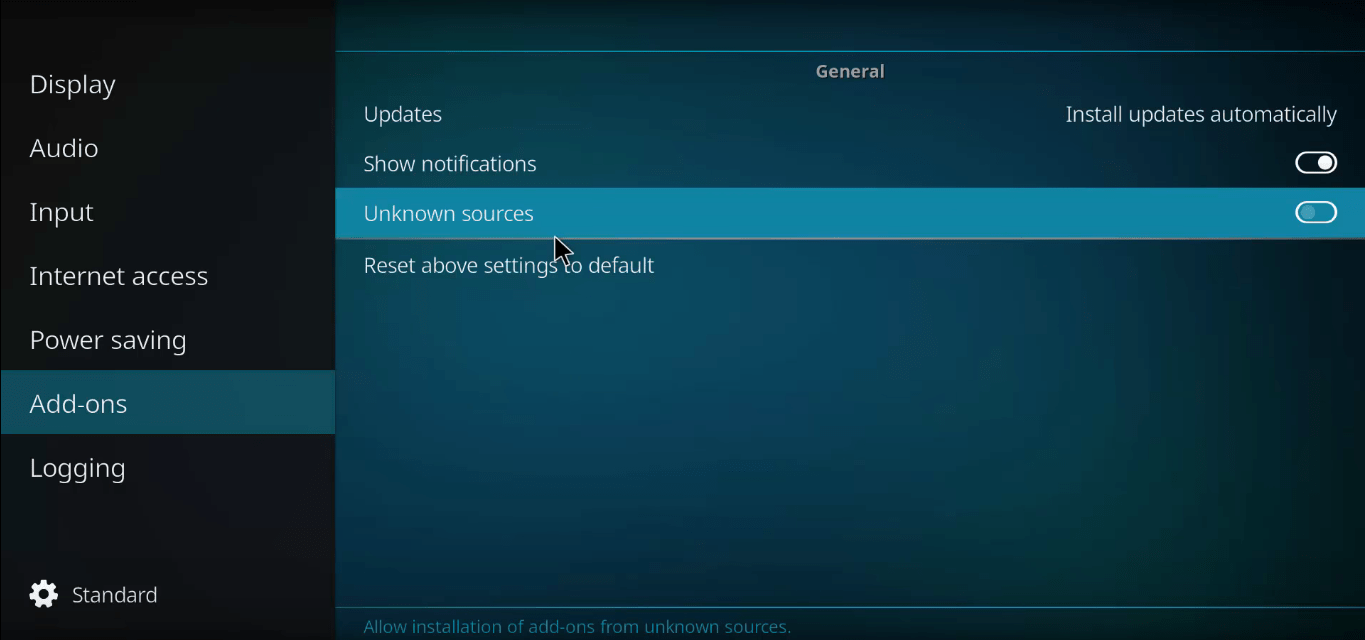
Permitir instalación desde fuentes desconocidas Kodi Krypton 17.0+
Paso 1: Instalar el Ares Wizard
- Haz clic en el ícono de Configuración y abre Administrador de Archivos.
- Aquí haz clic en Agregar fuente e ingresa la URL – http://repo.ares-projcet.com/magic/
- Ahora regresa a la pantalla de inicio y haz clic en Complementos y aquí haz clic en el ícono de caja en la parte superior izquierda.
- Aquí haz clic en Instalar desde el archivo zip, localiza el archivo repository.aresproject.zip y haz clic en él. (Reinstala si falla la primera vez)
- Ahora haz clic en Instalar desde el Repositorio y haz clic en Ares Project.
- Abre Complementos de Programa e instala el Ares Wizard.
Paso 2: Usar el Ares Wizard
- Ahora vuelve a la pantalla de inicio.
- Haz clic en Complementos de Programa y abre Ares Wizard.
- En la página de AresWizard haz clic en Ajustes.
- Aquí haz clic en Asistente de Configuración Avanzada.
- Haz clic en la opción ‘Siguiente’ y haz clic en Generar Configuraciones y Aplicar las configuraciones. Se creará un archivo .xml.
- Reinicia la aplicación Kodi. Los cambios se aplicarán y notarás un cambio en el buffering de los streams de Kodi.
¿Cómo solucionar el problema de buffering en Kodi Krypton?
Solución 2. Limpiar la basura de la base de datos
Muchas veces los archivos obsoletos de la base de datos pueden causar problemas. Así que es mejor eliminar el archivo de base de datos en tu PC o dispositivo Android para solucionar el problema.
- Ve a la configuración de Kodi.
- Y haz clic en el Administrador de Archivos.
- Ahora haz clic en Directorio de perfil (presente por defecto).
- Aquí haz clic en BASE DE DATOS.
- Bajo BASE DE DATOS busca una opción llamada Addons.db (puede contener números)
- Para Android: Mantén presionado el Addons.db y simplemente elimina la base de datos.
- Para PC: Busca %Appdata en Windows y abre Kodi> Datos de Usuario> Base de Datos y busca el archivo Addons.db y elimínalo.
Solución 3. Limpiar la caché de Kodi
- Haz clic en el ícono de Configuración y abre el Administrador de Archivos.
- Aquí agrega fuente e ingresa la URL – http://solved.no-issue.is/
- Ahora ve a la página de inicio y haz clic en Complemento y haz clic en el ícono de caja en la parte superior.
- Aquí haz clic en instalar desde el archivo .zip, localiza el archivo en la carpeta de mantenimiento e instala el repository.rawmaintenance.zip
- Ahora haz clic en Instalar desde el Repositorio y haz clic en Complemento de Mantenimiento RAW Kodi.
- Abre Complementos de Programa e instala el mantenimiento RAW. ¡Listo!
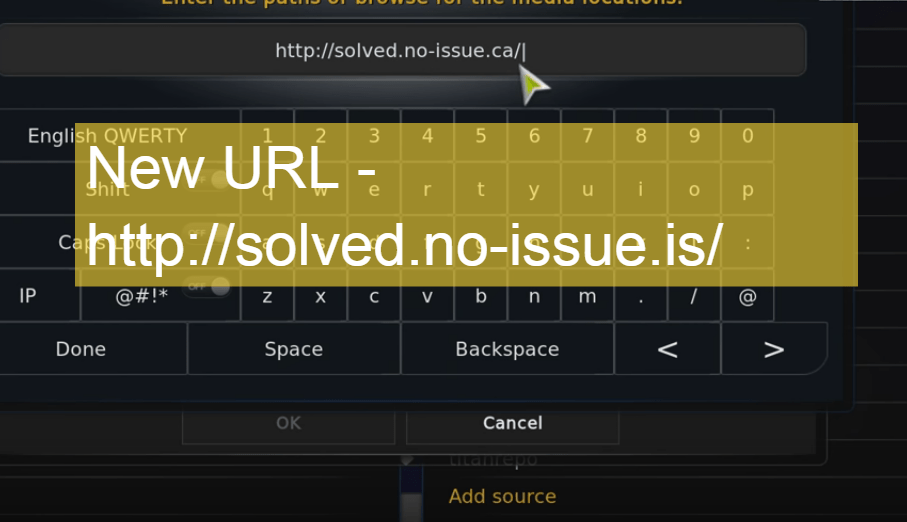 Agregar Repositorio
⇒ Limpiar la caché de Kodi
- Una vez que hayas instalado con éxito el complemento RAW.
- Ve a la página de inicio de Kodi.
- Haz clic en Programa y abre el Mantenimiento RAW.
- Bajo Mantenimiento RAW limpia la Caché y Purgar Paquetes.
Conclusión: Espero que la publicación haya resuelto el problema de buffering en Kodi. Y que el único complemento te haya ayudado más. Deja un comentario abajo para cualquier asistencia o sugerencias.
Si tienes alguna opinión sobre Solución – Manera Fácil de Detener los Problemas de Buffering Lento en Kodi, no dudes en dejarla en el cuadro de comentarios a continuación. Además, suscríbete a nuestro canal de YouTube DigitBin para tutoriales en video. ¡Salud!
Recibe nuevas publicaciones en tu bandeja de entrada.
No spam. Cancela la suscripción en cualquier momento.