Soluciones Windows · 7 min read · Jan 21, 2026
Solución: el controlador ene.sys no se puede cargar en Windows 11

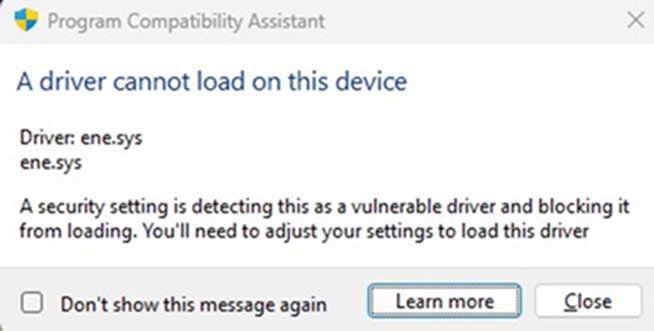
En caso de que estés usando Windows 11 y te encuentres con un error donde recibes un mensaje “ Un controlador no se puede cargar en este dispositivo – ene.sys “, no estás solo.
Esto está sucediendo cada vez más para muchos usuarios que utilizan periféricos RGB para teclados retroiluminados o ratones para juegos. El error ocurre principalmente en los controladores de ENE Technology que se utilizan para dispositivos equipados con soluciones de iluminación RGB.
En la guía completa a continuación, tendremos todo lo que necesitas saber sobre el archivo ene.sys, por qué estás experimentando el problema y, lo más importante, cómo solucionarlo utilizando algunos métodos simples sin arriesgar la integridad de tu sistema.
¿Qué es ene.sys?
El archivo ene.sys es un controlador del sistema de ENE Technology, que es un fabricante común de controladores de iluminación RGB, tanto para periféricos como para hardware interno de PC.
El controlador para este dispositivo se agrupa con software RGB de terceros, como MSI Mystic Light, ASUS Aura, etc.
Incluso si no terminas instalando este software tú mismo, una posibilidad es que un OEM agrupe el controlador con utilidades que gestionan las funciones RBB.
Este controlador está, en la mayoría de los casos, ya en tu PC si usas una laptop o una placa base que contiene iluminación RGB.
¿Por qué ves el error?
Windows 11 ofrece varias características de seguridad integradas en el sistema operativo que también están más controladas que en el pasado. Una de estas es la Integridad de la Memoria (Aislamiento del Núcleo).
Esto asegura que los controladores no firmados o de otro modo arriesgados no puedan cargarse en la memoria.
Si ene.sys no tiene una firma digital o se considera demasiado antiguo o incompatible con estos estándares de seguridad elevados, Windows 11 lo bloqueará, y aparecerá el mensaje “el controlador no se puede cargar”.
¿Es peligroso ene.sys?
No, ene.sys no es un virus ni malware. Lo anterior se refiere al controlador del verdadero editor, ENE Technology.
Pero — porque no siempre presenta una firma digital moderna o porque puede entrar en conflicto con nuevas capas de seguridad en Windows 11— podría ser identificado como un problema.
Solución al error de que el controlador ene.sys no se puede cargar en Windows 11
Aquí hay algunas soluciones que te ayudarán a resolver el error de que el controlador ene.sys no se puede cargar en la PC con Windows 11:
Solución 1: Actualizar los controladores de ENE manualmente
El controlador ene.sys no se puede cargar en este dispositivo. El error también puede ocurrir debido a un controlador obsoleto o corrupto, así que si las soluciones anteriores no pueden resolver tu problema, probablemente tengas un controlador corrupto o desactualizado para dispositivos ENE en tu computadora. Así que, puede que desees actualizar tus controladores y ver si hace la diferencia.
Solución 2: Desactivar la Integridad de la Memoria
Si no puedes recordar haber instalado ningún software RGB pero aún ves el error, la forma más fácil de deshacerte del error es simplemente desactivar la Integridad de la Memoria.
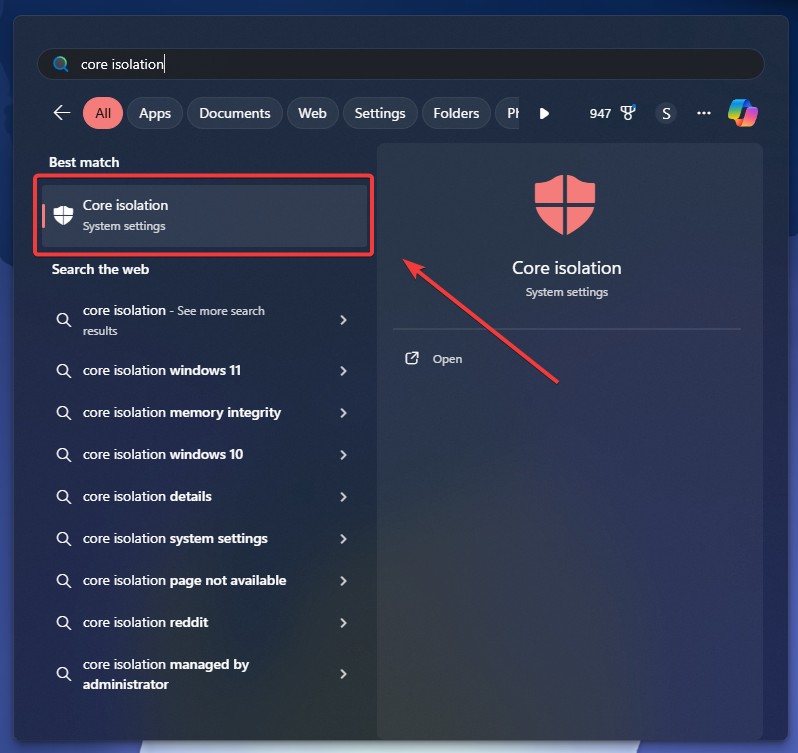
- En tu teclado, presiona la tecla Windows. Escribe aislamiento del núcleo. Haz clic en Aislamiento del Núcleo de la lista que aparece.
- Desactiva la opción de Integridad de la memoria. Reinicia tu computadora para aplicar los cambios.
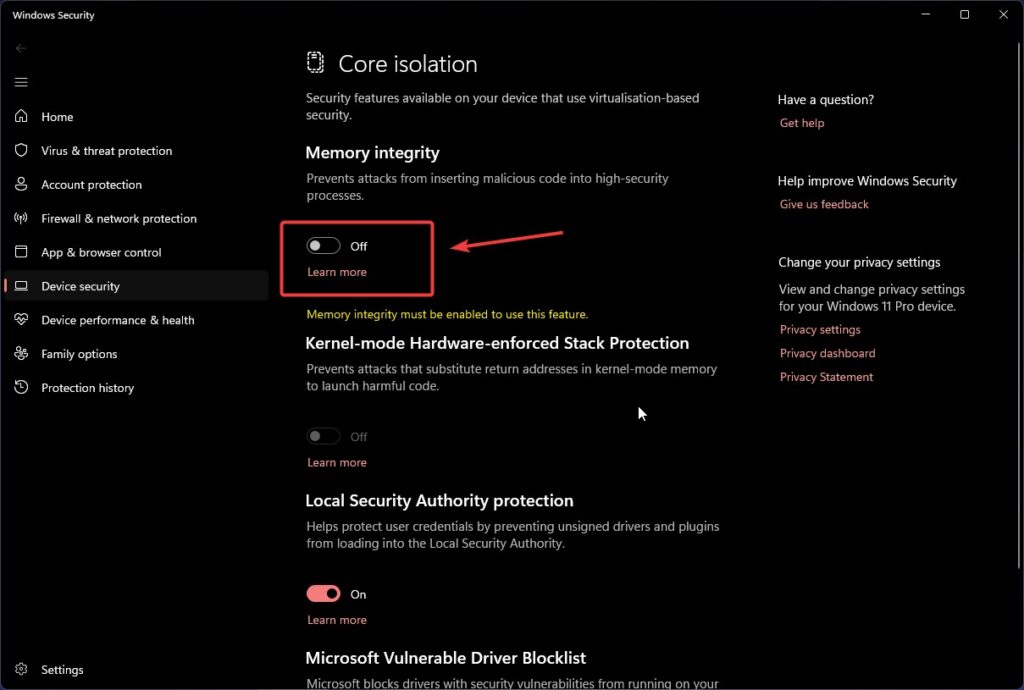
Luego, verifica si el controlador ene.sys no se pudo cargar sigue siendo el mismo.
Si el mensaje de error persiste, repite los pasos anteriores para activar la opción de Integridad de la Memoria y continúa con la siguiente solución.
Nota Importante:
Desactivar la Integridad de la Memoria reduce la seguridad del sistema. Para algunos usuarios (especialmente en sistemas donde la seguridad es primordial), no es perfecto.
Y si lo desactivas, podrías perder algo de iluminación RGB en tu teclado o ratón. ” Elige según tu gusto — ¿te importa más la funcionalidad o la seguridad?
Supongamos que el problema se resuelve, ¡genial! Si no, o si simplemente deseas dejar la Integridad de la Memoria habilitada, pasa a la siguiente solución.
Solución 3: Renombrar el archivo ene.sys
Podrías encontrar este problema incluso si no estás utilizando ningún software de control RGB; en ese caso, intenta renombrar el archivo del controlador. Esto no lo eliminará, pero evitará que se cargue.
Reinicia tu PC en Modo Seguro.
Presiona simultáneamente la tecla Windows+E para abrir el Explorador de Archivos en tu teclado.
Luego navega a C:\Windows\System32\drivers y localiza el archivo ene.sys allí.
Renombra el archivo ene.sys a algo como eneold.sys. Cuando se te pida permiso, haz clic en Continuar.
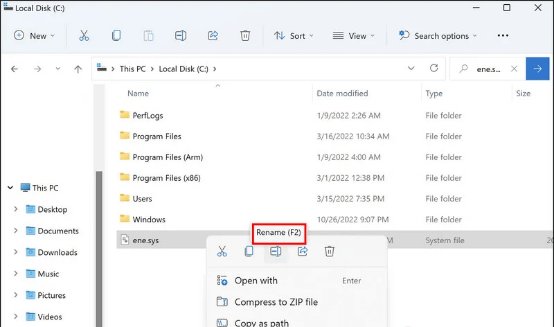
- Una vez completado esto, puedes reiniciar tu computadora a la normalidad y verificar si se resolvió el error de que el controlador ene.sys no se puede cargar. Si el controlador ene.sys no se puede cargar, debes intentar otra solución.
Solución 4: Desinstalar la última actualización de Windows
Varios usuarios afirman que este problema comenzó después de una actualización de Windows. Podría deberse a una actualización del controlador que choca con la otra.
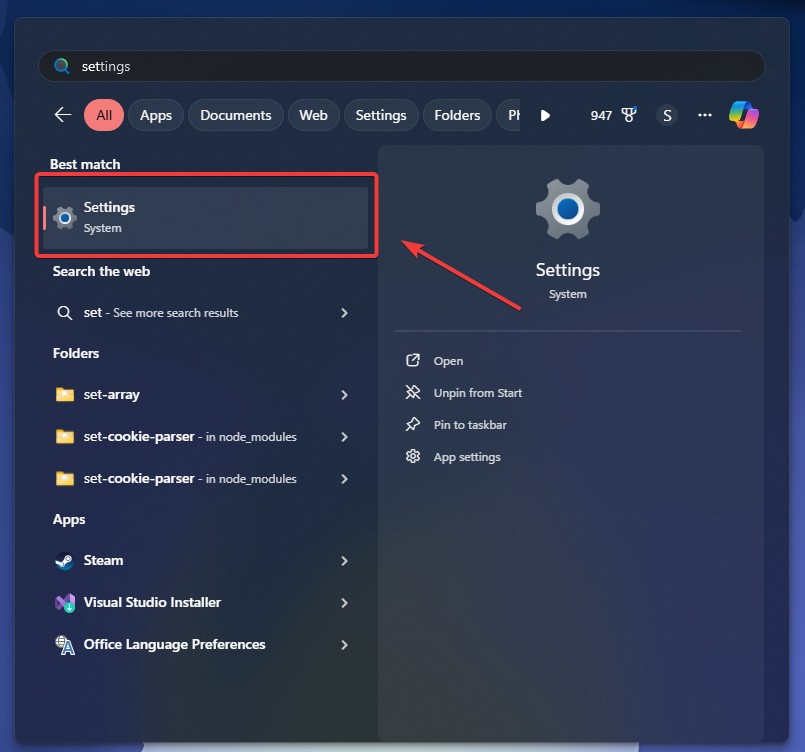
- Presiona el botón Inicio y escribe “ Configuración,” luego presiona Enter.
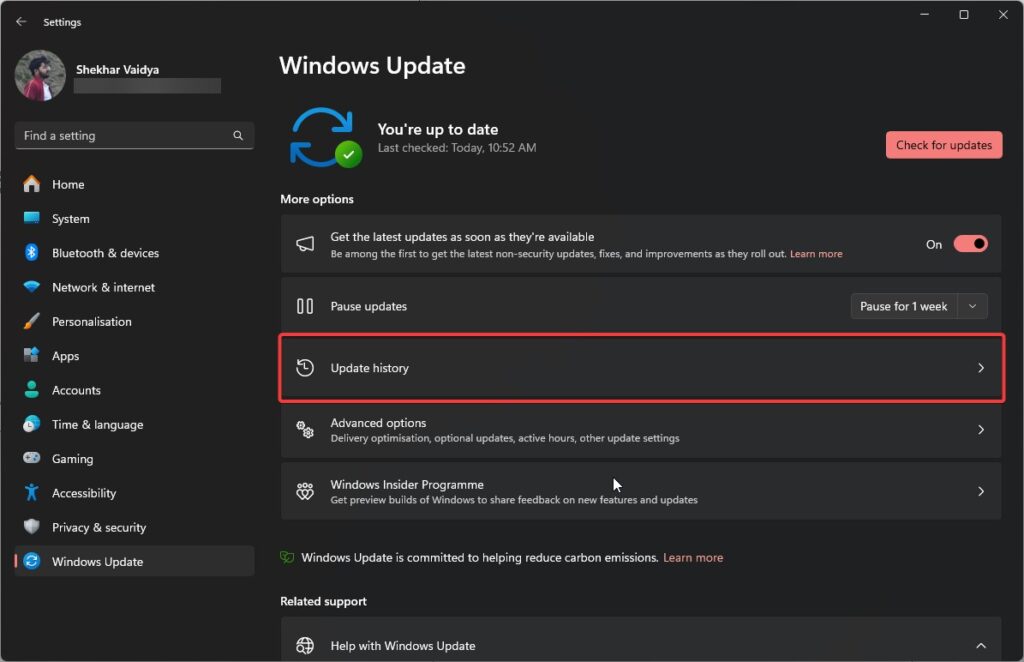
- Haz clic en Actualización de Windows en la barra lateral izquierda y luego haz clic en Historial de actualizaciones.
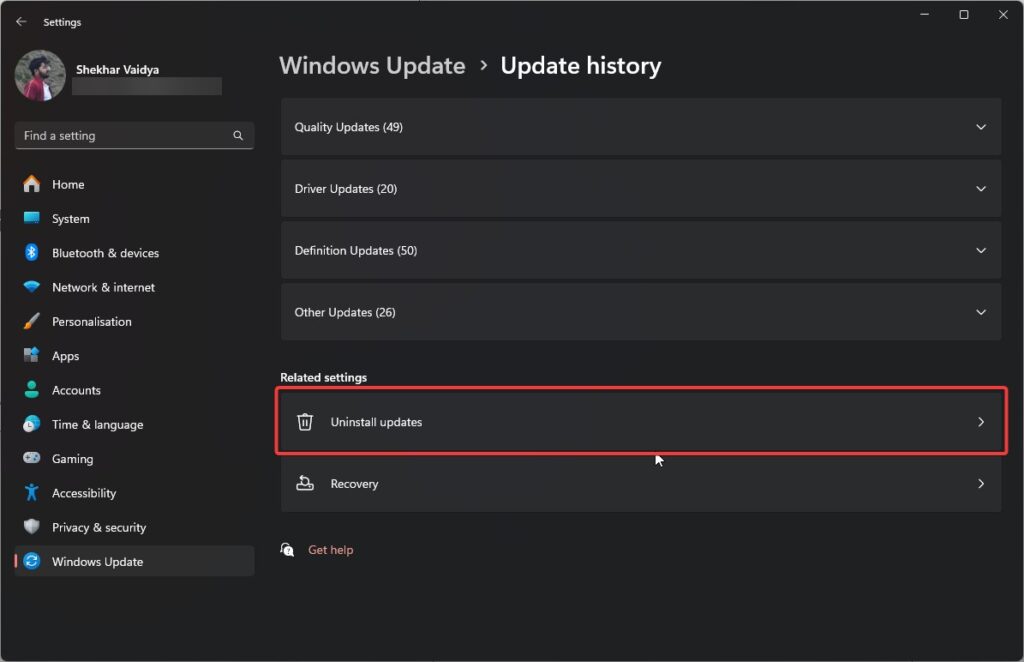
- Haz clic en Desinstalar actualizaciones para eliminar el último parche de actualización de Windows con el error de que el controlador ene.sys no se puede cargar.
- Asegúrate de reiniciar tu computadora después. Verifica si el error de que el controlador ene.sys no se puede cargar persiste después de desinstalar las últimas actualizaciones de Windows. Si es así, por favor continúa.
Después del reinicio, verifica si el error persiste. Puedes detener las actualizaciones por un tiempo, al menos (si ha desaparecido), y evitar la reinstalación automática.
Solución 5: Ejecutar el solucionador de problemas de compatibilidad de programas
Esta herramienta integrada en Windows puede ayudar a ejecutar software y controladores heredados que no son completamente compatibles con Windows 11.
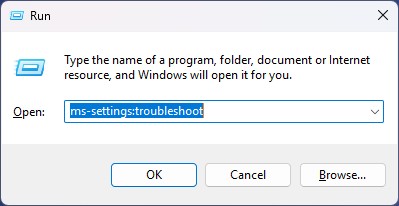
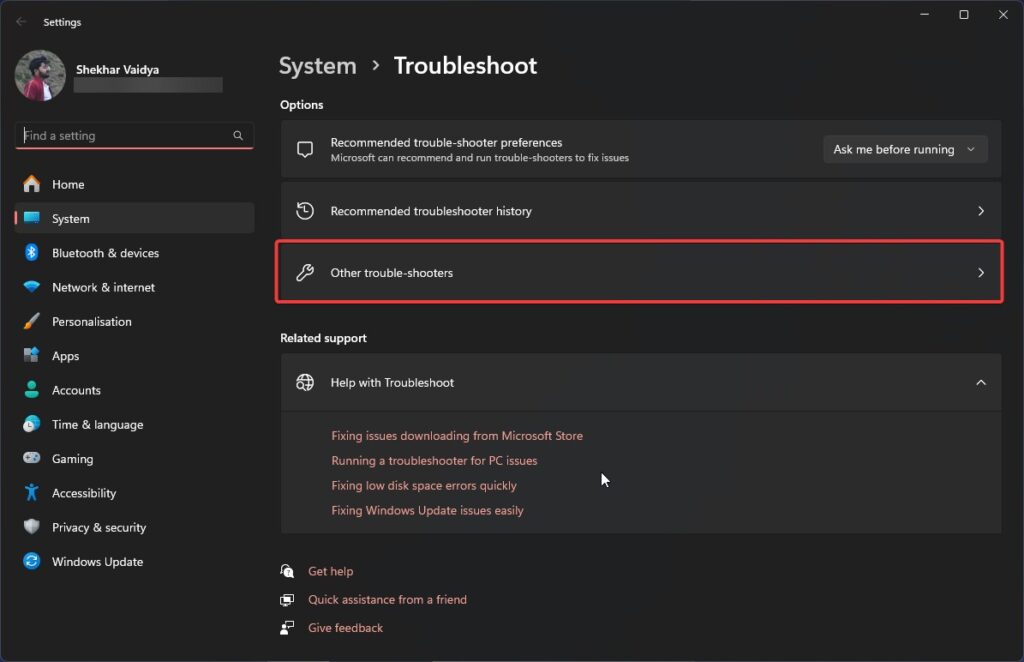
- En tu teclado, mantén presionada la tecla Windows y presiona la tecla R. Escribe o copia y pega ms-settings:troubleshoot y presiona Enter.
- Selecciona Otros solucionadores de problemas.
- Localiza Solucionador de problemas de compatibilidad de programas, luego haz clic en el botón Ejecutar que aparece junto a él. Verifica si puedes encontrar alguna aplicación relacionada con ene.sys en el menú.
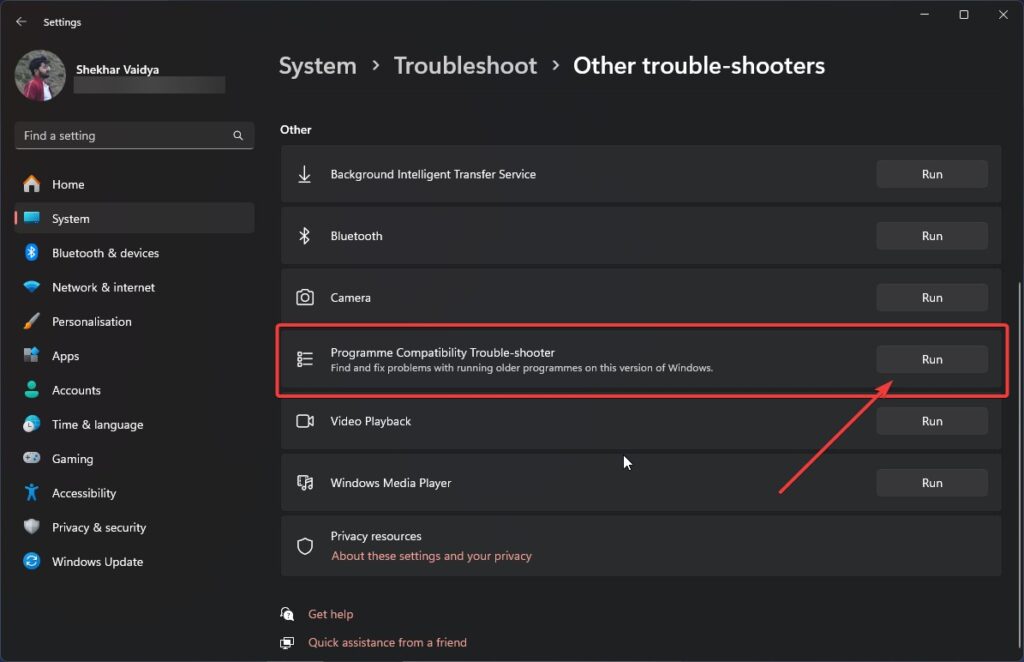
Si no está, elige No listado y haz clic en Siguiente. Navega hasta tu archivo ene.sys y haz clic en Siguiente.
Marca las casillas que te apliquen y haz clic en Siguiente. Luego, haz lo que las instrucciones en pantalla te pidan y ejecuta el solucionador de problemas.
Luego verifica si el error de que el controlador ene.sys no se puede cargar para este dispositivo se ha resuelto. Si no, por favor avanza más.
Este truco puede hacer que Windows reconozca el archivo ene.sys como “seguro” y debería cargarse.
¿Deberías preocuparte?
En general, no—este error es más una granada de compatibilidad que un problema de seguridad. Sugiere que Windows está intentando proteger tu sistema de acuerdo con la antigüedad del controlador o su certificado.
Si tienes iluminación RGB y todo está funcionando, puedes simplemente ignorar su advertencia o simplemente desactivar la Integridad de la Memoria por conveniencia.
Conclusión
El error “Un controlador no se puede cargar en este dispositivo: ene. Genesys” en Windows 11 está relacionado principalmente con la compatibilidad con el controlador ene.sys y los mecanismos de seguridad integrados en el sistema operativo.
Siguiendo el método mencionado anteriormente, ahora puedes solucionar el problema y hacer que tu sistema funcione normalmente.
Siempre asegúrate de usar los controladores más recientes, y deberías tener una buena idea de lo que estás haciendo si vas a desactivar características de seguridad, como la Integridad de la Memoria.
Recibe nuevas publicaciones en tu bandeja de entrada.
No spam. Cancela la suscripción en cualquier momento.