Errores de Navegador · 9 min read · Sep 26, 2025
Solución: error ERR_EMPTY_RESPONSE en Google Chrome
Google Chrome es uno de los mejores navegadores web del mercado en este momento, y la mayoría de las personas prefieren usarlo sobre otros navegadores web, como Microsoft Edge y Safari.
Sin embargo, todos sabemos que nada es perfecto, y Google Chrome tampoco lo es, ya que hay bastantes errores que debes enfrentar mientras usas Google Chrome también.
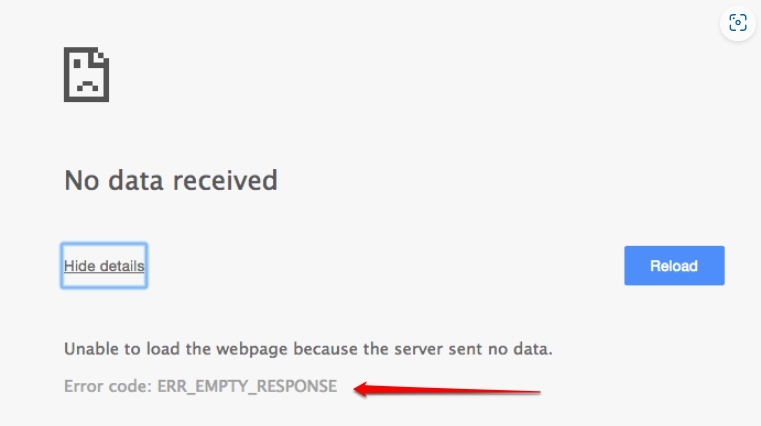
Uno de esos errores es el error ERR_EMPTY_RESPONSE ** dentro de Google Chrome que no te permite cargar ningún sitio web.
¿Qué es el error ERR_EMPTY_RESPONSE?
Ocurre cuando un sitio web no envía ningún dato de vuelta al navegador, y se lanza el código de error ERR_EMPTY_RESPONSE.
Un mensaje de error en la pantalla de tu computadora indica que la página solicitada no se puede alcanzar o que ha ocurrido un error, ERR_EMPTY_RESPONSE.
Esto ocurre cuando tu navegador establece una conexión con el servidor, pero el servidor no responde.
Causas del ERR_EMPTY_RESPONSE
Muchos factores pueden contribuir a los errores ERR_EMPTY_RESPONSE, incluyendo:
En la mayoría de los casos, el ERR_EMPTY_RESPONSE es causado por un problema de red. Una conexión a internet lenta puede impedir que el navegador se conecte al servidor, resultando en este mensaje de error.
También es posible que el ERR_EMPTY_RESPONSE ocurra debido a problemas del servidor. Los servidores sobrecargados o caídos pueden tener dificultades para responder a las solicitudes de los navegadores, resultando en errores.
Además, los firewalls y la configuración de proxy pueden causar ERR_EMPTY_RESPONSE. Es posible que una configuración incorrecta de estos ajustes pueda bloquear la conexión entre el navegador y el servidor, causando que aparezca el error.
Las cookies y la caché del navegador también pueden causar ERR_EMPTY_RESPONSE. Puede ser imposible para el navegador conectarse con el servidor si la caché o las cookies están corruptas o desactualizadas.
Algunos programas de software antivirus pueden causar errores ERR_EMPTY_RESPONSE. Pueden ocurrir errores si el software antivirus bloquea ciertos sitios web o páginas web, impidiendo que el navegador se conecte al servidor.
Ahora, vale la pena señalar que este error no permite que Google Chrome transmita datos hacia y desde tu computadora, por lo que es básicamente un problema de conexión de red.
Te alegrará saber que este error err_empty_response en Google Chrome se puede solucionar con unos pocos pasos simples, que vamos a detallar a continuación:
¿Cómo solucionar el error ERR_EMPTY_RESPONSE en Google Chrome?
Como mencionamos anteriormente, hay algunas maneras en las que puedes solucionar el error err_empty_response dentro de Google Chrome, y todas estas maneras se han enumerado a continuación.
Solución 0: Usar Modo Incógnito

Google Chrome te permite navegar por sitios web en modo incógnito también, que es básicamente un modo donde tu historial no se guarda, y puedes navegar cualquier cosa sin preocupaciones de privacidad.
Para solucionar el error err_empty_response dentro de Google Chrome, necesitas intentar abrir sitios web en modo incógnito.
Para hacer esto, abre Chrome en tu PC.
Toca el menú de tres puntos en la parte superior derecha y haz clic en Nueva ventana de incógnito para abrirla.
Después de eso, intenta acceder al sitio web que estabas intentando en modo normal y verifica si funciona.
Solución 1: Borrar Caché y Cookies del Navegador
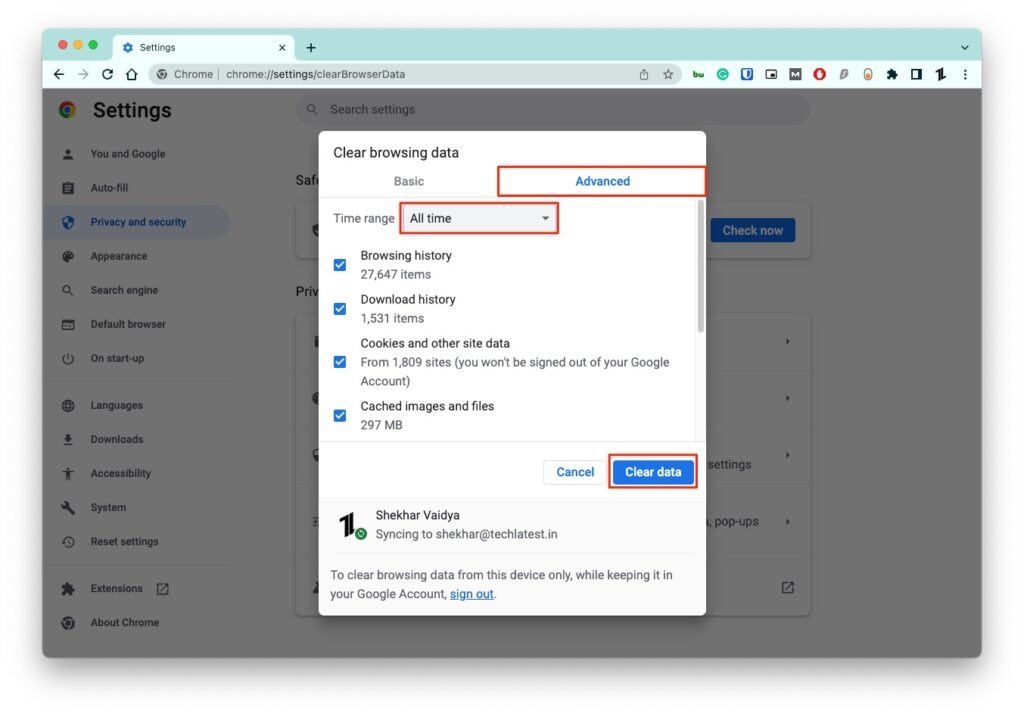
Generalmente, borrar la caché y las cookies del navegador puede resolver errores ERR_EMPTY_RESPONSE. En solo unos minutos, puedes realizar esta solución. Para resolver el problema, necesitas eliminar cualquier archivo desactualizado o corrupto. Sigue estos pasos:
Ve a la configuración de tu navegador.
Navega a la sección de privacidad y seguridad.
Luego, toca en Borrar datos de navegación.
Ahora, simplemente selecciona lo que deseas borrar y presiona la opción Borrar datos.
Solución 2: Desactivar el Software Antivirus:
Los sitios web y las páginas web que son seguras a veces pueden ser bloqueados por el software antivirus. Puedes resolver el error ERR_EMPTY_RESPONSE desactivando temporalmente tu software antivirus. Aquí te mostramos cómo hacerlo:
Inicia el programa antivirus.
Ve a la sección de configuración.
Desactiva temporalmente la opción de bloqueo de sitios web. Al hacer esto, el navegador puede acceder al sitio web o página web que fue bloqueada por el programa antivirus.
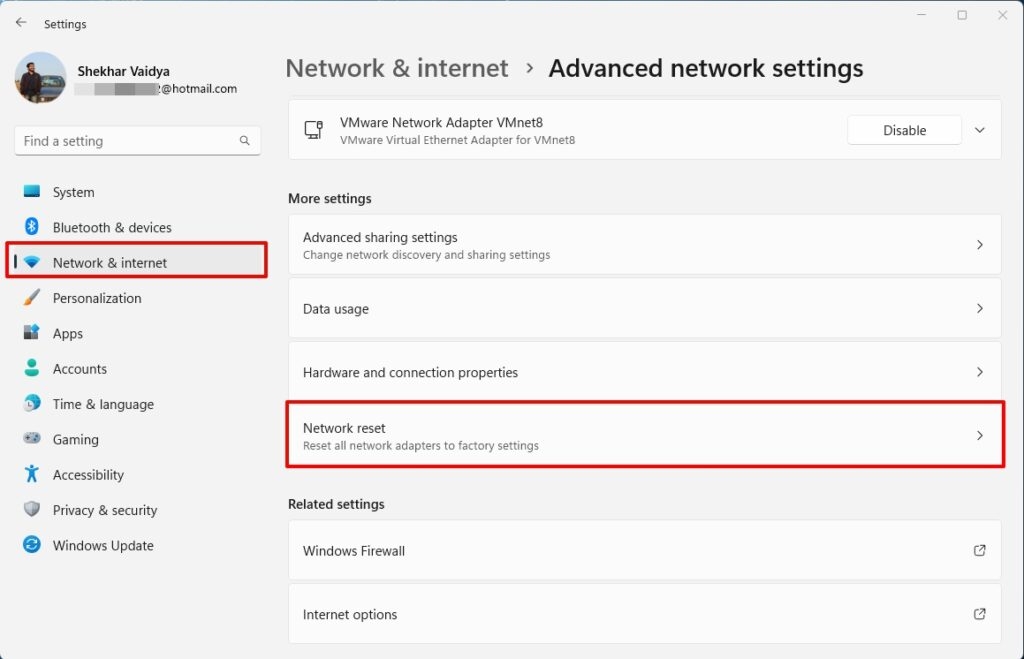
Solución 3: Restablecer la Configuración de Red:
En algunos casos, restablecer la configuración de red puede ayudar a resolver problemas ERR_EMPTY_RESPONSE. Al restablecer la configuración de red a sus valores predeterminados, cualquier problema que estaba causando el error puede resolverse. Aquí están las pautas que necesitas seguir:
Ve a la sección de Red e Internet en la página de configuración de Windows.
Después de eso, toca en Configuración de red avanzada.
Luego, presiona el botón Restablecimiento de red > Restablecer.
Solución 5: Verificar el Estado del Servidor:
Al verificar el estado de un servidor, puedes determinar si está caído o experimentando problemas. Aquí están los pasos a seguir:
Puedes contactar al administrador del servidor o visitar el sitio web del servidor.
No hay nada que los usuarios puedan hacer si el servidor está caído o experimentando problemas, por lo que deben esperar hasta que el servidor esté en línea nuevamente.
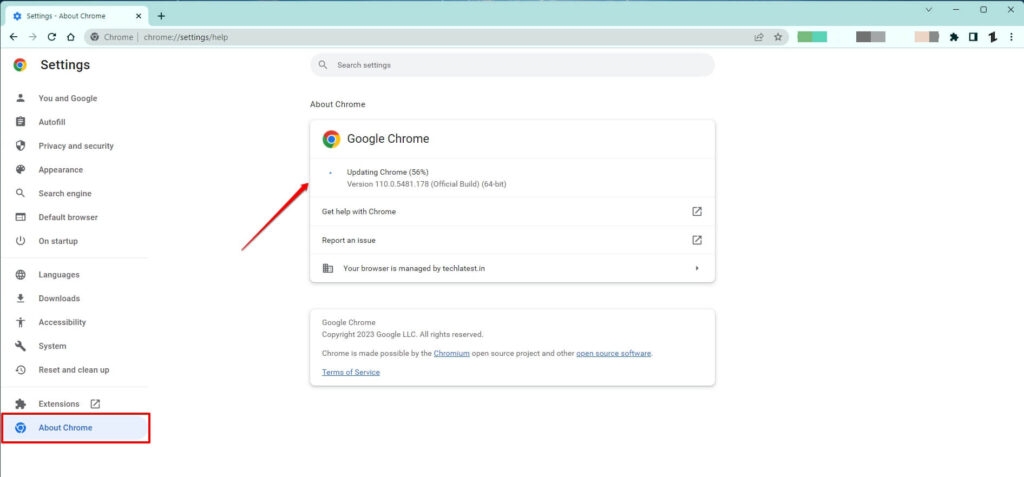
Solución 6: Actualizar el Navegador y el Sistema Operativo
Los navegadores o sistemas operativos desactualizados también pueden causar errores ERR_EMPTY_RESPONSE. Resolver este error actualizando el navegador y el sistema operativo a las versiones más recientes es posible. Aquí están los pasos que necesitas seguir para actualizar tu navegador:
Ve a la configuración de tu navegador.
Luego, toca en la sección Acerca de Chrome.
Eso es todo. Si hay alguna actualización disponible, te pedirá que las instales. Así que, simplemente haz esto y verifica si este problema ocurre nuevamente o no.
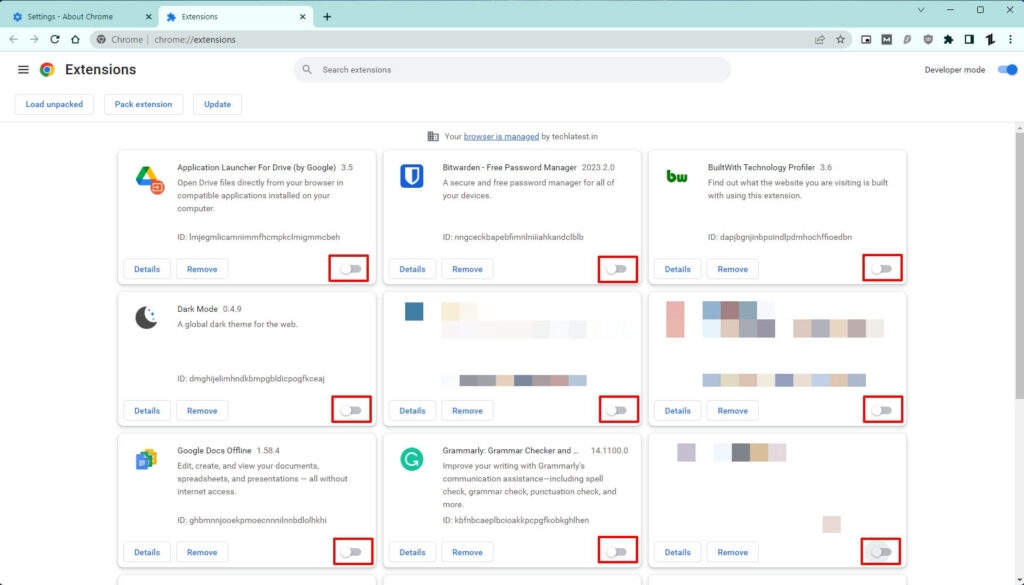
Solución 7: Desactivar Extensiones del Navegador:
Los errores ERR_EMPTY_RESPONSE a veces son causados por extensiones del navegador que interfieren con la conexión entre el navegador y el servidor. Para resolver el problema, es posible que necesites desactivar las extensiones del navegador. Aquí te mostramos cómo hacerlo:
Navega a la configuración del navegador.
Haz clic en la pestaña de extensiones.
Desactiva cualquier extensión que pueda estar causando el problema.
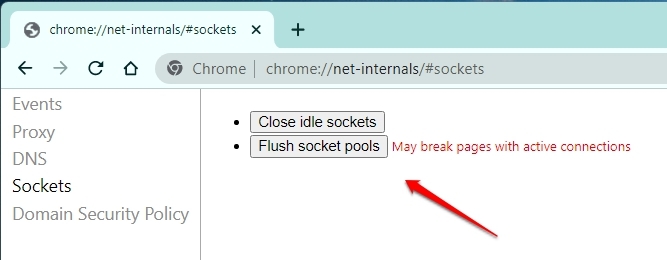
Solución 8: Borrar la caché DNS de Chrome
Otra cosa que puedes hacer para solucionar el error err_empty_response de Chrome, también puedes borrar la caché DNS de Chrome para resolver cualquier problema de DNS que pueda haber surgido en tu navegador Google Chrome.
Para hacer esto, abre Google Chrome.
Escribe la siguiente URL en tu barra de direcciones y presiona Enter:
chrome://net-internals/#dnsSelecciona el botón Borrar caché de hosts.
Después de eso, elige Sockets en la barra lateral izquierda, haz clic en Cerrar sockets inactivos, y luego haz clic en Vaciar publicaciones de socket.
Reinicia Chrome y luego intenta abrir cualquier sitio web.
Solución 9: Vaciar la Caché DNS
Puede ser útil vaciar la caché DNS para resolver errores ERR_EMPTY_RESPONSE. Durante una sesión de caché DNS, se almacena la dirección IP del sitio web visitado anteriormente por el usuario. Puedes resolver problemas de DNS vaciando tu caché DNS. Esto se puede hacer siguiendo estos pasos:
Ejecuta el símbolo del sistema.
Escribe “ ipconfig /flushdns ” y presiona enter. Esto vaciará la caché DNS.
Solución 10: Desactivar IPv6
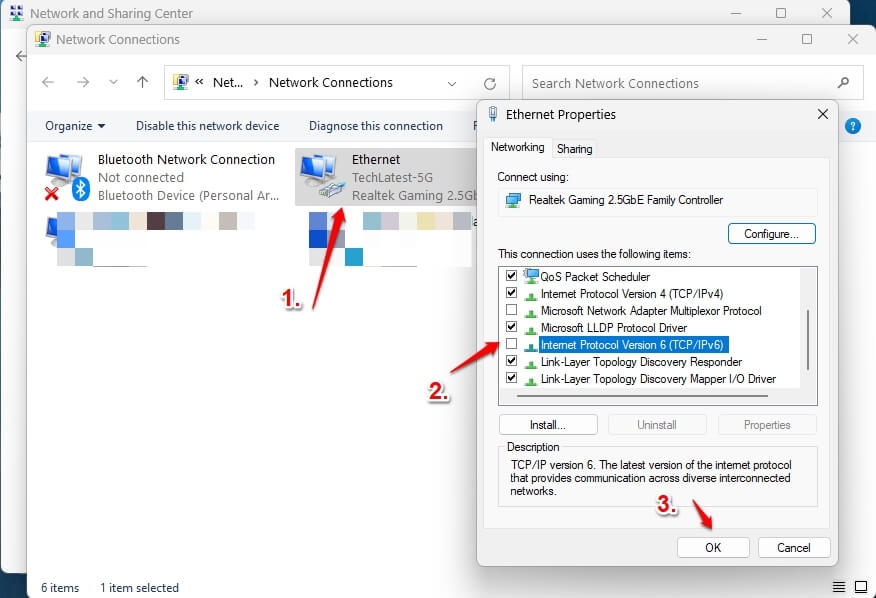
También puede ser útil desactivar IPv6 si encuentras ERR_EMPTY_RESPONSE. Sin embargo, es posible que algunos sitios web no sean compatibles con IPv6, lo que resulta en un error ERR_EMPTY_RESPONSE. Al desactivar IPv6, se puede resolver el problema. Aquí están los pasos que necesitas seguir:
Para abrir el Panel de Control, presiona Tecla de Windows + X.
Abre Red e Internet.
Navega al Centro de redes y recursos compartidos.
Luego haz clic en el botón Cambiar configuración del adaptador.
Haz clic derecho en tu conexión y selecciona Propiedades.
Si deseas desactivar Protocolo de Internet versión 6 (TCP/IPv6), desmarca la casilla junto a él.
Solución 11: Cambiar el Servidor DNS:
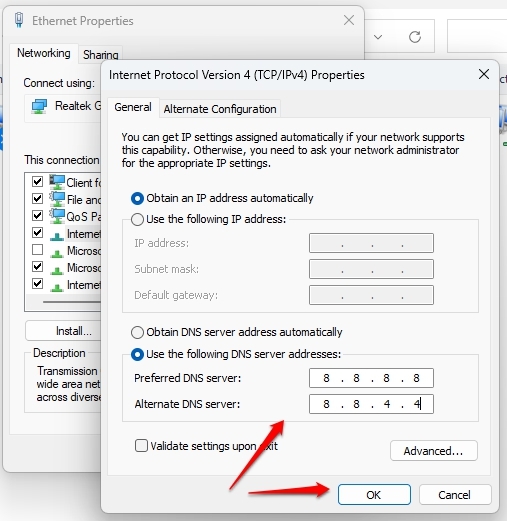
Cambiar el servidor DNS también podría resolver el error ERR_EMPTY_RESPONSE. Es el servidor DNS el que convierte el nombre de dominio en una dirección IP. Si hay un problema que causa el error, cambiar el servidor DNS puede ayudar. Para hacer esto, sigue estos pasos:
Ve a Configuración.
Luego haz clic en Red e Internet.
Navega a la pestaña de Ethernet.
Ve a la sección de “ asignación de servidor DNS ” y haz clic en Editar.
Usando el menú desplegable, selecciona Manual.
IPv4 debe estar activado.
En la sección “ DNS preferido ”, ingresa la dirección IP de un servidor DNS como Cloudflare (1.1.1.1 y 1.0.0.1), Google (8.8.8.8 y 8.8.4.4), o OpenDNS (208.67.222.222 y 208.67.220.220).
Ingresa la dirección DNS secundaria en “ DNS alternativo.”
Cloudflare (1.1.1.1 y 1.0.0.1),
Google (8.8.8.8 y 8.8.4.4),
OpenDNS (208.67.222.222 y 208.67.220.220).
- Haz clic en el botón Guardar.
Solución 12: Desactivar la Detección Automática de Proxy:
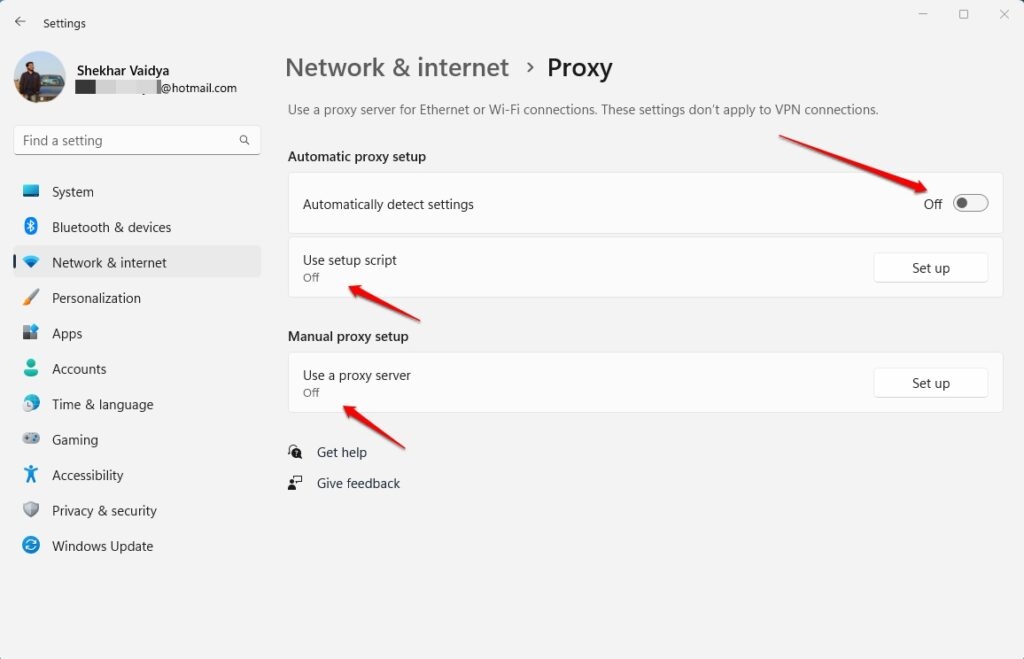
Para resolver errores ERR_EMPTY_RESPONSE, se recomienda desactivar la detección automática de proxy. Es una función que detecta automáticamente la configuración de proxy para el navegador. Sin embargo, existe la posibilidad de que esta función pueda causar un error ERR_EMPTY_RESPONSE a veces. Para hacer esto, sigue estos pasos:
Para abrir el menú de Configuración, presiona Win + I.
En el panel izquierdo, haz clic en Red e Internet.
Desde el menú del lado derecho, selecciona Proxy.
Desactiva la opción Detectar automáticamente la configuración bajo la configuración automática de proxy.
Solución 13: Desactivar VPN
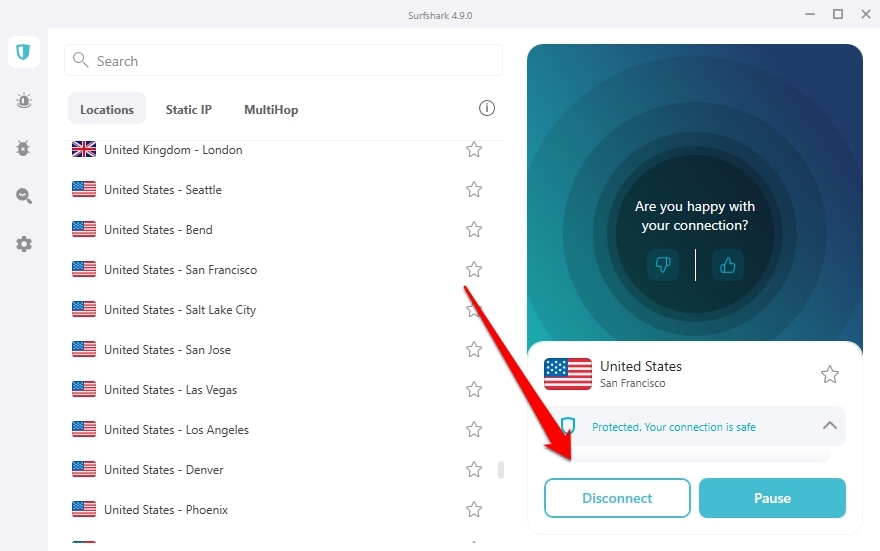
Puede ser posible resolver el error ERR_EMPTY_RESPONSE desactivando la VPN. Al usar una red privada virtual, los usuarios pueden acceder a internet de manera segura. Sin embargo, en algunos casos, la VPN puede resultar en un ERR_EMPTY_RESPONSE. Si encuentras este problema, puedes resolverlo desactivando la VPN.
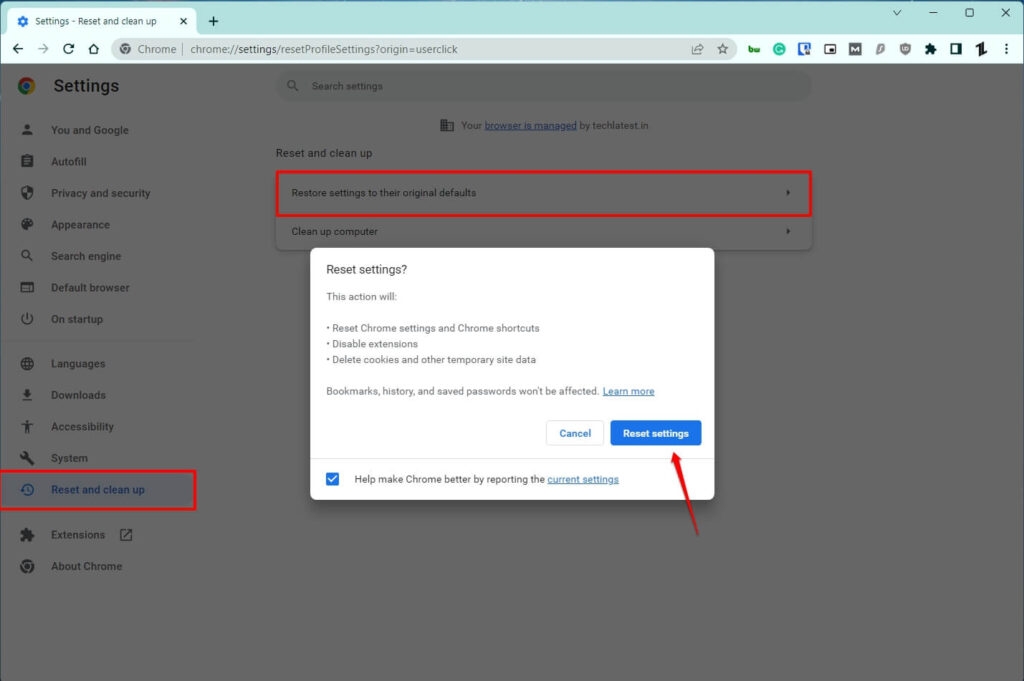
Solución 14: Restablecer Chrome
Si ninguna de las soluciones anteriores te ayudó a resolver el error err_empty_response, entonces lo mejor que puedes hacer es restablecer Google Chrome en tu PC.
Esto restablecerá todas las configuraciones de tu navegador a como estaban cuando descargaste por primera vez el navegador, lo que significa que nada puede salir mal.
Para restablecer Chrome, abre el navegador, toca el menú de tres puntos y elige Configuración.
En Configuración, desplázate hacia abajo y toca Restablecer y limpiar.
Haz clic en la opción Restaurar la configuración a sus valores predeterminados originales.
Después de esto, reinicia Chrome y, si es posible, reinicia tu PC.
Intenta navegar por cualquier sitio web y verifica si funciona o no.
Conclusión
Esto concluye una lista de soluciones que pueden ayudarte a resolver ERR_EMPTY_RESPONSE. Estas soluciones se pueden probar individualmente para determinar cuál funciona para el usuario. Se recomienda buscar asistencia profesional si ninguna de estas soluciones funciona. Esperamos que encuentres útil este artículo. Para más información, comenta abajo y háznoslo saber.
Si alguno de tus amigos ha estado enfrentando el mismo problema en su navegador Google Chrome, siéntete libre de compartir este artículo y ayudarles a resolver el problema.
Lectura adicional:
¿Cómo eludir el muro de pago en Chrome?
Los 7 mejores descargadores de video para Chrome
¿Qué es Google Mi Actividad? y ¿Cómo usarlo de manera efectiva?
Recibe nuevas publicaciones en tu bandeja de entrada.
No spam. Cancela la suscripción en cualquier momento.