Errores de Chrome · 6 min read · Sep 26, 2025
Solución: ERR_SOCKET_NOT_CONNECTED en Google Chrome
En Google Chrome, los usuarios a menudo encuentran el error 105 ERR_SOCKET_NOT_CONNECTED. Este es un problema con la resolución de DNS.
Cuando ingresas una URL a un sitio web y presionas Enter en Google Chrome, DNS resuelve la dirección IP de ese sitio web. En consecuencia, el error se describe como: Error 105 (net::ERR_NAME_NOT_RESOLVED): la dirección DNS para el servidor no pudo ser resuelta.
Si también estás enfrentando este problema, entonces estás en el lugar correcto. Aquí, hemos mencionado algunas soluciones que tienen el potencial de resolver este problema.
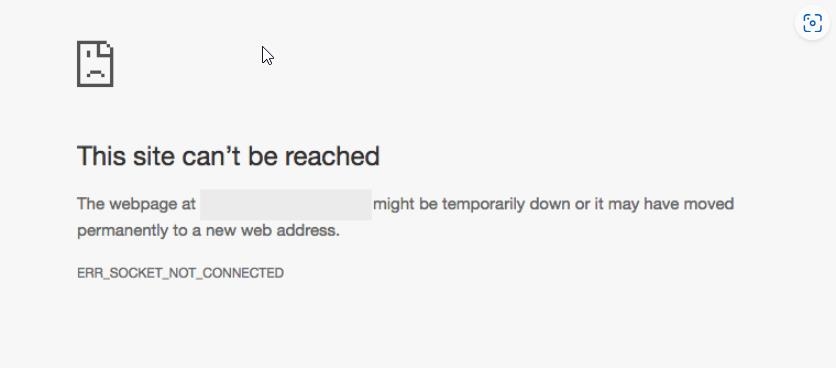
¿Cuáles son las Causas del Error ERR_SOCKET_NOT_CONNECTED?
Generalmente ocurre cuando la comunicación por socket entre el navegador y el servidor se interrumpe, lo que causa errores ERR_SOCKET_NOT_CONNECTED en Google Chrome. Este problema puede ser causado por varios factores:
Conexión a internet deficiente: Chrome puede no ser capaz de establecer conexiones de socket con los servidores debido a conexiones a internet débiles o inestables.
Congestión de red: La congestión de la red puede retrasar o interrumpir las comunicaciones de socket si la red está congestionada.
Configuraciones de proxy o VPN: Es posible que Chrome experimente errores si sus configuraciones de proxy o VPN son incorrectas.
Cache corrupto: Pueden ocurrir conflictos de caché a medida que los datos acumulados en la caché se corrompen con el tiempo.
Extensiones incompatibles: Puede haber problemas de compatibilidad entre las extensiones o complementos de Chrome, y es posible que no puedas conectarte a los sockets.
Interferencia de software antivirus o de seguridad: Algunos programas de seguridad pueden tener problemas para conectarse a los sockets de Chrome porque los identifican incorrectamente como sospechosos.
¿Cómo Solucionar ERR_SOCKET_NOT_CONNECTED en Google Chrome?
Así que, aquí hay algunas soluciones que te ayudarán a deshacerte del error err_socket_not_connected en Google Chrome:
Solución 1: Verifica Tu Conexión a Internet
La solución del error ERR_SOCKET_NOT_CONNECTED de Google Chrome comienza con la verificación de tu conexión a internet. Aquí te mostramos cómo hacerlo:
Abre Speedtest.net en tu teléfono que está conectado a la misma red que tu PC.
Presiona el botón Ir y espera a que se complete la prueba.
Luego, verifica la velocidad de subida y bajada de tu red conectada.
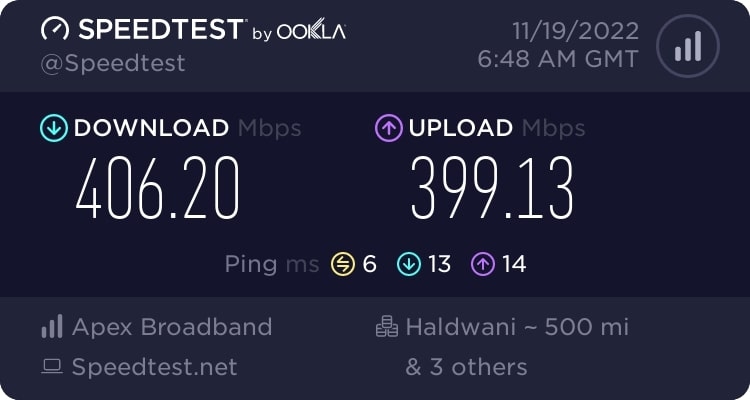
- Si es deficiente, intenta solucionarlo y verifica si el problema se resuelve o no.
Solución 2: Vaciar el Pool de Sockets
La mayoría de las veces, el mensaje de error “ERR_SOCKET_NOT_CONNECTED” se resuelve inmediatamente cuando vacías los sockets de tu navegador.
Puede ser necesario reinicializar todo después de hacer esto, ya que tu navegador perderá su conexión entre las páginas activas.
- Navega a la URL a continuación en Google Chrome.
chrome://net-internals/- Usando el panel de navegación izquierdo, selecciona la pestaña Sockets y haz clic en Vaciar Pools de Sockets después de llegar a la dirección designada.
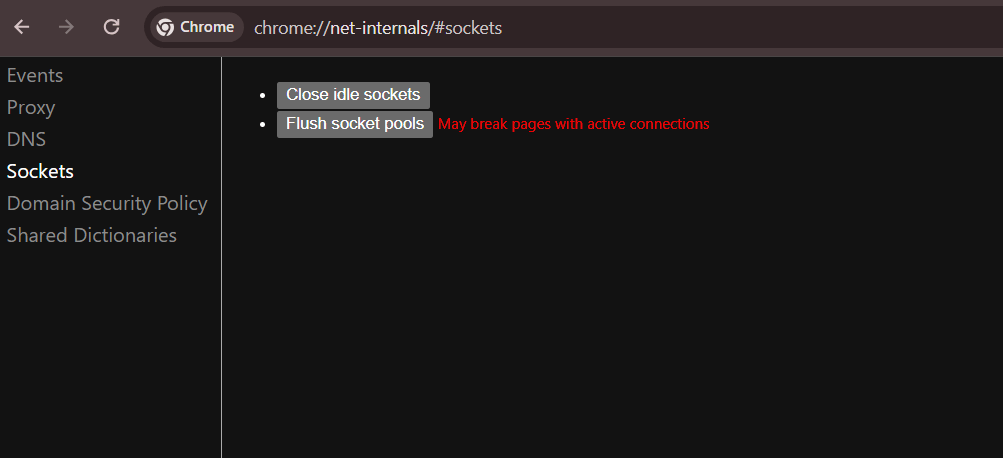
- Ahora puedes reiniciar tu Chrome y intentar acceder al sitio web desde el cual recibiste el error.
Solución 3: Restablecer o Reinstalar Google Chrome
Hay muchos usuarios que informaron que solucionaron este problema simplemente restableciendo Google Chrome en sus dispositivos. Por lo tanto, también puedes intentar esto:
En el Administrador de Tareas, elimina cualquier instancia de Google Chrome que esté ejecutándose en segundo plano para restablecer el navegador Chrome.
Para abrir Ejecutar, presiona WINKEY + R y navega a esta ruta,
%USERPROFILE%\AppData\Local\Google\Chrome\User Data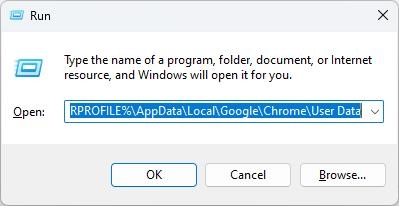
- Selecciona la carpeta llamada Default, presiona Shift + Supr, y luego haz clic en Sí para confirmar cuando se te solicite.
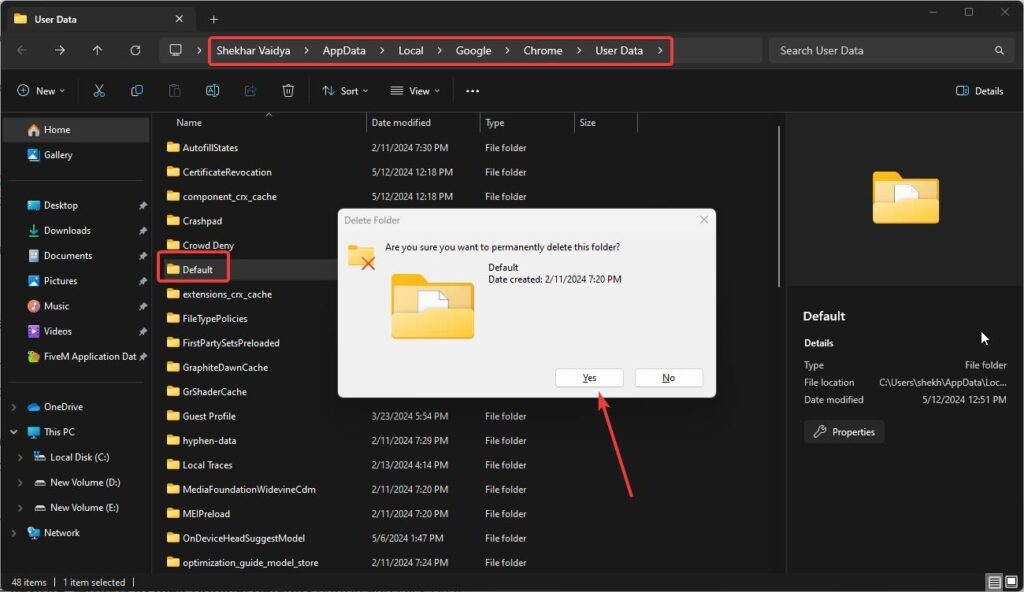
En la esquina superior derecha de Google Chrome, haz clic en el botón de Menú después de eliminar la carpeta Default.
Haz clic en Configuración. ** Desplázate hacia abajo en la sección de Restablecer configuraciones.
Luego, haz clic en el botón Restaurar configuraciones a sus valores predeterminados.
Cuando hagas clic en Restablecer configuraciones, Google Chrome será restablecido.
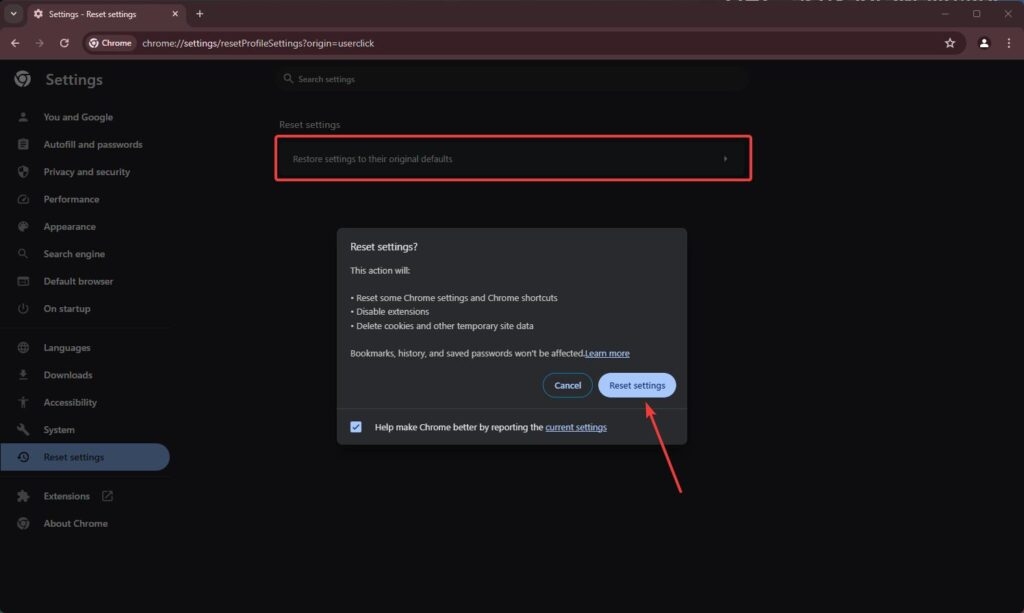
- Finalmente, ahora puedes verificar si el problema se ha resuelto.
Solución 4: Cambiar la Configuración de LAN (Red de Área Local)
Asegúrate de que el servidor proxy esté funcionando verificando tus configuraciones de proxy o contactando a tu administrador de red para que este error ERR_SOCKET_NOT_CONNECTED de Chrome pueda ser resuelto.
Si no estás convencido de que necesitas un servidor proxy, entonces no uses uno.
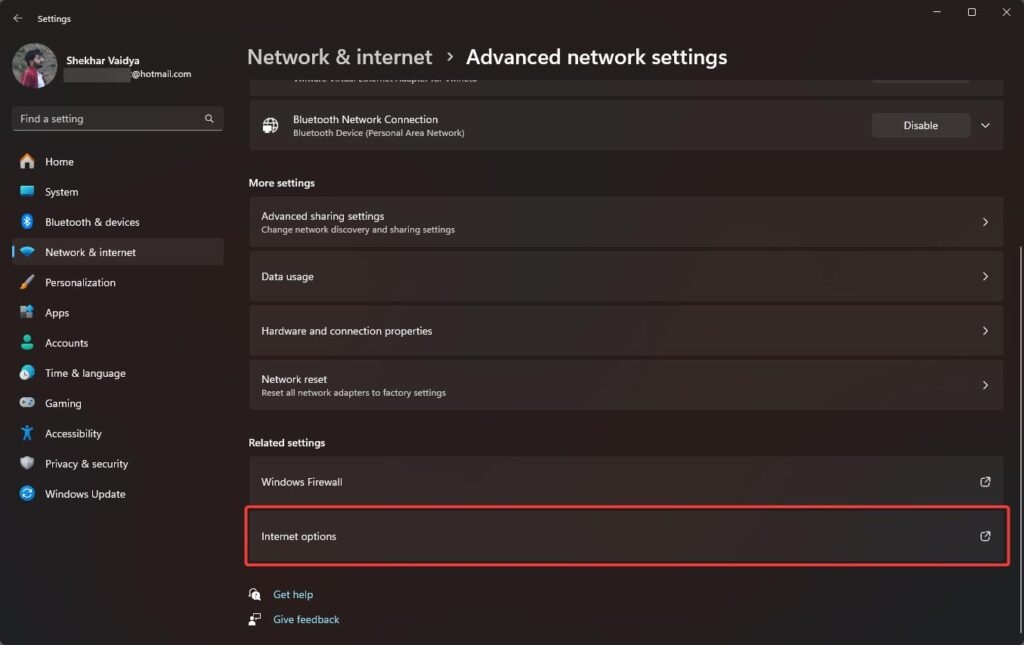
Ve a Configuración y luego a la sección Red e internet.
Luego haz clic en ‘ Configuraciones avanzadas de red.’
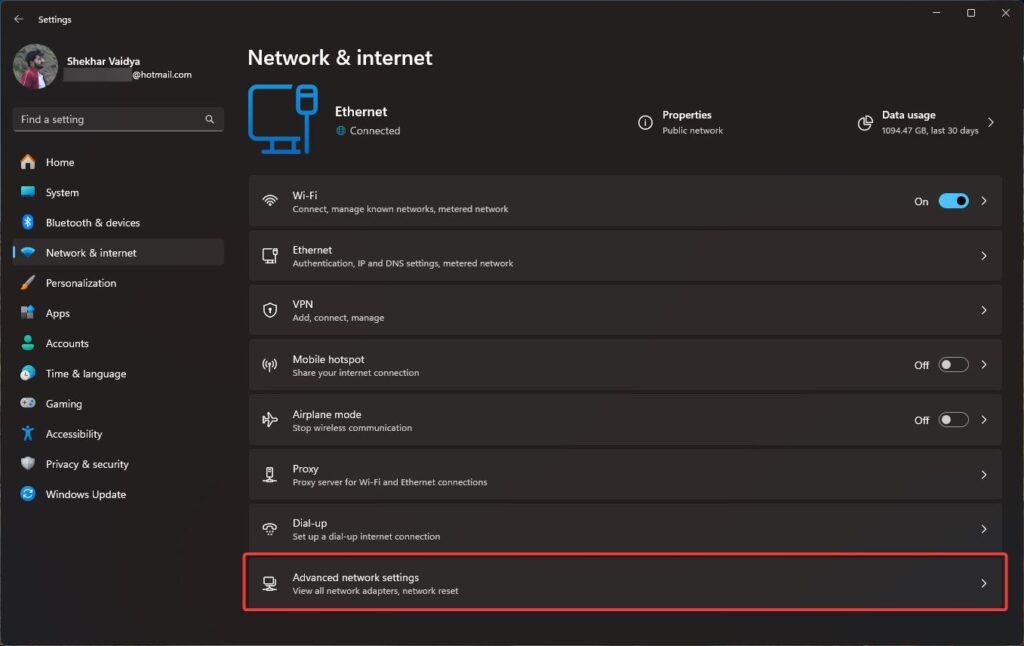
- En esa página, desplázate hacia abajo hasta el final y luego haz clic en “ Opciones de internet.”
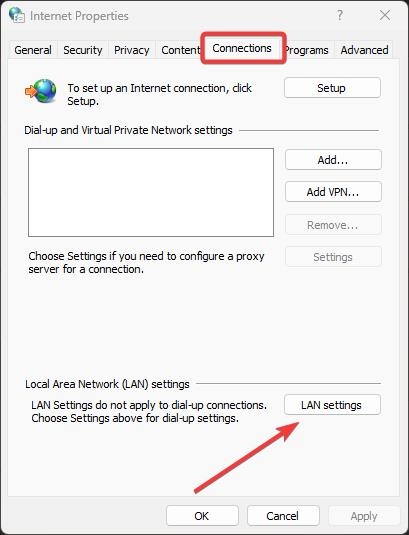
- Navega a la pestaña Conexiones y haz clic en “ Configuración de LAN “.
- Desmarca la casilla “ Usar un servidor proxy para tu LAN.”
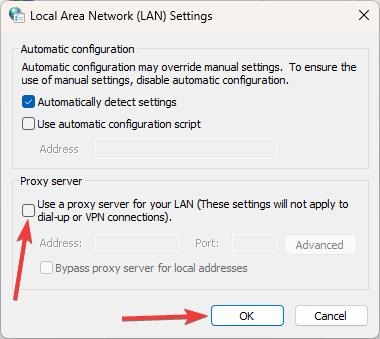
Deselecciona la casilla, luego cierra la pestaña.
Eso es todo, has terminado.
Solución 5: Vaciar la Caché de DNS
Cuando tienes problemas de conectividad en Google Chrome, vaciar la caché de DNS a veces puede resolver el error ERR_SOCKET_NOT_CONNECTED. Para hacerlo, sigue estos pasos:
Ejecuta el Símbolo del sistema como administrador. Para hacer esto, escribe “ cmd ” en la barra de búsqueda, haz clic derecho en Símbolo del sistema y selecciona “ Ejecutar como administrador.”
Luego, ingresa el siguiente comando en la ventana del Símbolo del sistema:
ipconfig /flushdns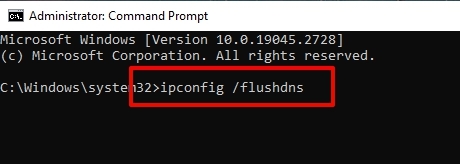
- Después de que el comando se haya ejecutado correctamente, deberías ver un mensaje que confirma que la caché del Resolutor de DNS ha sido vaciada.
Solución 6: Borrar las Cookies y Caché de tu Navegador de Internet
Además de ERR_SOCKET_NOT_CONNECTED, una caché o cookies corruptas pueden causar muchos errores.
Abre tu navegador.
Ve a la pestaña Configuración o haz clic en Privacidad y Seguridad.
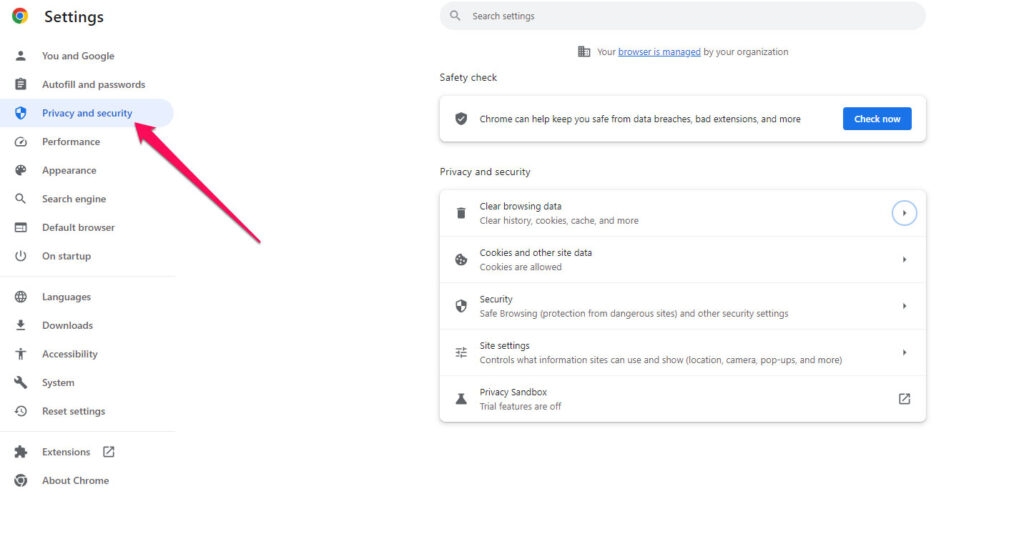
Hay una opción para “ Borrar datos de navegación.”
Selecciona ‘ Cookies ‘ y ‘ Cachés.’
Para eliminar cualquier elemento adicional, marca esa casilla también.
Luego, selecciona el rango de tiempo.
Haz clic en “ Borrar datos.”
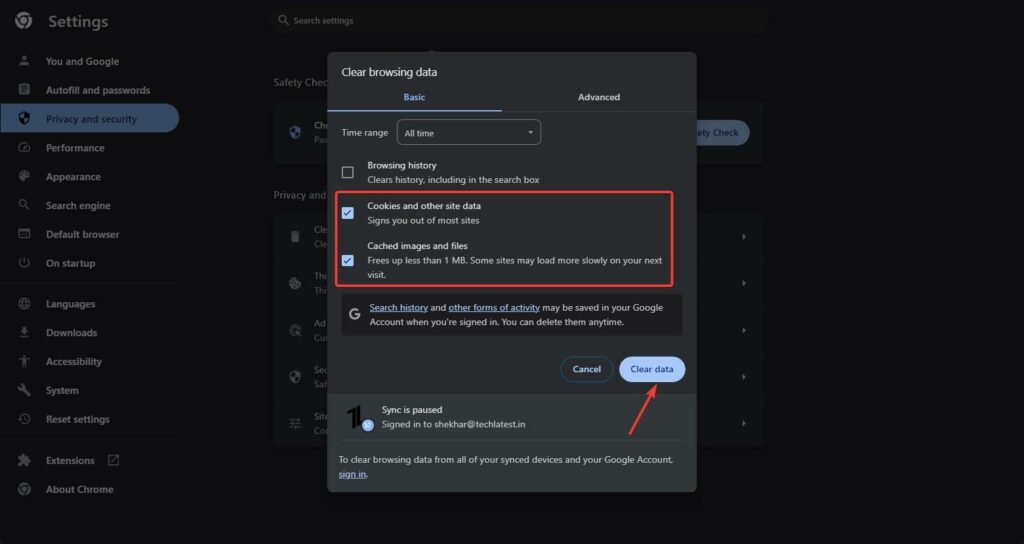
Permite un tiempo para que se elimine.
Luego, cierra la pestaña.
Eso es todo, has terminado.
Solución 7: Desactivar Extensiones
Es posible que algunas extensiones interfieran con el funcionamiento normal de Chrome.
Ve a chrome://extensions/ en Chrome.
Desactiva todas las extensiones para deshabilitarlas.
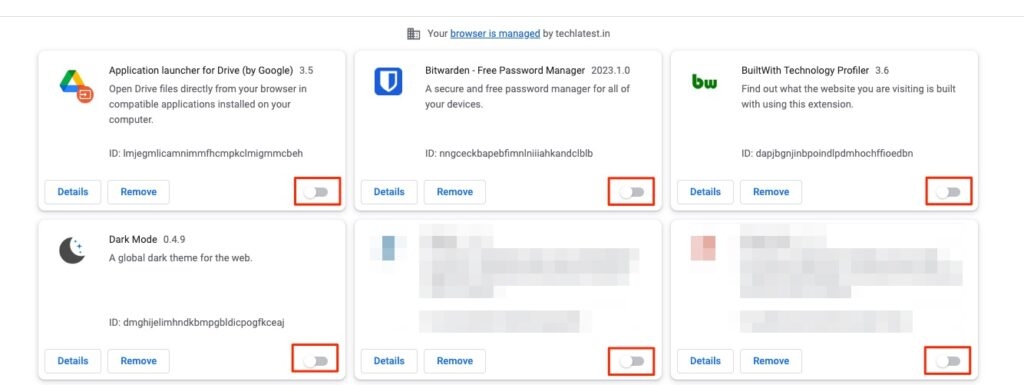
- Si el error persiste, reinicia Chrome. Para identificar las extensiones problemáticas, habilita las extensiones una por una.
Solución 8: Actualizar Google Chrome
Las actualizaciones de Chrome a menudo incluyen soluciones para problemas comunes, así que asegúrate de estar utilizando la versión más actual.
En la esquina superior derecha de Chrome, haz clic en los tres puntos.
Haz clic en Ayuda > Acerca de Google Chrome.
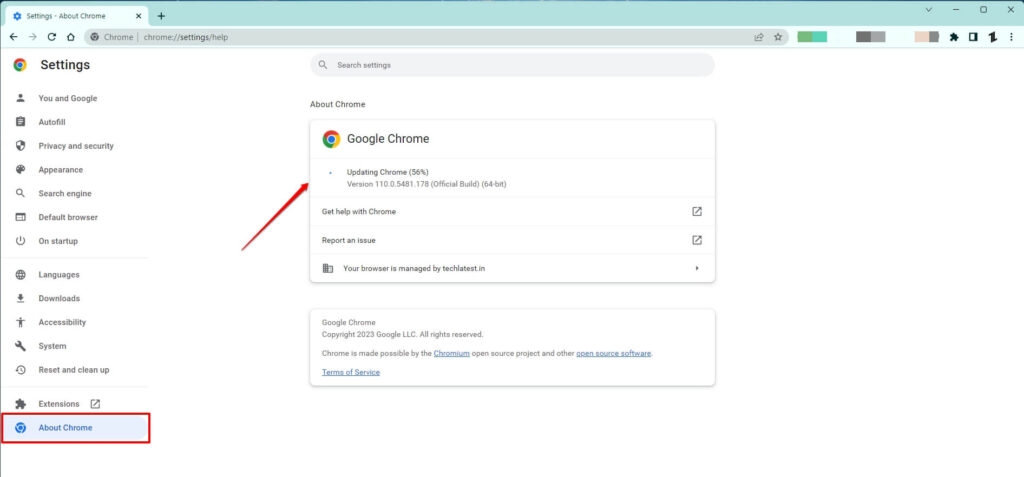
- Siempre que haya una actualización disponible, Chrome la descargará e instalará.
Solución 9: Desactivar Temporalmente el Firewall/Antivirus/VPN
Cuando los firewalls o programas antivirus están configurados, Chrome puede tener problemas para acceder a internet. Si lo prefieres, puedes usar extensiones de navegador VPN o aplicaciones VPN para Windows y Mac.
Para determinar si estos programas o complementos están contribuyendo al problema, desactívalos temporalmente. Una vez que los hayas desactivado, asegúrate de volver a habilitarlos.
Así que, eso es todo lo que tenemos para ti sobre cómo solucionar el error ERR_SOCKET_NOT_CONNECTED. Esperamos que esta guía te haya ayudado. Si deseas más información, por favor comenta abajo.
Lectura Adicional:
Reseña del Navegador Arc para Windows: ¿Qué tiene de especial?
¿Cómo solucionar si Microsoft Edge no responde?
Solución: error ERR_EMPTY_RESPONSE en Google Chrome
Recibe nuevas publicaciones en tu bandeja de entrada.
No spam. Cancela la suscripción en cualquier momento.