Errores de Chrome · 5 min read · Feb 25, 2026
Arreglar “err_tunnel_connection_failed” en Chrome
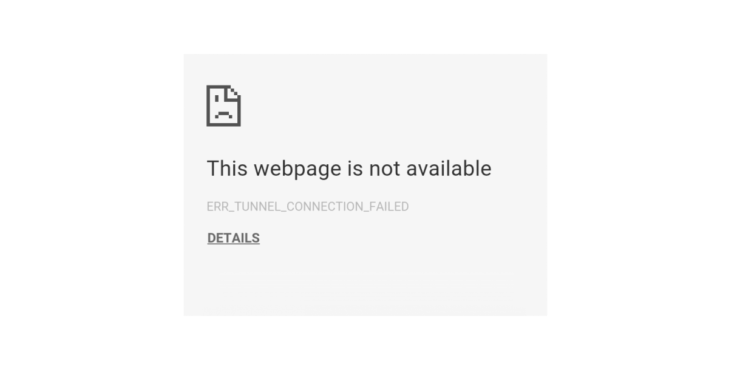
Google Chrome es un navegador web muy popular. Llámalo simplicidad la razón detrás de ello, puedes encontrar usuarios que se adhieren a Google Chrome como su navegador web predeterminado. Sin embargo, al igual que cualquier otro software, Google Chrome también tiene sus problemas. Y hay varios errores comunes que pueden aparecer. Si eres un principiante, estos errores pueden parecer un poco problemáticos y también pueden irritarte al aparecer sin cesar.
Bueno, en ese caso, todo lo que puedes hacer es buscar una solución para tales errores. Hay un error común que aparece con el mensaje “err_tunnel_connection_failed” en Google Chrome. La solución también es bastante simple. En esta publicación, te daremos todas las posibles soluciones que puedes utilizar para solucionar este problema en tu Google Chrome. Dicho esto, vayamos directamente al artículo en sí:
¿Qué causa este error “Err_Tunnel_Connection_Failed”?
Antes de comenzar a revisar la solución para arreglar este problema, primero entendamos qué causa que tu navegador Google Chrome muestre este error “err_tunnel_connection_failed”. En resumen, se produce cuando Chrome no puede crear un túnel con el sitio web objetivo. En palabras simples, cuando Chrome no puede conectarse a Internet, muestra este mensaje de error.
También hay otros problemas que conducen a este mensaje de error, como problemas de conexión DNS, dominio de sitio web incorrecto, configuraciones de proxy incorrectas, etc. En varias ocasiones, los datos de navegación incorrectos y las cookies guardadas en Chrome también pueden causar este error. Pero no hay nada de qué preocuparse mucho por este problema, ya que podrás solucionarlo siguiendo los métodos mencionados a continuación.
Métodos para arreglar el error “Err Tunnel Connection Failed”
Aquí hay algunos de los mejores métodos para arreglar ‘Err_Tunnel_Connection_Failed’ en Google Chrome para Windows 10, 8.1, 8, 7 PC
Desactivar configuraciones de proxy
Si estás utilizando configuraciones de proxy en tu PC, entonces puedes recibir este error con bastante frecuencia. La forma de solucionar este problema es simplemente cambiar las configuraciones de proxy en tu PC. Y para hacerlo, sigue los pasos mencionados a continuación:
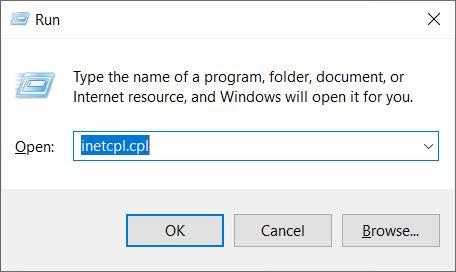
- Abre el cuadro de diálogo Ejecutar presionando las teclas Win+R.
- Ingresa inetcpl.cpl y presiona Enter.
- Dirígete a la pestaña Conexiones.
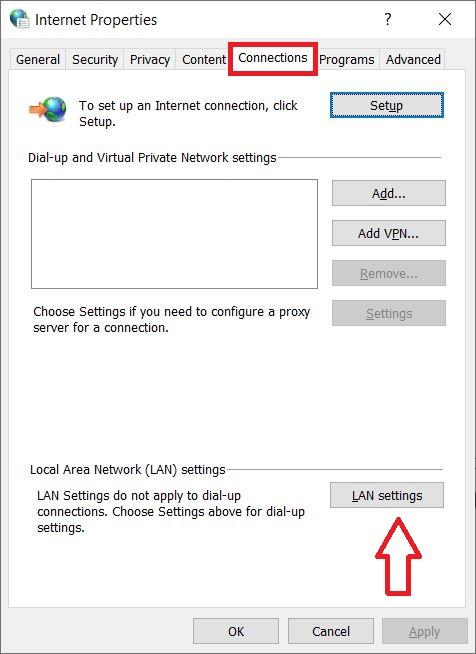
- Haz clic en Configuración de LAN.
- Luego serás redirigido a la ventana de Propiedades de Internet.
- Aquí, necesitas desmarcar la opción Usar un servidor proxy para tu LAN.
- La opción Detectar configuraciones automáticamente debe estar seleccionada.
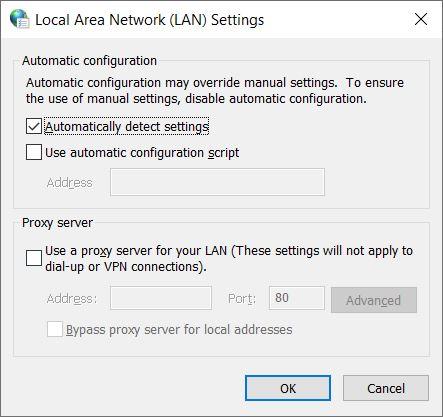
- Finalmente, haz clic en Aceptar.
Una vez que se hayan seguido los pasos anteriores, necesitas reiniciar tu PC y abrir el navegador Chrome y ver si este método ha solucionado el problema o no. Si no, puedes proceder con el siguiente método.
Cambiar la dirección DNS
DNS también se conoce como Servidores de Nombres de Dominio, es como una guía telefónica para Internet donde se almacenan todos los dominios y direcciones IP. Un buen DNS puede proporcionar una respuesta de servidor alternativa en caso de que el túnel predeterminado no pueda responder. Puedes cambiar manualmente la configuración de DNS en Windows 10 o usar la aplicación DNS de Cloudflare 1.1.1.1 para PC.
Cambiar el servidor DNS hará que detecte automáticamente la dirección IP o establezca una dirección personalizada proporcionada por tu ISP (Proveedor de Servicios de Internet).
- En el panel de la barra de tareas, haz clic derecho en Configuración de red.
- Haz clic en la opción Abrir Centro de redes y recursos compartidos.
- Ahora, haz clic en la Red conectada actualmente aquí.
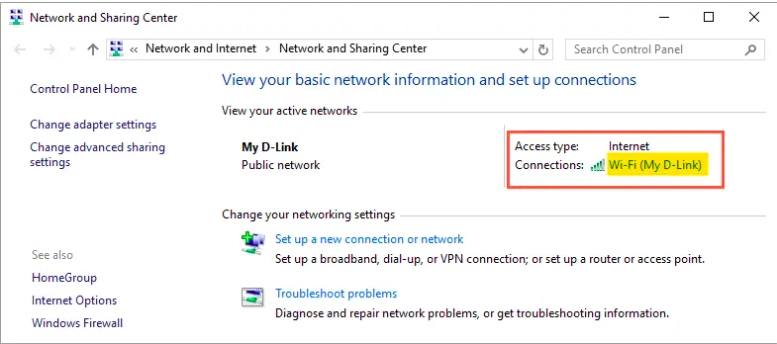
- Luego haz clic en Propiedades.
- En la ventana de Propiedades, busca Protocolo de Internet versión 4 (TCP/IPv4) en la sección de Redes.
- La nueva ventana te mostrará el DNS si está configurado en automático o manual.
- Aquí, necesitas tocar la opción Usar las siguientes direcciones de servidor DNS e ingresar la siguiente dirección DNS de Google:
8.8.8.8
8.8.4.4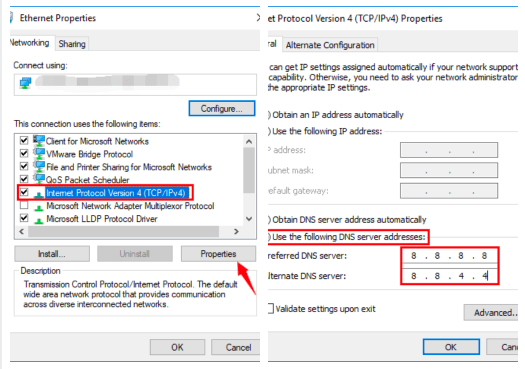
- Toca en Validar configuraciones al salir y haz clic en Aceptar.
Restablecer la configuración de red
En palabras simples, restablecer la configuración de red significa que estás vaciando el DNS y restableciendo la configuración TCP/IP en tu PC. Para hacer esto,
- Abre el cuadro de diálogo Ejecutar presionando las teclas Win+R.
- Escribe cmd.
- Ejecuta los siguientes comandos:
Ipconfig /flushdns nbtstat -r netsh int ip reset netsh winsock reset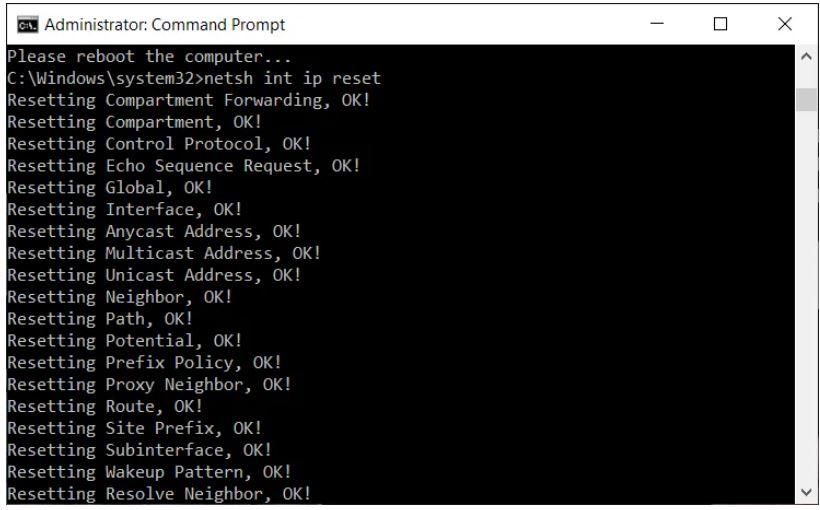
- Una vez que se hayan ejecutado los comandos, necesitas reiniciar tu PC y abrir Chrome nuevamente para ver si esto funciona o no.
Borrar datos de navegación en Chrome
Como ya se mencionó, los datos de navegación en tu Google Chrome también pueden causar que este error aparezca de vez en cuando. Así que, el siguiente paso implica borrar los datos de navegación en el navegador web Chrome.
- Abre Chrome.
- En la barra de direcciones escribe chrome://settings y presiona Enter para abrir la Configuración de Chrome. O alternativamente puedes presionar el icono de 3 puntos y dirigirte a Configuración desde allí.
- En la sección de Privacidad y seguridad, necesitas hacer clic en la opción Borrar datos de navegación.
- Una vez que hagas clic en la opción Borrar datos de navegación, se te mostrarán una variedad de opciones para borrar tus datos. Elige la opción apropiada y procede a borrar los datos de navegación.
- Después de que el proceso esté completo, reinicia tu PC y abre Chrome para ver si el error está solucionado o no.
Eliminar extensiones de navegador conflictivas
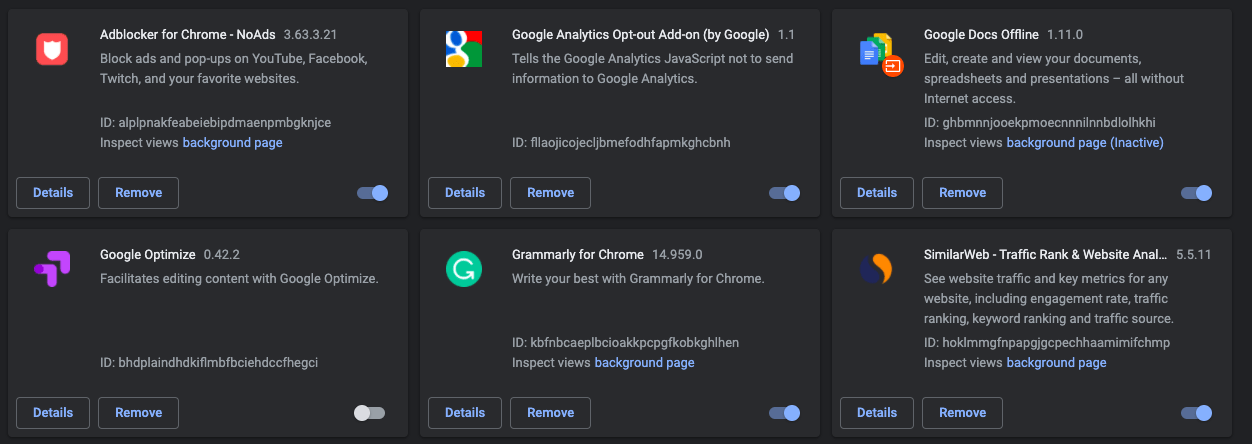
Algunas de las extensiones o barras de herramientas instaladas también pueden causar problemas con el navegador Google Chrome y hacer que aparezca el error. Por lo tanto, siempre es mejor verificar qué extensiones están instaladas en tu navegador Chrome y si estás experimentando este error “err_tunnel_connection_failed”, entonces, comienza desde cero y desinstala todas las extensiones e instálalas una por una para ver cuál extensión está causando el problema. Para desinstalar extensiones, sigue los pasos a continuación:
- Toca el icono de 3 puntos.
- Haz clic en Más herramientas.
- Luego toca en Extensiones o abre directamente chrome://extensions
- Aquí elimina cada extensión una por una y luego reinstálalas y ve cuál extensión está causando el problema.
Conclusión
Así que, ahí lo tienes de mi parte en esta publicación. Espero que les haya gustado esta publicación y que hayan podido solucionar el error “err_tunnel_connection_failed” en el navegador Google Chrome. Háganos saber en los comentarios a continuación si tienes algún otro truco bajo la manga que te gustaría compartir con nosotros para solucionar este problema. Para más cobertura increíble, sigue revisando DigitBin más a menudo. Hasta la próxima publicación… ¡Salud!
Si tienes alguna opinión sobre Arreglar “err_tunnel_connection_failed” en Chrome, no dudes en dejarla en el cuadro de comentarios a continuación. Además, suscríbete a nuestro canal de YouTube de DigitBin para tutoriales en video. ¡Salud!
Recibe nuevas publicaciones en tu bandeja de entrada.
No spam. Cancela la suscripción en cualquier momento.