Errores Windows · 3 min read · Sep 23, 2025
Arreglar el Error 0x80070005 para Windows
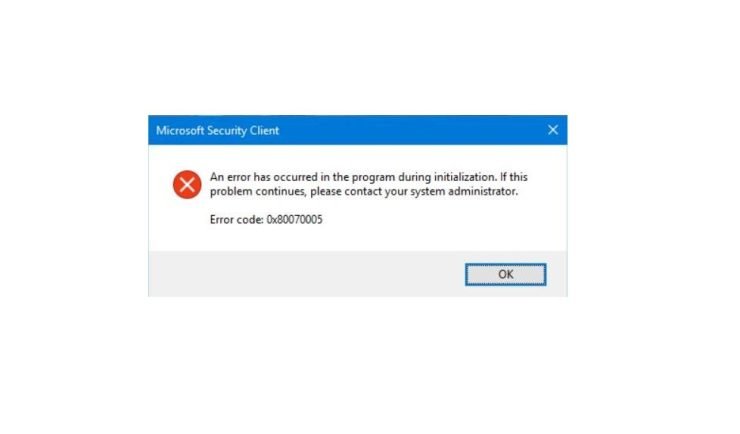
El código de error 0x80070005 es algo que varios usuarios de Windows han reportado en el pasado reciente. Este código de error está relacionado con tres tipos diferentes de problemas que discutiremos en esta publicación. Junto con los síntomas y causas, también proporcionaremos una guía a través de la cual podrás solucionar este código de error 0x80070005 en tu PC con Windows.
Al observar los informes de los usuarios, dedujimos que este error ocurre como un error de actualización de Windows, un error de instalación de aplicaciones y un error de restauración del sistema. Lo bueno es que podrás solucionar el problema utilizando los métodos mencionados en esta publicación para cualquier tipo de código de error 0x80070005. Así que, dicho esto, echemos un vistazo al artículo en sí:
Síntomas que Puedes Ver
Si estás recibiendo alguno de los mensajes de error con el código de error 0x80070005, puedes seguir esta guía para solucionar los problemas:
- Código de Error de Actualización de Windows 0x80070005
- Algo sucedió y esta aplicación no pudo ser instalada. Por favor, inténtalo de nuevo. Código de error: 0x80070005
- La restauración del sistema no se completó con éxito. Los archivos y configuraciones del sistema de tu computadora no fueron cambiados.
¿Cómo Arreglar 0x80070005?
Aquí hay algunos métodos potenciales que puedes seguir para solucionar este código de error 0x80070005
Asignar Control Total al Usuario
Este error puede ocurrir debido a algunos problemas de permisos. Y para solucionarlo, necesitas asignar al usuario control total. Para hacerlo:
- Abre el programa Ejecutar presionando Win+R.
- Escribe ‘C:\Users\NOMBRE_DE_USUARIO\AppData’ y presiona Enter.
- Aparecerá una nueva ventana donde necesitas hacer clic derecho en Local y seleccionar Propiedades.
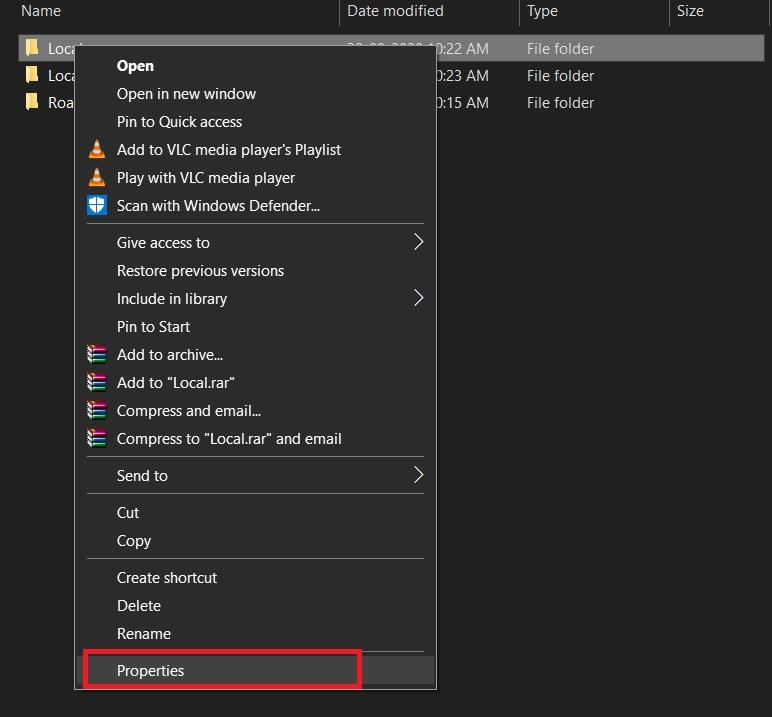
- Luego dirígete a la pestaña Seguridad >> Editar >> Hacer clic en Agregar >> Escribir Todos y seleccionar Comprobar Nombres >> presionar Aceptar >> marcar la casilla de Control Total.
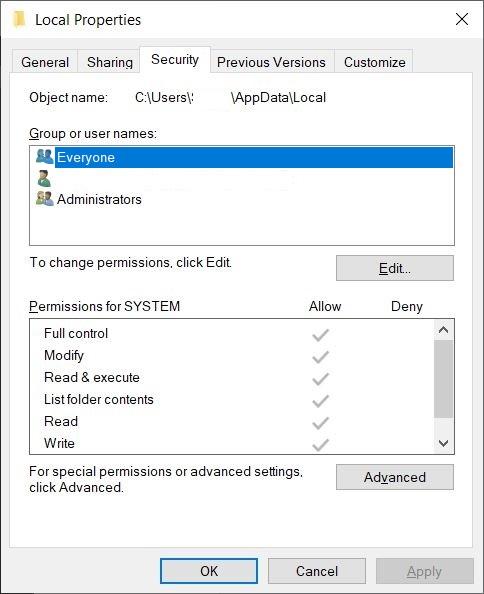
- Guarda los cambios y verifica si el error ha desaparecido o no.
Cambiar la Configuración de Actualización de Windows
Si has configurado la configuración de actualización de Windows en manual, entonces este código de error aparecerá si no está configurado en automático. Así que, primero, necesitas configurar la actualización de Windows en automático. Para hacerlo:
- Abre el cuadro de diálogo Ejecutar y escribe services.msc.
- Luego, desde la lista de servicios, desplázate hacia abajo y encuentra Windows Update.
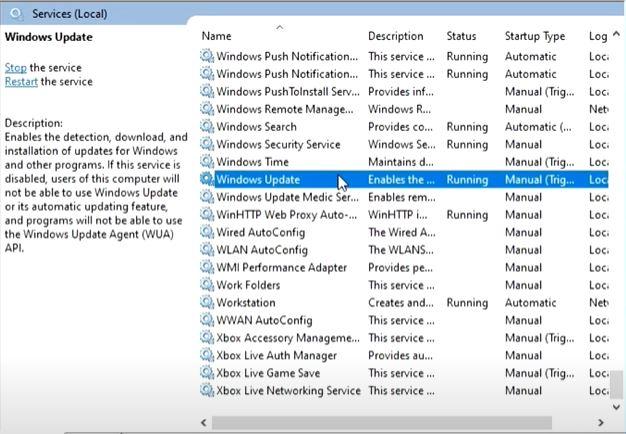
- Haz doble clic en la opción.
- En la opción Tipo de Inicio selecciona Automático.
- Presiona Aceptar y listo.
Limpiar la Carpeta de Distribución de Software
Varios usuarios han informado que solucionaron este código de error limpiando la carpeta de distribución de software y luego ejecutando un archivo por lotes.
- Abre el cuadro de diálogo Ejecutar e ingresa C:\Windows\SoftwareDistribution\Download
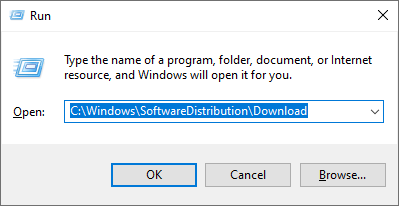
- Debes asegurarte de cambiar la letra de la unidad según donde hayas instalado Windows en tu PC.
- Se abrirá una carpeta de Descargas en el Explorador de Archivos.
- Aquí necesitas presionar Ctrl+A para seleccionar todos los archivos y presionar el botón Eliminar.
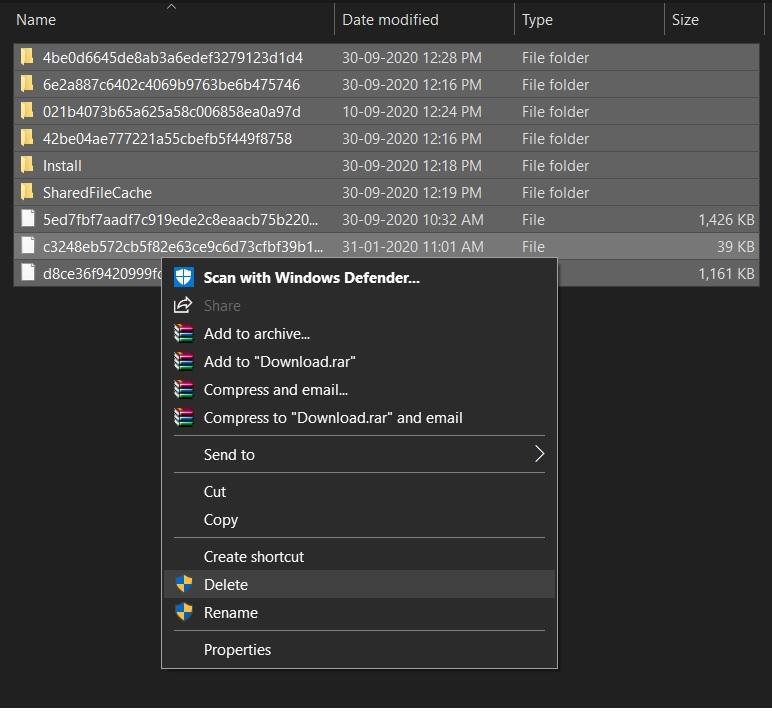
- Una vez hecho esto, cierra la ventana del explorador.
- Nuevamente abre el cuadro de diálogo Ejecutar y escribe Powershell o cmd.
- En la ventana de cmd o PowerShell pega el comando Clear-RecycleBin -force -ErrorAction:Ignore
- Una vez que hayas ejecutado el comando, cierra la ventana.
- Descarga el archivo por lotes desde aquí.
- Extrae el archivo RAR y luego abre la carpeta.
- Haz clic derecho en WUReset y ejecútalo como administrador.
- Necesitas presionar una tecla para ejecutar el archivo.
- Reinicia tu PC y verifica si el error se ha solucionado o no.
Ejecutar la herramienta SubInACL en tu PC
- Descarga la herramienta SubInACL en tu PC.
- En la pantalla de inicio de tu escritorio, haz clic derecho y selecciona Nuevo >> Documento de Texto.
- Copia y pega las siguientes líneas en el bloc de notas:
Set OSBIT=32
IF exist “%ProgramFiles(x86)%”
set OSBIT=64 set RUNNINGDIR=%ProgramFiles%
IF %OSBIT% == 64 set RUNNINGDIR=%ProgramFiles(x86)%
subinacl /subkeyreg
“HKEY_LOCAL_MACHINE\SOFTWARE\Microsoft\Windows\CurrentVersion\Component
Based Servicing” /grant=”nt service\trustedinstaller”=f - Guarda este archivo como Fix.cmd y selecciona como tipo de archivo Todos los Archivos.
- Ahora ejecuta este archivo como administrador.
- Una vez que hayas ejecutado este archivo, reinicia tu PC.
Así que, ahí lo tienes de mi parte en esta publicación. Espero que hayas podido solucionar este problema y resolver el código de error 0x80070005.
Si tienes alguna opinión sobre Arreglar el Error 0x80070005 para Windows, no dudes en dejarla en el cuadro de comentarios a continuación. Además, suscríbete a nuestro canal de YouTube DigitBin para tutoriales en video. ¡Saludos!
Recibe nuevas publicaciones en tu bandeja de entrada.
No spam. Cancela la suscripción en cualquier momento.