Errores Windows · 9 min read · Jan 03, 2026
Solución: Error 0x800701B1 en PC con Windows
El error 0x800701B1 es el error más común que enfrentan los usuarios de Windows, especialmente al mover o copiar archivos desde unidades externas o dispositivos USB.
Hay varios enfoques para resolver este error, pero un enfoque sistemático puede reducir su frustración.
Pero, no te preocupes si estás enfrentando este problema. En este artículo, hemos mencionado algunas de las mejores soluciones que te ayudarán a resolver este problema.
¿Por qué ocurre el error 0x800701B1 en PC con Windows?
En la mayoría de los casos, el error 0x800701B1 mostrará un mensaje como “Se especificó un dispositivo que no existe.” Por lo tanto, este error puede ocurrir por una variedad de razones, tales como:
- Hay un problema con el cable USB o el puerto
- Controladores que son incompatibles o están corruptos
- Errores con el sistema de archivos de la unidad externa
- No hay suficiente energía para alimentar el dispositivo USB
- Problemas relacionados con la unidad externa
¿Cómo solucionar el error 0x800701b1 en Windows?
Aquí hay algunas soluciones que te ayudarán a resolver el 0x800701b1 en una PC con Windows:
Solución 1: Volver a escanear discos en la administración de discos
La administración de discos puede ayudar a los usuarios de Windows a volver a escanear unidades si no pueden acceder a las unidades conectadas. Si vuelves a escanear tus unidades, es posible que puedas solucionar el código de error 0x800701B1.
Sin embargo, es menos probable que suceda. Aquí están los pasos para realizar un nuevo escaneo:
En el cuadro de comando Ejecutar, escribe diskmgmt.msc y luego presiona OK para abrir la administración de discos.
Usando el menú contextual, selecciona Volver a escanear discos en la pestaña Acción.
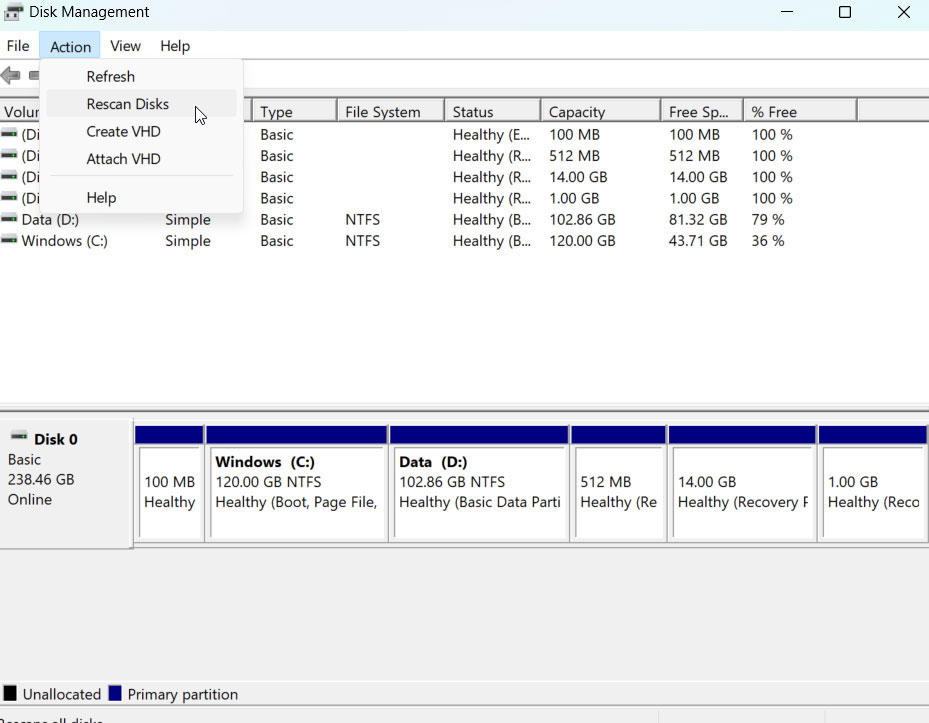
No será necesario volver a escanear por un corto tiempo. Asegúrate de que el problema se haya resuelto transfiriendo los datos nuevamente después de que se haya completado el procedimiento.
Solución 2: Realizar un escaneo de disco
Una herramienta de escaneo de disco integrada en Windows se puede usar para localizar y corregir errores del sistema de archivos en las unidades.
Asegúrate de que tanto el dispositivo de origen como el de destino hayan sido escaneados. Esto es lo que necesitas hacer:
Desde la barra de tareas de Windows, abre Explorador de archivos.
En la ventana Este PC, localiza y haz clic derecho en la unidad externa conectada a tu PC con Windows. Haz clic en Propiedades en el menú contextual.
Selecciona la pestaña Herramientas en la ventana de Propiedades y haz clic en el botón Comprobar.
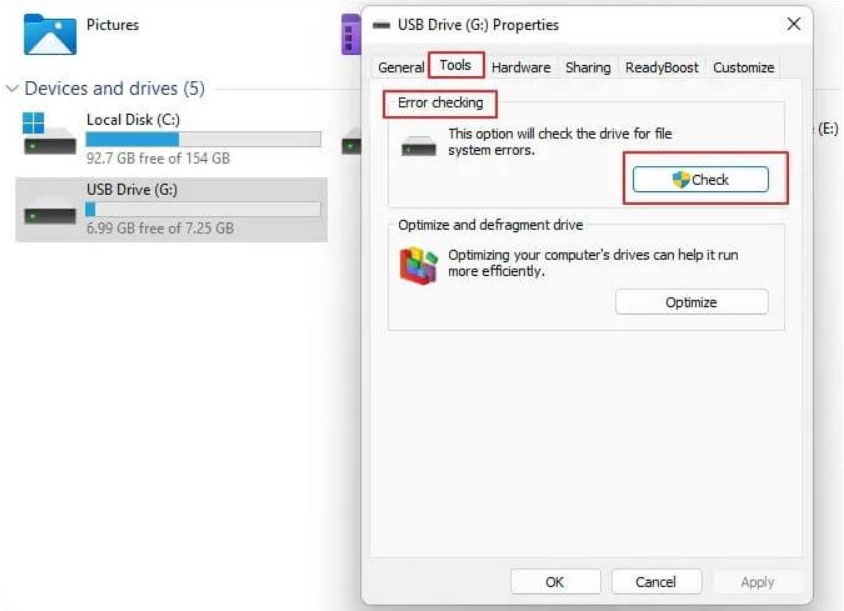
Si se requiere un escaneo de disco, Windows te notificará. Debes escanear tu unidad externa independientemente de lo que diga y seguir este procedimiento para tu unidad de destino también.
Solución 3: Crear una nueva cuenta de usuario de Windows
Para resolver este error, necesitarás crear una nueva cuenta de usuario de Windows desde la configuración de Windows 11.
Para abrir Configuración, presiona la tecla de Windows + I y luego haz clic en Cuentas en el panel izquierdo. Elige Otros usuarios.
En la sección Agregar otro usuario, haz clic en Agregar cuenta.
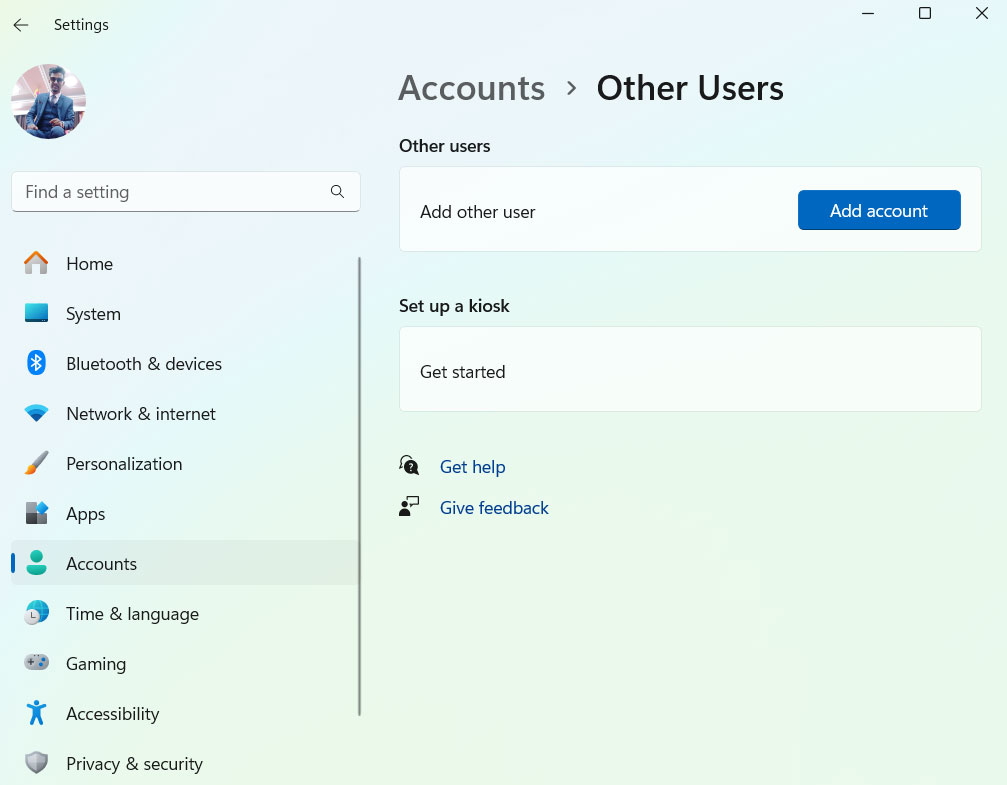
- Haz clic en No tengo la información de inicio de sesión de esta persona, y en la siguiente pantalla, elige Agregar un usuario sin una cuenta de Microsoft.
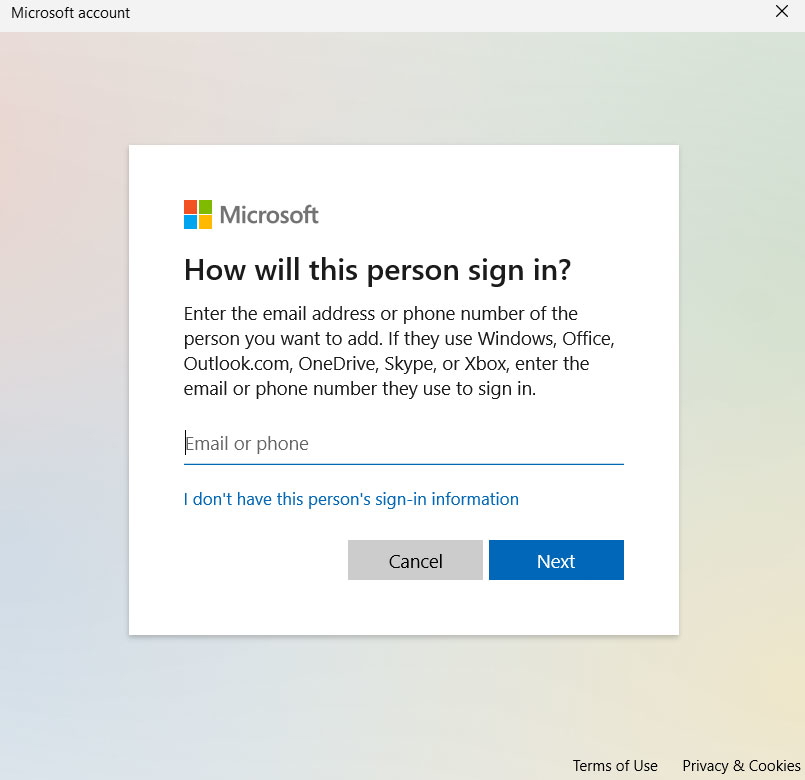
- Si lo deseas, puedes escribir un nombre de usuario, contraseña o pista de contraseña o hacer una pregunta de seguridad. Luego, para completar el proceso, haz clic en Siguiente y sigue las instrucciones en pantalla.
Se creará una nueva cuenta de usuario de Windows, y puedes verificar si el error se ha resuelto.
Solución 4: Eliminar el atributo de solo lectura de tu unidad
Para solucionar el problema de no poder agregar nuevos archivos a tu unidad de almacenamiento, elimina el atributo de solo lectura existente.
Tu unidad se vuelve de solo lectura cuando usas este atributo, por lo que solo puedes ver lo que hay en ella y no puedes agregar nada.
Es necesario usar el símbolo del sistema en tu sistema operativo Windows para eliminar el atributo de solo lectura. Aquí te mostramos cómo hacerlo:
Asegúrate de que tu dispositivo de almacenamiento esté conectado a tu PC.
Usando el menú Inicio, localiza Símbolo del sistema, y elige Ejecutar como administrador.
Cuando se te pida, selecciona Sí.
En CMD, escribe diskpart y presiona Enter.
Para averiguar qué unidades de disco tienes, ejecuta el siguiente comando: list disk
En la columna Disco ###, anota el número que se muestra para tu dispositivo de almacenamiento.
Reemplaza X con el número que anotaste anteriormente en el siguiente comando. Selecciona tu disco específico para realizar acciones. select disk X
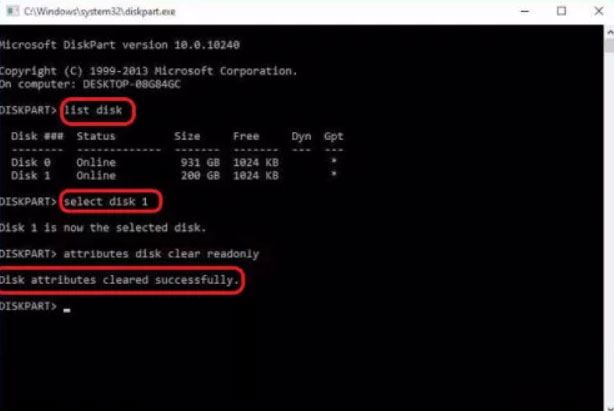
- Ahora puedes eliminar el atributo de solo lectura de tu unidad ejecutando el siguiente comando:
attributes disk clear readonly- Si tienes un dispositivo de almacenamiento, cierra el símbolo del sistema y copia archivos en él.
- ¿Cómo solucionar problemas de Bluetooth en Windows 10? por KJ
- Cómo solucionar ‘Tu PC encontró un problema y necesita… por KJ
- 12 formas de solucionar si el controlador de pantalla Nvidia no pudo iniciarse por K. Masoun
Solución 5: Comprobar la fuente de alimentación
Una fuente de alimentación insuficiente también puede causar el error 0x800701b1 en Windows, aunque esto es poco común.
Las unidades de fuente de alimentación pueden ser reemplazadas si no están proporcionando suficiente energía, especialmente si tu computadora es una computadora de escritorio.
También puedes desear eliminar periféricos innecesarios o retirar completamente tu fuente de alimentación si es necesario.
Solución 6: Ejecutar CHKDSK desde el símbolo del sistema
Puede haber un problema con tu sistema de archivos si el código de error 0x800701b1 no persiste en otra computadora. Los pasos son los siguientes:
En tu teclado, presiona Win + X y selecciona “Símbolo del sistema (Administrador).”
Para ejecutar el comando “ chkdsk C: /f ”, escríbelo en la ventana del cmd y presiona Enter. Es importante reemplazar “ C: ” con la letra de tu unidad.
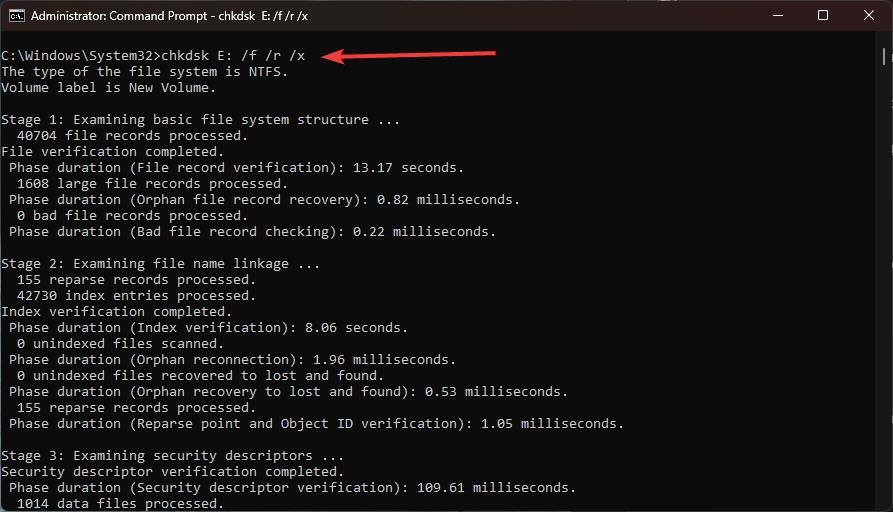
- Dale tiempo para completar. Una vez que hayas cerrado todos los programas abiertos, reinicia tu computadora.
Solución 7: Editar los permisos de seguridad
Es posible que debas ajustar tu configuración para obtener la propiedad exclusiva de un disco duro externo que está cifrado o cuyos permisos de seguridad han sido alterados.
Aquí están los pasos que necesitas seguir para resolver el error 0x800701b1:
El Explorador de archivos de Windows se puede usar para localizar tu unidad problemática. Haz clic derecho en ella y selecciona “ Propiedades.”
Selecciona “ Seguridad ” > “ Avanzado. “
En el nombre del propietario, haz clic en el enlace “ Cambiar ”. Haz clic en ‘ Avanzado.’
En la siguiente ventana, localiza y haz clic en “ Buscar ahora.” Una vez que aparezca la lista, selecciona el nombre de usuario de tu PC y haz clic en “ OK.”
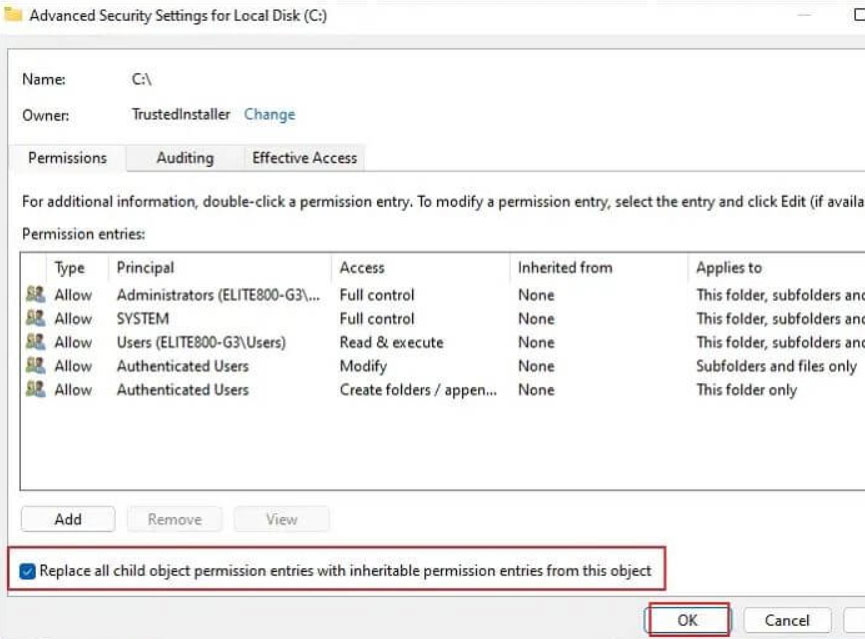
Luego, vuelve a la ventana de Configuración de seguridad avanzada. Asegúrate de que “ Reemplazar todas las entradas de permisos de objeto secundario… ” esté marcada, luego presiona “ Aplicar.” para guardar los cambios.
Solución 8: Comprobar la configuración de seguridad de tu unidad
Cuando las restricciones de seguridad te impiden acceder a la unidad, la unidad flash USB mostrará el error “el dispositivo no existe.” Cambia la configuración de seguridad para cambiar la propiedad.
En el Explorador de archivos, haz clic en Este PC a la izquierda, luego haz clic derecho en la unidad objetivo para seleccionar Propiedades, donde encontrarás la pestaña Seguridad.
Para cambiar el propietario, selecciona la pestaña Avanzado, seguida de Cambiar.
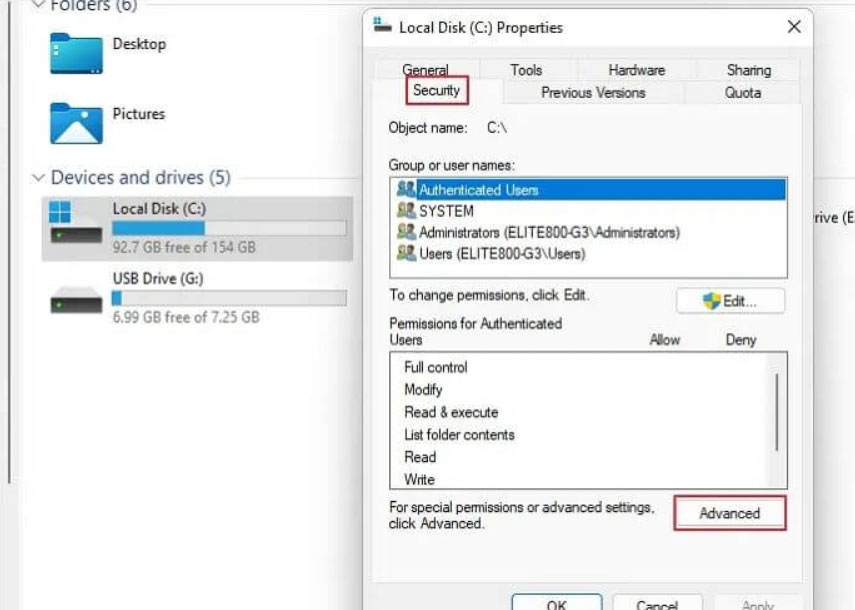
- En la esquina izquierda, haz clic en Avanzado, luego Buscar ahora.
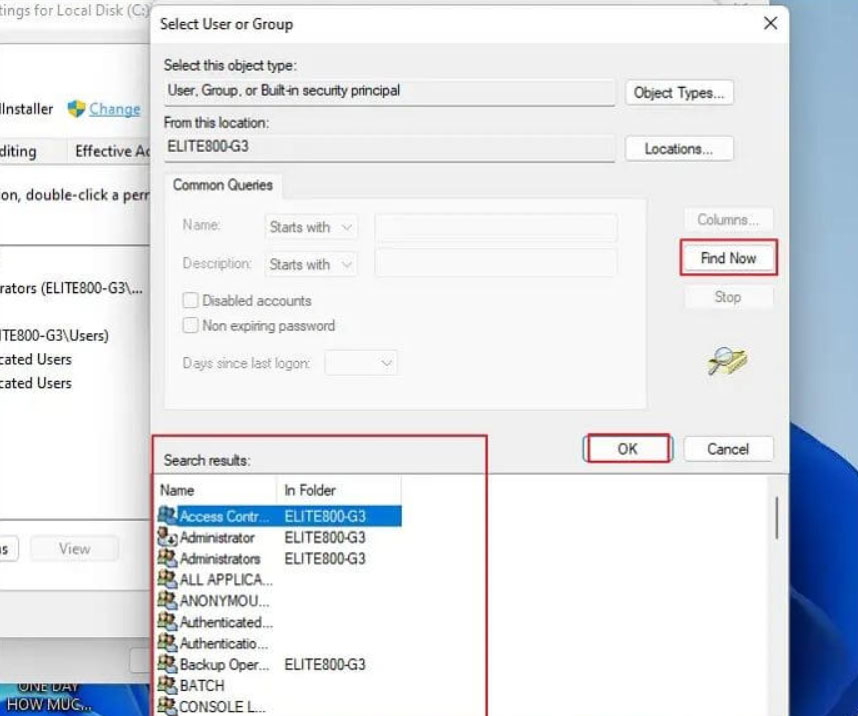
Verás Cambiar en Configuración de seguridad avanzada. Haz clic en él. Cuando veas tu nombre de usuario, haz clic dos veces en él.
Ahora necesitas buscar Reemplazar todas las entradas de permisos de objeto secundario con entradas de permisos heredables de Este objeto, seleccionarlo y hacer clic en OK.
Solución 9: Escanear en busca de malware
Para evitar ataques de virus, malware, rootkits y otro software malicioso, siempre es una buena idea mantener el software de seguridad de tu computadora actualizado y permitir que escanee tu sistema regularmente.
Es posible proteger tu sistema de tales amenazas con un buen software antivirus. Sin embargo, es crucial utilizar un software de protección del sistema confiable.
Asegúrate de que el software que instales se actualice regularmente por un proveedor confiable y altamente calificado. Siempre es posible eliminar o poner en cuarentena tu software antivirus si encuentra algún problema dentro de tu sistema.
Solución 10: Cambiar el formato del disco duro
Es posible que puedas resolver el error 0x800701b1 cambiando el formato de la unidad en cuestión, particularmente si utilizas el formato NTFS, que es un formato de archivo confiable y más nuevo que te permite transferir archivos de mayor tamaño.
Sin embargo, ten cuidado de que formatear una unidad borrará todo lo que hay dentro de ella de forma permanente.
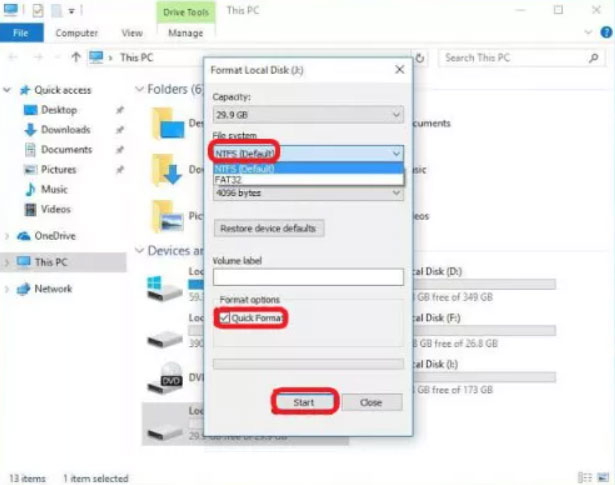
Primero, haz clic derecho en una unidad en Explorador de archivos y selecciona Formatear para cambiar su sistema de archivos.
Luego selecciona NTFS y haz clic en Iniciar. Después de que hayas terminado, haz clic en Cerrar y reinicia tu computadora. Una vez que hayas hecho esto, deberías poder copiar y pegar tu archivo en esa carpeta.
Solución 11: Reinstalar los controladores de tu dispositivo
Si estás experimentando problemas con un cierto dispositivo, puedes intentar reinstalar su controlador. Esto es un problema común para dispositivos externos sin controladores compatibles. Para resolver esto:
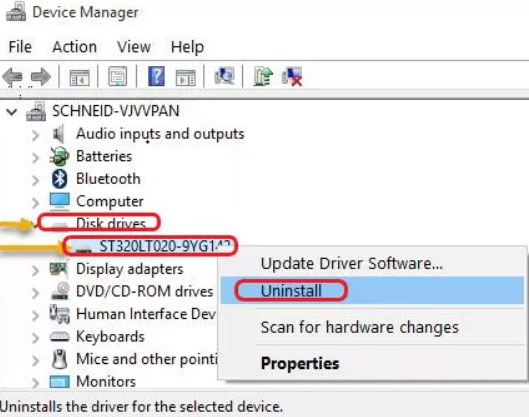
En la búsqueda de Windows, ingresa “ devmgmt.msc ” para abrir Administrador de dispositivos.
Cuando hagas clic en Unidad de disco, expándelo, encuentra el dispositivo que causó el problema y desinstálalo. Para reinstalarlo con un controlador genérico, presiona “ Buscar cambios de hardware. “
- Es posible que necesites reiniciar tu PC si el error persiste. Dependiendo de si tu dispositivo está arreglado, puedes mantener el controlador que Windows instaló, o simplemente puedes instalar el controlador apropiado. Si el problema persiste, contacta al equipo de soporte y pídeles ayuda.
Así que, eso es todo lo que tenemos para ti sobre cómo solucionar el error 0x800701B1 en una PC con Windows. Esperamos que esta guía te haya ayudado. Pero eso no es todo aquí. Puedes comentar abajo y hacernos saber si tienes alguna duda.
- Caída de FPS en Dwarf Fortress: ¿Cómo solucionar la calidad de juego más baja? por K. Masoun
- Solución: Error “No hay suficientes recursos del controlador USB” por K. Masoun
- Solución: Pip no se reconoce como un comando interno o… por K. Masoun
Recibe nuevas publicaciones en tu bandeja de entrada.
No spam. Cancela la suscripción en cualquier momento.