Errores Windows · 6 min read · Dec 16, 2025
Solución: Error “0x8096002A: No hay descripción de error disponible” en Windows 11

Mientras Windows 11 gana popularidad por su diseño elegante y características mejoradas, no es inmune a errores como cualquier otro sistema operativo. Este código de error 0x8096002A puede ser encontrado por los usuarios.
Según el mensaje de error, 0x8096002A: No hay descripción de error disponible. El problema ocurre cuando intentas ejecutar un juego que requiere que extraigas todos los archivos antes de poder jugarlo.
Así que, si también estás atascado con este error, tenemos algunas soluciones para ti. Puedes solucionarlo fácilmente utilizando las soluciones que hemos mencionado a continuación.
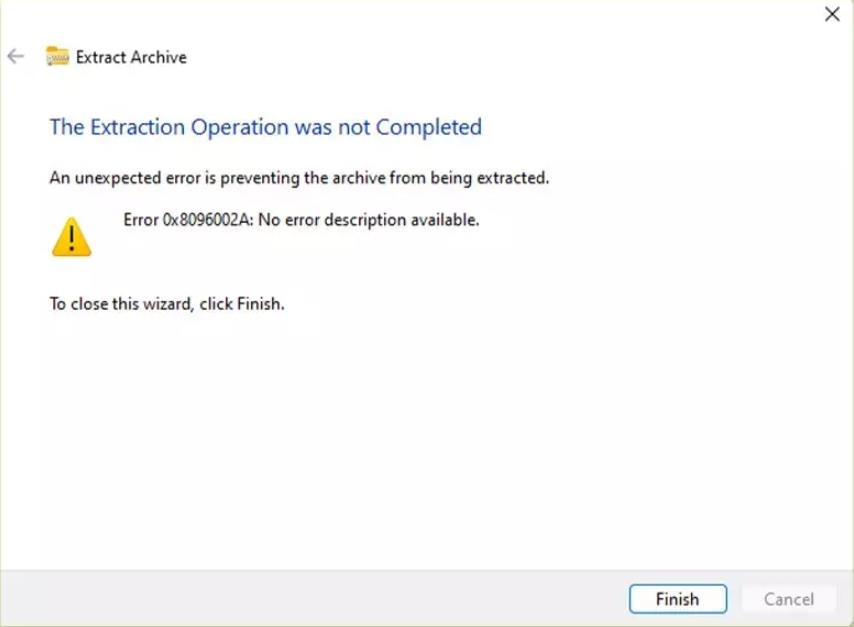
¿Qué es el Error 0x8096002A?
Indica que hay un problema con los permisos de archivo o el acceso en el sistema operativo Windows cuando se encuentra el código de error 0x8096002A. Si intentas copiar o mover archivos de un lugar a otro, puedes recibir este código de error.
Esto generalmente indica que el usuario carece de los permisos requeridos para realizar la operación de archivo deseada, o que la ruta del archivo es incorrecta.
Este mensaje aparece cuando un error inesperado impide la extracción del archivo. No hay descripción de error disponible para el error 0x8096002A.
Además del error 0x8096002A, no hay problema al descomprimir un archivo .rar normal, aunque un archivo .rar protegido por contraseña no puede ser extraído.
¿Por qué estoy recibiendo el Error 0x8096002A?
Puede ser muy frustrante encontrar el código de error 0x8096002A al lidiar con la extracción de RAR. Puede ser causado por una serie de factores en tu PC.
Puedes encontrar el error 0x8096002A por varias razones:
Espacio en disco insuficiente: Si el espacio de almacenamiento de tu PC se está agotando, puedes encontrar el error 0x8096002A durante la extracción. Es importante asegurarte de que tu disco duro tenga suficiente espacio libre antes de extraer el archivo RAR.
Infección por virus o malware: Si tienes un virus o malware en tu computadora, puede interferir con el proceso de extracción de archivos, causando el error 0x8096002A. Asegúrate de ejecutar un escaneo antivirus para identificar y eliminar cualquier software malicioso que esté causando este problema.
Archivo RAR dañado: Esta es la causa más común del error 0x8096002A. Puede haber errores de extracción si el archivo RAR está dañado o incompleto.
Límite de longitud de la ruta del archivo: A veces, es posible activar el error 0x8096002A cuando las rutas de los archivos son demasiado largas. Hay un límite máximo de longitud de ruta en Windows, y si la ruta del archivo RAR excede este límite, la extracción puede fallar.
¿Cómo solucionar el Error 0x8096002A en Windows 11?
Aquí hay algunas soluciones que te ayudarán a resolver el código de error 0x8096002A: No hay descripción de error disponible:
Solución 1: Usa los escaneos SFC y DISM
DISM y SFC son dos herramientas integradas que se pueden usar para verificar y reparar corrupciones de archivos del sistema en Windows.
Los archivos del sistema de Windows pueden ser escaneados con el Comprobador de Archivos del Sistema (SFC) y restaurados a través de Windows Update, mientras que el Servicio y Gestión de Imágenes de Implementación (DISM) utiliza Windows Update para proporcionar los archivos necesarios para reparar corrupciones. Así es como se ejecutan estas herramientas.
En la búsqueda, escribe Símbolo del sistema y selecciona Ejecutar como administrador.
Luego, en la ventana que aparece, escribe sfc /scannow y presiona Enter.
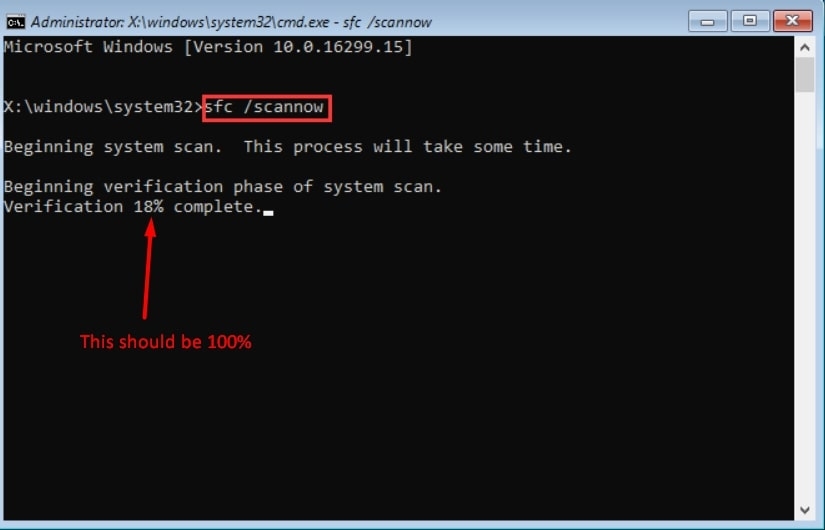
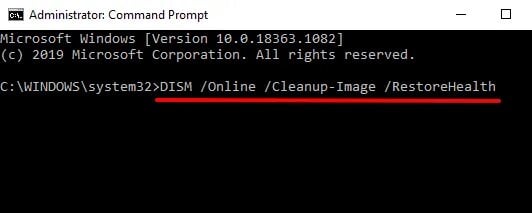
- Una vez que se complete la verificación, verás los resultados del escaneo. Para restaurar la salud, ejecuta DISM.exe /Online /Cleanup-image /Restorehealth.
Solución 2: Únete al Programa Windows Insider
Ahora hay funcionalidad de extracción integrada en las versiones de Windows 11 Insider. Aquí están los pasos para unirte al Programa Windows Insider si sabes que puedes descomprimir archivos sin un programa de terceros:
Ve a Inicio y selecciona Configuración.
En el panel izquierdo, selecciona Actualización de Windows.
A la derecha, haz clic en Programa Windows Insider.
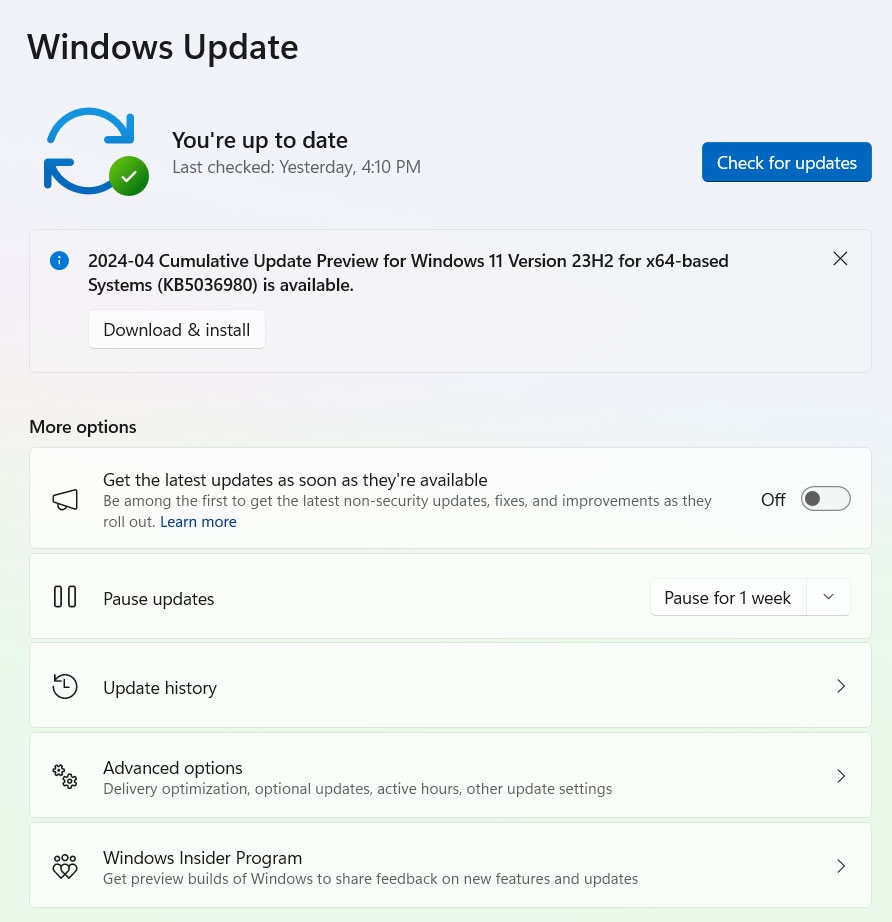
- Haz clic en Comenzar.
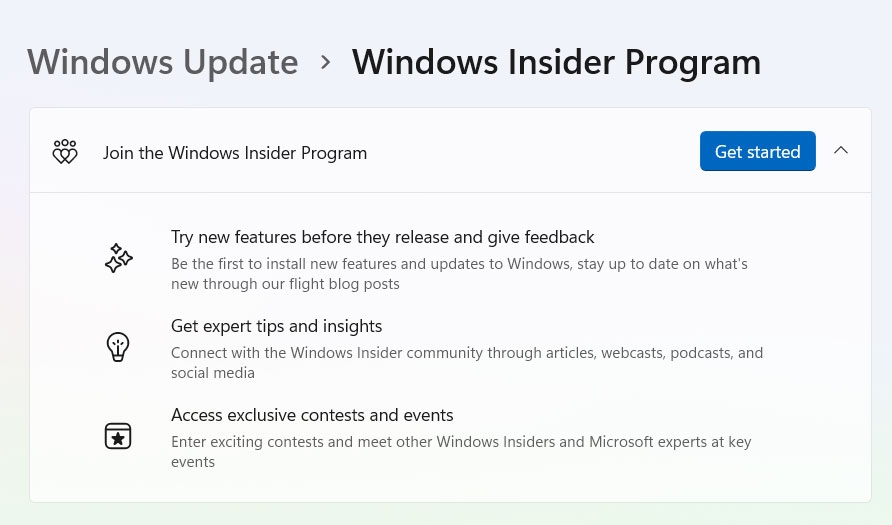
Una vez que hayas hecho eso, haz clic en Vincular cuenta.
Selecciona tu cuenta de correo electrónico y haz clic en Continuar.
Finalmente, una vez que la cuenta esté vinculada, puedes elegir un canal.
Solución 3: Utiliza una herramienta de terceros
Al descomprimir un archivo .rar en tu computadora con Windows, considera usar software de terceros. En la mayoría de los casos, este proceso se puede completar en un minuto.
Idealmente, usa la misma herramienta que comprimió el archivo en .rar.
Es beneficioso usar la herramienta original, especialmente si el archivo RAR contiene un encabezado dañado.
Los archivos RAR se pueden gestionar con WinZip o WinRAR, uno de los programas de gestión de archivos comprimidos más reconocidos y utilizados.
Simplifica el proceso de extracción para varios formatos de archivo comprimido, como .rar y .zip, gracias a sus robustas capacidades.
Solución 4: Cambiar la ubicación del archivo
Si no puedes extraer el archivo comprimido o te encuentras con problemas con el directorio del archivo, a veces puedes mover el archivo comprimido a otra ubicación.
Haz clic derecho en el archivo comprimido.
Luego selecciona Cortar.
Elige tu escritorio o una carpeta diferente.
Para pegar, haz clic derecho y selecciona Pegar.
Intenta extraer los datos desde la nueva ubicación.
Solución 5: Usa CHKDSK
El archivo afectado puede estar ubicado en un sector defectuoso de tu disco duro. La utilidad Comprobar Disco (CHKDSK) puede identificar y recuperar este sector problemático.
Al usar CHKDSK, ten cuidado al usar el parámetro /x ya que desmontará todo el disco. El sistema operativo u otras aplicaciones que estén utilizando activamente la unidad podrían perder datos cuando se realice esta acción.
Debido a esto, se recomienda que uses este parámetro solo cuando el sistema no acceda actualmente a la unidad.
Usando la barra de búsqueda, ingresa Símbolo del sistema en la esquina inferior izquierda de la ventana.
Una vez hecho esto, selecciona Ejecutar como administrador.
Ingresa chkdsk C: /f /r /x y presiona enter. Reemplaza ‘C:’ con la letra de unidad de tu archivo objetivo. Al ejecutar este comando, se iniciarán los procesos de reparación y examen.
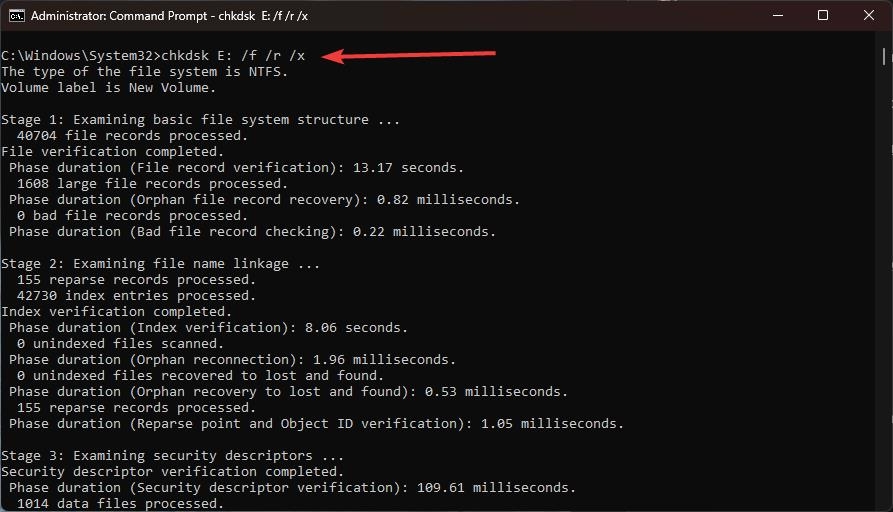
- Si el error persiste, reinicia tu computadora.
Solución 6: Escanear en busca de malware
Es posible que el software malicioso interfiera con el funcionamiento de un sistema. Debes ejecutar un escaneo de malware regularmente para asegurarte de que tu sistema esté limpio y funcione normalmente.
Además de un programa anti-malware de terceros, también puedes usar Microsoft Security Scanner para detectar y eliminar spyware:
Abre la barra de búsqueda de Windows, escribe Seguridad de Windows y presiona Enter.
Elige la opción Protección contra virus y amenazas.
Selecciona Opciones de escaneo.
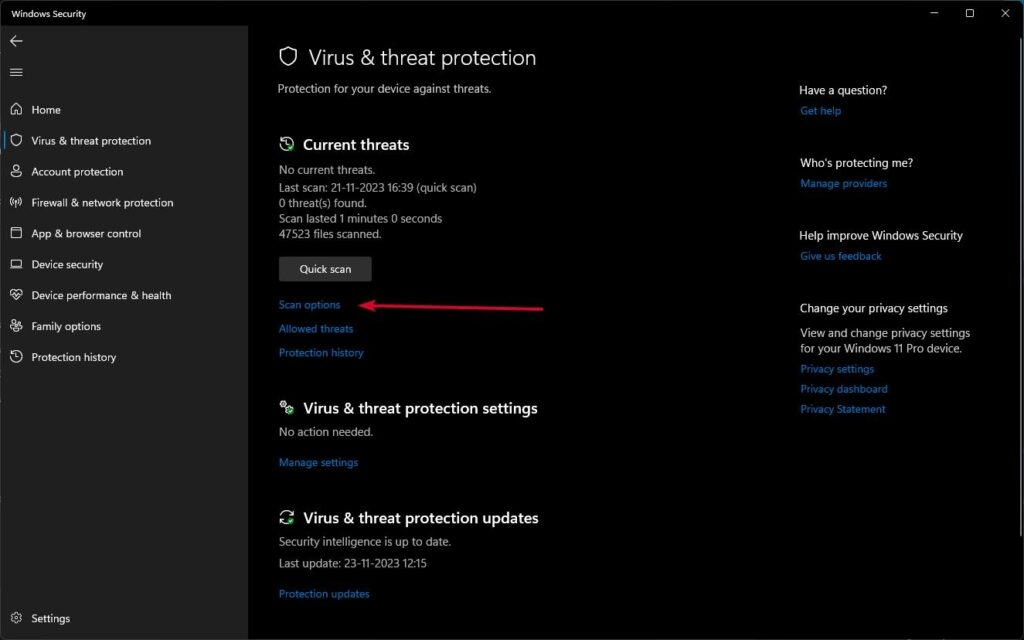
Selecciona Escaneo sin conexión de Microsoft Defender y haz clic en Escanear ahora.
Finalmente, se te pedirá reiniciar tu PC de inmediato, y comenzará un escaneo profundo.
Solución 7: Actualiza Windows
Actualizar tu sistema operativo puede resolver problemas asociados con componentes de software obsoletos. Microsoft a menudo lanza actualizaciones para abordar varios errores y mejorar la compatibilidad con sus sistemas.
En la búsqueda de Windows, escribe Actualizaciones y presiona Enter.
En esta página, haz clic en Buscar actualizaciones.
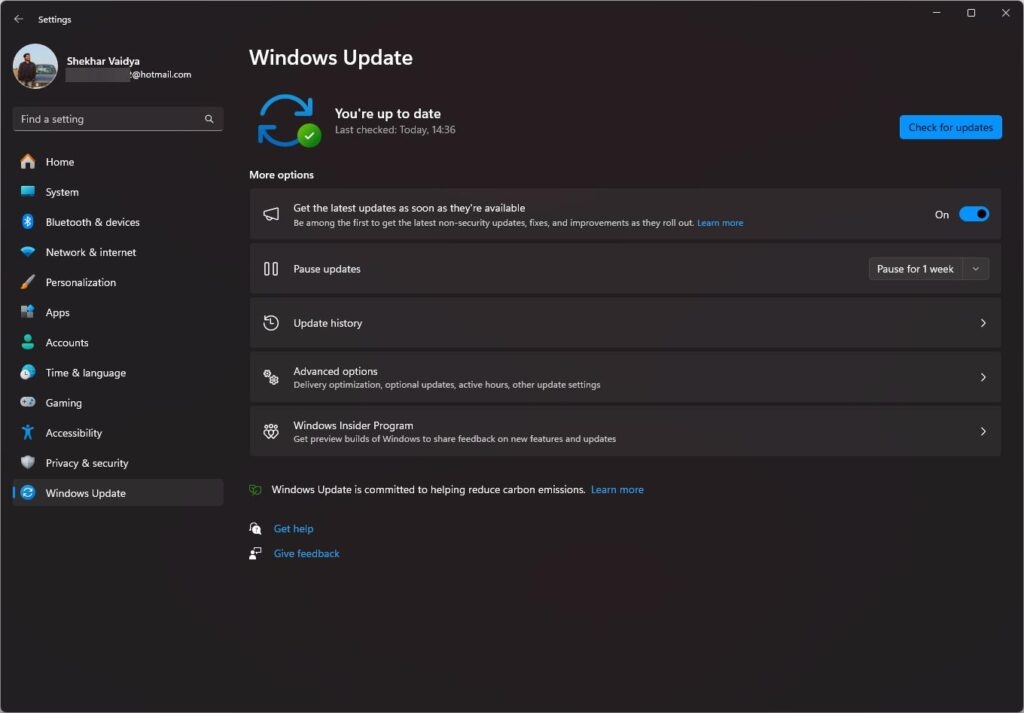
Espera hasta que Windows termine de descargar e instalar todos los archivos.
Instala actualizaciones opcionales si están disponibles.
Debes reiniciar tu computadora.
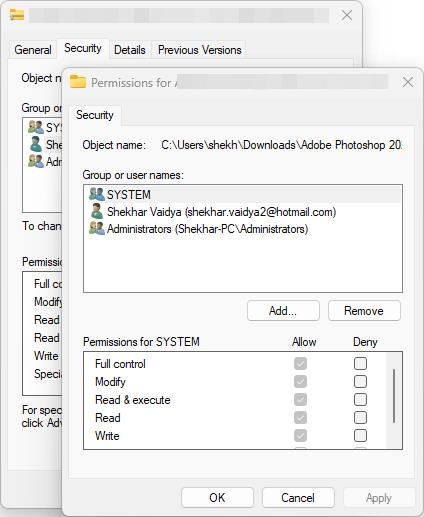
Solución 8: Verifica los permisos del archivo
En algunos casos, la ubicación donde reside el archivo tiene permisos restringidos, lo que impide operaciones como la extracción.
Puedes hacer clic derecho en el archivo comprimido.
Haz clic en Propiedades.
En la pestaña Seguridad, haz clic en el botón Editar bajo Permisos.
En la sección de permisos de tu cuenta de usuario, asegúrate de tener Control Total. En tal caso, modifica los permisos.
Así que, eso es todo lo que tenemos para ti sobre cómo solucionar el código de error 0x8096002A. Esperamos que esta guía te haya ayudado. ¿Interesado en más información? Háznoslo saber en los comentarios a continuación.
Recibe nuevas publicaciones en tu bandeja de entrada.
No spam. Cancela la suscripción en cualquier momento.