Errores Microsoft · 4 min read · Feb 10, 2026
Solucionar el Código de Error 0x80072ee7 Microsoft Store
Windows 10, al igual que cualquier otro sistema operativo, tiene su propia cuota de errores y fallos. Si miras en los foros de soporte, encontrarás miles de quejas de usuarios sobre diferentes tipos de errores. El código de error de Microsoft Store 0x80072ee7 es otro de esos errores que ha estado molestando a los usuarios de Windows 10 durante bastante tiempo. Te impide acceder a la Microsoft Store desde donde obtienes la mayoría de tus aplicaciones para tu máquina con Windows 10 y muestra un mensaje que dice: “ El servidor ha tropezado ” o “ No pudimos conectarnos al servidor.”
Si también estás enfrentando este problema de error de Windows Store y deseas algunos remedios para solucionarlo, entonces estás en el lugar correcto. Esta publicación te guiará a través de todos los diferentes pasos para solucionar el código de error de Microsoft Store 0x80072ee7. Dicho esto, entremos directamente en el artículo:
¿Qué causa el código de error de Microsoft 0x80072ee7?
El código de error de Microsoft Store 0x80072ee7 aparece cada vez que intentas usar la tienda de aplicaciones para descargar una aplicación. A pesar de que estás conectado a Internet, este mensaje dirá: “No pudimos conectarnos al servidor.” A veces, está relacionado con problemas de DNS, o a veces este error aparece después de que se ha instalado una actualización de Windows. Otras razones para este código de error incluyen archivos del sistema de Windows corruptos, virus, etc.
Métodos para solucionar el código de error de Microsoft Store 0x80072ee7
Bueno, hay múltiples formas siguiendo las cuales podrás solucionar este código de error de Microsoft Store 0x80072ee7. Discutamos cada uno de ellos:
Cambiar configuraciones de DNS
Los adaptadores de red generalmente configuran las configuraciones de DNS; a veces, pueden no obtener las correctas. Esta podría ser muy bien la razón detrás de este código de error. Puedes cambiar manualmente las configuraciones de DNS siguiendo los pasos a continuación:
- Presiona las teclas Win+R en tu teclado para abrir el comando RUN.
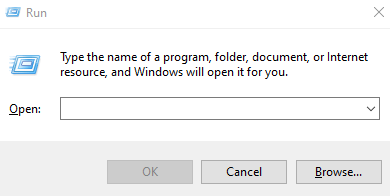
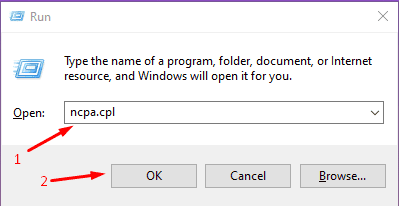
- Escribe ncpa.cpl y presiona Enter.
- Ahora, selecciona la Conexión de Red que usas y haz doble clic en ella.
- Haz clic en el botón Propiedades.
- Luego, necesitas hacer doble clic en la opción “ Protocolo de Internet Versión 4 (TCP/IPv4) ”.
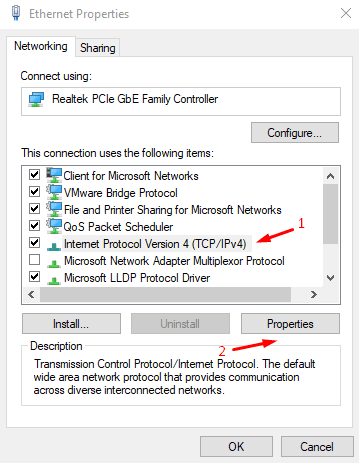
- Ahora, marca la opción “ Usar las siguientes direcciones de servidor DNS ”.
- Aquí, necesitas escribir “ 8.8.8.8 ” en la opción “Servidor DNS Preferido” y “ 8.8.4.4 ” en la opción “Servidor DNS Alternativo”.
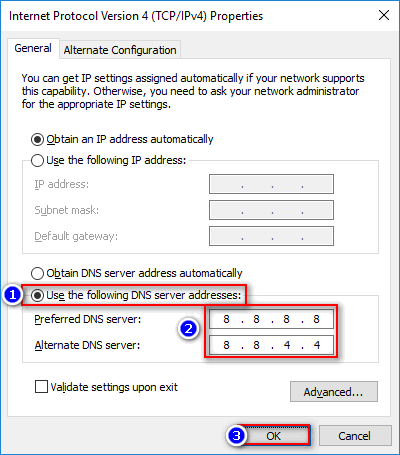
- Haz clic en OK y cierra la ventana.
Reparar archivos del sistema de Windows corruptos
Si hay algún archivo del sistema de Windows corrupto, entonces el sistema operativo de Windows encontrará errores como el código de error de Microsoft Store 0x80072ee7. Puedes utilizar el comando SFC para encontrar y reparar errores en los archivos del sistema de Windows.
- Abre el menú Inicio y busca CMD.
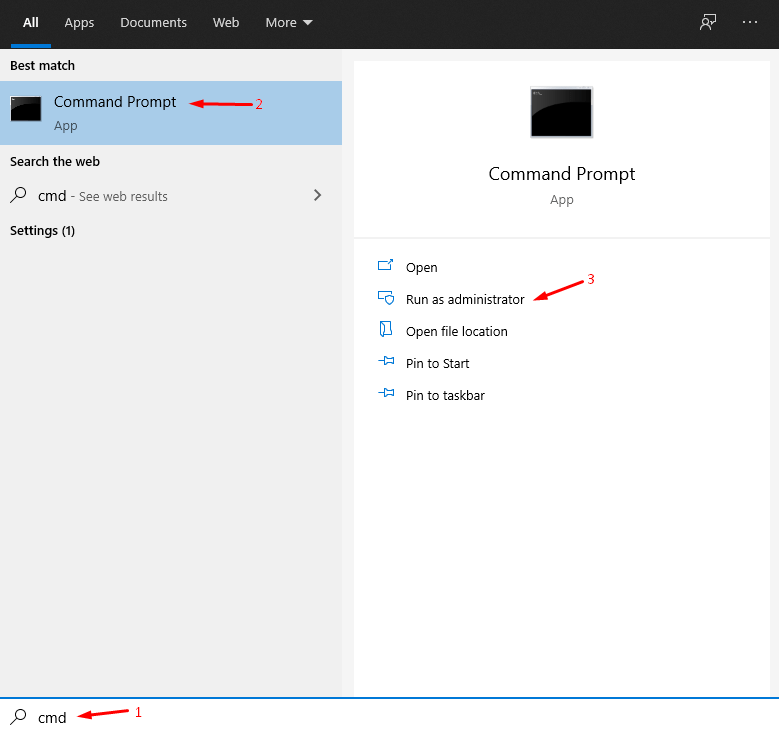
- En el CMD, escribe sfc /scannow y presiona el botón Enter.
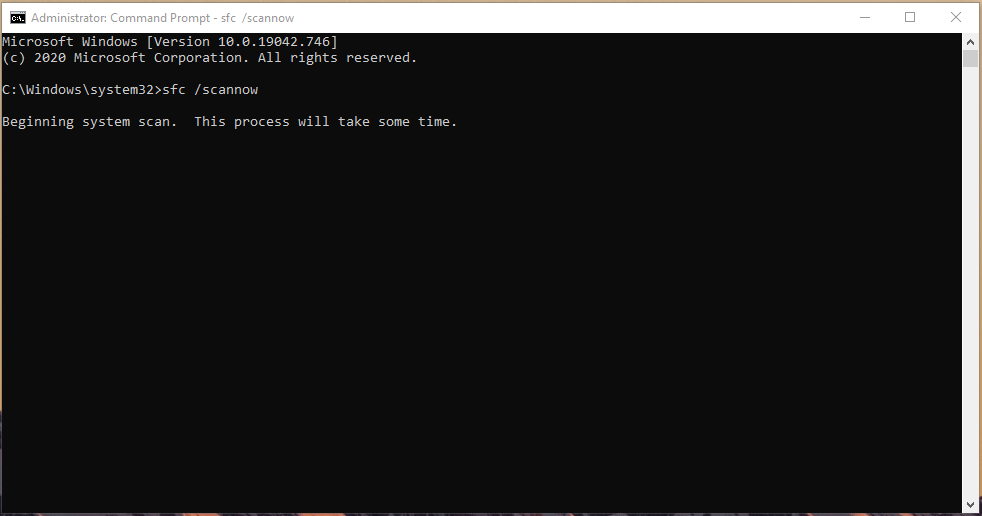
- El comando SFC ahora verificará si hay errores en los archivos del sistema. Si se encuentran, los reparará automáticamente.
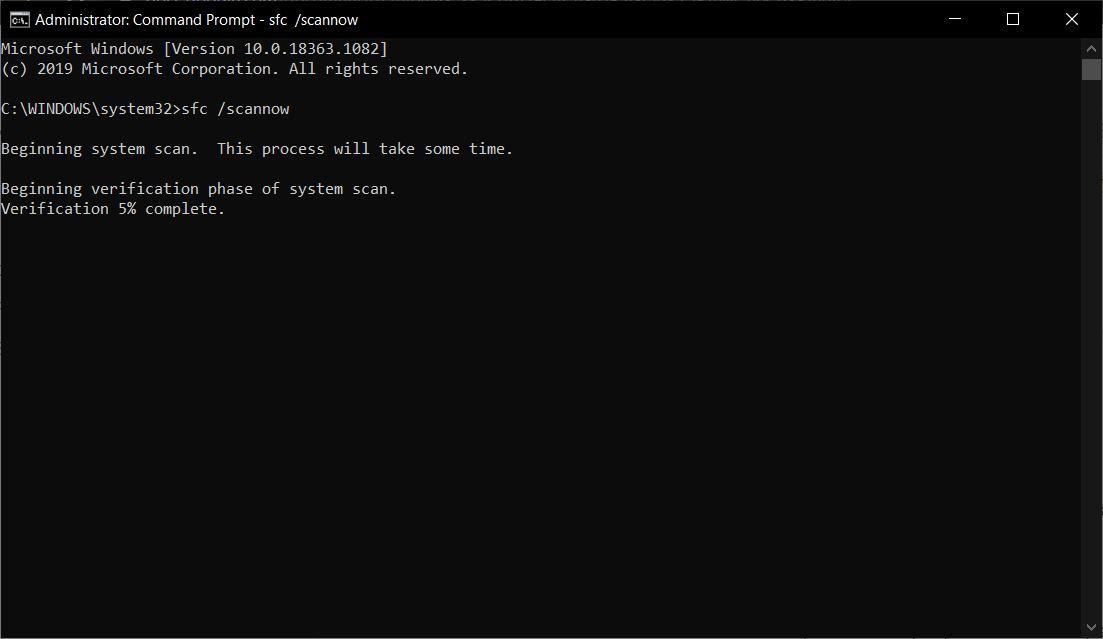
- Una vez que la reparación esté completa, reinicia tu computadora y verifica si esto soluciona el error.
Restaurar el paquete de WindowsStore
Algunos usuarios han informado que restaurar el paquete de WindowsStore resuelve este problema. Aquí te explicamos cómo hacerlo:
- Abre el símbolo del sistema como administrador.
- Escribe el siguiente comando y presiona enter;
PowerShell -ExecutionPolicy Unrestricted -Command "& {$manifest = (Get-AppxPackage Microsoft.WindowsStore).InstallLocation + '\AppxManifest.xml' ; Add-AppxPackage -DisableDevelopmentMode -Register $manifest}"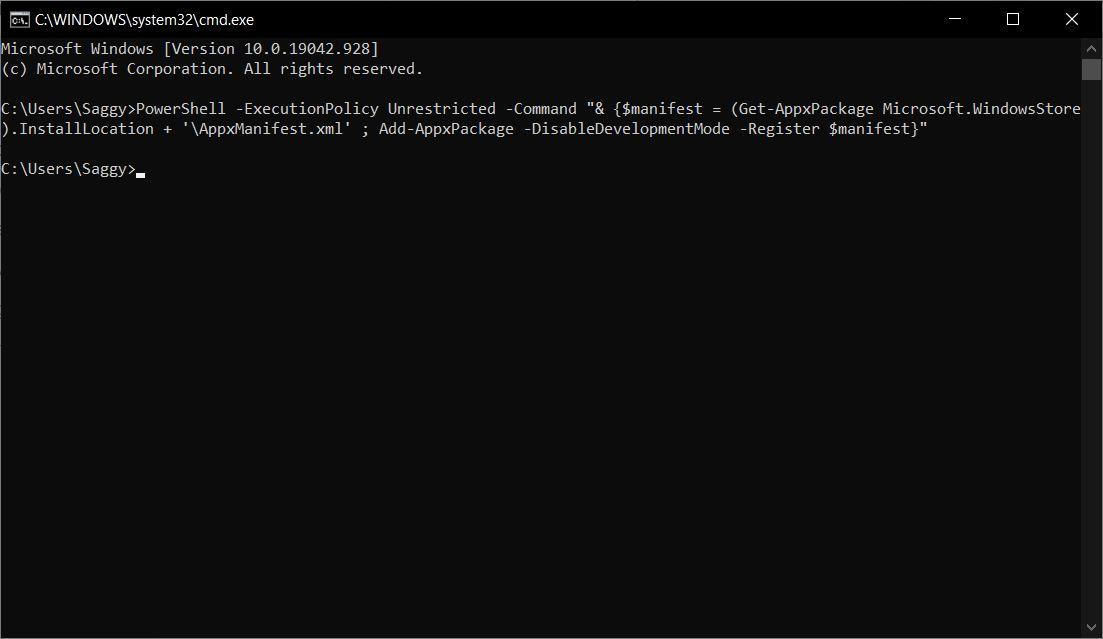
- Una vez que el proceso se complete, reinicia tu computadora.
Restablecer la aplicación Microsoft Store
Si ninguno de los métodos mencionados anteriormente funciona, entonces puedes intentar restablecer la Microsoft Windows Store. Esto ayudará a eliminar los archivos temporales corruptos, y también puede solucionar el código de error de Microsoft Store 0x80072ee7.
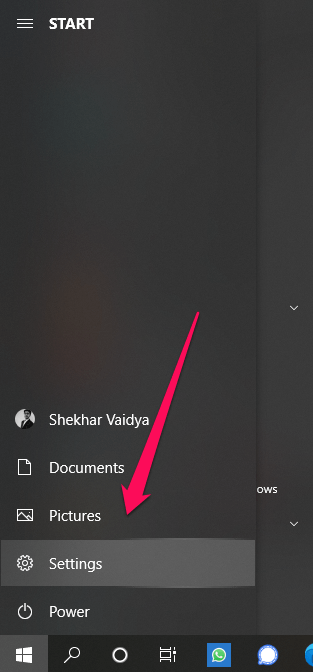
- Abre la aplicación Configuración desde el menú de inicio.
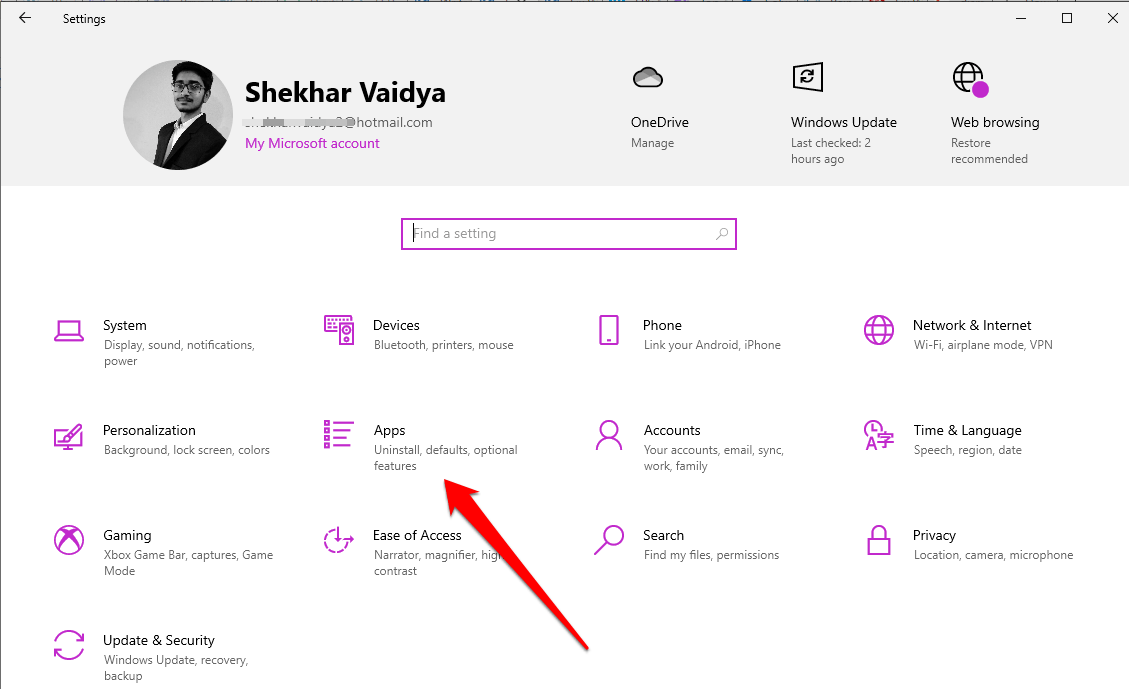
- Luego ve a la sección Aplicaciones.
- Ahora, cuando estés en la columna Aplicaciones y características, habrá una lista de todas tus aplicaciones instaladas; desplázate hacia abajo hasta que encuentres la aplicación Microsoft Store.
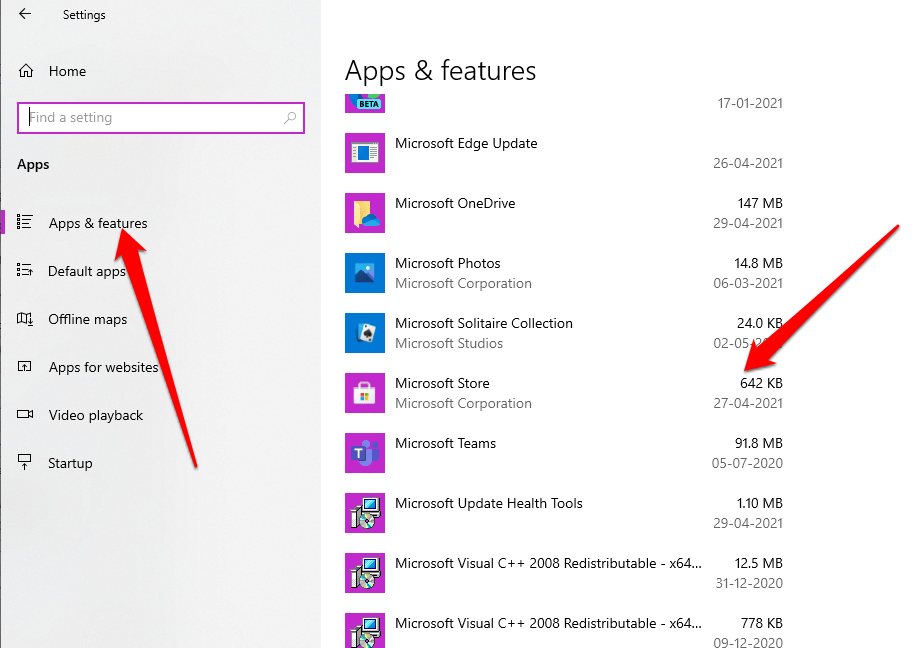
- Haz clic en la etiqueta de Microsoft Store, y luego haz clic en Configuración avanzada.
5. Ahora, desplázate hacia abajo hasta que veas el botón Restablecer**.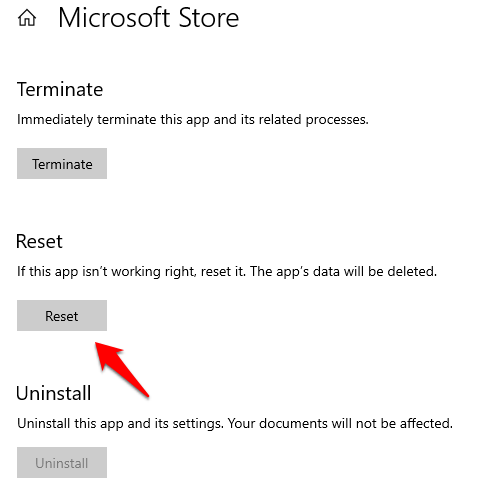
- Presiona el botón, en un par de segundos, el sistema eliminará los datos de la aplicación Store.
- Verifica si los problemas están solucionados o no; si no, continúa implementando los métodos a continuación.
Crear una nueva cuenta de usuario
Como último recurso, puedes crear una nueva cuenta de usuario. Crear una nueva cuenta de usuario devolverá todas las aplicaciones en tu PC con Windows a su estado original.
- Abre la aplicación Configuraciones.
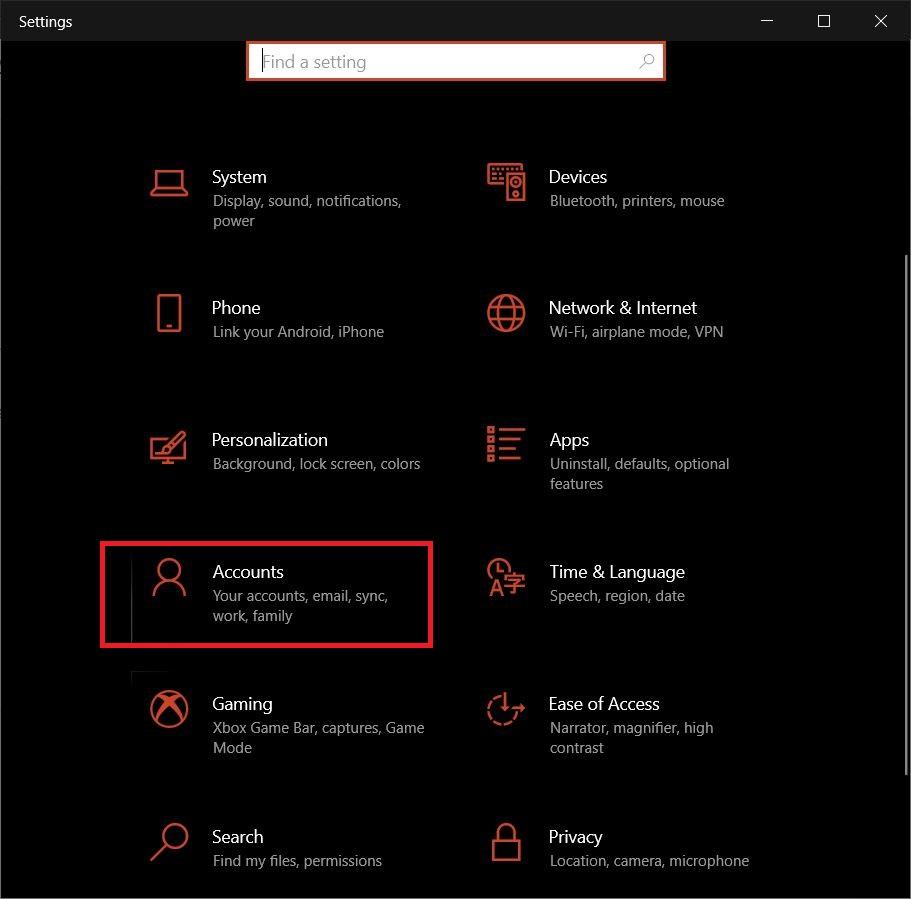
- Dirígete a la sección Cuentas de la aplicación.
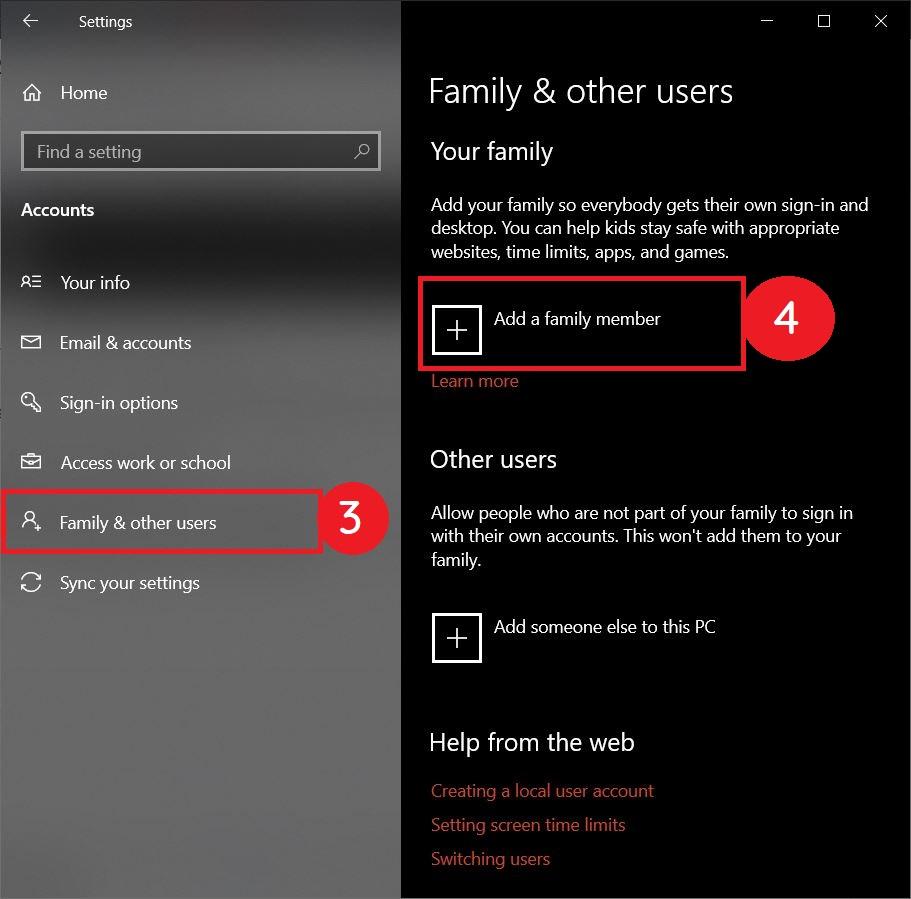
- Ahora, haz clic en Familia y otros usuarios.
- Haz clic en Agregar a alguien más a este PC. Sigue las instrucciones en pantalla para completar la configuración de una nueva cuenta de usuario.
- Una vez que la nueva cuenta esté configurada, puedes mover los datos existentes de la cuenta antigua a la nueva.
Con la guía simple anterior, puedes solucionar el código de error 0x80072ee7 de Microsoft Windows Store en tu PC con Windows 10. Si tienes alguna consulta u otros problemas, por favor comenta abajo.
Si tienes alguna opinión sobre Solucionar el Código de Error 0x80072ee7 Microsoft Store, no dudes en dejarla en el cuadro de comentarios a continuación. Además, suscríbete a nuestro canal de YouTube DigitBin para tutoriales en video. ¡Saludos!
Recibe nuevas publicaciones en tu bandeja de entrada.
No spam. Cancela la suscripción en cualquier momento.