Roblox · 6 min read · Jan 24, 2026
Solución: Código de Error 429 “Autenticación Fallida” en Roblox
Millones de usuarios han sido cautivados por los juegos y experiencias creativas que ofrece Roblox, una plataforma en línea muy popular. Además, Roblox tiene su propio conjunto de problemas técnicos, al igual que cualquier otra plataforma digital.
No es raro que los jugadores se encuentren con el Código de Error 429, también llamado “Autenticación Fallida”. Esto puede ser decepcionante cuando deseas sumergirte de inmediato en tus juegos favoritos.
En este artículo de solución de problemas, te ayudaremos a resolver el error Código 429 en Roblox. Así que, comencemos con la guía.
¿Qué es el Código de Error 429 “Autenticación Fallida” en Roblox?
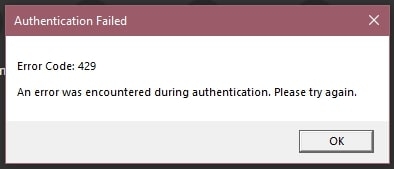
Si encuentras un Código de Error 429 “Autenticación Fallida” al intentar iniciar sesión o acceder a ciertas funciones de Roblox, significa que el sistema ha encontrado un problema al verificar tu identidad.
Roblox no puede acceder a la cuenta del usuario o participar en actividades específicas debido a que el proceso de autenticación ha fallado.
Normalmente hay un mensaje de error asociado con el Código de Error 429 que dice: “Autenticación Fallida: No tienes permiso para unirte a este juego.”
¿Cuáles son las Causas Comunes del Código de Error 429?
Es posible que el Código de Error 429 haya sido causado por varios factores. Para resolver el problema de manera efectiva, primero debes entender estas causas.
Sobrecarga del Servidor: Los servidores de Roblox pueden sobrecargarse cuando hay un gran número de solicitudes provenientes de los usuarios. Esto podría resultar en el Código de Error 429 si el proceso de autenticación falla.
Credenciales de Inicio de Sesión Incorrectas: Si ingresas la información de inicio de sesión incorrecta, tu intento de autenticación fallará. Esto incluye tanto nombres de usuario como contraseñas.
Restricciones de Cuenta: Roblox puede restringir temporal o permanentemente el acceso a la cuenta si se detecta actividad sospechosa o violaciones de los términos de servicio.
Cliente Obsoleto: Esto puede causar problemas de autenticación si estás utilizando una versión antigua del cliente de Roblox. Siempre debe actualizarse para garantizar que la aplicación funcione correctamente.
Problemas de Red: La conectividad a Internet insuficiente o las limitaciones de la red pueden afectar el proceso de autenticación, resultando en el Código de Error 429.
Cómo Resolver el Código de Error 429 “Autenticación Fallida” en Roblox
Aquí hay algunas soluciones que te ayudarán a solucionar el problema de error de autenticación fallida del código 429 en Roblox:
Solución 1: Limpiar Caché
Puedes resolver problemas de autenticación borrando la caché y las cookies de tu navegador. Roblox ya no podrá acceder a los datos almacenados, lo que podría causar conflictos con el sitio web.
Inicialmente, abre Google Chrome, haz clic en los tres puntos, y luego selecciona Configuración.
Para borrar los datos de navegación, navega a Configuración de Privacidad y Seguridad.
Luego puedes marcar las opciones de Imágenes y archivos en caché, Cookies, y otros datos del sitio.
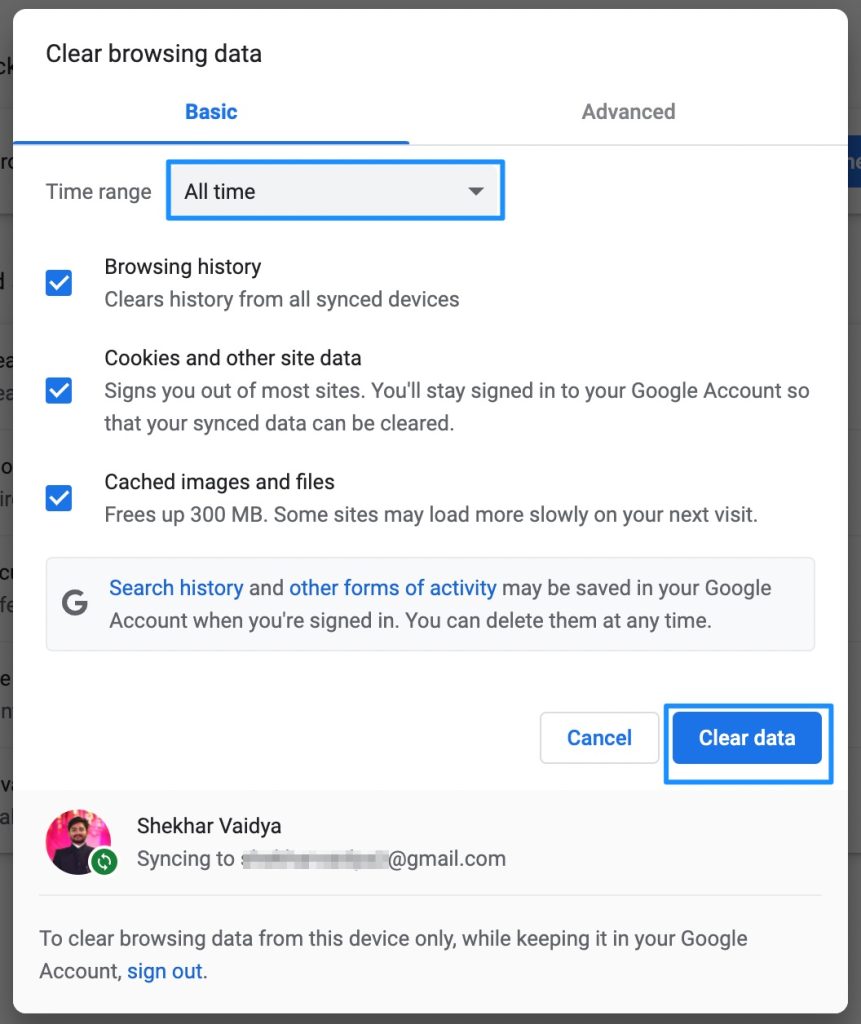
Ahora, haz clic en el menú desplegable para seleccionar el período.
Para completar el proceso, haz clic en Borrar Datos y reinicia Google Chrome.
Solución 2: Verificar el Estado del Servidor de Roblox
Te recomiendo verificar los servidores de Roblox. En algunos casos, los problemas de autenticación pueden ser causados por mantenimiento del servidor o interrupciones inesperadas.
En el sitio web oficial de Roblox o en los foros de la comunidad de Roblox, puedes verificar el estado del servidor de Roblox. Así que, para verificar el estado del servidor de Roblox, sigue estos pasos:
#1. Sitio Web Oficial de Roblox:
Visita el sitio web oficial de Roblox en www.roblox.com.
En la sección de noticias o en la página de inicio, encontrarás anuncios o alertas sobre mantenimiento del servidor o interrupciones.
#2. Página de Estado de Roblox:
- Puedes verificar la Página de Estado de Roblox en https://status.roblox.com/.
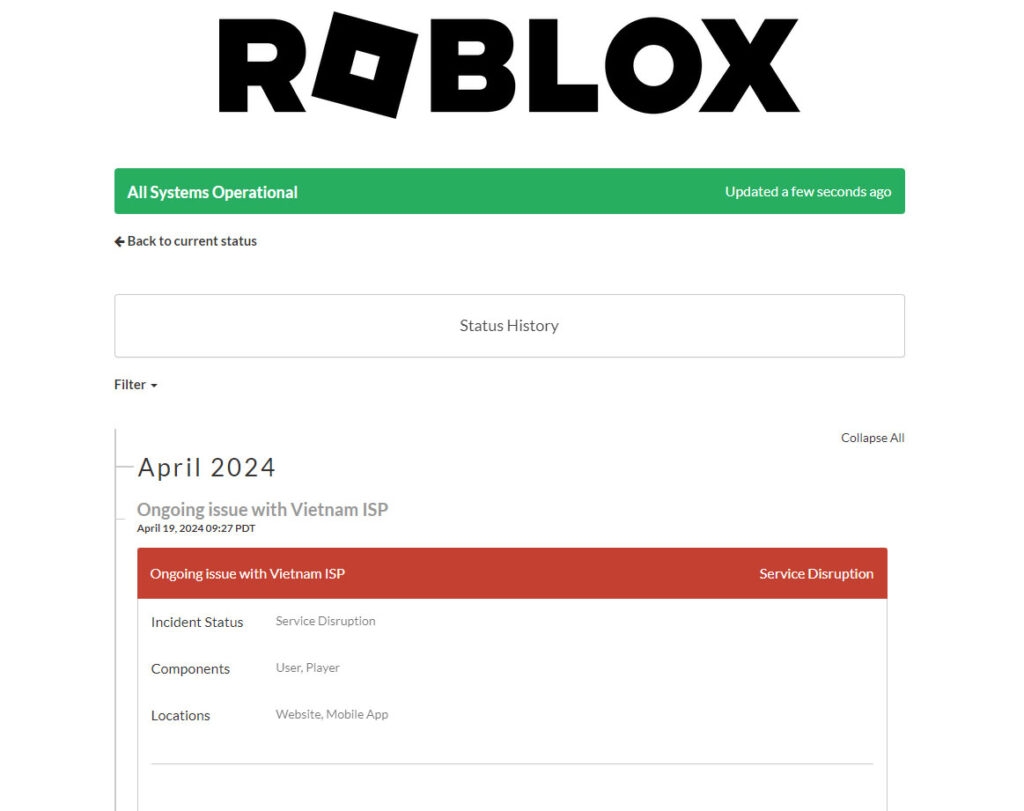
Además de proporcionar información en tiempo real, la página de estado también proporciona información sobre juegos, el sitio web y servicios para desarrolladores.
Busca cualquier actividad de mantenimiento en curso o problemas que puedan afectar la plataforma.
Solución 3: Verificar la Conexión de Red
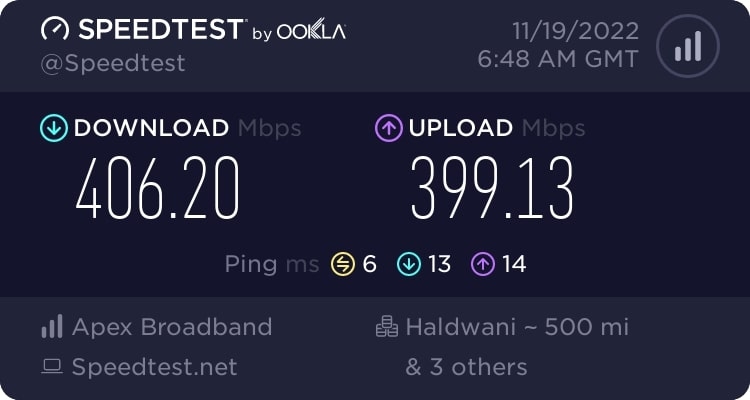
Para asegurar una autenticación fluida, necesitas una conexión a Internet estable. Siempre que experimentes dificultades de red, intenta reiniciar tu enrutador o conectarte a otra red para ver si resuelve el problema.
Solución 4: Verificar Credenciales de Inicio de Sesión
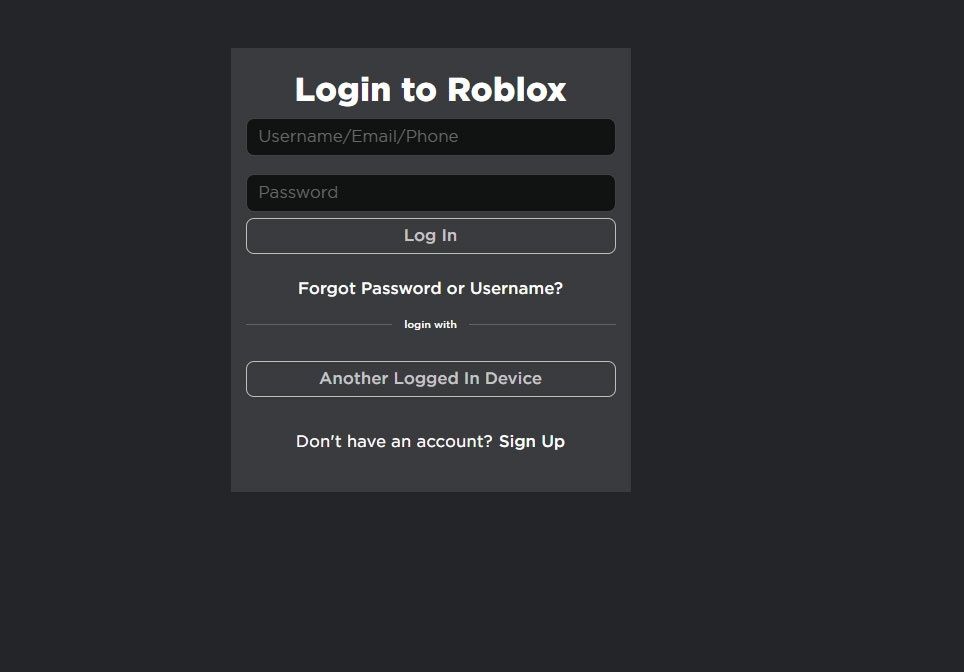
Es importante que ingreses el nombre de usuario y la contraseña correctos. Así que, puedes restablecer tu contraseña de Roblox presionando el Olvidé mi Contraseña en la pantalla de inicio de sesión si la has olvidado.
Si necesitas recuperar el acceso a tu cuenta, sigue las instrucciones de restablecimiento de contraseña cuidadosamente.
Solución 5: Revisar Restricciones de Cuenta
Si tu cuenta de Roblox ha sido restringida debido a actividad sospechosa o violaciones de los términos de servicio de la empresa, comunícate con el Soporte de Roblox.
Si necesitas ayuda para resolver una restricción, ellos pueden proporcionar información sobre por qué se impuso.
Solución 6: Desactivar VPN o Proxy
A veces es posible resolver problemas de autenticación como el Código de Error 429 en Roblox desactivando servicios de VPN o proxy.
Los servidores de Roblox pueden rechazar tu conexión si usas VPN o proxies para ocultar tu ubicación real o alterar la configuración de tu red. Aquí están los pasos para desactivar VPNs y servicios de proxy en diferentes plataformas:
Inicialmente, en el menú Inicio, haz clic en Configuración (icono de engranaje).
Selecciona Red e Internet.
Desde el menú de la izquierda, selecciona VPN.
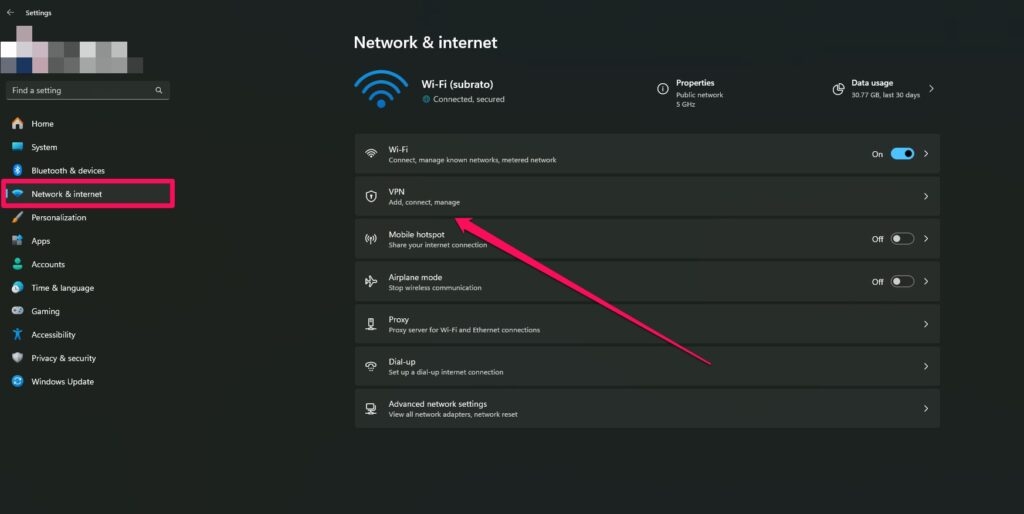
Cuando estés listo para eliminar el perfil de VPN, haz clic en Desconectar o Eliminar en la conexión VPN que deseas desactivar.
Después, para abrir el cuadro de diálogo Ejecutar, presiona Windows + R juntos.
Para abrir Propiedades de Internet, escribe inetcpl.cpl y presiona Enter.
En la pestaña Conexiones, haz clic en Configuración de LAN.
Luego, asegúrate de que ‘ Usar un servidor proxy para tu LAN ‘ esté desmarcado.
Para guardar tus cambios, haz clic en Aceptar.
Solución 7: Reinstalar el Cliente de Roblox
Muchos problemas de Roblox pueden resolverse reinstalando el cliente, incluidos problemas de autenticación, como el Código de Error 429. Para reinstalar el cliente de Roblox en tu dispositivo, sigue estos pasos:
Para comenzar, abre el cuadro de diálogo Ejecutar presionando Windows + R juntos.
Lanza la ventana de Programas y Características escribiendo appwiz.cpl.
En la lista de programas instalados, haz clic derecho en Roblox y selecciona Desinstalar o Eliminar.
Usando las teclas Windows + E juntas, abre el Explorador de Archivos.
Ve a C:\Users
\AppData\Local y elimina la carpeta de Roblox.Asegúrate de que la carpeta de Roblox Corporation sea eliminada de C:/Users/Tu Nombre de Usuario>/AppData/LocalLow.
En el Explorador de Archivos, asegúrate de que “ Mostrar archivos, carpetas y unidades ocultas ” esté habilitado.
Luego, puedes visitar el sitio web oficial de Roblox en www.roblox.com.
Luego haz clic en ‘ Descargar e Instalar Roblox ‘.
Para instalar Roblox, ejecuta el instalador descargado y sigue las instrucciones en pantalla.
Así que, eso es todo lo que tenemos para ti sobre cómo solucionar el Código de Error 429 “Autenticación Fallida” en Roblox. Gracias por leer esta guía. Esperamos que haya sido útil. Si deseas más información, por favor comenta abajo.
Lectura Adicional:
Script de Modo Dios de Roblox
¿Cómo desbloquear personas en Xbox?
¿Cuántas horas jugaron los jugadores de Playstation a GTA Online?
Recibe nuevas publicaciones en tu bandeja de entrada.
No spam. Cancela la suscripción en cualquier momento.