iCloud · 8 min read · Nov 06, 2025
Solución: Error al Conectar a iCloud en Mac

En cuanto a la edición de video o tener una laptop con las últimas características, durabilidad y el compañero de trabajo más conveniente, Mac es una opción ideal.
Además, siempre puedes usar el ecosistema interdispositivo de Apple si posees un iPhone, iWatch, Airpods o iPad. Nuevamente, con Apple ID e iCloud, las cosas se han vuelto más favorables al sincronizar entre todos los dispositivos.
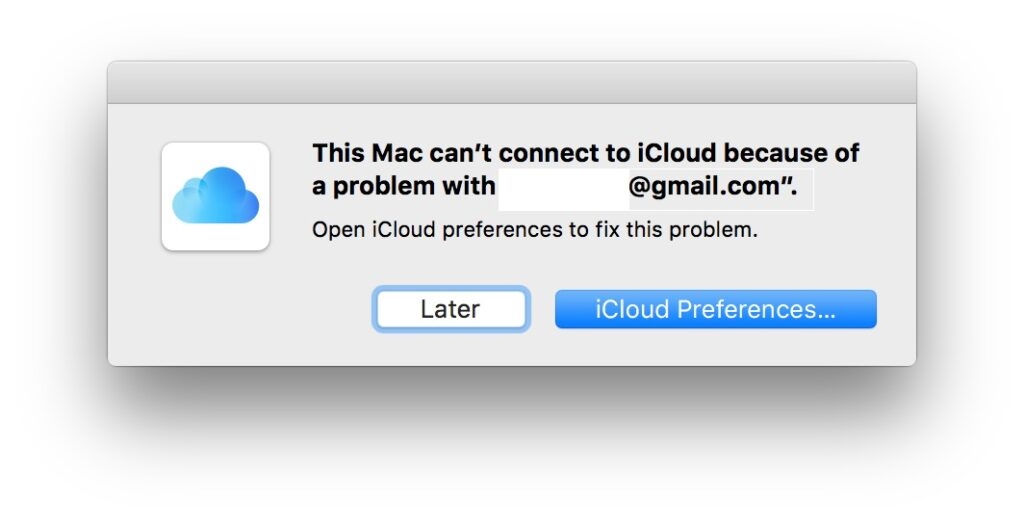
Sin embargo, cuando intentas usar iCloud o iniciar sesión en él, podrías enfrentar un error al conectar a iCloud en Mac.
Es frustrante, ya que no puedes sincronizar tus imágenes, archivos, documentos, suscripciones y otros datos o acceder a ellos desde tu laptop. Por lo tanto, te hemos cubierto todo sobre cómo puedes resolverlo.
¿Cómo solucionar el error al conectar a iCloud en Mac?
Hay varias razones que resultan en el error. Necesitas conectar iCloud en Mac para una sincronización sin problemas, ¡así que hemos mencionado las soluciones en consecuencia!
1. Reiniciar forzosamente el Mac
Demasiados procesos se ejecutan en segundo plano, lo que podría ser más ligero, a veces impacta el rendimiento del Mac. Así, se vuelve propenso a errores como iCloud no conectándose a Mac.
Ve a la barra de menú y cierra todas las aplicaciones activas.
Haz clic en el ícono de Apple en la esquina superior izquierda y selecciona Reiniciar en el menú.
En el cuadro de aviso, habilita la casilla Reabrir ventanas al volver a iniciar sesión para habilitarla y haz clic en Reiniciar.
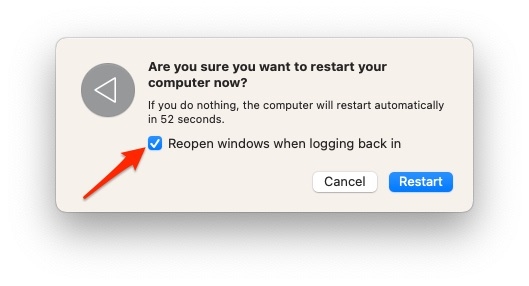
Ahora, deja que tu Mac se reinicie y luego intenta de nuevo. Si soluciona el problema, no era más que un error temporal debido a demasiada memoria caché.
2. Verificar el estado del servidor de iCloud
Antes de proceder a otros métodos para resolver el fallo de conexión de iCloud en el Mac, asegúrate de que el problema esté en el backend. Sí, cuando el servidor de iCloud está caído o en mantenimiento, no funcionará.
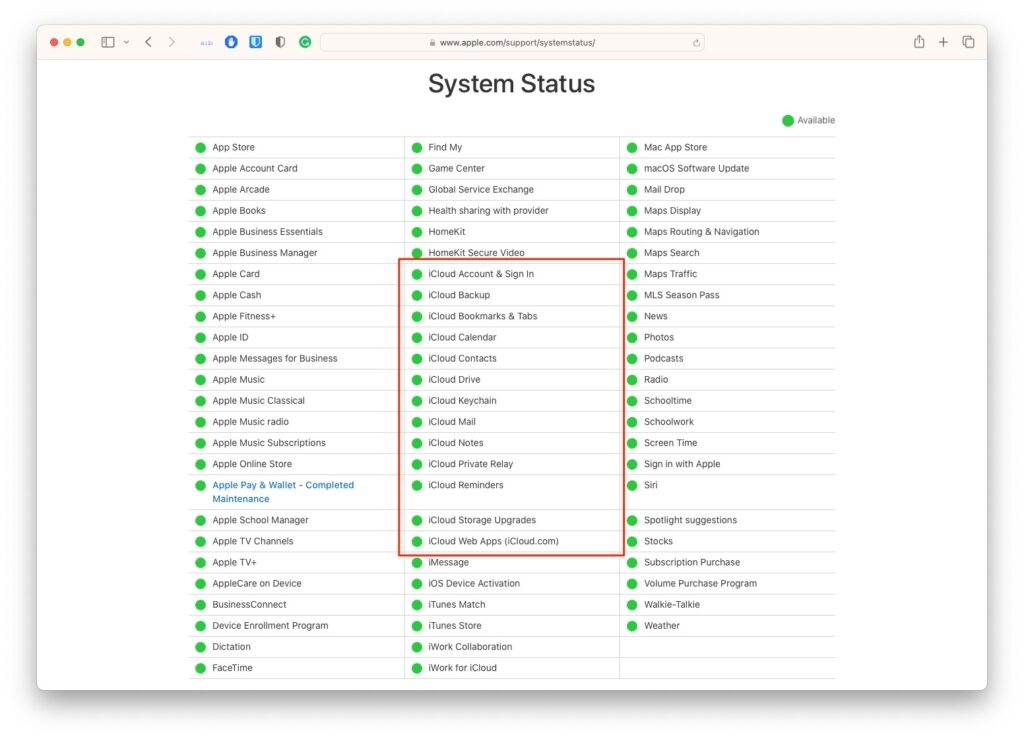
Apple tiene una URL dedicada que te permite verificar el estado del servidor activo. Así que visita el enlace aquí, y si hay un punto rojo junto a iCloud, hay un problema con el servidor. Un punto verde indica que todo funciona bien.
3. Solucionar problemas de red
A diferencia de cada error, iCloud tiene un problema para conectarse con el Mac si la red es deficiente. En tal situación, tu dispositivo no puede conectarse al servidor, lo que lleva a errores. Por lo tanto, realiza una prueba de velocidad y verifica si las cosas están bien.
Además, usa la misma conexión WiFi en otros dispositivos. Si hay un problema, reinicia tu enrutador para solucionar el problema. También puedes cambiar tu red para completar la conexión. Si necesitas ayuda con esto, contacta a tu proveedor de ISP.
4. Desactivar VPN
Por seguridad, al ocultar tu dirección IP, tráfico de red o acceder a sitios restringidos geográficamente, usarías una VPN. Sin embargo, Apple es bastante estricta con prácticas ilícitas, y si sus servidores de iCloud defectan en la re-dirección del tráfico o actividades ilegales, no podrás conectarte con una VPN. Por lo tanto, desactiva la VPN y vuelve a intentarlo.
Haz clic en el logotipo de Apple en la esquina superior izquierda y selecciona Preferencias del Sistema/Ajustes.
En él, ve a VPN.
Elige tu VPN activa del panel izquierdo y apágala.
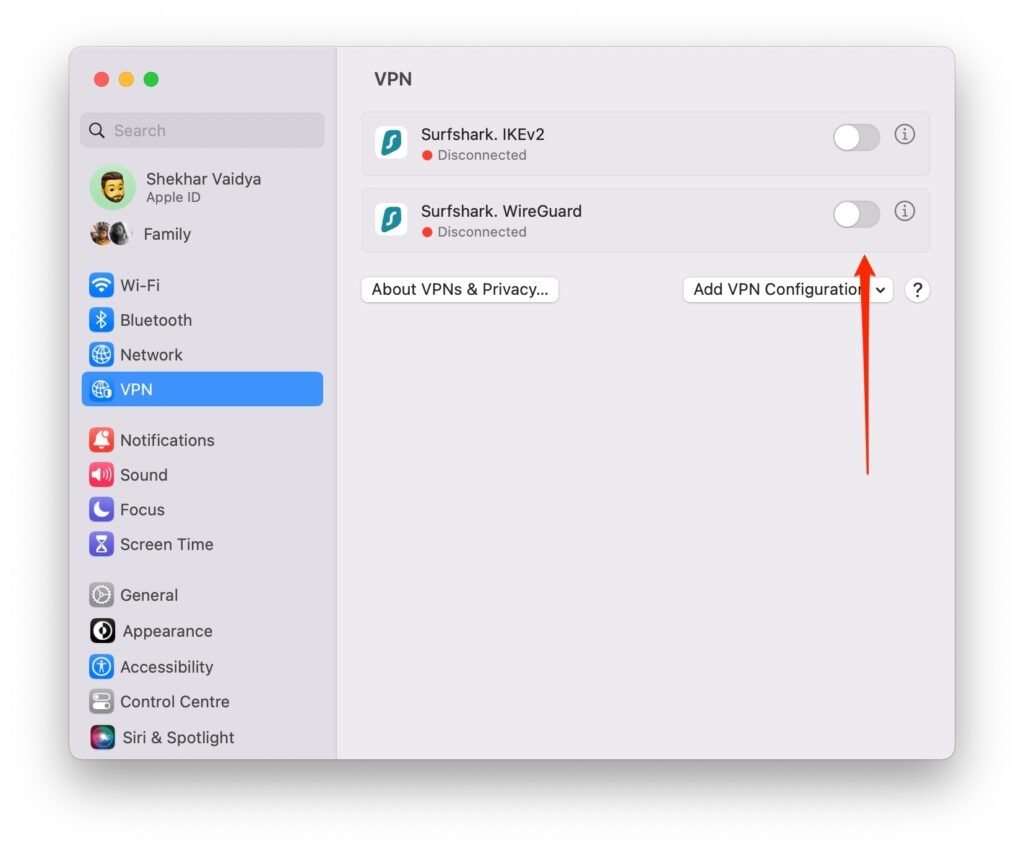
Ahora, conecta tu iCloud a tu Mac y verifica que tu problema debería estar resuelto. Pero si no usas una VPN, los siguientes métodos te ayudarán.
5. Cerrar sesión y volver a iniciar sesión en Apple ID
A menudo hay errores con tu iCloud al iniciar sesión en Apple ID, y así, no puede conectarse a tu Mac. Deberías cerrar sesión y volver a iniciar sesión en iCloud en lugar de esto en tal escenario.
Haz clic en el ícono de Apple en la barra de menú y expande la pestaña de Configuración del Sistema.
Haz clic en tu nombre para verificar la Configuración de Apple ID.
Navega a la última opción de Cerrar sesión.
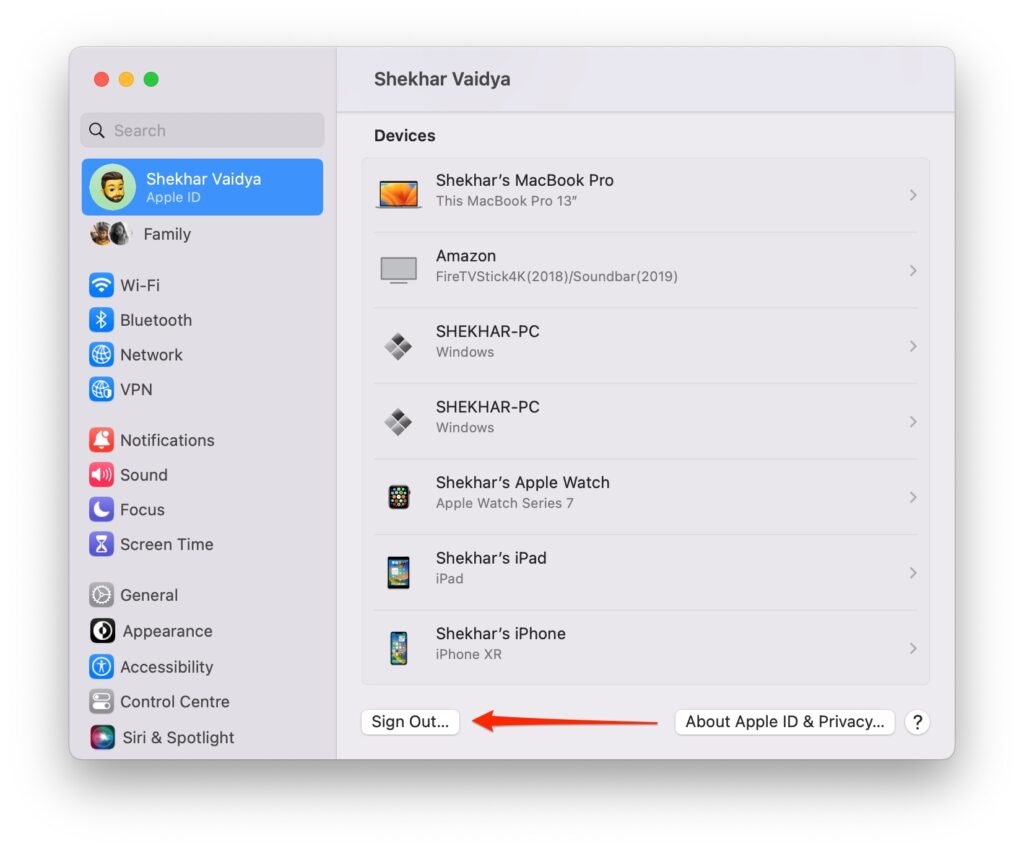
Ingresa tu contraseña de Apple ID para cerrar sesión.
Ahora nuevamente, desde la parte superior de Configuración del Sistema, inicia sesión en tu Apple ID.
Intenta si soluciona el problema. Si no lo hace, entonces los siguientes métodos pueden ayudar.
6. Eliminar archivos PLIST para restablecer preferencias de la aplicación
Las configuraciones incorrectas de iCloud causan errores específicos, por lo que las cuentas de iCloud no se conectan a Mac. Por lo tanto, al solucionarlo, puedes resolver el error. La forma más fácil y rápida de hacerlo es restableciendo las preferencias de iCloud.
No puedes hacerlo directamente solo para iCloud, pero restablecerá todos los valores predeterminados de la aplicación. Para hacerlo, tienes una función llamada PLIST que almacena todos los archivos de preferencias, y eliminarlo haría lo requerido.
Inicia Finder en Mac.
En el cuadro de texto, busca Pfiles.
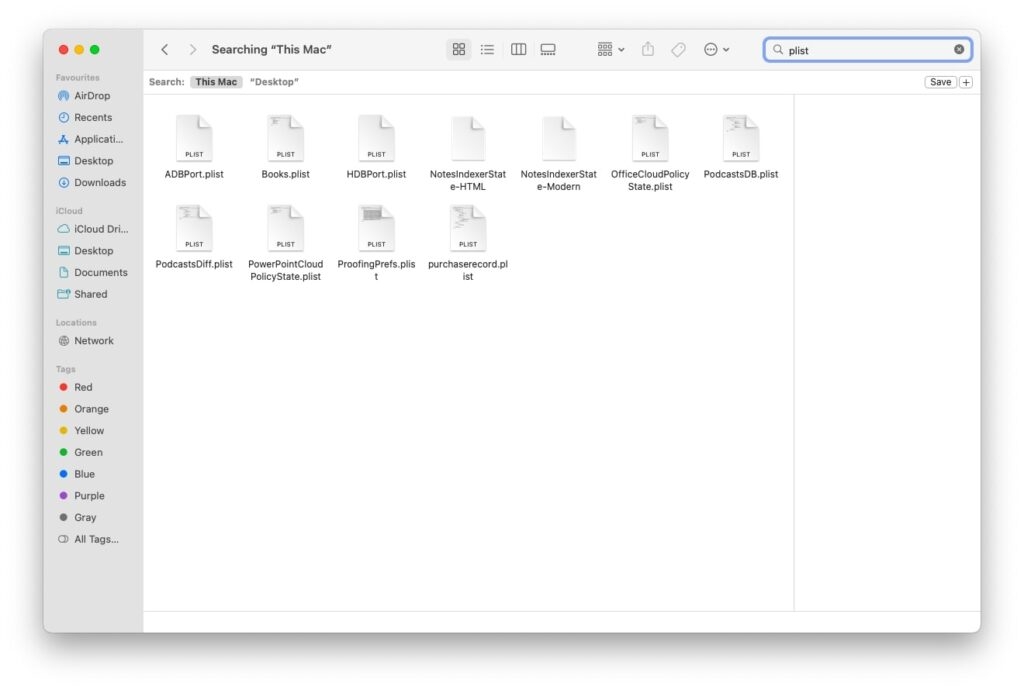
- Se muestra una lista de Pfiles, selecciónalos y presiona las teclas Cmd+Del.
7. Cambiar la fecha y la hora
Configuraciones inexactas de fecha y hora interfieren con las configuraciones de iCloud para Mac y, por lo tanto, conducen al mensaje de error. Por lo tanto, resolverlas soluciona el problema.
Haz clic en el ícono de Apple en la esquina superior izquierda y elige Configuración del Sistema en el menú contextual.
Ve a General y expande la pestaña Fecha y Hora.
Activa la opción Establecer fecha y hora automáticamente o realiza los cambios manualmente.
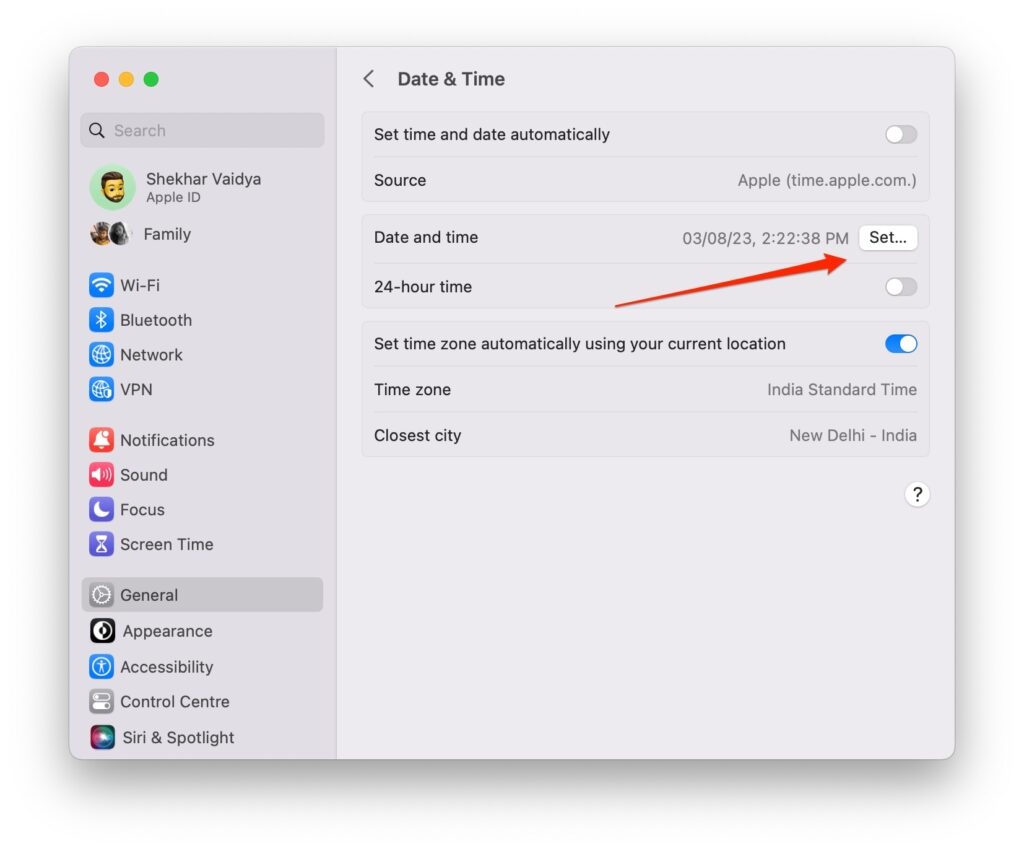
Esto solucionará tu conexión de iCloud con tu Mac. Sin embargo, si la fecha y la hora eran correctas, los siguientes métodos ayudarán.
8. Cambiar la contraseña de Apple ID
Para mayor seguridad, tu iCloud tiene características de 2FA para las cuales debes verificar tu Apple ID. A menudo, debido a una contraseña incorrecta, tu iCloud no puede verificar que eres tú, lo que hace problemático conectarse a Mac. Por lo tanto, deberías cambiar tu contraseña de Apple ID para resolver el problema.
Visita el enlace dado aquí y navega a la sección Administrar Apple ID.
Haz clic en la etiqueta Olvidé mi Apple ID e ingresa tu Apple ID.
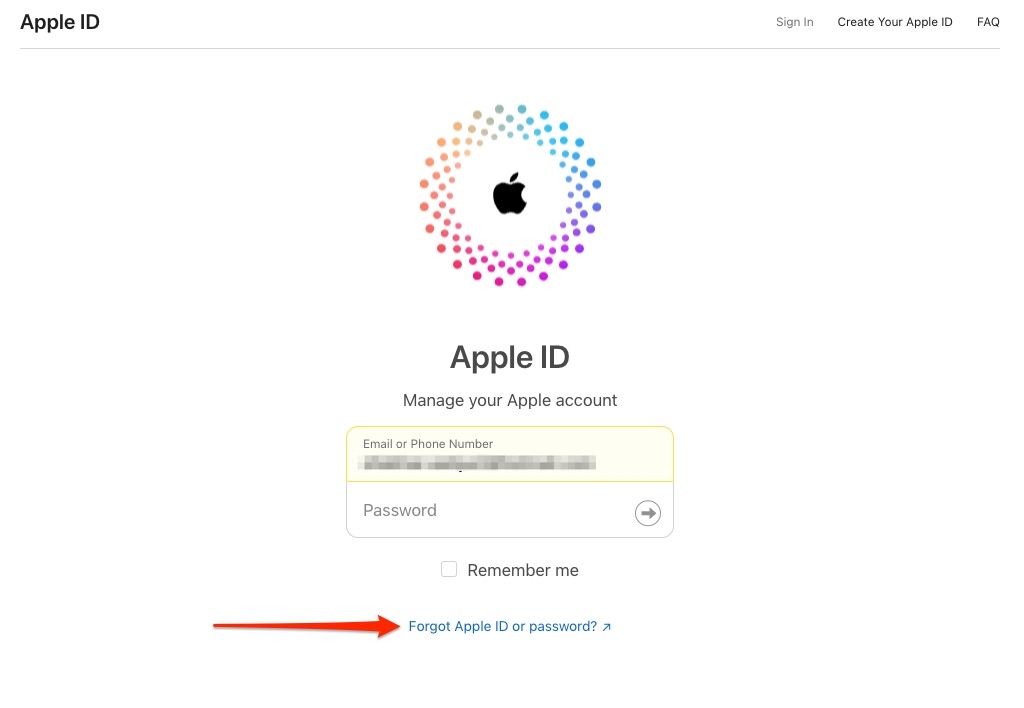
Recibirás un OTP en tu número de teléfono/correo electrónico y verifícalo.
Ahora, establece una nueva contraseña.
Con el ecosistema interdispositivo de Apple, estos cambios se reflejarán en todas partes. Por lo tanto, la nueva contraseña establecida será tu contraseña actual de Apple ID.
9. Usar un Apple ID diferente para iCloud
Puedes usar un Apple ID diferente en su lugar para conectarte a tu Mac y, por lo tanto, a todos tus dispositivos. Esto verifica aún más si el problema está con tu Apple ID o Mac.
Haz clic en el logotipo de Apple ID en la esquina superior izquierda y ve a la pestaña de Configuración del Sistema.
Elige el nombre asociado con tu Apple ID que se muestra en la parte superior.
En la configuración de Apple ID, desplázate hacia abajo para Cerrar sesión.
Ingresa otro Apple ID y contraseña.
Verifica si el error se resuelve. Si lo hace, entonces el problema estaba con tu Apple ID. Asegúrate de hacer una copia de seguridad de los datos de la Apple ID que usaste anteriormente.
Además, cambia tu plan de suscripción ID. Además, para el resto de tus dispositivos Apple, inicia sesión con el que creaste ahora.
10. Restablecer Mac
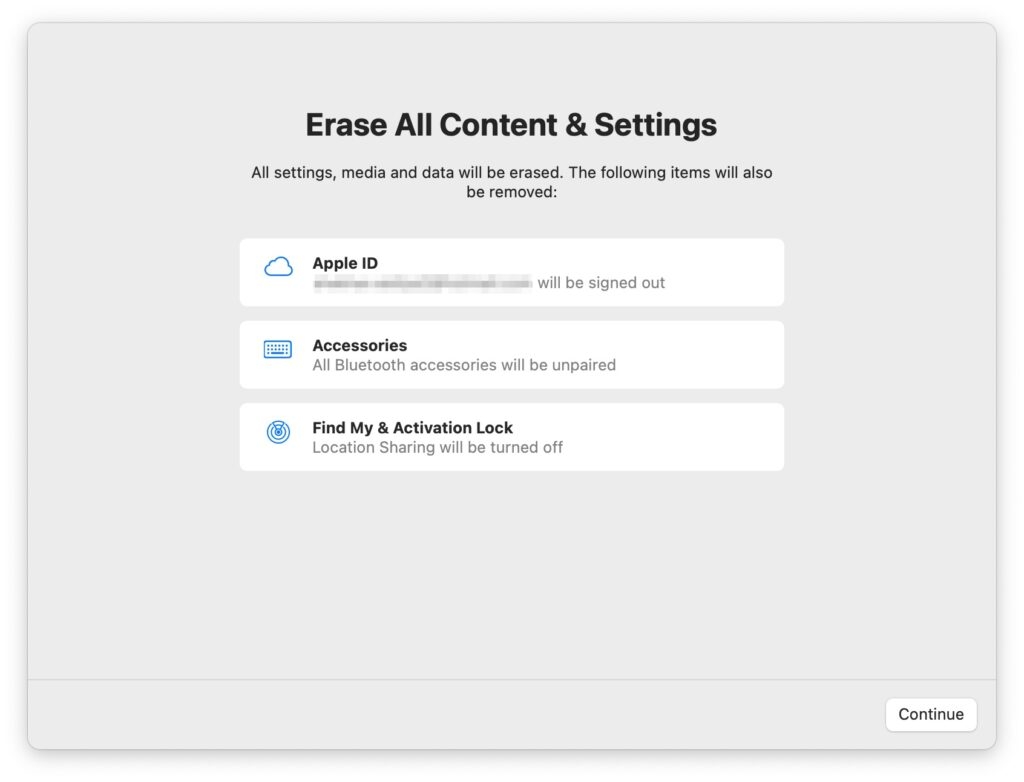
Cuando ninguna de las soluciones ayuda, el enfoque definitivo es restablecer tu Mac. Así, resolverá cualquier discrepancia; tu iCloud se conectará con el Apple ID. Podrías perder todos tus datos, así que haz una copia de seguridad con Time Machine.
Preguntas Frecuentes
¿Por qué mi Mac sigue diciendo que no puede conectarse a iCloud?
Hay varias razones detrás de este problema. O el servidor de iCloud estaría caído. Tu Apple ID podría estar en conflicto con iCloud; los archivos Plist podrían haberse dañado o algo similar. Dependiendo de las causas, puedes resolver el problema con la guía mencionada arriba.
¿Cómo funciona iCloud en Mac?
iCloud en Mac te permite acceder a todas tus imágenes, documentos y otros datos de los dispositivos en los que tu iCloud está conectado. Así, los mismos datos se reflejarían en todas partes, lo que proporciona comodidad.
¿Cómo soluciono el error de preferencias en Mac?
Para solucionar el error de preferencias en Mac, elimina la lista de preferencias (archivos Plist) de tu Mac. Para hacerlo, usa el Finder para navegar a la ubicación particular y luego elimínalo.
La Última Palabra
El error al conectar a iCloud en Mac puede ser muy irritante. Interfiere con tus tareas diarias y, por lo tanto, es inconveniente. La solución depende en gran medida de por qué estás enfrentando este error.
Sin embargo, la mayoría de las veces, un simple reinicio forzado, usar una conexión de red estable o cerrar sesión y volver a iniciar sesión en iCloud soluciona el problema. Pero si no lo hace, puedes probar otros métodos mencionados, usar un Apple ID diferente o restablecer tu dispositivo.
Para cualquier inquietud, ¡háznoslo saber en los comentarios!
Esperamos que ayude.
Lectura Adicional:
iOS 17 Beta Pública: Mis Mejores Características
¿Cómo configurar y usar Google Drive en Mac?
Vision Pro- El Primer Computador Espacial de Apple (Auricular AR)
Recibe nuevas publicaciones en tu bandeja de entrada.
No spam. Cancela la suscripción en cualquier momento.