Errores Play Store · 5 min read · Nov 11, 2025
Arreglar el Error DF-DFERH-01 Google Play Store
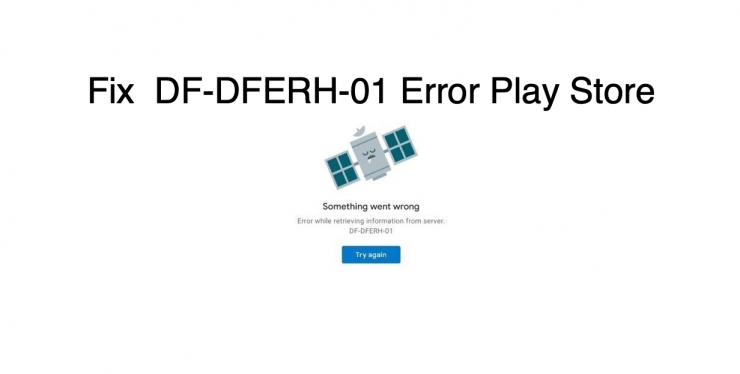
Google Play Store es la forma oficial a través de la cual descargas aplicaciones o juegos en tus dispositivos Android. Obtener un error al intentar acceder a Play Store puede ser molesto ya que no podrás sumergirte en los millones de aplicaciones y juegos que puedes descargar en tu dispositivo Android.
La mayoría de los errores de Google Play Store ocurren al intentar descargar o actualizar una aplicación/juego. El error df-dferh-01 de Google Play Store es similar a esos errores que te impiden descargar/actualizar las aplicaciones.
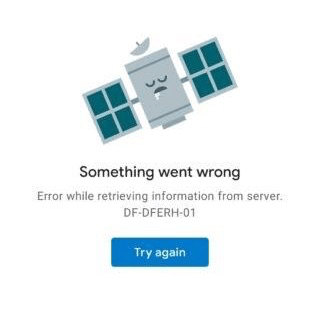
Algo salió mal, Error al recuperar información del servidor, DF-DFERH-01
En esta publicación, te daremos algunos métodos efectivos que puedes seguir para arreglar este error df-dferh-01 de Google Play Store. Dicho esto, veamos el artículo en sí:
¿Qué es el Error DF-DFERH-01 de Google Play Store?
Antes de comenzar a ver los métodos, primero entendamos qué es el error DF-DFERH-01 de Google Play Store. Cuando te encuentras con este error, aparece un mensaje que dice: “ Error al recuperar información del servidor. [DF-DFERH-01].” Esta aplicación no permite al usuario descargar ninguna aplicación ni actualizar las que ya están instaladas. Algunos informes dicen que este error está asociado con errores en los servidores de Google.
6 Maneras de Arreglar el Error DF-DFERH-01 de Play Store
Aquí están las mejores soluciones para arreglar el código de error DF-DFERH-01 en Google Play Store
Reinicia tu Dispositivo Android
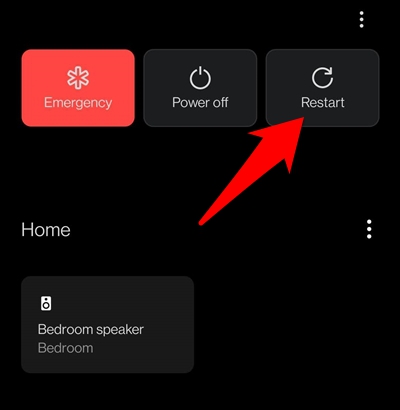
Lo primero que haría un usuario normal cuando enfrenta problemas con su smartphone es reiniciar su teléfono. Así que, siendo un usuario normal, apaga tu teléfono y luego, después de 10 segundos, reinicia tu teléfono. Abre Google Play Store y verifica si esto soluciona el problema en tu teléfono.
Restablecer Cuenta de Google
Una forma efectiva de solucionar este problema, según lo informado por varios usuarios, es restablecer la cuenta de Google que estás utilizando actualmente como la cuenta principal en tu dispositivo Android.
- Ve a Configuración en tu teléfono.
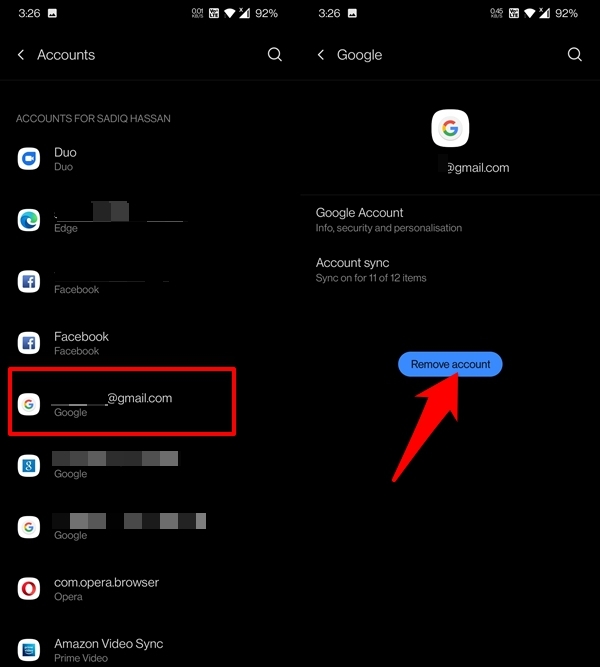
- Luego desplázate hacia abajo y toca en Cuenta.
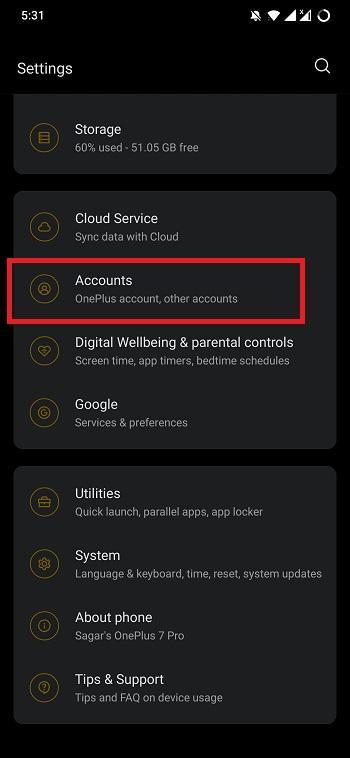
- Toca en tu cuenta de Google principal.
- Habrá un botón de Eliminar cuenta. Toca en él para eliminar tu cuenta de tu teléfono.
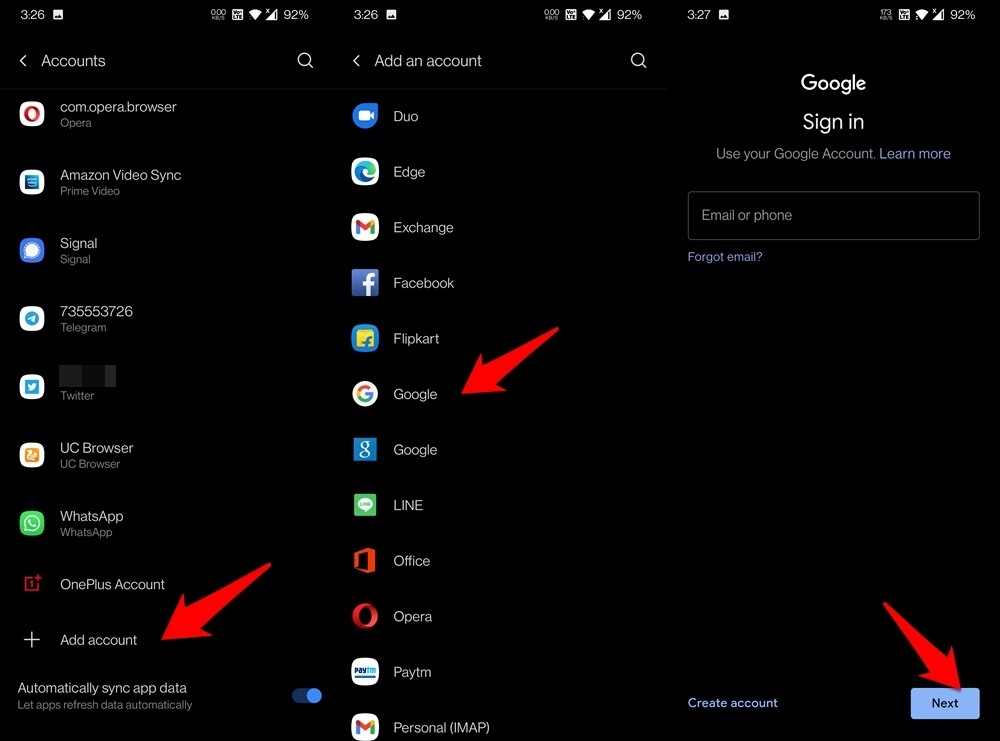
- Ahora, finalmente, agrega tu cuenta de Google una vez más.
- Reinicia tu dispositivo y verifica si esto soluciona el problema o no.
Borrar Caché y Datos
Uno de los mejores métodos para solucionar algunos errores comunes en cualquier aplicación, ya sea Google Play Store, es borrar la Caché y los Datos. A veces, los archivos de caché antiguos o los datos temporales son la razón detrás de tales errores.
- Abre Configuración.
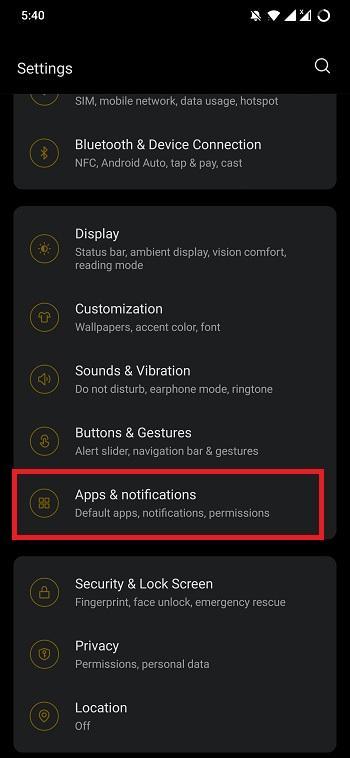
- Ve a Aplicaciones y notificaciones.
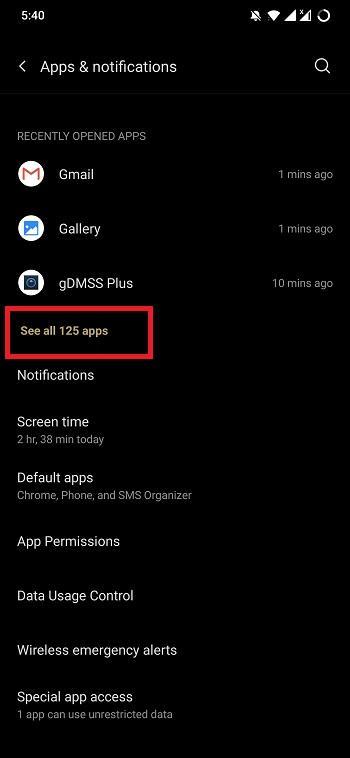
- Toca en el botón Ver todas las aplicaciones.
- Encuentra Google Play Store en la lista de aplicaciones.
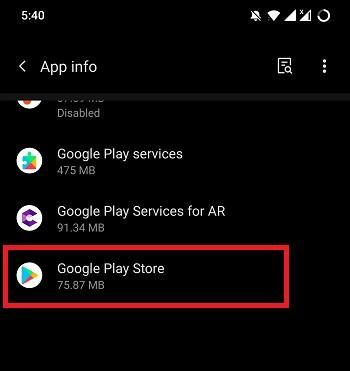
- Luego toca en Almacenamiento y caché.
- Finalmente, toca en los botones Borrar almacenamiento y Borrar caché.
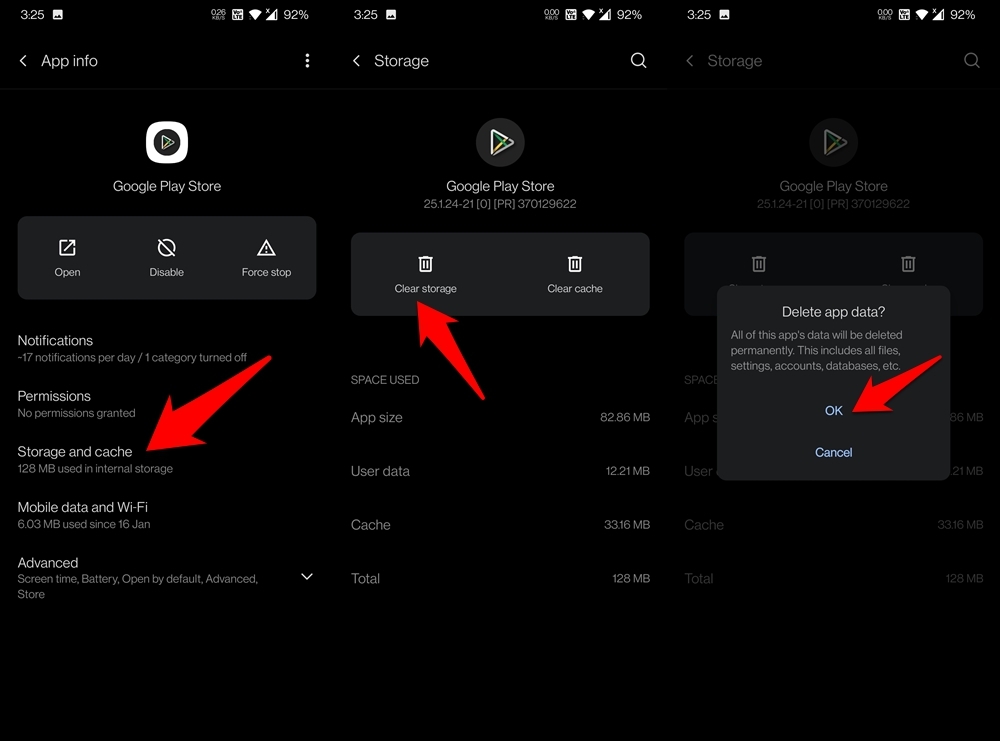
Nota: Los pasos para Borrar Caché y Datos pueden ser diferentes para tu smartphone. Aquí, estoy usando un OnePlus 7 Pro.
De la misma manera, necesitas borrar la caché y los datos de Servicios de Marco y Servicios de Play también.
Configurar Fecha y Hora en Automático
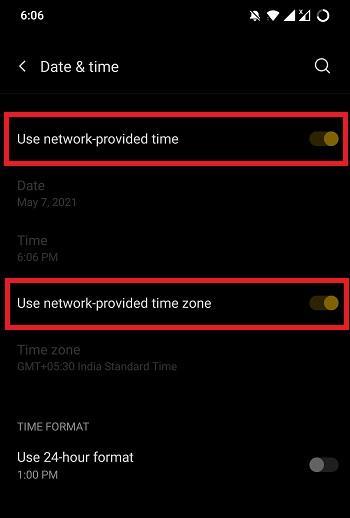
Algunos usuarios han informado que configurar la Fecha y Hora en automático, soluciona el error df-dferh-01 de Google Play Store. Bueno, la mayoría de ustedes mantendrían la configuración de Fecha y Hora en automático, pero si por accidente está configurado en manual, entonces Google Play Store puede tener este error. Una fecha y hora incorrectas podrían causar que los Servicios de Google se desincronicen y causen problemas en el servidor.
- Ve al menú de Configuración de tu teléfono.
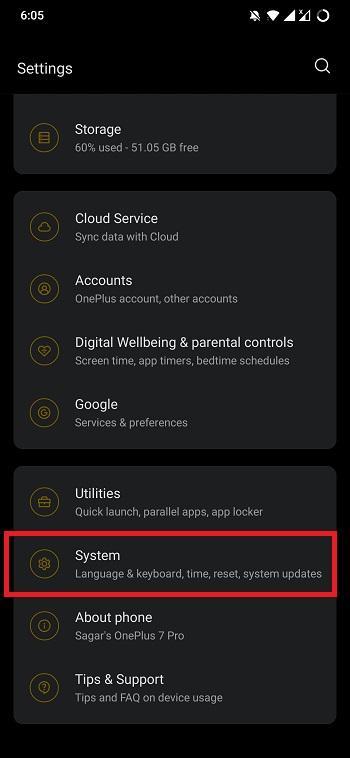
- Luego desplázate hacia abajo y toca en Sistema.
- Aquí, selecciona Fecha y hora.
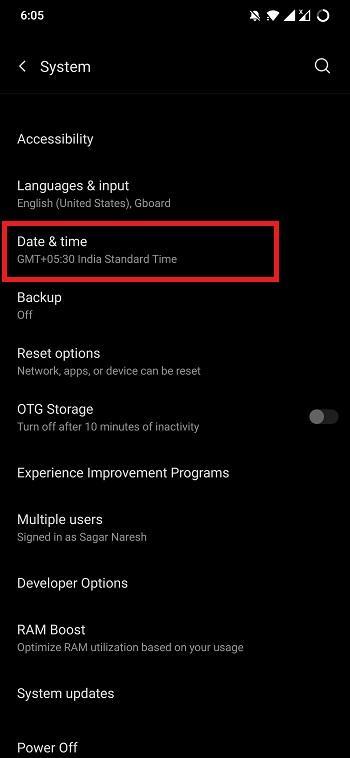
- Asegúrate de que la opción Usar hora proporcionada por la red y Usar zona horaria proporcionada por la red esté habilitada.
Verifica si Play Store está Actualizado o No
No solo se debe mantener las aplicaciones o juegos actualizados en sus dispositivos, sino que también las aplicaciones del sistema como Google Play Store deben ser actualizadas. El 100 por ciento de las veces, una actualización de Play Store se instalará automáticamente en tu teléfono, pero en caso de que quieras verificar si la versión de Google Play Store está actualizada o no en tu teléfono, puedes seguir los pasos a continuación:
- Abre la aplicación Google Play Store en tu dispositivo Android.
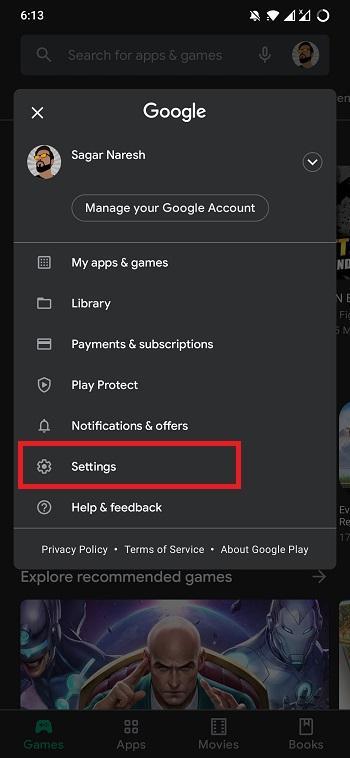
- Toca en tu foto de perfil y toca en Configuración.
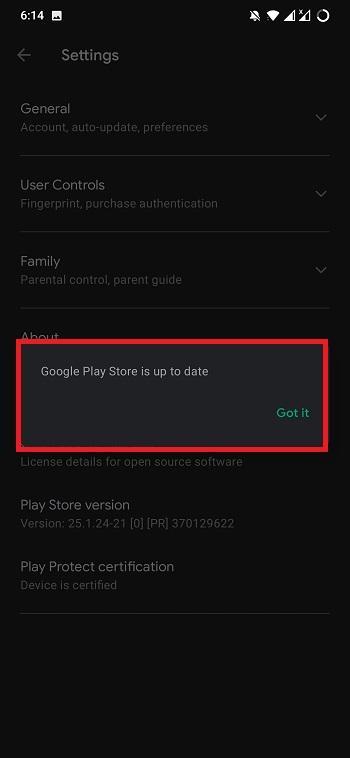
- Toca en Acerca de y luego toca varias veces en la versión de Play Store.
- Te mostrará un mensaje que dirá “ Google Play Store está actualizado,” si tu dispositivo está ejecutando la última versión de Play Store. Si no, entonces se actualizará en segundo plano.
Prueba un Cliente de Play Store (Aurora Store)
Aurora Store es un cliente FOSS no oficial para la Play Store de Google. Esto significa que puedes descargar aplicaciones de Google Play Store sin ninguna cuenta de Google. Aurora Store en sí es una tienda de aplicaciones independiente pero te permite descargar aplicaciones de los servidores de Google Store.
La aplicación también puede instalar automáticamente paquetes APK sin necesidad de usar el instalador de Spilt APK. Descarga automáticamente todos los archivos de contenido seguro de google e instala las aplicaciones.
Descargar Aurora OSS
Actualiza tu Dispositivo
Si nada funciona a tu favor, entonces también deberías verificar si estás ejecutando el firmware más reciente en tu teléfono. Simplemente, ve a Configuración >> Actualizaciones del sistema. Si hay una nueva actualización disponible, toca en ella e instálala en tu teléfono.
Si tienes algún comentario sobre Arreglar el Error DF-DFERH-01 Google Play Store, no dudes en dejarlo en el cuadro de comentarios a continuación. Además, suscríbete a nuestro canal de YouTube de DigitBin para tutoriales en video. ¡Salud!
Recibe nuevas publicaciones en tu bandeja de entrada.
No spam. Cancela la suscripción en cualquier momento.