Tecnología · 5 min read · Feb 20, 2026
Solucionar Face ID que no funciona en iPhone 12, 12 Pro, Pro Max y Mini
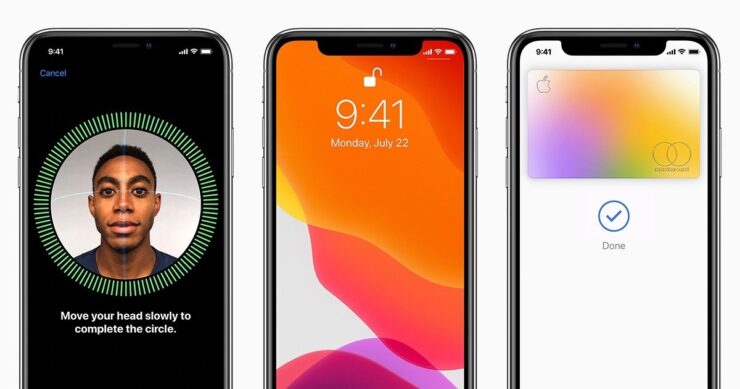
Desde el iPhone X, Apple comenzó a implementar una función llamada Face ID que puede desbloquear tu dispositivo usando tu rostro. Pero ahora es similar al desbloqueo facial que encontrarías en otros smartphones Android de bajo costo. Estos iPhones utilizan sensores especiales llamados cámara TrueDepth, que son mucho más seguros que el tradicional desbloqueo facial basado en cámara.
Pero ninguna tecnología es realmente infalible, y como resultado, con el tiempo, muchos usuarios comenzaron a reportar un problema con su Face ID, que no funciona o no pueden desbloquear usando el Face ID. Así que en este artículo, veamos cómo solucionar el problema de Face ID que no funciona en la mayoría de los dispositivos iOS. Pero asegúrate de que tu dispositivo tenga la función Face ID. La mayoría de los dispositivos por encima del iPhone X tendrán esta función junto con los últimos modelos de iPhone 12, 12 Pro, Max y Mini. Veamos cómo solucionar el problema.
Solucionar Face ID que no funciona en iOS
Face ID es un sistema complejo de desbloqueo de dispositivos logrado mediante la cámara y el sensor IR dentro de tu iPhone. Por lo tanto, es muy importante que estos sensores funcionen en conjunto. Aparte de cualquier bloqueo físico, podría haber un error de software, pero eso es muy raro. Pero no te preocupes, si tu Face ID no está funcionando, aquí hay algunas soluciones de problemas para ayudarte con el problema.
¿Hay algo bloqueando el sensor?
Si algo como un trozo de suciedad o el protector de pantalla está bloqueando el sensor, el Face ID no funcionará con precisión. Para que el sensor funcione, no debe haber obstáculos translúcidos u opacos, y tu rostro debe apuntar hacia el sensor para identificar tu cara. El sensor está en el notch de tu iPhone, junto con la cámara frontal.
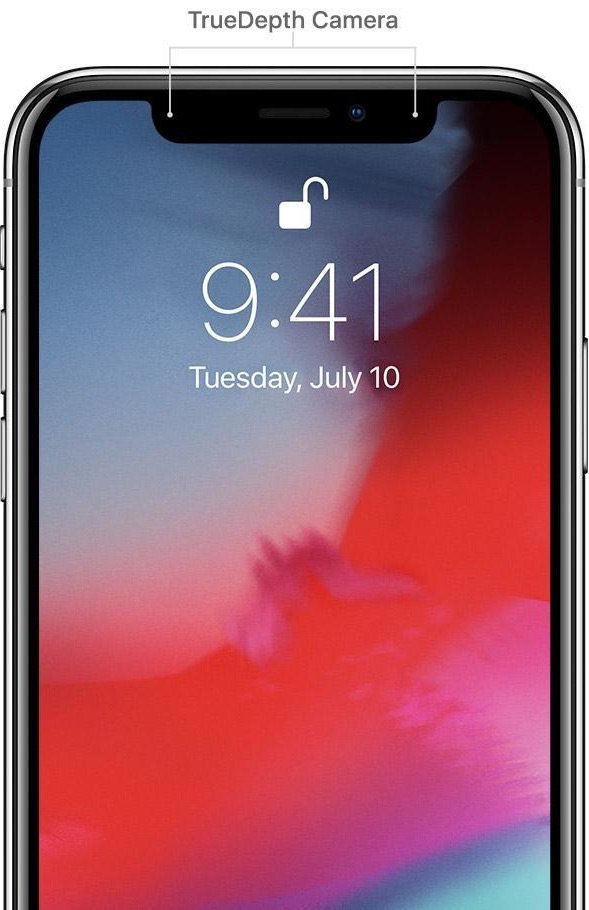
Si el cristal superior sobre el notch está agrietado o roto, el sensor de Face ID no podrá funcionar correctamente. En tales casos, debes reemplazar el cristal en tu tienda Apple más cercana.
¿Hay algo bloqueando/cubriendo tu rostro?
Tu rostro es la clave para desbloquear tu iPhone. Por lo tanto, para que funcione, el sensor de Face ID requiere una vista completa de tu rostro. Por lo tanto, si algo como una máscara u otro obstáculo está cubriendo tu rostro, el Face ID no funcionará. Intenta quitar cualquier obstáculo como una máscara facial, etc., y prueba de nuevo.
Aunque puedes agregar una apariencia alternativa si crees que tu apariencia actual ha cambiado ligeramente desde la anterior. Pero es prudente notar que no puedes establecer una apariencia alternativa usando una máscara facial.
Solución 1: Verifica si Face ID está configurado correctamente o está configurado para desbloquear
Primero, verifiquemos si has configurado correctamente el Face ID y si está configurado para usarse en todas las funciones.
- Abre Configuración y toca en Face ID y Código.
- Verifica si todo está activo bajo “Usar Face ID para”.
- Si no, habilítalos primero.
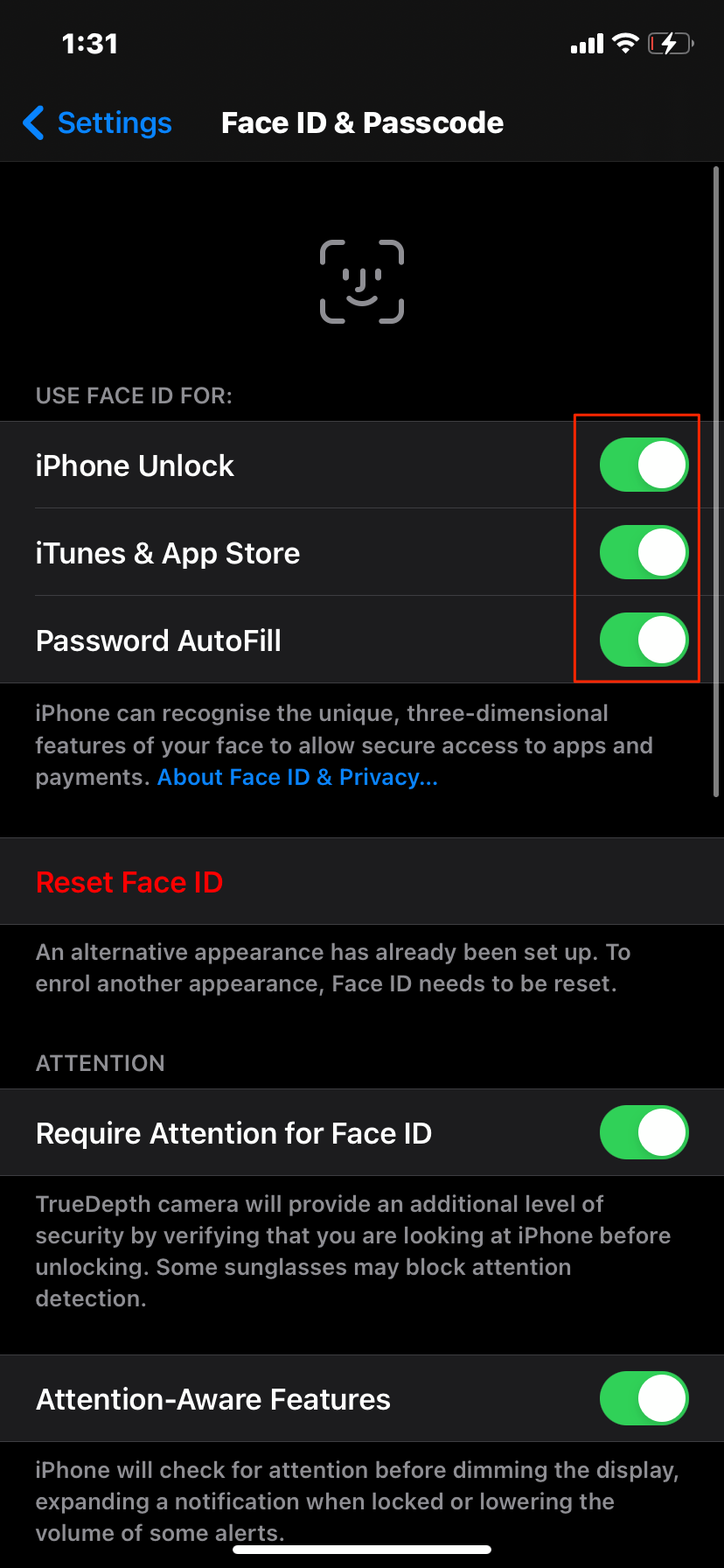
En cambio, si encuentras “Configurar Face ID”, esto significa que no configuraste Face ID. Ahora debes hacer clic en ello y configurarlo primero.
Solución 2: Reinicia tu teléfono
Si esto comenzó a suceder de repente, entonces un simple reinicio podría solucionarlo. Desbloquea usando tu código de acceso y mantén presionado el botón de encendido, y reinicia tu dispositivo como lo harías normalmente.

Solución 3: Agrega una apariencia alternativa
Como se mencionó anteriormente, puedes agregar una apariencia alternativa para ayudar al Face ID a identificarte. Aunque Face ID es capaz de aprender tu rostro con el tiempo. Pero de todos modos puedes agregar otro aspecto para tu rostro que puede ayudarte a resolver este problema. Así que para hacerlo,
- Abre Configuración y toca en Face ID y Código.
- Toca en Agregar un aspecto alternativo y continúa con el proceso.
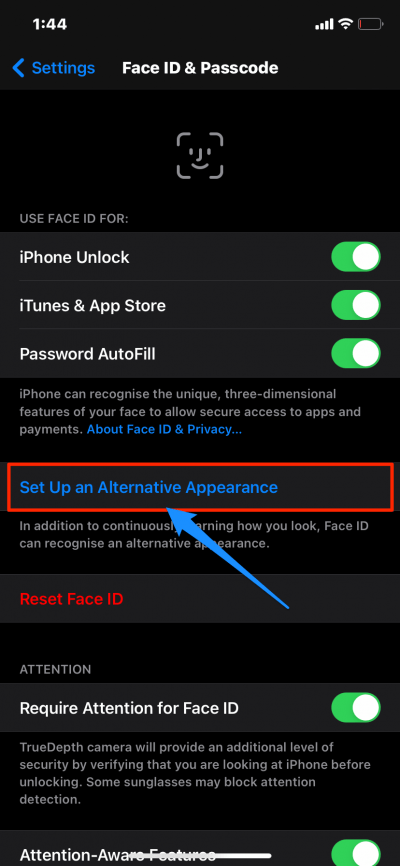
Una vez hecho esto, deberías poder desbloquear tu teléfono con una nueva apariencia.
Solución 4: Restablecer Face ID
Si los métodos anteriores fallan, puedes restablecer el Face ID y volver a registrar tu rostro. Esto no debería tomar mucho tiempo.
- Abre Configuración y toca en Face ID y Código.
- Toca en Restablecer Face ID y completa el proceso.
- Si se te solicita, ingresa tu código de acceso.
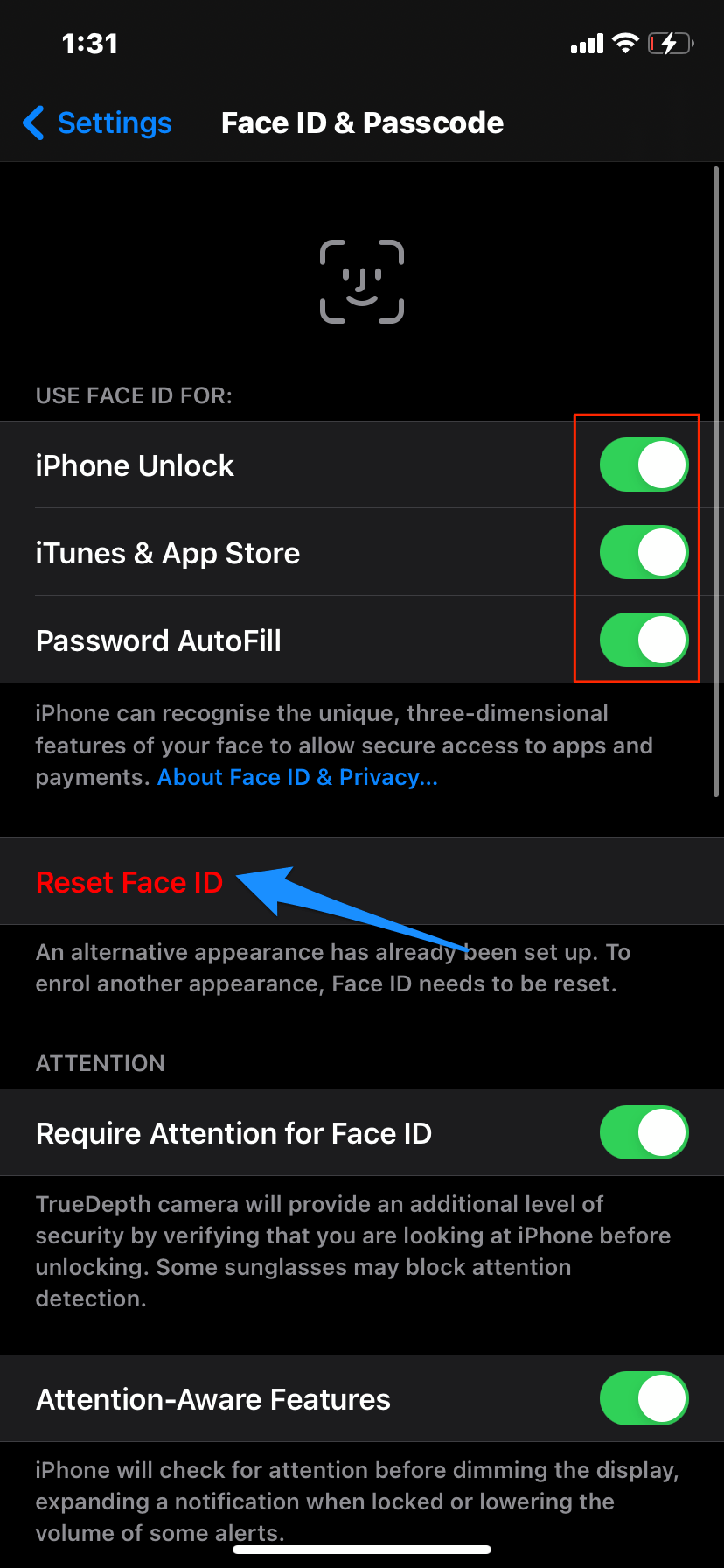
Esta acción debería restablecer tu Face ID. Una vez que registres tu rostro como nuevo, deberías poder desbloquear tu teléfono sin problemas.
Solución 5: Actualiza a la última versión
Para que algunas funciones funcionen correctamente, es vital mantener tu sistema actualizado. Actualizar tu iPhone no solo trae nuevas funciones, sino que también corrige cualquier error en el sistema.
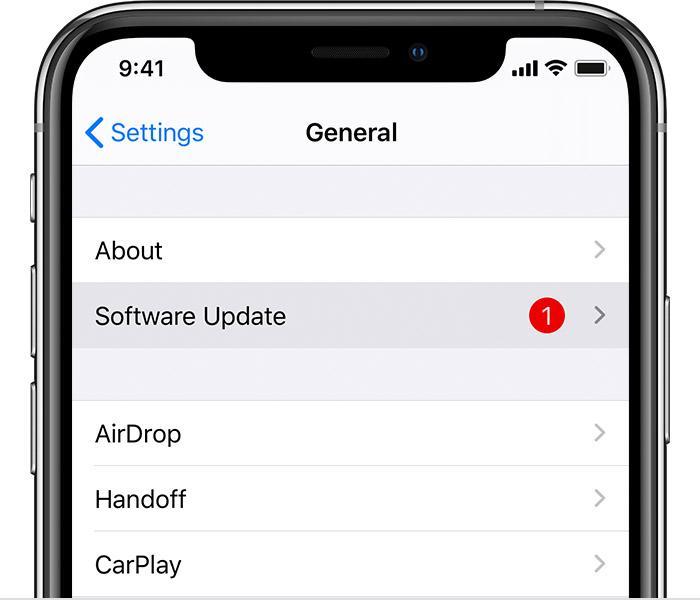
Para actualizar tu iPhone,
- Ve a Actualizaciones del sistema.
- Verifica si hay actualizaciones y si hay actualizaciones disponibles, instálalas.
- Después de actualizar a la última versión, intenta usar el Face ID. Si es necesario, restablece el Face ID (después de la actualización).
Solución 6: Restablecer tu iPhone
El último paso que deberías tomar. Esto eliminará todos tus datos y archivos. Pero hay una mayor posibilidad de que el Face ID vuelva a funcionar.
Nota: Esto resultará en pérdida de datos. Haz una copia de seguridad de todas tus cosas importantes antes de realizar un restablecimiento completo.
- Abre la aplicación Configuración y toca en Restablecer Face ID.
- Desplázate hacia abajo y toca en Restablecer Face ID.
- Toca en Borrar Todo el contenido y la configuración.
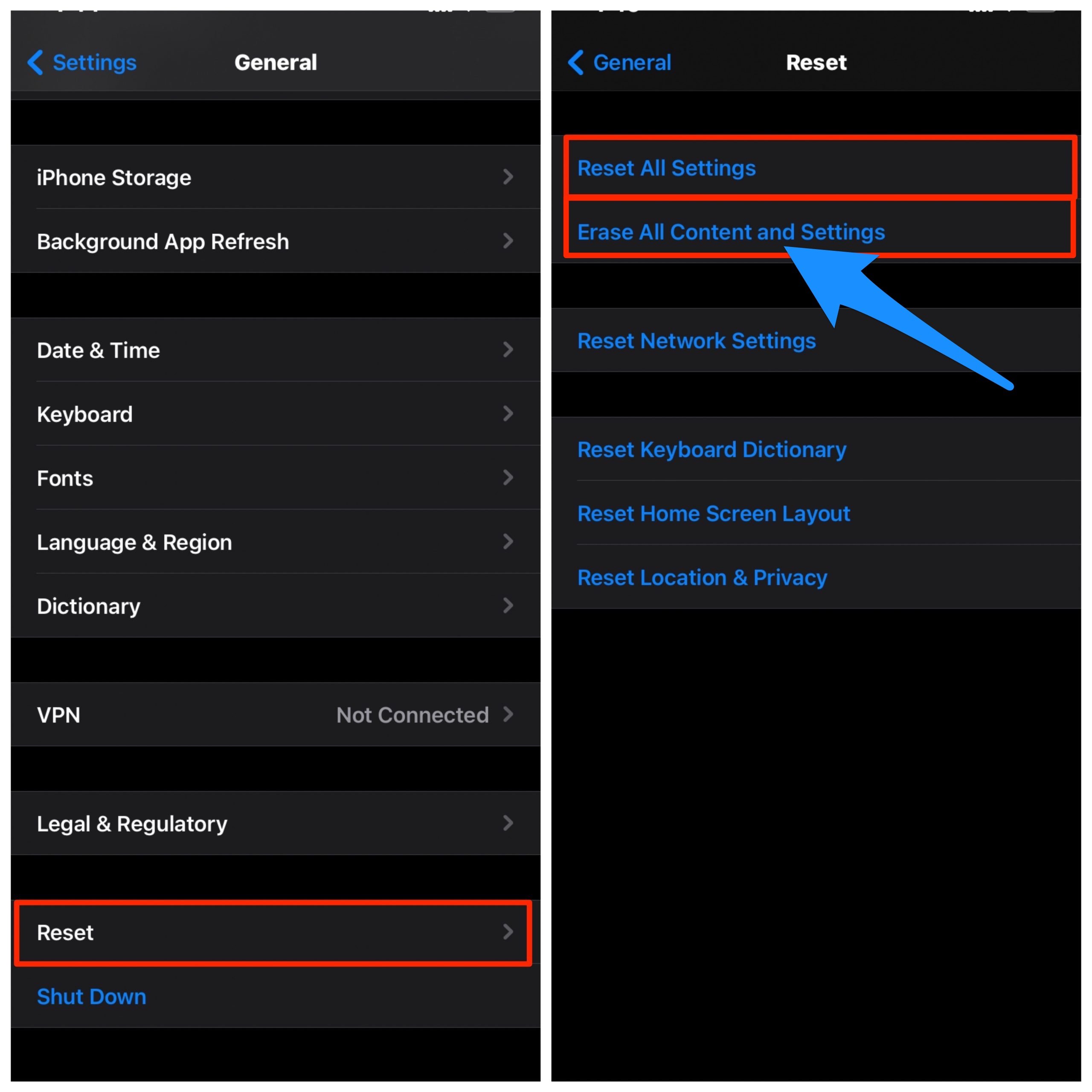
Confirma con el código de acceso y el ID de Apple, si se te solicita. Espera a que se reinicie. Una vez que regreses, configura el Face ID y verifica si eso funciona para ti. Ahora puedes restaurar esas copias de seguridad para volver a tu actividad.
Conclusión
Así que estas son algunas soluciones que puedes hacer para que tu Face ID vuelva a funcionar en tu dispositivo iOS. Si aún no puedes hacerlo funcionar, hay una gran posibilidad de un fallo de hardware.
Ahora en ese punto, no tienes otra opción que llevarlo al centro de atención de Apple más cercano. Aunque reparar el Face ID solo es posible en los centros de servicio de Apple, pero te costará bastante.
Si tienes algún comentario sobre Solucionar Face ID que no funciona en iPhone 12, 12 Pro, Pro Max y Mini, no dudes en dejarlo en el cuadro de comentarios a continuación. Además, suscríbete a nuestro canal de YouTube DigitBin para tutoriales en video. ¡Salud!
Recibe nuevas publicaciones en tu bandeja de entrada.
No spam. Cancela la suscripción en cualquier momento.