Pokémon GO · 5 min read · Nov 22, 2025
Solucionar el problema de No se pudo detectar la ubicación en Pokemon GO (Error 12)
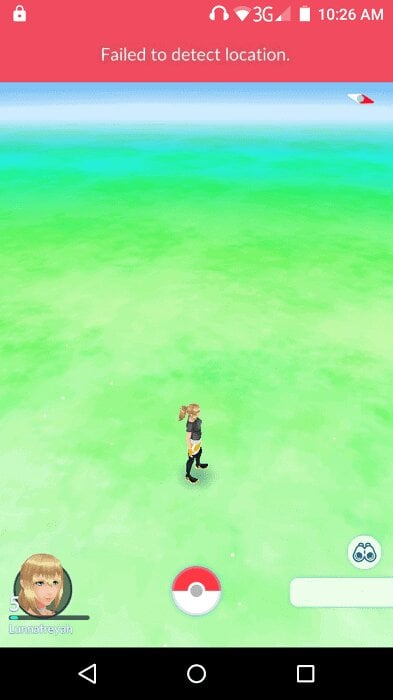
Imagina que estás listo y preparado, sales de tu casa para encontrar algunos Pokemons con el juego Pokemon GO y ves un error que dice ‘ No se pudo detectar la ubicación ’.
Sería realmente frustrante, ¿verdad? Bueno, puedes solucionar este problema utilizando algunos métodos.
En este artículo, te mostraremos algunas de las formas en que puedes solucionar el problema de No se pudo detectar la ubicación en Pokémon GO.
Además, lee: Cómo transferir datos de PUBG Mobile a Battlegrounds Mobile India
Solucionar el problema de No se pudo detectar la ubicación en Pokemon GO
Reiniciar los servicios de ubicación
A veces, la ubicación de tu dispositivo está desactivada y ni siquiera te das cuenta. Esa podría ser una de las razones por las que estás recibiendo el problema de No se pudo detectar la ubicación en Pokemon GO. Para solucionarlo:
Paso 1: Ve a ‘ Configuración ’.
Paso 2: Navega y toca en ‘ Ubicación ’.
Paso 3: Usa el interruptor para activar los servicios de ubicación.
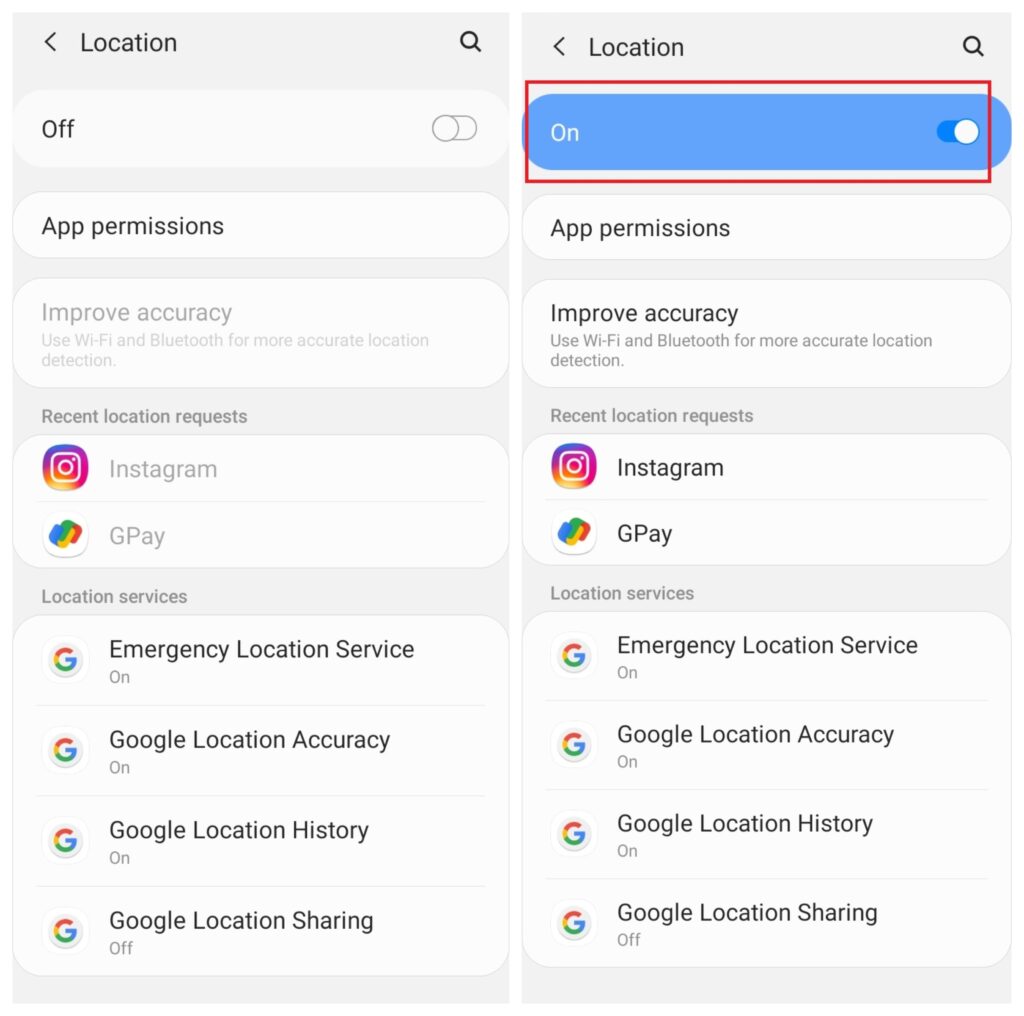
Paso 4: También puedes habilitar el modo de ‘ Alta precisión ’.
¡Eso es todo!
Borrar datos y caché de la aplicación
Paso 1: Mantén presionado el ícono del juego Pokemon GO.
Paso 2: Toca en ‘ Información de la aplicación ’.
Paso 3: Toca en ‘ Almacenamiento ’.
Paso 4: Borra los datos y la caché de la aplicación tocando ambos botones uno por uno.
¡Eso es todo! Ahora reinicia tu smartphone y verifica si el problema ha desaparecido o no. Si no, pasa al siguiente método.
Desinstalar la actualización reciente de mapas
A veces, una nueva actualización de mapas puede causar el problema de No se pudo detectar la ubicación en Pokemon GO. La solución es bastante simple, solo tienes que desinstalar las actualizaciones recientes de mapas. Aquí te explicamos cómo:
Paso 1: Ve a ‘ Configuración ’.
Paso 2: Navega y toca en ‘ Aplicaciones ’.
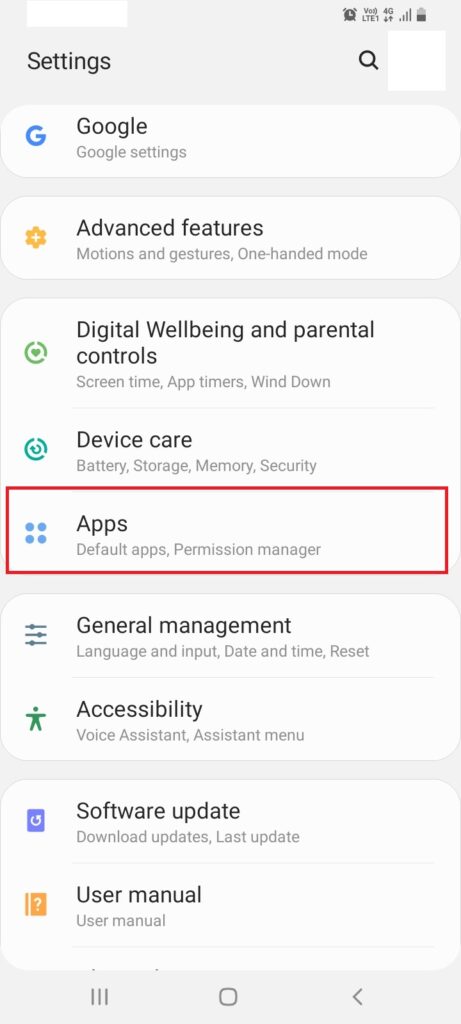
Paso 3: Abre ‘ Mapas ’.
Paso 4: Toca en el ícono de tres puntos en la esquina superior derecha.
Paso 5: Ahora toca en ‘ Desinstalar actualizaciones ’.
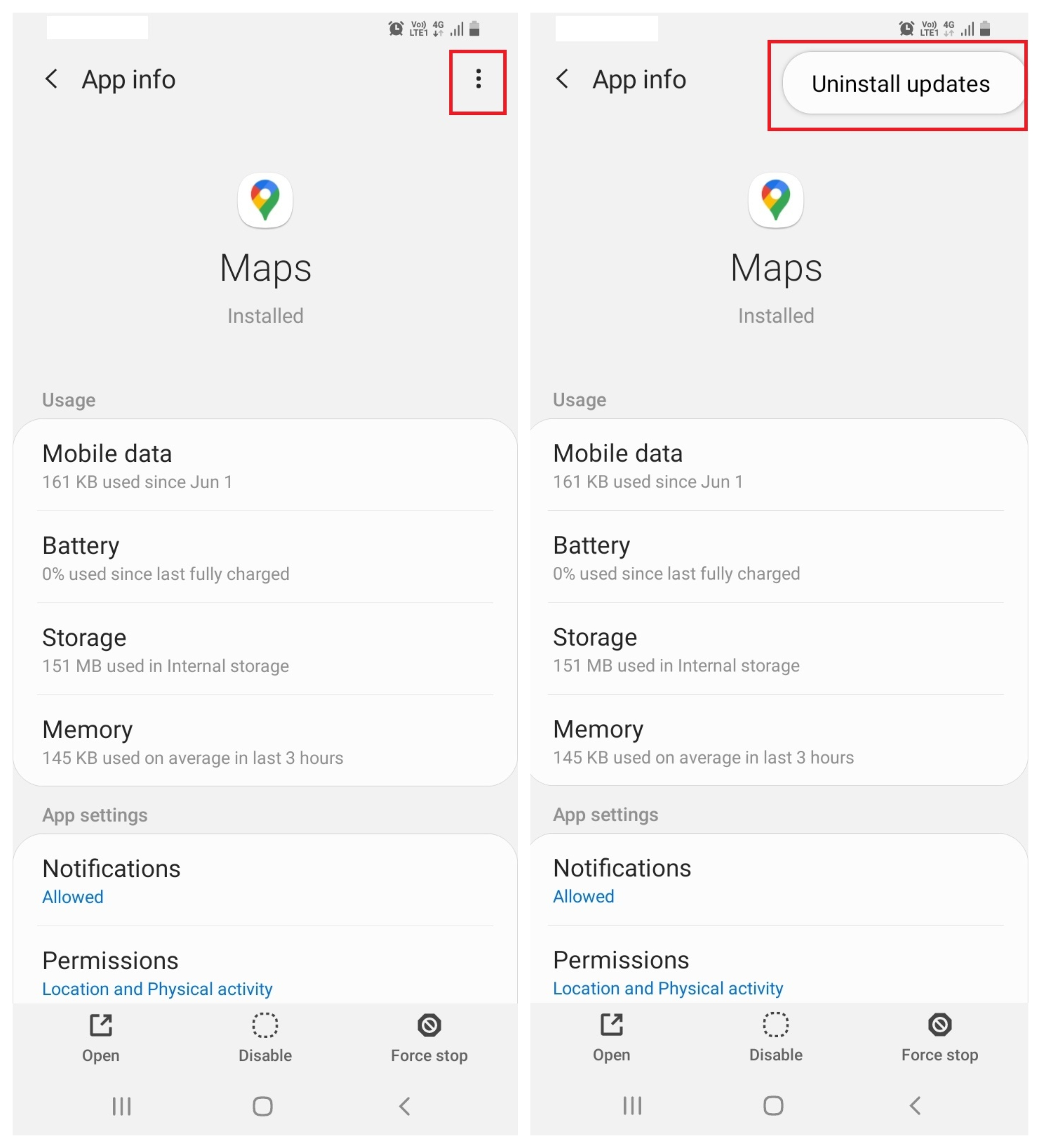
Paso 6: Una vez que hayas desinstalado las actualizaciones, toca en ‘ Almacenamiento ’.
Paso 7: Borra los datos y la caché de la aplicación tocando ambos botones uno por uno.
Instalar una versión anterior de Google Play Services
Google Play Services es una parte muy esencial del sistema operativo Android. Funciona para mejorar la experiencia del usuario. Sin embargo, muchos usuarios han informado que instalar una versión anterior de Google Play Services les ayudó a solucionar el problema.
Paso 1: Ve a ‘ Configuración ’.
Paso 2: Navega y toca en ‘ Aplicaciones ’.
Paso 3: Abre ‘ Servicios de Google Play ’.
Paso 4: Toca en el ícono de tres puntos en la esquina superior derecha.
Paso 5: Ahora toca en ‘ Desinstalar actualizaciones ’.
Paso 6: Abre el navegador Chrome en tu smartphone, descarga la versión anterior de los servicios de Google Play desde aquí.
Paso 7: Instala el archivo APK y verifica si el problema se ha resuelto o no.
Desactivar la opción Encontrar mi dispositivo
Paso 1: Abre ‘ Configuración ’.
Paso 2: Navega y toca en ‘ Seguridad ’.
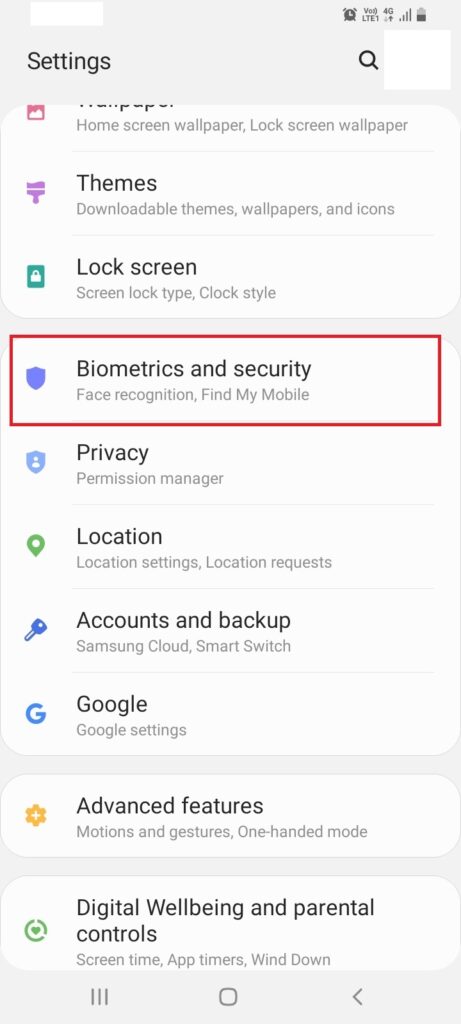
Paso 3: Esto podría ser diferente para diferentes fabricantes, pero encontrarás la opción ‘ Encontrar mi dispositivo ’ o ‘ Encontrar mi móvil ’ aquí. Simplemente desactívala tocando el interruptor.
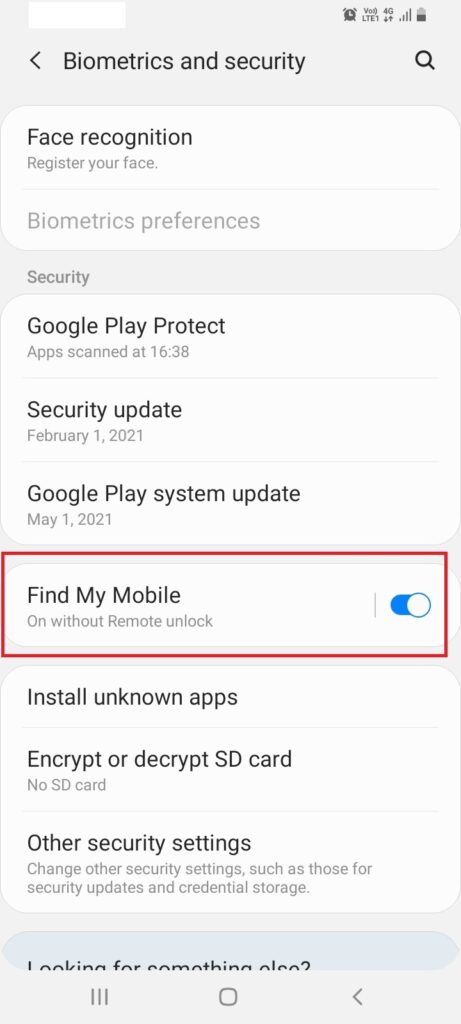
¡Eso es todo!
Cerrar sesión y volver a iniciar sesión en tu cuenta de Pokemon GO
Bueno, si ninguno de los métodos anteriores está funcionando para ti, simplemente puedes intentar cerrar sesión en tu cuenta de Pokemon GO en tu smartphone y luego volver a iniciar sesión para ver si eso funciona. Aquí te explicamos cómo:
Paso 1: Abre Pokemon GO.
Paso 2: Toca en el ícono de Pokebola.
Paso 3: Abre ‘ Configuración ’ desde la esquina superior derecha.
Paso 4: Desplázate hacia abajo y toca en la opción ‘ CERRAR SESIÓN ’.
Paso 5: Vuelve a iniciar sesión con tus credenciales.
¡Eso es todo! Y esto debería solucionar el problema para ti.
Establecer una ubicación simulada
Si bien hay un procedimiento largo para hacer esto que implica rootear tu teléfono y hacer todo tipo de ajustes extraños, aquí hay una forma más simple de simular una ubicación en tu smartphone Android.
Paso 1: Ve a ‘ Configuración ’.
Paso 2: Navega hacia abajo y toca en ‘ Acerca del teléfono ’.
Paso 3: Aquí toca en ‘ Información del software ’.
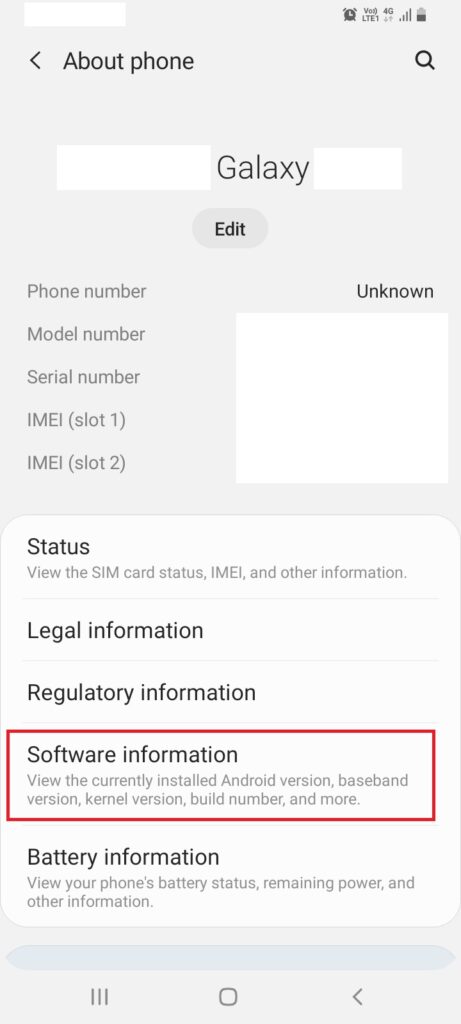
Paso 4: Encuentra ‘ Número de compilación ’ y tócalo simultáneamente de 7 a 10 veces. Esto habilitará las Opciones de desarrollador en tu dispositivo.
Paso 5: Descarga la aplicación FakeGPS Go desde Google Play Store.
Paso 6: Abre ‘ Configuración ’ nuevamente y ahora verás ‘ Opciones de desarrollador ’, ábrelo.
Paso 7: Toca en ‘ Seleccionar aplicación de ubicación simulada ’.
Paso 8: Desde aquí selecciona la aplicación FakeGPS Go.
Paso 9: Ahora ejecuta la aplicación FakeGPS Go y establece la ubicación donde quieras.
¡Eso es todo! Una vez que hayas seleccionado una ubicación, puedes lanzar el juego Pokemon GO y el problema de No se pudo detectar la ubicación debería haber desaparecido para siempre.
Frase de cierre – Problema de No se pudo detectar la ubicación en Pokemon GO
Eso fue todo sobre cómo solucionar el problema de No se pudo detectar la ubicación en Pokemon GO. Espero que este artículo te ayude a solucionar el problema. En caso de cualquier dificultad, no dudes en contactarnos.
Además, lee: Aplicación AR Zone | ¿Qué es AR Zone en smartphones Android?
Recibe nuevas publicaciones en tu bandeja de entrada.
No spam. Cancela la suscripción en cualquier momento.