Tecnología · 4 min read · Dec 11, 2025
Solucionar errores del escáner de huellas dactilares para todos los dispositivos OnePlus

Los dispositivos OnePlus son algunos de los teléfonos más populares y potentes que funcionan con el sistema operativo Android. La locura por los dispositivos OnePlus es enorme, con muchos incluso comparándolo con los dispositivos iOS en términos de popularidad. Un nuevo lanzamiento de OnePlus siempre está rodeado de rumores con expertos prediciendo todas las nuevas características y mejoras de la versión anterior. Ya sea que el teléfono sea confiable o potente, al ser un producto de software electrónico, generalmente es propenso a muchos tipos de fallos de software o de sensores.
El escáner de huellas dactilares actúa como una capa de seguridad robusta para el dispositivo, ya que utiliza la biometría del dedo para detectar a los usuarios originales del teléfono. Los errores de sensor son comunes en los teléfonos Android, que generalmente ocurren debido a problemas de almacenamiento, aplicaciones de terceros o problemas de software.
Uno de los problemas más comunes con los dispositivos OnePlus es con su sensor de huellas dactilares. Muchas veces, el sensor de huellas dactilares puede no detectar el dedo, no funcionar o no reconocerlo. Hoy, en esta publicación, te diré todas las posibles soluciones para solucionar el problema de errores del lector de huellas dactilares para tu OnePlus 2, OP 3, 3T, OnePlus 5, 5T y OP 6, 6T, 7, OnePlus 7T, OnePlus 8, 8T, 8 Pro. Con la solución a continuación, puedes resolver cualquier posible problema en el sensor debido a almacenamiento, batería o software.
¿Cómo solucionar todos los problemas de huellas dactilares de OnePlus?
Nota: Creo que has reiniciado el dispositivo para verificar si el problema se ha resuelto. Si aún no lo has hecho, te recomiendo que primero apagues el dispositivo durante 15 segundos y luego lo enciendas. Si el problema no se resuelve, procede con la solución a continuación.
Solución 1. Hardware de huellas dactilares no disponible o listo
Paso 1. Marca *#808# y ve a la prueba de huellas dactilares. Y realiza una autotest de huellas dactilares.
Paso 2. Si la prueba se pasa, el hardware está funcionando bien, pero el software no puede detectarlo.
Paso 3. Reinicia tu dispositivo en modo seguro y verifica el funcionamiento del sensor.
Paso 4. Si la huella dactilar funciona bien en modo seguro, entonces alguna aplicación está causando el problema.
Paso 5. Busca las aplicaciones de terceros que solicitan permisos de huellas dactilares y desinstálalas.
Paso 6. También puedes borrar la caché del teléfono OnePlus.
Solución 2. Error de registro de huellas dactilares
Paso 1. Ve a Configuración → Aplicaciones y selecciona Mostrar aplicaciones del sistema.
Paso 2. Aquí, fuerza la detención de com.fingerprints.serviceext
Paso 3. Ahora reinicia en modo seguro.
- Para reiniciar en modo seguro, mantén presionado el botón de encendido en el lado del teléfono.
- Cuando veas la opción de Apagar en la pantalla, mantén presionada la opción de Apagar.
- Verás Reiniciar en Modo Seguro, toca sí.
Paso 4. Una vez en modo seguro, registra nuevamente tu huella dactilar. ¡Hecho!
Solución 3. Cambiar a usuario invitado
- Desliza hacia abajo la barra de notificaciones y toca la cuenta de usuario (parte superior derecha). Cambia al usuario invitado, también puedes encontrar la opción en la Configuración de Android.
- Intenta agregar la huella dactilar.
- Si la solución funciona, vuelve a tu cuenta de usuario normal, borra el almacenamiento interno y agrega una nueva huella dactilar. ¡Hecho!
Solución 4. Borrar caché de OnePlus
Los siguientes pasos pueden variar ligeramente. Lee las instrucciones en pantalla cuidadosamente.
Paso 1. Apaga tu teléfono.
Paso 2. Ahora, para entrar en el menú de recuperación. Presiona Volumen Abajo + Botón de Encendido hasta que ingreses al menú de recuperación.
Paso 3. Selecciona la opción Borrar datos y caché y luego selecciona la opción Borrar caché.
Paso 4. Toca Sí cuando se te pida confirmar.
Paso 5. Reinicia tu teléfono.
Solución 5. Prueba un método alternativo
Simplemente cambia el patrón a PIN y agrega la huella dactilar. Cuando se te pida presionar Siguiente en la pantalla, ¡No presiones Siguiente! Coloca tu dedo en el escáner en su lugar, y avanzará a la siguiente página y sigue las instrucciones hasta completar. La huella dactilar debería funcionar bien.
Solución 6. Borrar datos desde el modo de recuperación
Si ninguna de las anteriores funciona, recurre a restablecer el dispositivo. Te recomiendo restablecer el dispositivo desde el modo de recuperación.
Paso 1. Apaga tu teléfono.
Paso 2. Ahora, para entrar en el menú de recuperación. Presiona Volumen Abajo + Botón de Encendido hasta que ingreses al menú de recuperación.
Paso 3. Selecciona la opción Borrar datos y caché y luego elige Borrar datos y caché.
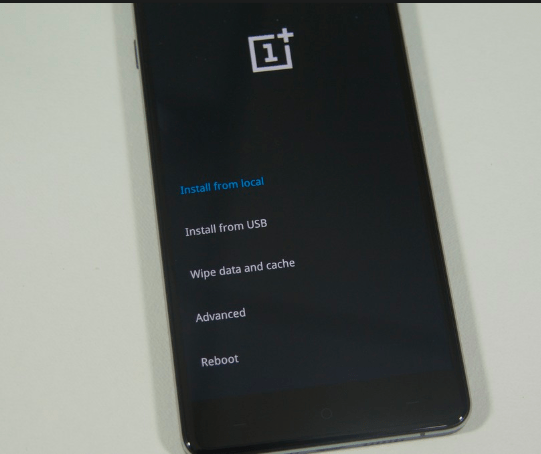
Paso 4. Selecciona Sí para confirmar.
Paso 5. Reinicia tu teléfono.
Conclusión: Con las soluciones anteriores, puedes solucionar casi todos los problemas de software con el sensor de huellas dactilares de tus móviles OnePlus.
Si aún enfrentas algún problema, te pido que publiques el problema en la sección de comentarios a continuación. También puedes contactar el foro de ayuda de OnePlus. Espero que la publicación haya sido útil.
Si tienes alguna opinión sobre Solucionar errores del escáner de huellas dactilares para todos los dispositivos OnePlus, no dudes en dejarla en el cuadro de comentarios a continuación. Además, suscríbete a nuestro canal de YouTube DigitBin para tutoriales en video. ¡Saludos!
Recibe nuevas publicaciones en tu bandeja de entrada.
No spam. Cancela la suscripción en cualquier momento.