Tecnología · 6 min read · Jan 03, 2026
Arreglar el escáner de huellas dactilares que no funciona en Samsung
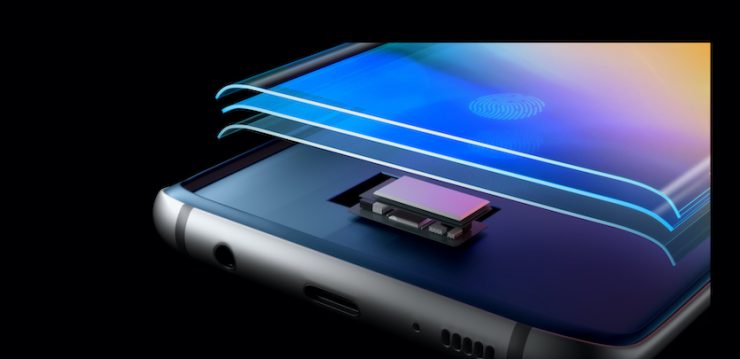
La privacidad es muy importante, y tu huella dactilar es la forma más segura de desbloquear tu dispositivo inteligente. Otros métodos como un patrón o una frase de contraseña son buenos, pero no tan convenientes y seguros como tus propias huellas dactilares. Sin embargo, los escáneres de huellas dactilares pueden dañarse debido a diversas circunstancias, por lo que podrías enfrentar problemas. Así que debes saber cómo arreglar el escáner de huellas dactilares que no funciona en tu smartphone Samsung en caso de que deje de funcionar.
Tuve un problema similar con el escáner de huellas dactilares del smartphone de la serie M de Samsung, ya que el sensor de huellas dactilares estaba funcionando perfectamente por la mañana y, por alguna razón, estaba fallando hasta la tarde. Como resultado, me causó varias inconveniencias, ya que tenía que ingresar la contraseña cada vez que desbloqueaba mi teléfono. Y como los teléfonos se están convirtiendo en una parte cada vez más importante de nuestras vidas diarias, tener un escáner de huellas dactilares que no funciona hace que el día sea agotador para mí.
Después de intentar varios pasos de solución de problemas, encontré numerosas formas de arreglar y calibrar el sensor de huellas dactilares en mi smartphone Samsung. Ahora sé que muchas otras personas enfrentan la misma situación a diario, así que aquí hay una guía completa para arreglar los escáneres de huellas dactilares que no funcionan en smartphones Samsung.
¿Cómo arreglar el escáner de huellas dactilares que no funciona en Samsung?
La razón principal por la que el sensor no funciona o no registra tu dedo es debido al polvo y los residuos en el sensor o en tus dedos. Así que antes de seguir cualquier método en la lista, te insto a que te laves las manos y limpies el sensor de huellas dactilares en tu smartphone Samsung. Quizás una pequeña limpieza solucione el problema después de todo. Y si no lo hace, aquí hay algunos métodos de solución de problemas para arreglar el problema de otra manera.
1. Reiniciar
Reiniciar puede resolver muchos de los problemas de tu smartphone. Hay un viejo dicho: si no está funcionando, intenta apagarlo y encenderlo de nuevo. Y, honestamente, esto funciona en la mayoría de los casos. Si tu sensor de huellas dactilares no está funcionando debido a algún error técnico en tu teléfono, se puede solucionar con un simple reinicio.
Presiona el botón de encendido durante 10 segundos, y aparecerá un menú de energía.
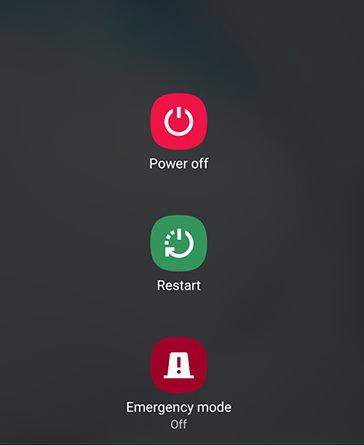
Selecciona la opción Reiniciar y espera a que tu dispositivo se reinicie. Verifica si el problema se ha solucionado; si no, tenemos más métodos justo abajo.
2. Limpiar la pantalla
Algunos smartphones Samsung tienen escáneres de huellas dactilares en pantalla que utilizan un enfoque óptico para escanear tus huellas dactilares. Esto es futurista, por supuesto, pero no tan confiable como los buenos viejos escáneres capacitivos. Cualquier obstáculo, como una pantalla sucia, un protector de pantalla o manchas, puede impedir que el escáner identifique tus huellas dactilares.
Así que toma un líquido de limpieza (o removedor de manchas de vidrio) y limpia la parte superior de tu pantalla. Además, asegúrate de no usar ningún vidrio templado u otras películas protectoras para cubrir el escáner.
3. Volver a registrar la huella dactilar
Mientras trabajamos o pasamos tiempo con nuestros pasatiempos, obtenemos micro-cortes vocacionales en nuestros dedos. Estos no son visibles a simple vista, pero el sensor puede detectarlos. Y como resultado, no funcionan como se supone que deben funcionar. Así que la mejor manera de solucionar esto es volver a registrar tus huellas dactilares una vez más. Es un proceso súper fácil; déjame mostrarte cómo.
Abre la configuración y navega a la opción “Biometría y seguridad”.
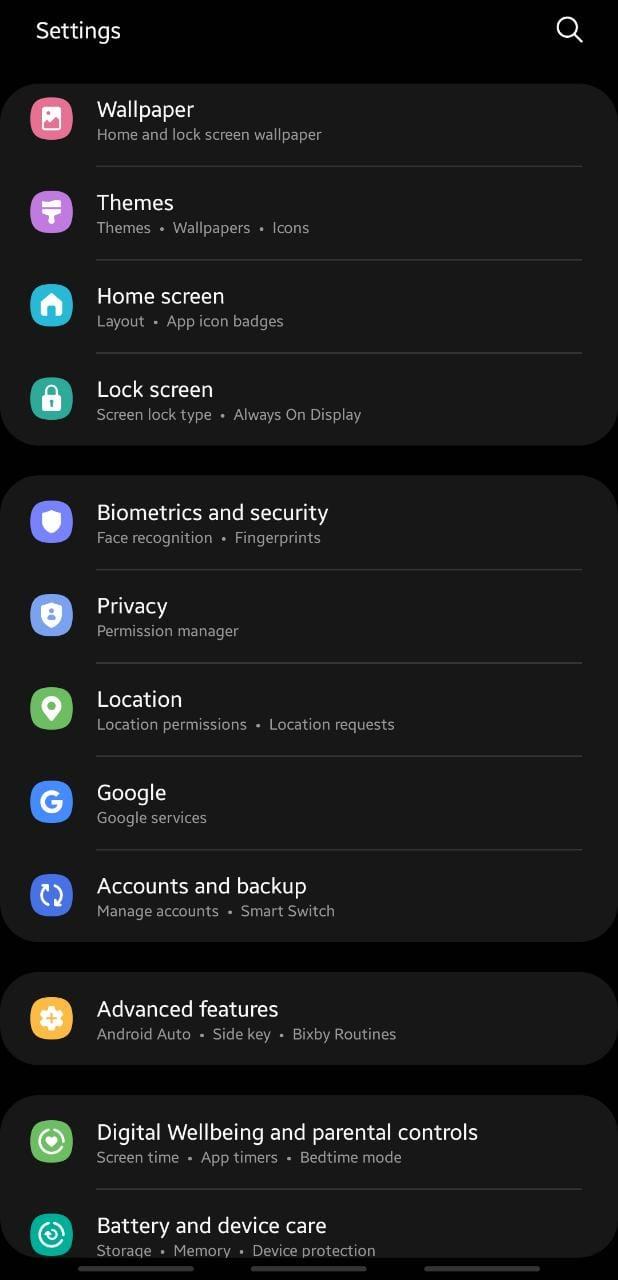
Selecciona la opción Huellas dactilares.
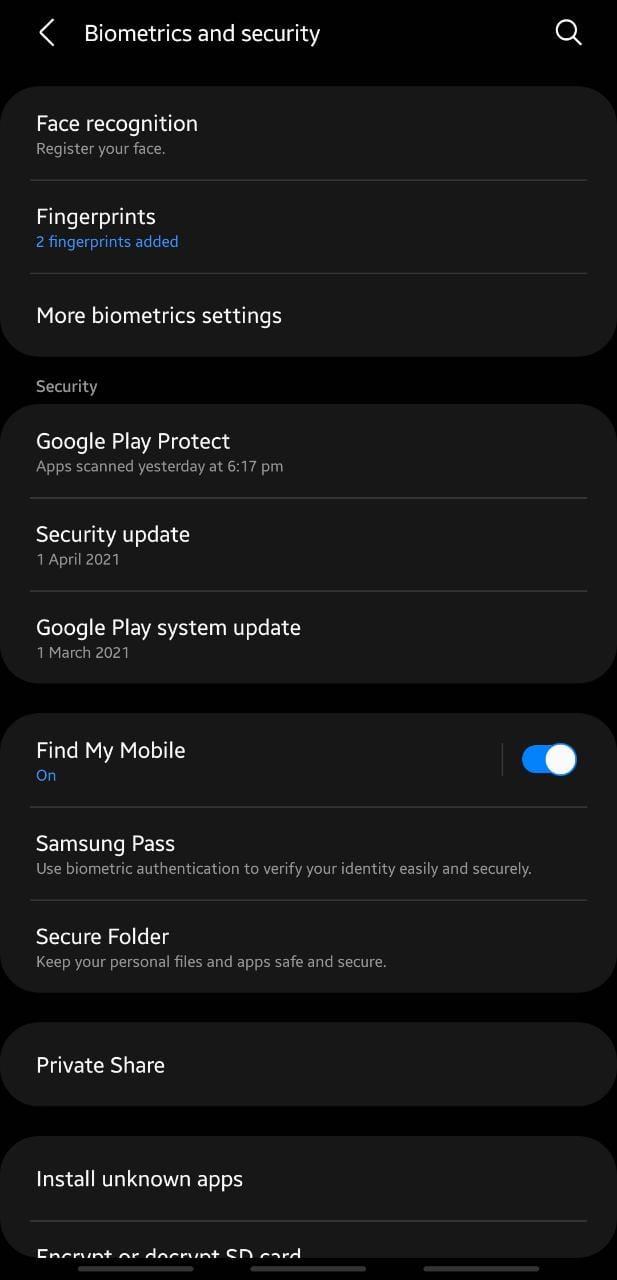
Elimina las huellas dactilares anteriores. Haz clic en agregar huella dactilar.
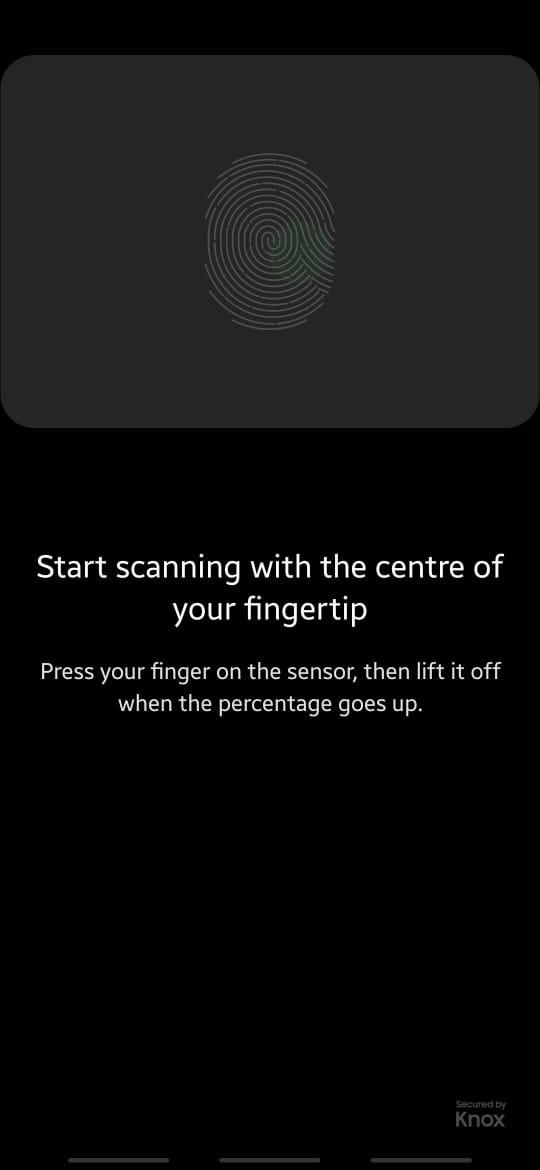
Sigue las instrucciones en pantalla para agregar tu huella dactilar.
4. Escaneo del sensor
Si la huella dactilar aún no funciona después de pasar por los métodos anteriores, es hora de verificar el sensor. Puede que no esté funcionando correctamente o que tenga algún daño en el hardware. Aquí te mostramos cómo puedes realizar una prueba de huellas dactilares en tu smartphone Samsung.
Desde el marcador del teléfono, ingresa #0#.
Selecciona Sensor, seguido de Sensor de huellas dactilares.
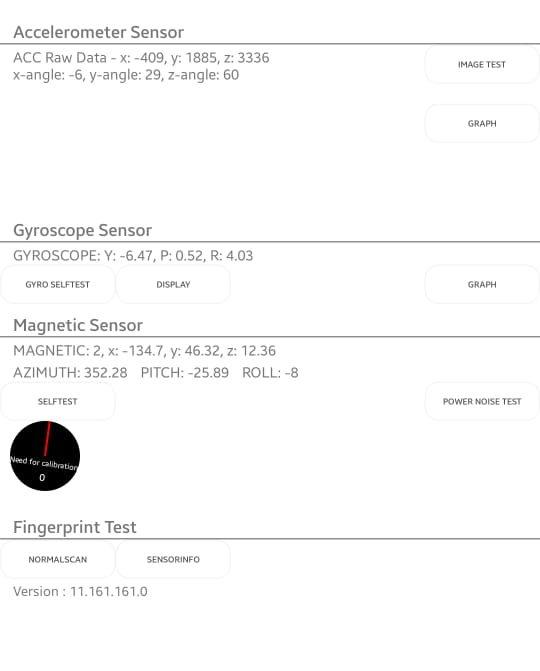
Bajo la prueba de huellas dactilares, selecciona Escaneo normal.
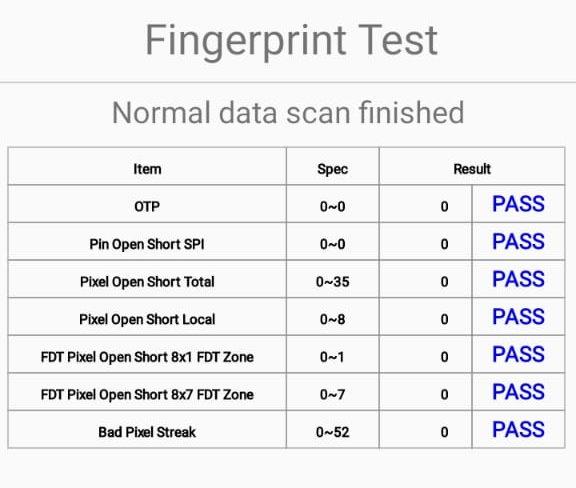
Verifica los resultados del escaneo normal; si todo está bien, eso significa que el sensor está funcionando perfectamente.
Nota: Si ves resultados anormales, el sensor de huellas dactilares tiene un fallo de hardware o daño. Así que debes reemplazarlo a través de un centro de servicio autorizado.
5. Desactivar gestos de huellas dactilares
Si todo está funcionando sin problemas, pero aún así el sensor de huellas dactilares no funciona en tu smartphone Samsung, podría ser debido a los gestos de huellas dactilares. Los gestos son una buena característica adicional, estoy de acuerdo, pero añaden un montón de complicaciones a tu escáner de huellas dactilares. Así que es una buena idea eliminarlos.
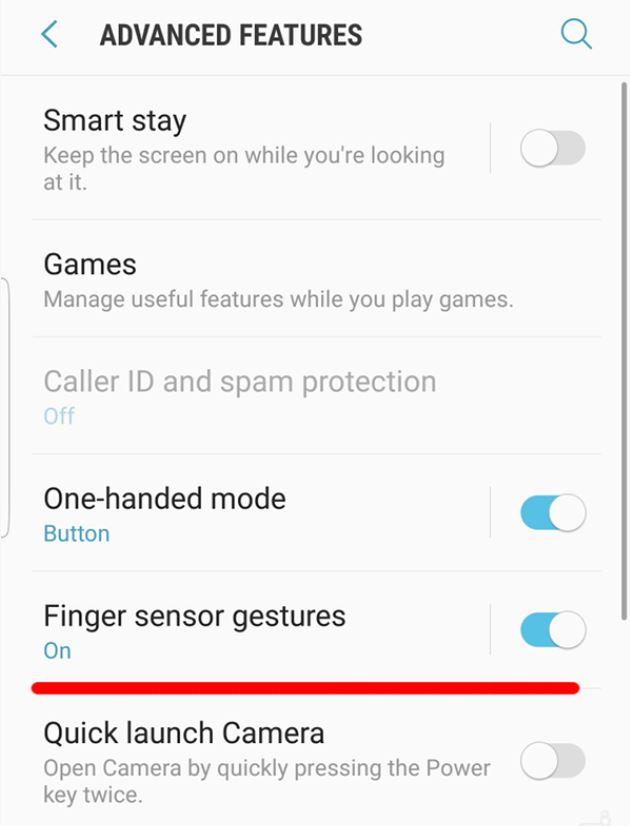
Cada teléfono Samsung viene con su propio conjunto de gestos basados en el tipo y la funcionalidad del sensor de huellas dactilares. Dado que esta función está habilitada por defecto en muchos teléfonos ahora, se recomienda desactivarla ya que podría causar problemas con las huellas dactilares a largo plazo.
6. Limpiar la partición de caché
Si ninguno de los métodos anteriores funciona para ti, entonces el problema podría estar en la partición de caché de tu smartphone Samsung. La caché es un almacenamiento temporal donde se guarda toda la información temporal de tu dispositivo. Si has utilizado un escáner de huellas dactilares con diferentes aplicaciones, como aplicaciones de pago o aplicaciones de redes sociales, podría crear muchas copias en la partición de caché, lo que lleva a más problemas. Si no has limpiado la partición de caché, entonces deberías hacerlo de inmediato.
Apaga tu dispositivo.
Presiona el botón “Bajar volumen”, “Bixby” y el botón “Encendido” en tu dispositivo Samsung.
Suelta todos los botones cuando se muestre el logo de “Android”.
Nota: El dispositivo podría mostrar “Instalando actualizaciones del sistema” por un tiempo.
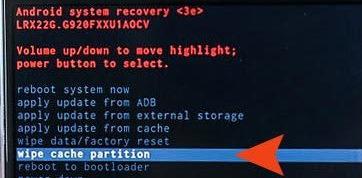
Usa el volumen para navegar y abrir la opción “Limpiar partición de caché”.
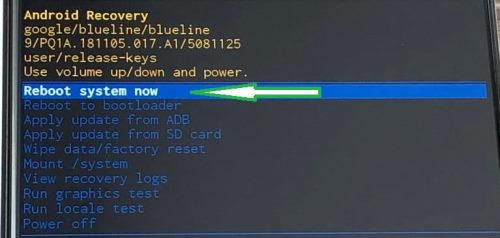
Presiona el botón “encendido” para limpiar la caché. Reinicia tu dispositivo después.
Conclusión
Tener un sensor de huellas dactilares que no funciona es una pesadilla para una persona como yo, y estoy seguro de que tú también estás en la misma situación. Pero no hay problema, ya que con un poco de trucos de solución de problemas, puedes arreglar el problema por tu cuenta sin visitar el centro de servicio. Pero en caso de que todos los métodos anteriores fallen, el problema podría ser un fallo de hardware. Así que haz una cita con la tienda de servicio Samsung más cercana y haz que revisen tu dispositivo.
Si tienes algún comentario sobre Arreglar el escáner de huellas dactilares que no funciona en Samsung, no dudes en dejarlo en el cuadro de comentarios a continuación. Además, suscríbete a nuestro canal de YouTube de DigitBin para tutoriales en video. ¡Salud!
Recibe nuevas publicaciones en tu bandeja de entrada.
No spam. Cancela la suscripción en cualquier momento.