Controladores NVIDIA · 6 min read · Dec 30, 2025
Solución: La instalación del controlador GeForce Game Ready no puede continuar
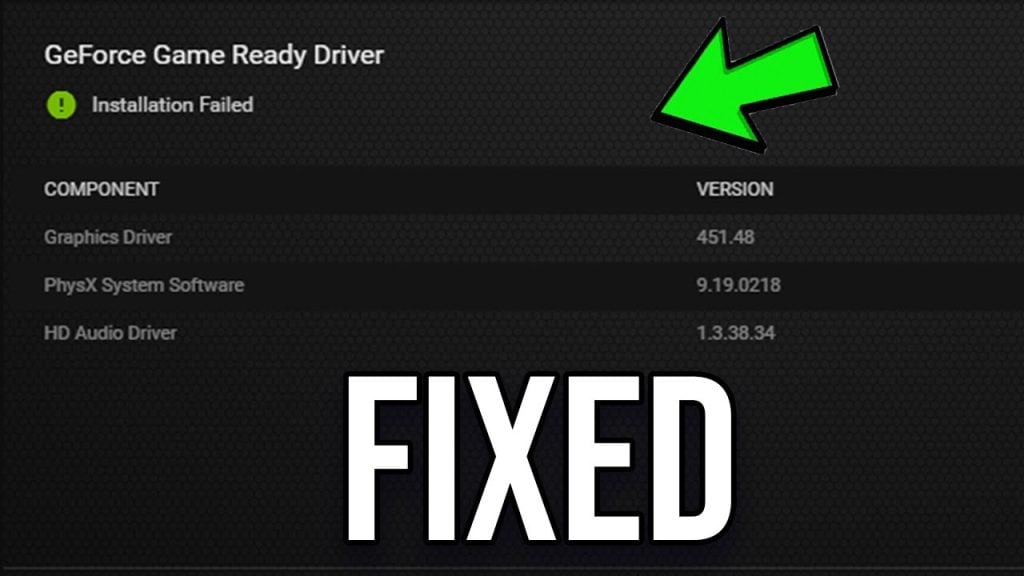
¿Alguna vez te has encontrado con el error “La instalación del controlador GeForce Game Ready no puede continuar”? Este error no te permite instalar los controladores de la tarjeta gráfica Nvidia en tu sistema. Aunque intentes instalarlo varias veces, terminarás teniendo el mismo problema.
Así que, para ayudarte a solucionar este problema de instalación del controlador, hemos mencionado algunos consejos en este artículo.
¿Qué son los controladores Game Ready?
Los controladores Game Ready son los controladores actualizados que son compatibles con los últimos juegos lanzados. Nvidia trabaja con los desarrolladores de juegos para entender los requisitos de los últimos juegos y, en consecuencia, lanzar nuevas actualizaciones de controladores.
No solo mejoran los gráficos del juego, sino que también ayudan a reducir la latencia y a potenciar el Nvidia DLSS.
Posibles razones del error “La instalación del controlador GeForce Game Ready no puede continuar”
Algunas de las razones comunes que los jugadores han reportado son:
- Hubo problemas con los archivos de instalación de GeForce.
- Interferencia de aplicaciones antivirus/malware al iniciar la aplicación GeForce.
- No hay suficiente espacio de almacenamiento para la última actualización del controlador.
- El controlador no es compatible con la tarjeta gráfica.
¿Cómo solucionar el error “La instalación del controlador GeForce Game Ready no puede continuar”?
Aquí hay algunas soluciones rápidas que puedes intentar para solucionar el error de GeForce:
Método 1: Actualizar el controlador de la tarjeta gráfica Nvidia
Si estás tratando de solucionar el error “El instalador de NVIDIA no puede continuar”, tendrás que descargar el último controlador GeForce compatible para tu tarjeta gráfica.
Aquí te mostramos cómo puedes instalar los controladores de NVIDIA manualmente:
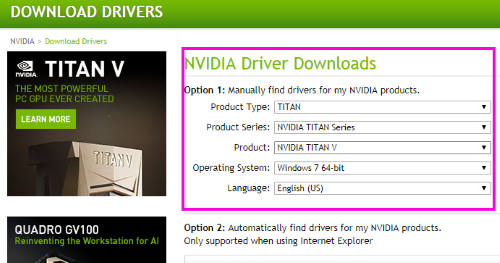
- Primero, navega a la página oficial de descarga de NVIDIA. Aquí, necesitas ingresar los detalles del controlador, el número de serie del producto y el tipo (como se muestra en la imagen a continuación).
Después de descargar el controlador de la página de NVIDIA, sigue estos pasos para la instalación:
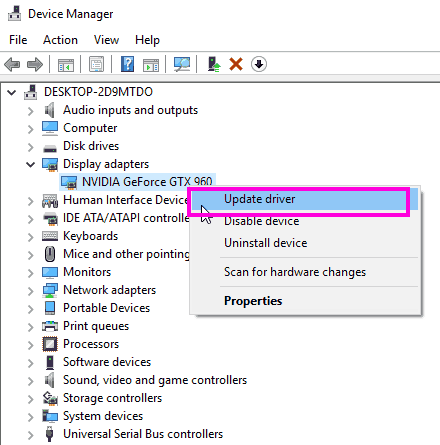
Navega al ‘Administrador de dispositivos’ en tu sistema Windows, presionando el atajo Windows + X o haciendo clic derecho en el ícono de Windows en la esquina inferior izquierda.
Ahora, haz clic en ‘Adaptadores de pantalla’ y expande la opción. Ahora, haz clic derecho en la ‘tarjeta gráfica NVIDIA’ y haz clic en la opción ‘Actualizar controlador’. Haz clic en ella.
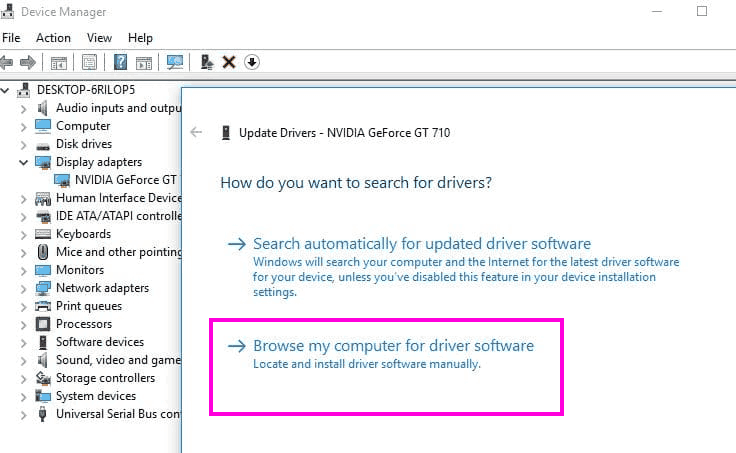
- Verás un popup de Windows, como se muestra en la imagen a continuación. Haz clic en la opción ‘Buscar software de controlador en mi computadora’.
- Ahora, hay una opción para buscar y cargar el controlador de NVIDIA desde tu sistema. Haz clic en la opción ‘Buscar’ y selecciona la ubicación donde descargaste el controlador de NVIDIA.
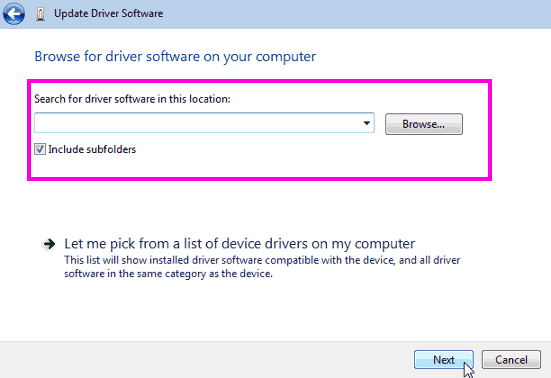
- Haz clic en ‘Siguiente’ y completa el proceso de instalación.
- Después de que la instalación esté completa, reinicia tu sistema para que los controladores actualizados funcionen correctamente.
Método 2: Eliminar los datos de NVIDIA e intentar configurar nuevamente
Si la actualización manual no soluciona el error “La instalación del controlador GeForce Game Ready no puede continuar”, intenta eliminar los datos del controlador gráfico de NVIDIA e instalarlo nuevamente.
Puedes hacer esto siguiendo los pasos que se indican a continuación:
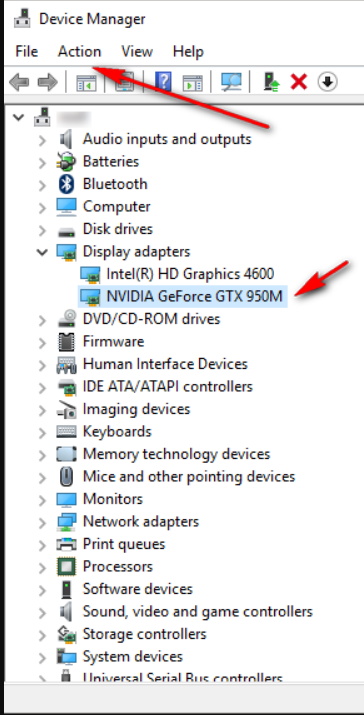
- Primero, abre el ‘Administrador de dispositivos’ en tu sistema y haz clic en la opción ‘Adaptadores de pantalla’.
- Selecciona el controlador de NVIDIA y ve al menú ‘Acción’ y haz clic en la opción ‘Desinstalar’, como se muestra.
- Ahora, reinicia el sistema para que los cambios surtan efecto.
- Después de que se complete el reinicio, navega nuevamente al ‘Administrador de dispositivos’ y haz clic derecho en el controlador de NVIDIA, y actualízalo. En el siguiente paso, recibirás un popup. Haz clic en la opción ‘Buscar software de controlador en mi computadora’.
- Selecciona la ubicación donde se descargaron los archivos y haz clic en el archivo .exe.
- Después de un tiempo, los controladores se instalarán en tu sistema.
Método 3: Desactivar el software antivirus
A veces, el software antivirus puede detectar cualquier software genuino como malware. Por lo tanto, para asegurarte de que los controladores de NVIDIA no sean detectados como malware, se recomienda desactivar tu software antivirus.
Los pasos para desactivar varían según el tipo de software antivirus que se esté utilizando en tu sistema. Sin embargo, una de las formas más fáciles de desactivar el software antivirus es haciendo clic derecho en el software antivirus y haciendo clic en la opción de desactivar.
Método 4: Finalizar todos los procesos de NVIDIA
Para solucionar el problema de instalación del controlador de NVIDIA, se recomienda finalizar todos los procesos en segundo plano de NVIDIA con la ayuda del Administrador de tareas. Aquí está el proceso paso a paso para solucionar el problema:
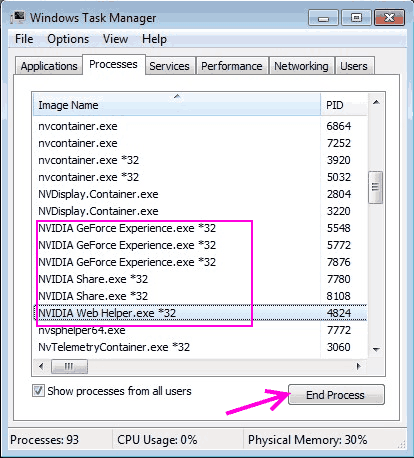
- Abre el menú de inicio en el sistema Windows y escribe taskmgr. Ahora, haz clic en el Administrador de tareas que aparece en el resultado de búsqueda.
- Ahora, busca los procesos de NVIDIA en la pestaña de procesos. Haz clic derecho en cada una de las tareas y haz clic en ‘Finalizar tarea’. Esto finalizará todos los procesos.
- Ahora, reinstala la tarjeta gráfica y verifica si el problema se ha solucionado o no.
Método 5: Renombrar la carpeta de gráficos de NVIDIA
A veces, renombrar la carpeta de NVIDIA puede ayudar a solucionar el problema del controlador. Aquí te mostramos cómo hacerlo:
- Ve a la unidad donde están instalados los archivos de NVIDIA. Por lo general, los archivos se instalan en la unidad C.
- Ahora, busca archivos de programa, busca la carpeta ‘NVIDIA Corporation’ y renómbrala.
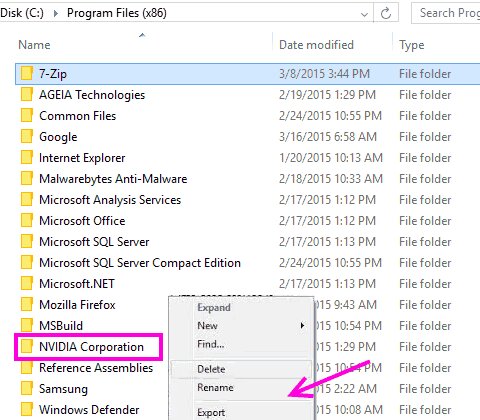
Ahora, intenta instalar nuevamente los controladores de NVIDIA en tu sistema y verifica si funciona.
Método 6: Usar DDU
DDU significa Display Driver Uninstaller. Es una herramienta gratuita que te ayuda a eliminar todos los datos relacionados con NVIDIA e instalar los controladores nuevamente desde cero.
- Descarga el DDU desde este sitio web.
- Después de que los archivos se descarguen, extráelos y arranca el sistema Windows en modo seguro.
- Después de arrancar en modo seguro, abre DDU.
- Selecciona tu tipo de dispositivo como “GPU” y selecciona “NVIDIA”.
- Ahora, haz clic en la opción “Limpiar y reiniciar.”
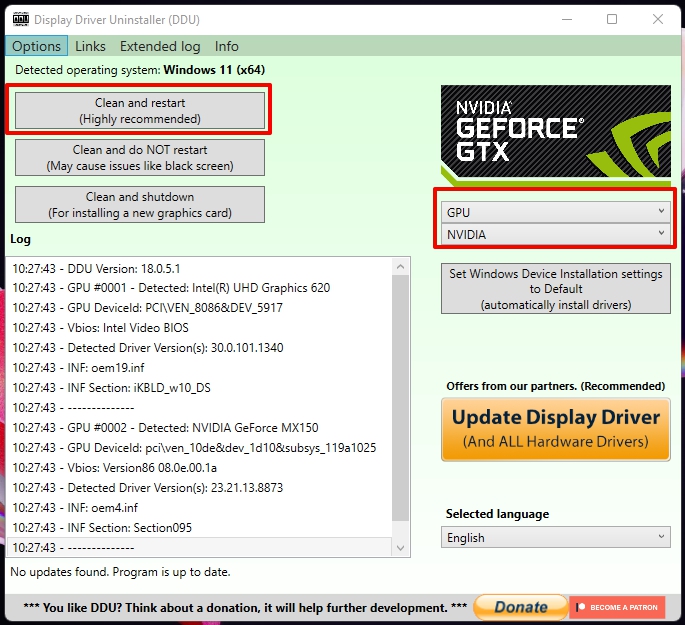
- Ahora, reinicia el sistema en modo normal e intenta instalar nuevamente los controladores de NVIDIA, y verifica si el problema se ha solucionado o no.
Conclusión
El error “La instalación del controlador GeForce Game Ready no puede continuar” es común entre todos los usuarios de NVIDIA. Aunque este problema se puede solucionar fácilmente la mayoría de las veces, a veces puede requerir un poco de esfuerzo.
En caso de que aún tengas un problema con los controladores de GeForce, se recomienda consultar con el fabricante de la PC o llevarlo a tu centro de servicio más cercano.
Recibe nuevas publicaciones en tu bandeja de entrada.
No spam. Cancela la suscripción en cualquier momento.