Gmail iPhone · 6 min read · Nov 17, 2025
Arreglar la aplicación de Gmail que no funciona en iPhone
Gmail no funciona en iPhone/iPad ha sido un problema bastante común últimamente. Hay muchos problemas dentro de la aplicación desarrollados con el tiempo. Un par de esos problemas más comunes son Gmail bloqueando tus intentos de inicio de sesión y fallos en el envío de mensajes. A pesar de que los usuarios ingresen las credenciales de inicio de sesión apropiadas, aún no podrás acceder a tu cuenta en iPhone. Para empezar, es una experiencia realmente frustrante, especialmente cuando necesitas el servicio más que nunca. Los problemas de inicio de sesión generalmente ocurren principalmente cuando viajas a una región o país diferente. Por otro lado, puede haber muchas razones para los intentos fallidos de envío de mensajes.
Ahora, en realidad no sucede debido a fallos en el dispositivo o problemas con el servidor de Gmail. De hecho, Google tiene una razón sólida para bloquearte el acceso a tu cuenta de Gmail en ocasiones. En este artículo, no solo vamos a discutir cómo solucionar estos problemas, sino también las razones básicas que causan estos problemas. Si estás lidiando con un problema similar en tu iPhone, lee el artículo completo para encontrar las diversas soluciones.
¿Por qué tu Gmail no está funcionando en iPhone?
Mientras viajas a un lugar diferente, tu ubicación sigue cambiando en consecuencia. Ahora, cuando intentas iniciar sesión en tu Gmail desde una ubicación diferente, Google lo identifica como una actividad sospechosa o alguien intentando hackear tu cuenta y gradualmente bloquea cualquier intento de inicio de sesión.
En cuanto al error de envío de mensajes, generalmente ocurre cuando los mensajes de tu aplicación de Gmail no se están sincronizando. Además, Google podría tener una serie de otras razones para hacerlo. Así que asegúrate de que cada vez que te encuentres en tal situación, observes las instrucciones adecuadamente para descubrir la razón real.
Dado que ahora tienes un conocimiento más claro sobre la causa raíz del problema, veremos algunas de las formas de solucionar este problema. Aquí hay algunas soluciones para arreglar la aplicación de Gmail que no funciona en iPhone/iPad en diferentes escenarios.
Arreglar la aplicación de Gmail que no sincroniza mensajes
Si tu cuenta de Gmail no se está sincronizando automáticamente en tu dispositivo, podría causar varios otros problemas. Podrías no ser capaz de enviar/recibir correos, y las actualizaciones de la bandeja de entrada podrían verse obstaculizadas, dejar de recibir notificaciones, etc. En ese caso, puedes referirte a los siguientes métodos para deshacerte del problema:
Método 1: Verifica tu conexión a Internet
Si no estás conectado a una red, se espera que ocurran estos problemas. Por lo tanto, verifica si tu conexión celular está activada. Y si ya estás conectado a la red o a cualquier Wi-Fi, verifica la fiabilidad de la red.
Puedes hacerlo simplemente intentando cargar un sitio web en cualquier navegador web en tu iPhone. Si el sitio web se carga con éxito, intenta enviar/recargar el correo nuevamente. Y si no soluciona el problema, pasa al siguiente método.
Método 2: Actualiza la aplicación en segundo plano
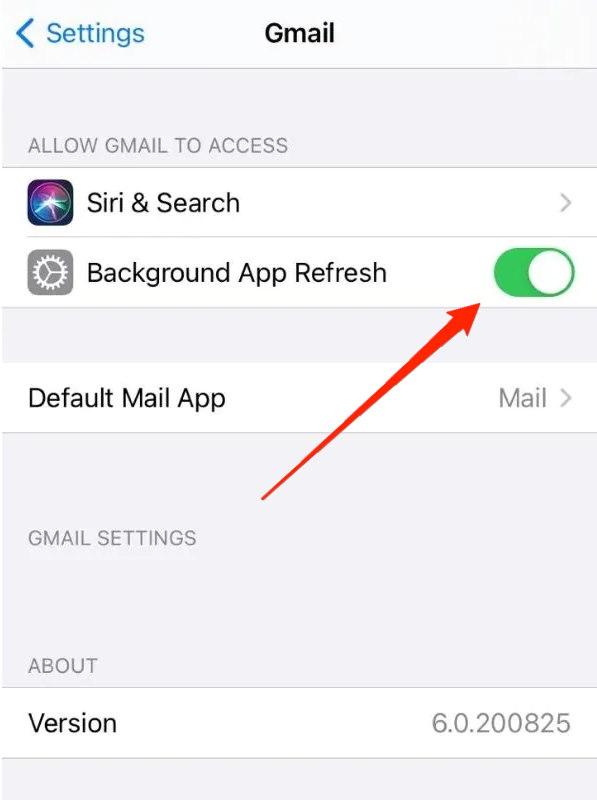
Actualizar la aplicación en segundo plano a veces ayuda en tales casos. Si la actualización en segundo plano está desactivada, entonces la aplicación no funcionará cuando presiones el botón de inicio. Así que si estás enviando algún correo, se convertirá en un borrador, y tampoco recibirás nuevos correos.
Pasos para verificar la actualización en segundo plano de Gmail en iPhone:
- Abre la aplicación Configuración en tu iPhone.
- Desplázate hacia abajo en el menú. Haz clic en Gmail.
- Luego activa la opción de actualización de la aplicación en segundo plano.
Método 3: Verifica la configuración de sincronización de tu aplicación de Gmail
Las configuraciones de sincronización en la aplicación de Gmail juegan un papel importante en la sincronización de tu cuenta de Gmail. Dependiendo de su configuración, la aplicación de Gmail verifica si hay nuevas actualizaciones en tu cuenta en un período de tiempo determinado. Puedes seguir los pasos dados para verificar la configuración de sincronización de tu cuenta y hacer cambios preferibles.
Pasos para configurar la configuración de sincronización de la aplicación de Gmail:
- Inicia la aplicación Gmail en tu iPhone.
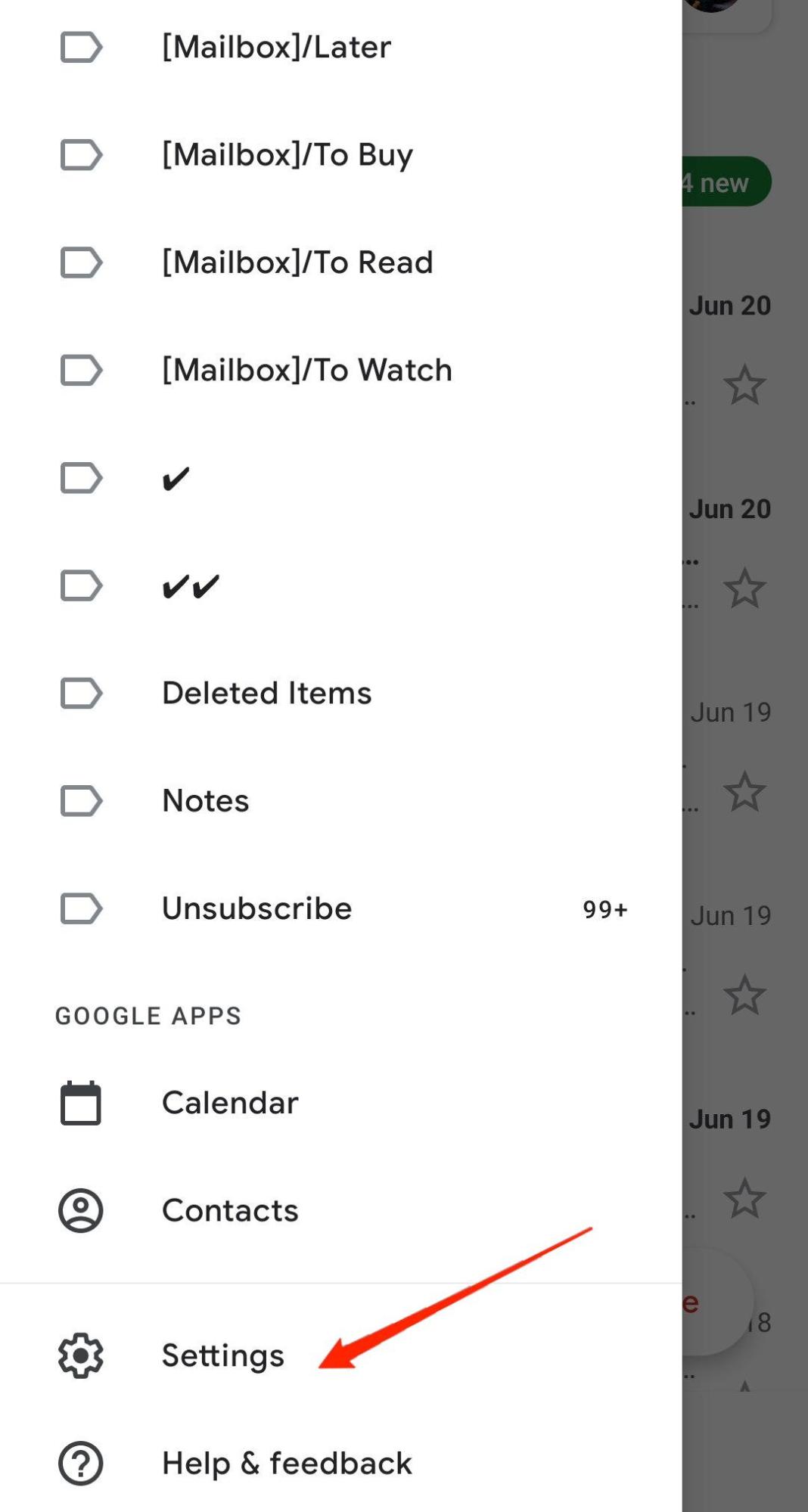
- Haz clic en el botón de menú en la parte superior. Ve a Configuración.
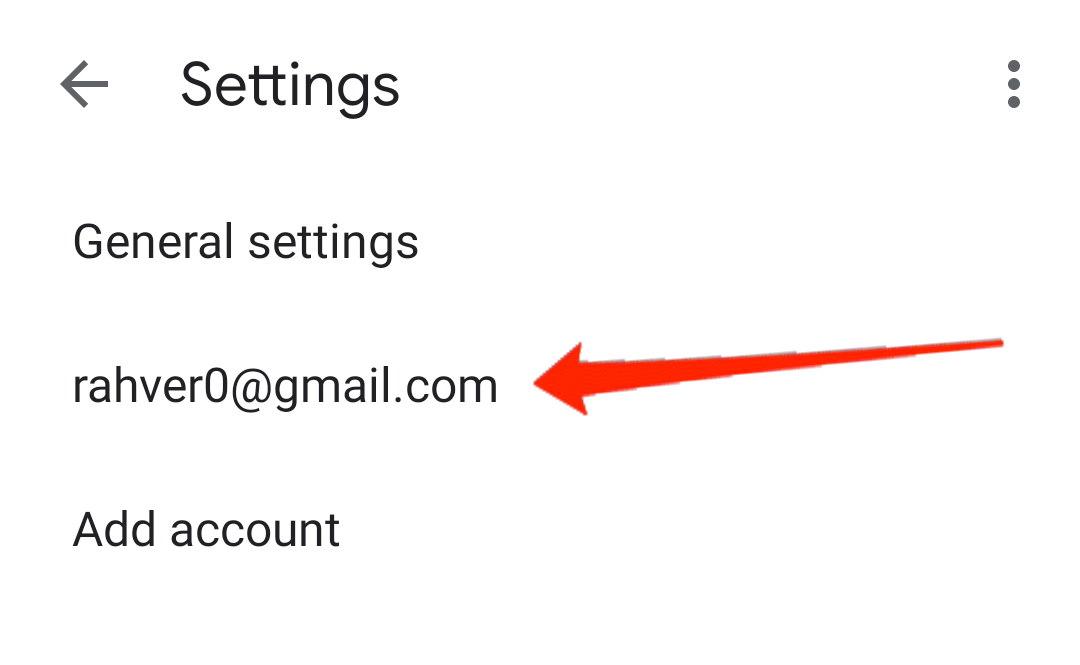
- Selecciona tu cuenta y haz clic en la opción de Configuración de sincronización.
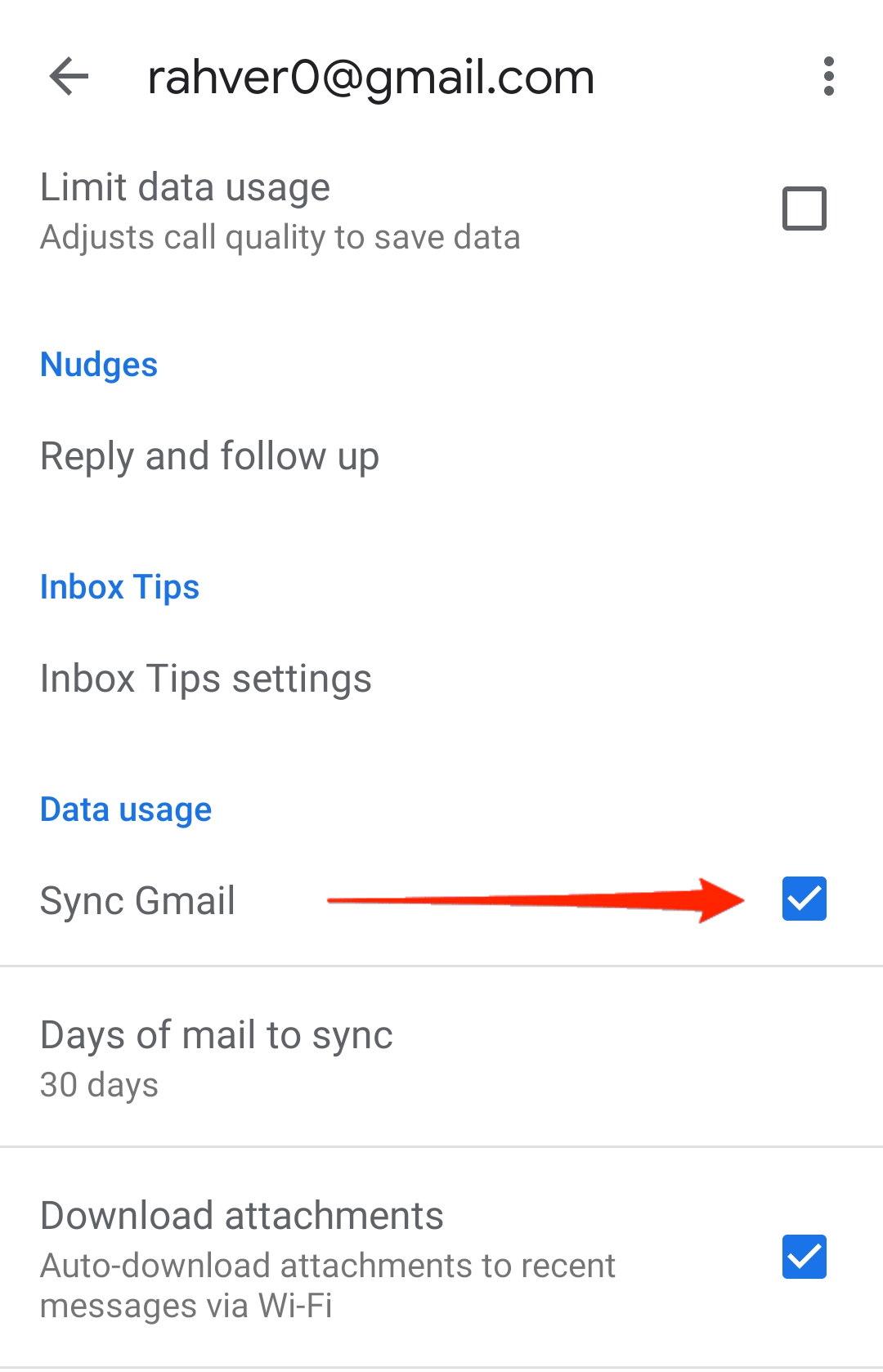
- Elige el período de tiempo (número de días) para sincronizar tus correos.
Método 4: Verifica tu espacio de almacenamiento de Gmail
Normalmente, el espacio de almacenamiento se distribuye entre todas tus cuentas de Google, incluyendo Gmail, Google Drive, Google Photos, etc. Puedes visitar la configuración de almacenamiento en Google y verificar si tienes suficiente espacio para recibir nuevos correos. Si no, necesitas liberar algo de espacio para que tu bandeja de entrada actualice los nuevos correos de los remitentes.
Método 5: Busca alertas de Gmail en su sitio web
Si estás en tu iPhone y tratando de acceder a una cuenta de Gmail y no puedes iniciar sesión, prueba los siguientes pasos:
- Abre el sitio de Gmail en el navegador Chrome o Safari.
- Escribe tu correo electrónico y contraseña.
- Ahora puede mostrarte mensajes diciendo: “Alguien ha robado tu contraseña” o “Gmail ha bloqueado tu intento de iniciar sesión.
- Cuando veas tal mensaje, busca y haz clic en la opción “Eso fui yo”.
Al hacerlo, Google podría pedirte algún proceso de verificación. Haz lo que te indiquen en las instrucciones, y deberías poder usar tu cuenta de Gmail en tu iPhone sin problemas. Sin embargo, si en los peores escenarios Gmail no muestra ninguna alerta, pasa al siguiente método.
Método 6: Revisa manualmente tu dispositivo
Google no necesariamente te proporcionará advertencias o cuadros de diálogo sobre intentos de inicio de sesión bloqueados. En caso de que no veas ninguna alerta incluso después de múltiples intentos de inicio de sesión, quizás debas revisar manualmente tu dispositivo con Google. Para hacerlo, los pasos son los siguientes.
- Abre el sitio web de Google.
- Ve a la sección Mis cuentas.
- Ahora haz clic en la opción “ Actividad y notificaciones del dispositivo “.
- Esto te proporcionará una lista de dispositivos desde los cuales has intentado iniciar sesión en tu cuenta de Gmail.
- Elige los que realmente fuiste tú y desbloquéalos.
Esto realmente funciona en la mayoría de los casos. Y al confirmar tu dispositivo a Google y seguir los procedimientos adicionales según lo indicado, probablemente deberías solucionar el problema de inicio de sesión con Gmail.
Conclusión
La aplicación de Gmail normalmente funciona bastante bien en cualquier iPhone o iPad. Sin embargo, estos son ciertos problemas que se esperan y se encuentran comúnmente en cualquier dispositivo. Si estás teniendo dificultades para lidiar con los problemas anteriores, espero que este artículo te ayude a resolverlos con facilidad. Sin embargo, si no lo hacen o si tienes algún otro problema con la aplicación de Gmail en tu iPhone, comenta abajo y trataremos de contactarte lo antes posible.
Si tienes alguna opinión sobre Arreglar la aplicación de Gmail que no funciona en iPhone, no dudes en dejarla en el cuadro de comentarios a continuación. Además, suscríbete a nuestro canal de YouTube de DigitBin para tutoriales en video. ¡Saludos!
Recibe nuevas publicaciones en tu bandeja de entrada.
No spam. Cancela la suscripción en cualquier momento.