Errores de Google · 6 min read · Jan 31, 2026
[Solucionar] Error 404 de Google: La URL solicitada no se encontró en este servidor
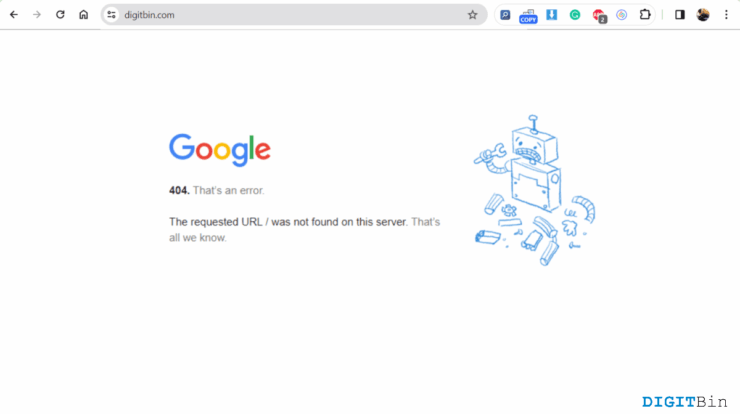
El error 404 de Google, Eso es un error: Página no encontrada es uno de los errores más populares del lado del cliente cuando estás utilizando servicios relacionados con Google Cloud. Todos los usuarios de internet deben haber encontrado este error al menos una vez mientras navegan por la red. El error se ha vuelto tan popular que la mayoría de las grandes plataformas diseñan páginas de error 404 interactivas y divertidas en la actualidad. Google mismo es un gran ejemplo de esto. Pero, ¿qué significa exactamente el código de estado 404? Bueno, la descripción del código de estado HTTP 404 lo describe como “No encontrado”, lo que podría ser un archivo, un correo electrónico o un texto.
En palabras simples, puede referirse a una URL inválida, RPCs inválidos o recurso no encontrado. Aunque el error 404 de Google a menudo se cuenta entre los errores estándar, sigue siendo malas noticias para ti cuando intentas acceder a algo desde los servidores de Google. Si bien debe ser frustrante para los usuarios, deja una mala impresión, especialmente cuando estás buscando algo importante. Entonces, ¿cómo solucionamos el error 404 de Google - La URL solicitada no se encontró en este servidor? Hay varias razones potenciales por las que debes estar encontrando el error. Hoy entenderemos qué podría causar el error 404 en un navegador y cómo solucionarlo de la manera adecuada.
Qué hacer si obtienes Google 404. Eso es un error.
El error 404 de Google se refiere básicamente a cuando Google no puede encontrar el recurso que estás buscando. En algunos casos, Google podría describir el error de diferentes formas. Por ejemplo, al usar Firefox, lo describe como “Página no encontrada”, Safari muestra “Safari no puede encontrar el servidor”, y Google Chrome muestra el error.
Sin embargo, las formas de solucionarlo son bastante similares, sin importar qué navegador estés usando. Afortunadamente, es comparativamente más fácil solucionar todos los errores 400, ya que todos están asociados con problemas del lado del cliente. Aquí hay algunas soluciones prometedoras para el error 404 “La URL solicitada no se encontró en este servidor”.
Nota: Cuando ves este error 404 al abrir cualquier página o documento de Google.com, significa que la página o archivo ha sido movido o eliminado; por lo tanto, ves el error de página no encontrada.
1. Recargar la página
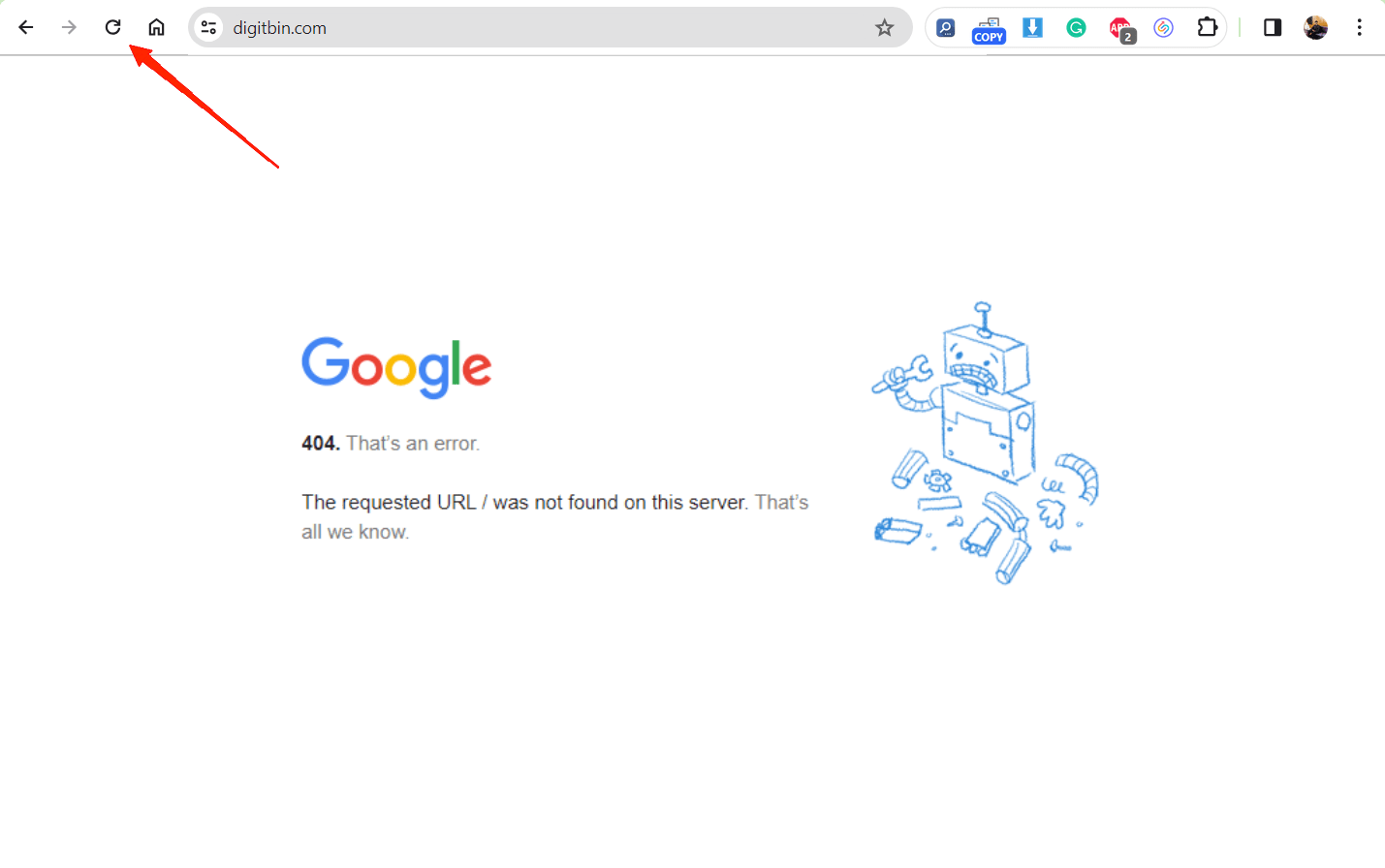
La mayoría de las veces, los navegadores terminan mostrando la página de error 404 debido a algún problema temporal como fallos o redes poco confiables. Por lo tanto, asegúrate de recargar la página varias veces y verifica si eso ayuda a que la página se cargue adecuadamente. También, verifica si estás conectado a una red confiable. Si no, conéctate a un Wi-Fi con buena conexión y vuelve a intentar visitar el enlace. En la mayoría de los casos, una simple recarga soluciona tales errores temporales.
2. Reiniciar tu navegador
Si recargar la página no funciona, intenta reiniciar tu navegador también. Cierra completamente el navegador y vuelve a abrirlo. Ahora, visita el enlace y verifica si funciona. A veces, fallos temporales en el navegador también pueden llevar a tales errores. Por lo tanto, antes de pasar a cualquier paso importante, asegúrate de que no sea un problema temporal. Sin embargo, si reiniciar el navegador también falla, pasa al siguiente.
3. Borrar la caché del navegador
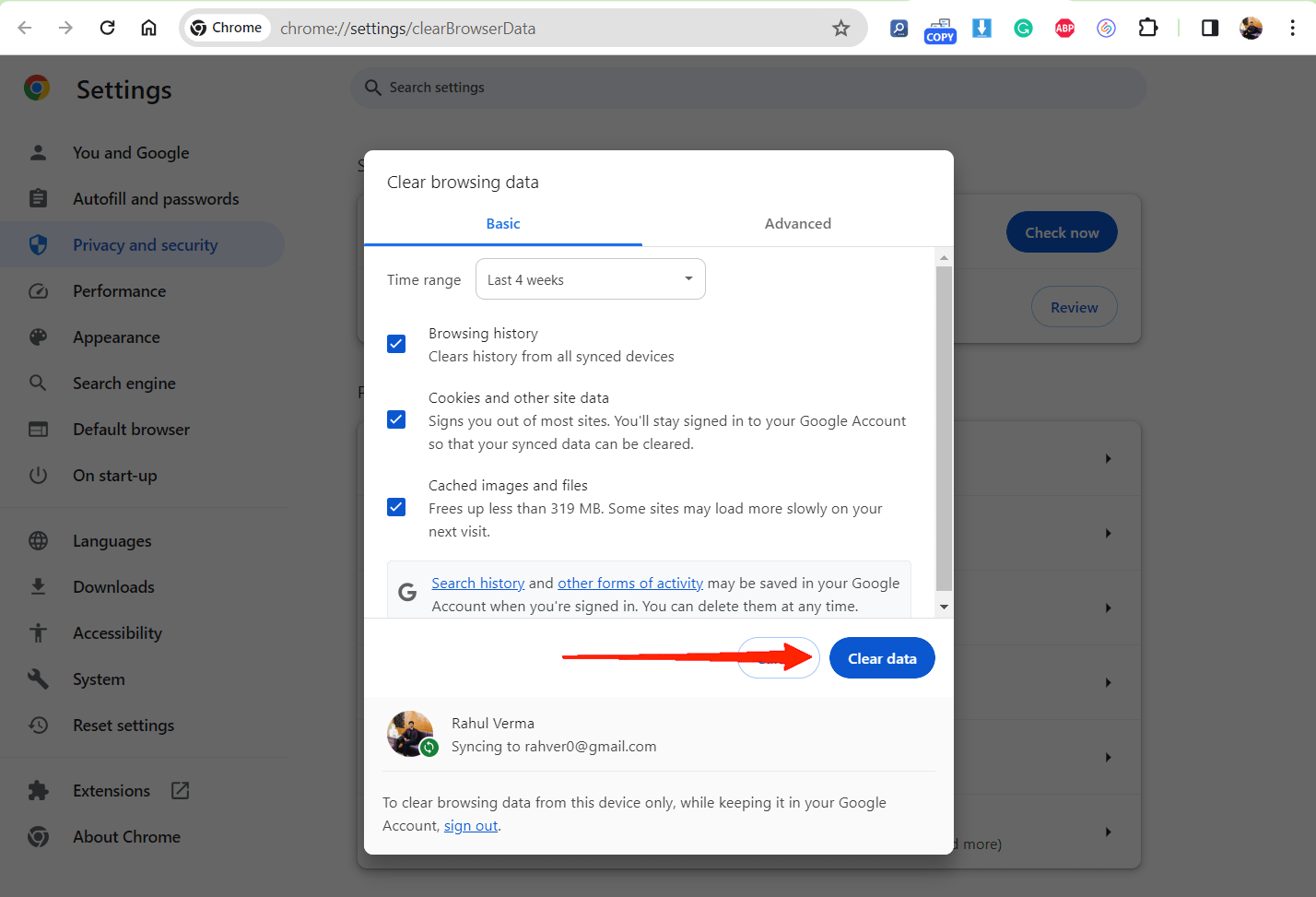
La memoria caché almacena básicamente los recursos, como datos del sitio, cookies, imágenes, etc., de los sitios web que visitas con frecuencia. Sin embargo, si alguno de estos datos se corrompe, puede llevar a varios tipos de problemas, incluido el error 404. Por lo tanto, deberías intentar borrar la caché del navegador. Esto eliminará todos los archivos almacenados temporalmente de la memoria, y podrás comenzar una nueva sesión del navegador. Para borrar la caché del navegador en Google Chrome, sigue los pasos a continuación:
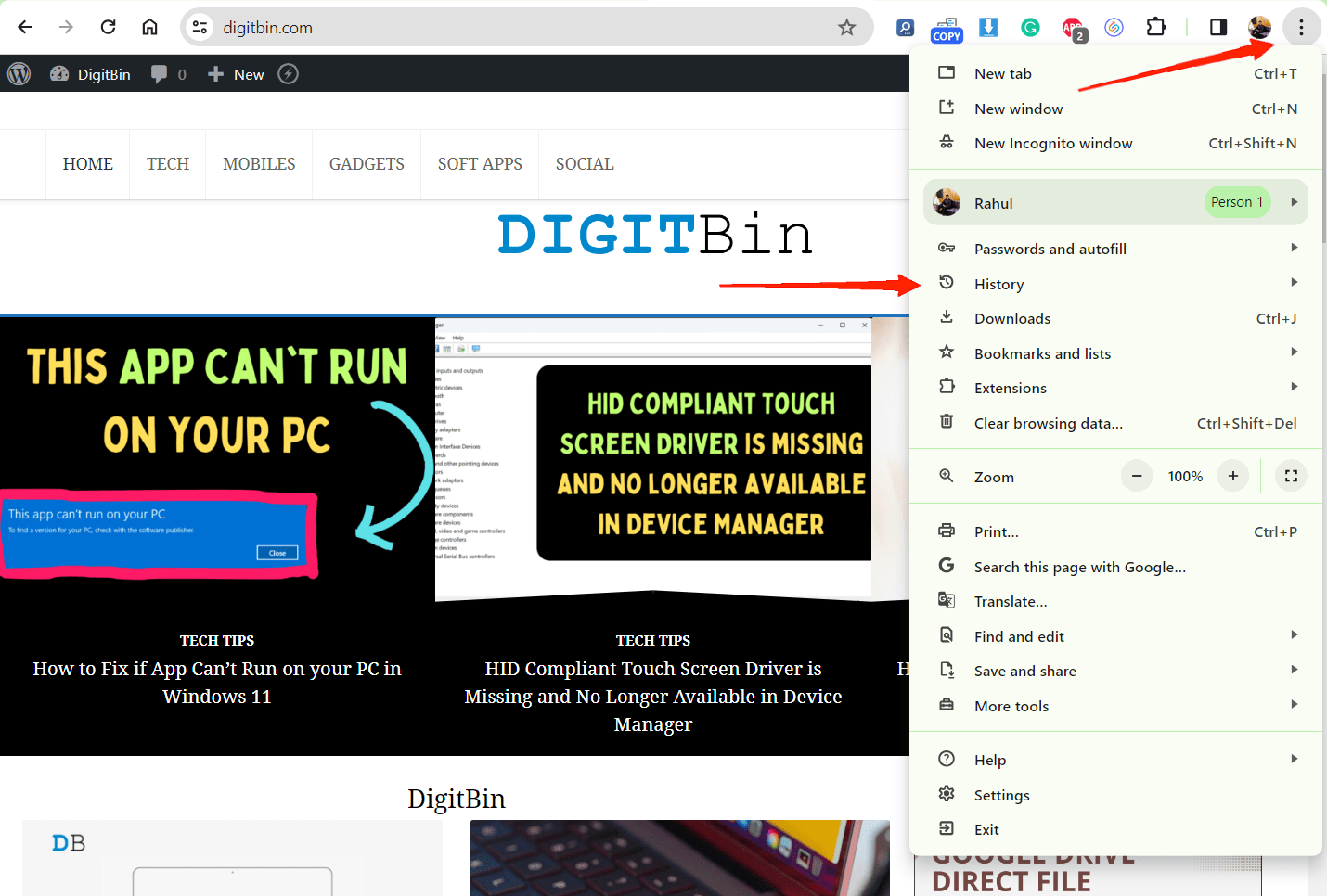
- Inicia Google Chrome en tu dispositivo, toca el ícono de menú en la esquina superior izquierda y selecciona Historial.
- Aquí, en el panel izquierdo, haz clic en ‘Borrar datos de navegación’.
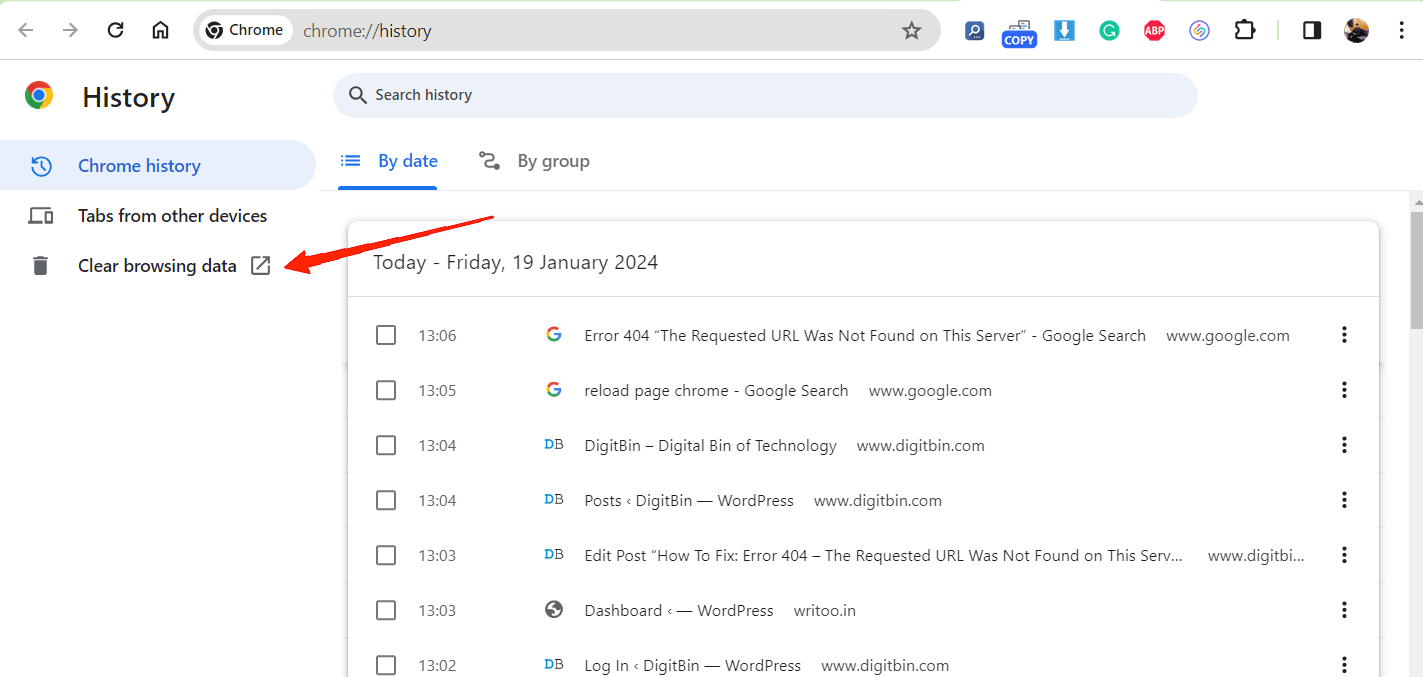
- Selecciona las tres opciones y haz clic en el botón Borrar datos.
4. Volver a comprobar la URL
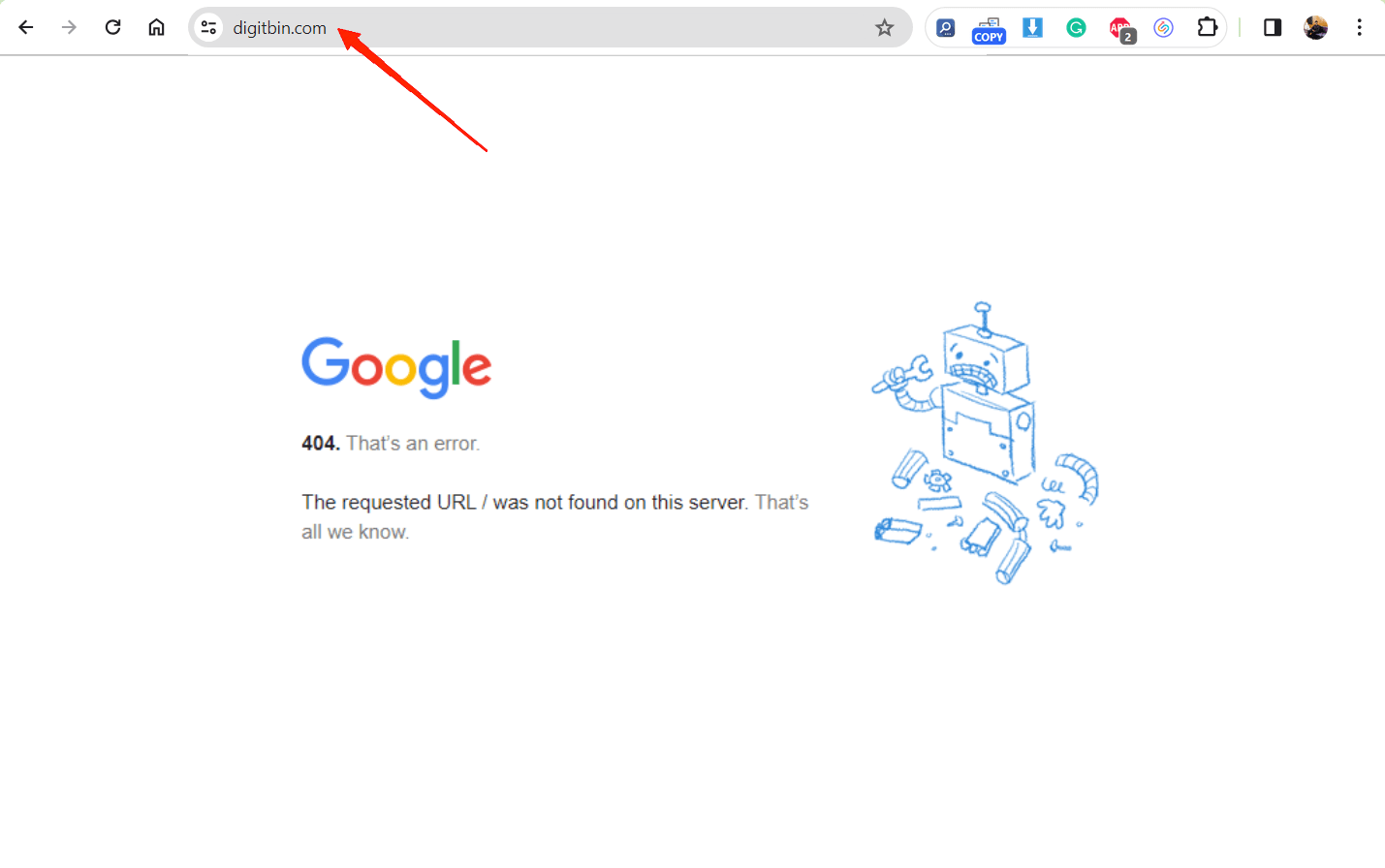
Si el error aún aparece incluso después de borrar la caché del navegador, debe ser un problema con la URL misma. En caso de que la URL que estás solicitando sea incorrecta, mostrará el error 404 “La URL solicitada no se encontró en este servidor”. Así que, verifica si hay palabras mal escritas en la URL y vuelve a intentarlo.
5. Comprobar enlaces rotos
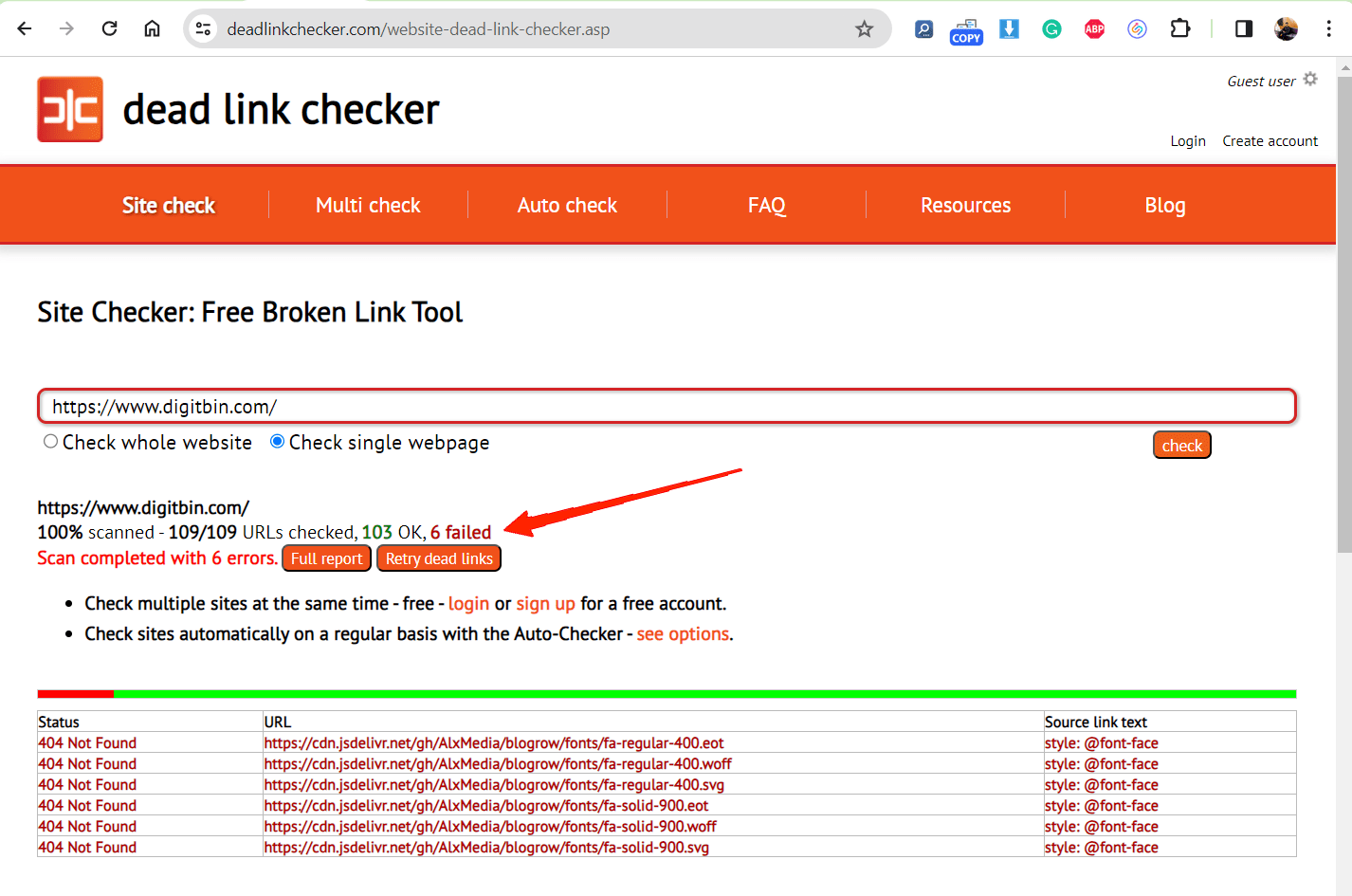
Hoy en día, no es nada nuevo que los sitios web cambien sus URLs o puntos finales. Por lo tanto, la URL existente termina muerta o rota. Así que, si la URL que intentas visitar no está activa, también puede redirigirte a la página de error 404. Entonces, ¿cómo comprobarías enlaces rotos?
Afortunadamente, hoy tenemos toneladas de herramientas de este tipo disponibles en internet. Busca un verificador de enlaces rotos y selecciona cualquiera de los disponibles. Copia y pega la URL con la que tienes problemas y haz clic en el botón de verificación. Apenas tomará unos segundos verificar, y te proporcionará la respuesta.
6. Usar otro navegador
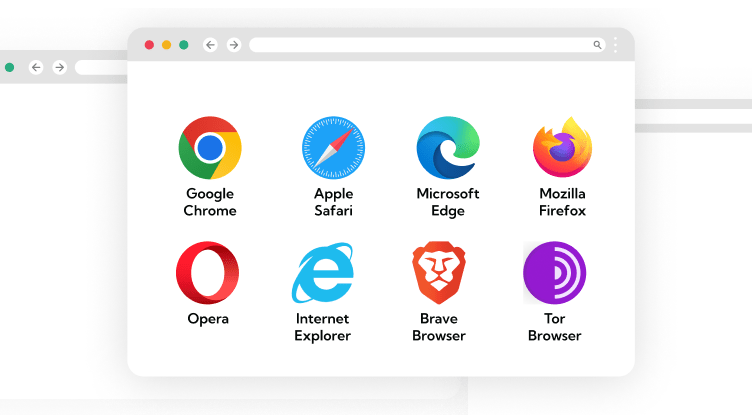
Pasando a la siguiente solución, cuando nada más funciona, intenta usar otro navegador. Dado que no hay problema con la URL, debe ser un problema con el navegador. Por lo tanto, verifica si la URL funciona con otros navegadores o no. Alternativamente, actualiza tu navegador para asegurarte de que no estás usando una versión desactualizada que podría estar expuesta a errores.
Con eso, hemos cubierto todos los métodos que puedes intentar para solucionar el error 404 “La URL solicitada no se encontró en este servidor” como usuario. Sin embargo, si eres el propietario del sitio web o tienes acceso a su backend, hay un par de cosas más que puedes hacer para solucionarlo. Por ejemplo, supongamos que tienes un sitio de WordPress, entonces aquí está lo que puedes hacer.
Palabras finales
Los errores 404 de Google son muy comunes hoy en día. Para mantener a los usuarios comprometidos, los sitios web incluso se enfocan en hacer que estas páginas se vean interactivas solo para captar la atención. De todos modos, el error 404, “La URL solicitada no se encontró en este servidor”, no es algo positivo. Así que, estos métodos valen la pena intentarlo. Ten en cuenta que el mensaje de advertencia puede ser diferente dependiendo del navegador que estés usando. Sin embargo, si el código HTTP muestra 404, puedes referirte a las soluciones mencionadas anteriormente de la misma manera. Finalmente, háznos saber si este artículo fue útil, y comparte si tienes otros trucos en mente.
Si tienes algún comentario sobre [Solucionar] Error 404 de Google: La URL solicitada no se encontró en este servidor, no dudes en dejarlo en el cuadro de comentarios a continuación. Además, suscríbete a nuestro canal de YouTube de DigitBin para tutoriales en video. ¡Saludos!
Recibe nuevas publicaciones en tu bandeja de entrada.
No spam. Cancela la suscripción en cualquier momento.