Teclado Android · 7 min read · Feb 22, 2026
Arreglar el teclado de Google que no funciona/errores en Android
Hay una gran cantidad de aplicaciones de teclado que podrías probar en tus teléfonos inteligentes Android. Sin embargo, es la oferta de Google la que ha logrado acaparar toda la atención. Su aplicación Gboard posee una multitud de características útiles, incluyendo un traductor integrado, un portapapeles nativo, modo de una mano y toneladas de opciones de personalización.
Sin embargo, a pesar de todas las ventajas, no está libre de su parte justa de problemas. Muchos usuarios se han quejado de que la aplicación Gboard ha dejado de funcionar de repente en sus dispositivos Android, cerrándose inesperadamente, fallando, no respondiendo y otros errores. Si también te está molestando este problema, esta guía te ayudará a rectificarlo de una vez por todas. Sigue leyendo.
5+ formas de solucionar problemas de Gboard en Android
Ten en cuenta que no hay una solución universal como tal. Tendrás que probar todos los métodos mencionados a continuación hasta que uno de ellos tenga éxito. Así que, teniendo eso en mente, comencemos.
Reiniciar dispositivo
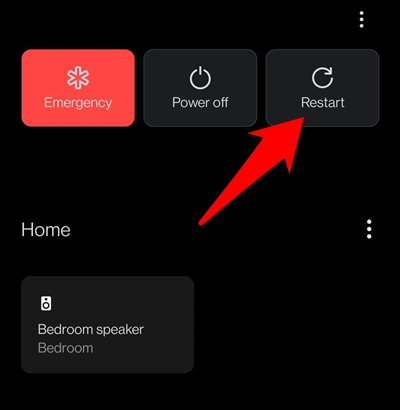
En algunos casos, un simple reinicio es suficiente para solucionar la mayoría de los problemas relacionados con el software. Así que antes de pasar a otras soluciones, presiona la tecla de encendido y selecciona Reiniciar en el menú. Una vez que el dispositivo se reinicie, intenta invocar la aplicación Gboard en cualquier campo de texto y verifica si está funcionando o no.
Forzar detención de Gboard
Si alguno de los procesos asociados a la aplicación se comporta mal en segundo plano, podría tener consecuencias negativas en el funcionamiento general de la aplicación. En este sentido, deberías considerar cerrar todos estos servicios y luego darles un nuevo inicio. Aquí te explicamos cómo hacerlo:
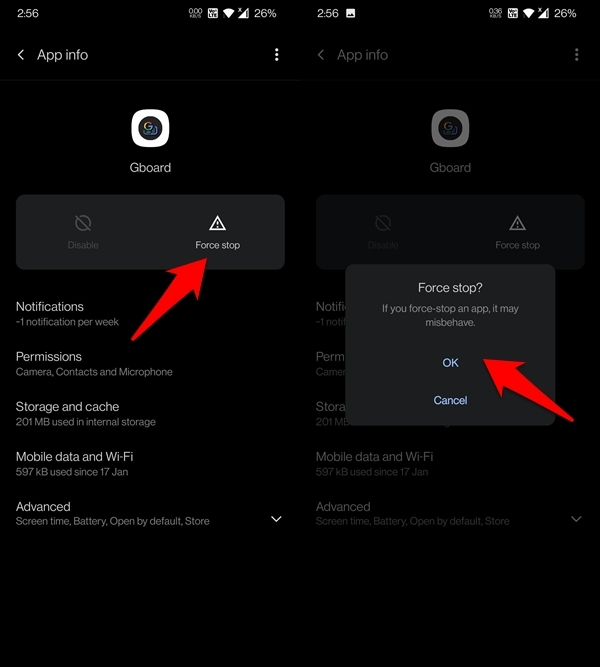
- Ve a Configuración > Aplicaciones y notificaciones > Información de la aplicación
- Selecciona Gboard de la lista y toca en Forzar detención.
- Haz clic en Aceptar en el cuadro de diálogo de confirmación que aparece.
- Espera unos segundos y luego intenta acceder a la aplicación, verifica si el problema se ha solucionado.
Actualizar Gboard
Los desarrolladores lanzan una nueva versión de sus aplicaciones que generalmente corrige los errores y problemas subyacentes. Esta es la razón por la que siempre se recomienda estar en la última versión de cualquier aplicación, y Gboard no es diferente.
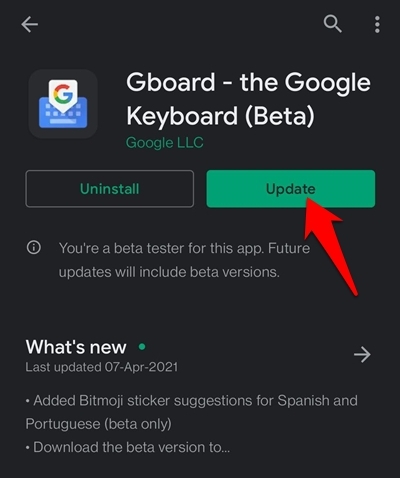
Así que dirígete a la Play Store y busca Gboard en la página de listado de la aplicación. Si hay alguna actualización pendiente disponible, descárgala e instálala de inmediato. Una vez hecho esto, reinicia tu dispositivo y verifica si la aplicación está funcionando bien.
Limpiar caché de Gboard
Si se acumula mucha información temporal con el tiempo, podría entrar en conflicto con el funcionamiento adecuado de la aplicación. Asimismo, también podría retrasar considerablemente su tiempo de carga. Por lo tanto, se recomienda eliminar esta caché después de intervalos regulares, lo cual se puede hacer de la siguiente manera:
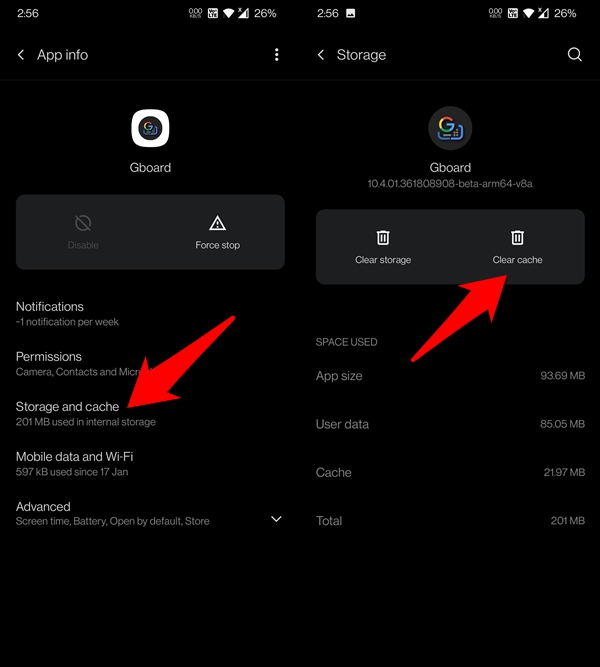
- Ve a la página de listado de la aplicación a través de Configuración > Aplicaciones y notificaciones > Información de la aplicación.
- Selecciona Gboard y luego ve a su sección de Almacenamiento y Caché.
- Toca el botón Limpiar caché y luego relanza Gboard. Verifica si está funcionando ahora o no.
Volver a habilitar Gboard
Deshabilitar y volver a habilitar Gboard refrescará rápidamente sus procesos, lo que resultará en que comiencen con una nueva instancia. Sin embargo, para probar esta solución, deberías tener otra aplicación de teclado ya instalada en tu dispositivo. Si ese no es el caso, puedes obtener una temporalmente desde la Play Store.
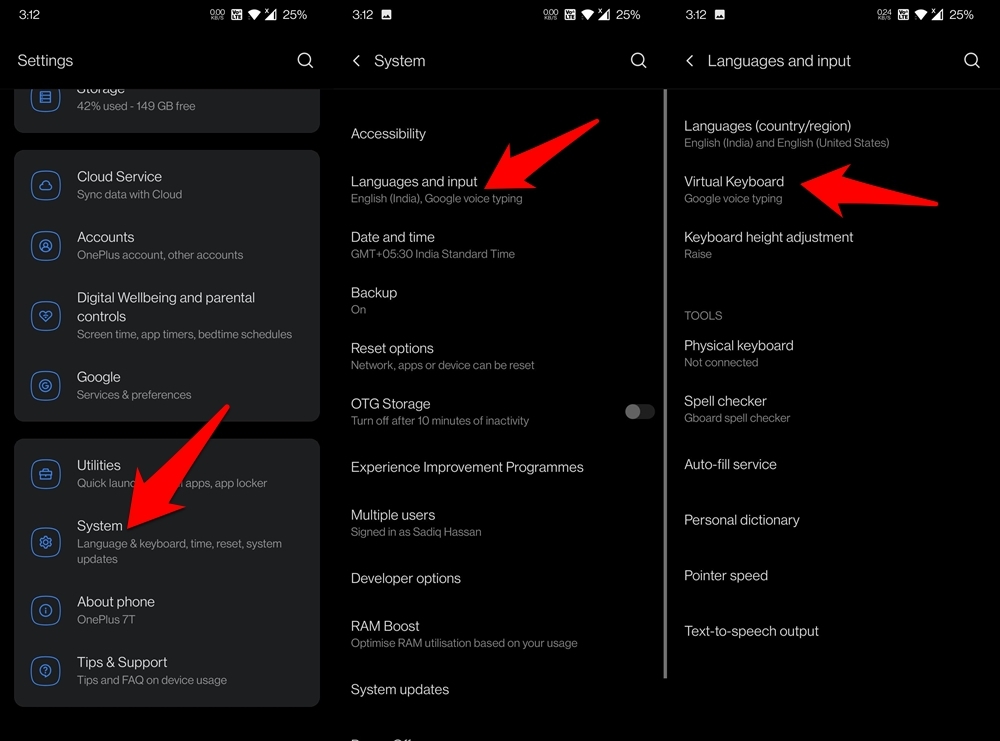
- Una vez hecho esto, ve a la página de Configuración en tu dispositivo.
- Luego dirígete a Sistema > Idioma y entrada.
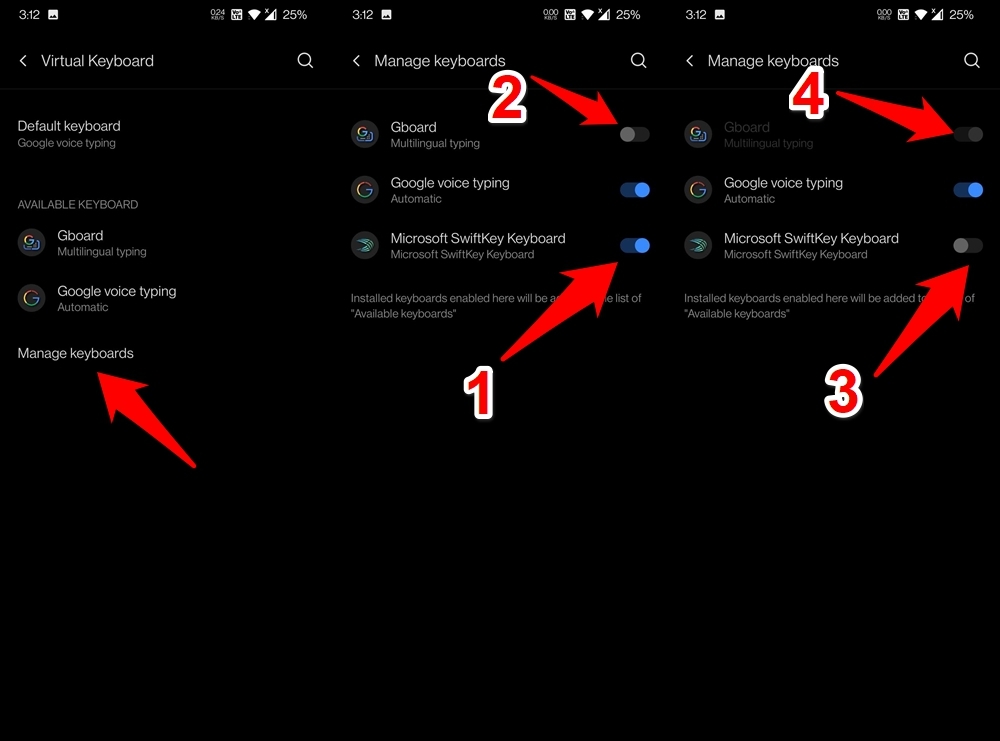
- Selecciona Teclado virtual y toca en Administrar teclados.
- Ahora habilita cualquier otra aplicación de teclado que esté instalada en tu dispositivo y deshabilita la aplicación Gboard.
- Luego vuelve a habilitar Gboard deshabilitando la segunda aplicación de teclado y verifica si puedes usarla ahora.
Reiniciar en Modo Seguro
Iniciar tu dispositivo Android en Modo Seguro deshabilitará todas las aplicaciones de terceros. Luego puedes intentar usar Gboard (que es una aplicación del sistema) en este entorno y si funciona sin problemas, significa que una de las aplicaciones de terceros es la culpable, que necesita ser desinstalada de inmediato.
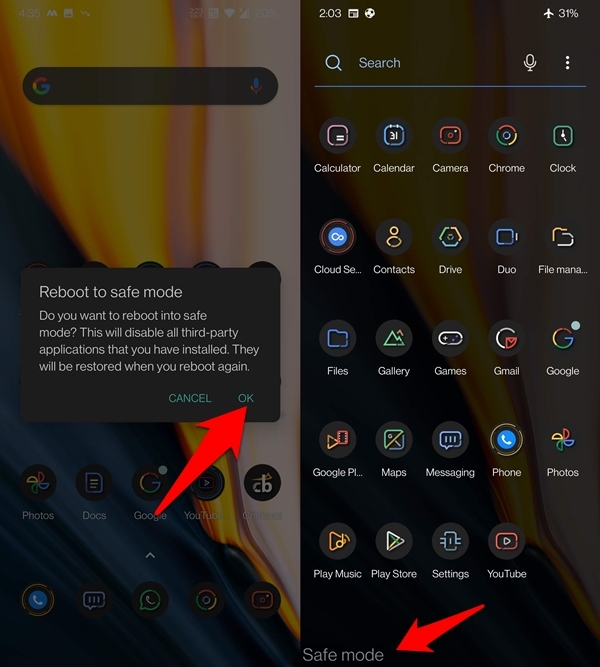
- Para comenzar, mantén presionado el botón de encendido.
- Luego presiona la opción Apagar durante unos segundos.
- Ahora recibirás un cuadro de diálogo Reiniciar en Modo Seguro, toca Aceptar.
- Una vez que tu dispositivo se reinicie en este modo, verifica si Gboard está funcionando o no.
- Si está funcionando sin problemas, reinicia el dispositivo en modo normal.
- Luego desinstala cada una de las aplicaciones instaladas recientemente hasta que se solucione el problema.
Desinstalar actualizaciones de Gboard
Si bien las actualizaciones son una parte esencial del ecosistema de aplicaciones, sin embargo, una actualización con errores podría resultar en la ruptura de un componente de la aplicación. Aunque las posibilidades de que tal lanzamiento ocurran son raras, no se pueden ignorar. Para verificar lo mismo, podrías revertir la versión de la aplicación a una versión anterior y ver si está funcionando o no.
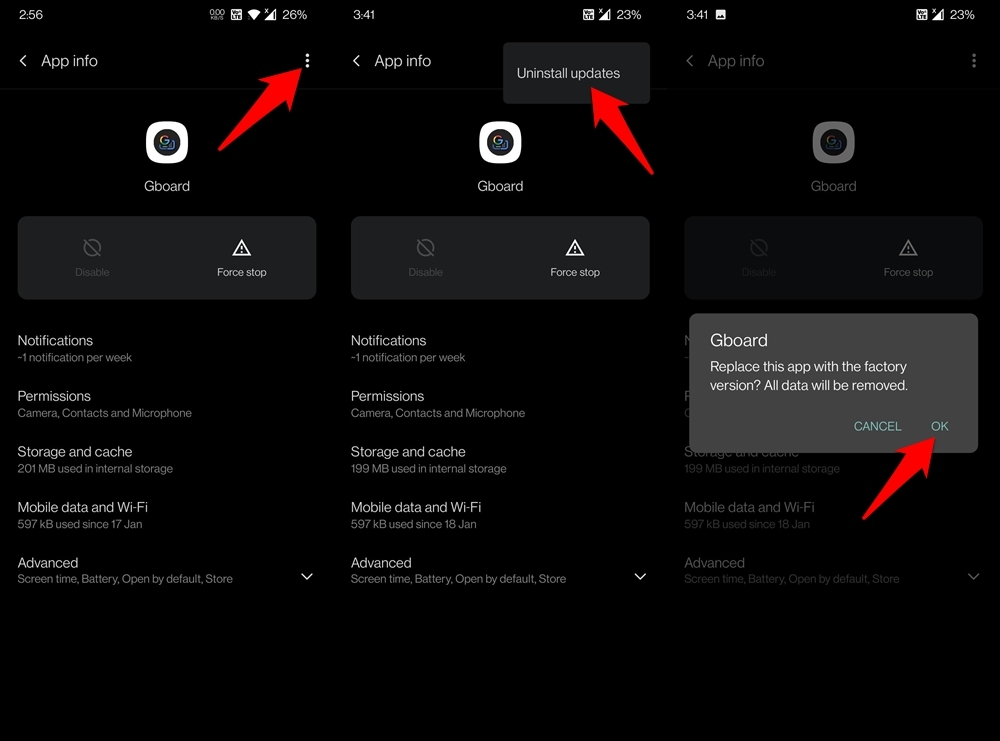
- Dirígete a Configuración seguido de Aplicaciones y notificaciones.
- Luego ve a Información de la aplicación y selecciona Gboard.
- Dentro de eso, toca el ícono de desbordamiento situado en la parte superior derecha y selecciona Desinstalar actualizaciones.
- Finalmente, toca Aceptar en el cuadro de diálogo de confirmación.
- Espera a que complete la degradación, y una vez hecho, lanza la aplicación Gboard.
Si ahora está funcionando bien, es mejor quedarse con esta versión hasta que Google lance una nueva actualización y solucione este problema. Sin embargo, si la aplicación aún no funciona, actualiza la aplicación de nuevo a la última versión desde la Play Store y luego procede con las otras soluciones mencionadas a continuación.
Limpiar datos de Gboard
Si los datos de la aplicación se corrompen, entonces eso se traducirá directamente en la incapacidad de la aplicación para funcionar correctamente. Cuando eso sucede, la única salida es eliminar todos los datos de la aplicación y dejar que comience desde cero. Aquí te explicamos cómo hacerlo:
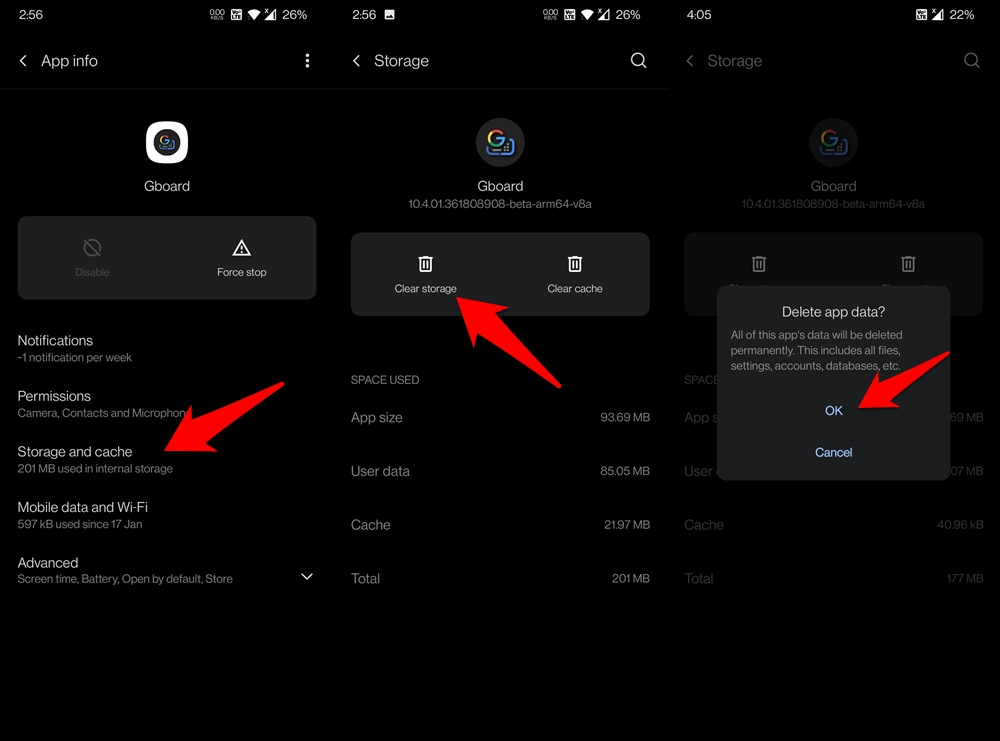
- Navega a Configuración > Aplicaciones y notificaciones > Información de la aplicación.
- Selecciona Gboard y dirígete a su sección de Almacenamiento y Caché.
- Dentro de eso, toca en Limpiar almacenamiento y presiona Aceptar en el cuadro de diálogo de confirmación.
- Una vez hecho esto, relanza Gboard y verifica si el problema subyacente se ha solucionado o no.
Realizar un restablecimiento de fábrica
Optar por un restablecimiento de fábrica cuando una aplicación no está funcionando correctamente puede ser un alto precio a pagar para algunos. Si también piensas así, entonces podrías considerar probar algunas otras aplicaciones de teclado de terceros.
Sin embargo, si deseas seguir utilizando Gboard, y todos los métodos anteriores no funcionaron, entonces tendrás que tomar la ruta nuclear de restablecer tu dispositivo. Ten en cuenta que al hacerlo se borrarán todos los datos de tu dispositivo, así que haz una copia de seguridad de antemano. Una vez hecho esto, procede con las siguientes instrucciones:
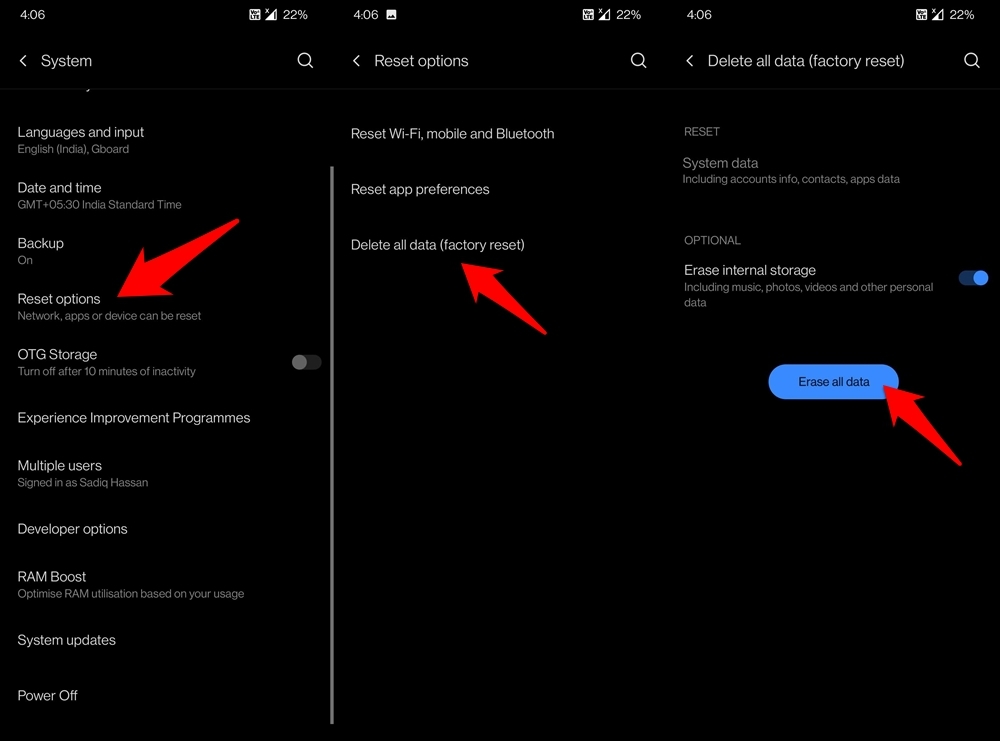
- Dirígete a Configuración en tu dispositivo. Luego ve a Sistema > Opciones de restablecimiento.
- Toca la opción Eliminar todos los datos (restablecimiento de fábrica) (puedes desactivar la opción Borrar almacenamiento interno).
- Finalmente, presiona el botón Borrar datos del sistema y espera a que el proceso termine.
- Una vez hecho esto, tu dispositivo se reiniciará automáticamente. Inicia sesión con tu ID de Google y configúralo.
- Ahora intenta acceder a Gboard, el problema debería haberse solucionado.
Conclusión
Así que esto fue todo de esta guía sobre cómo solucionar el problema de Gboard que no funciona en tu dispositivo Android. Hemos compartido un total de 8 soluciones diferentes, háznoslo saber en los comentarios cuál de ellas dio resultados deseables en tu caso.
Si tienes alguna opinión sobre Arreglar el teclado de Google que no funciona/errores en Android, no dudes en dejarla en el cuadro de comentarios a continuación. Además, suscríbete a nuestro canal de YouTube DigitBin para tutoriales en video. ¡Saludos!
Recibe nuevas publicaciones en tu bandeja de entrada.
No spam. Cancela la suscripción en cualquier momento.