Google Maps · 6 min read · Jan 20, 2026
Arreglar Google Maps que Muestra la Ubicación GPS Incorrecta en Android
Google Maps es una de las aplicaciones de Android más utilizadas para servicios de ubicación. No solo se utiliza como una herramienta de navegación para encontrar tu ubicación actual, sino que también es utilizada como un servicio central por muchas aplicaciones de terceros que dependen del seguimiento de ubicación para funciones como entrega de comida y servicios de taxi.
Si Google Maps no está mostrando tu ubicación precisa, podrías tener problemas con aplicaciones que dependen de la ubicación en tiempo real.
Google Maps utiliza el chip GPS de tu teléfono y señales de red para localizar tu posición. Cuando ese sistema falla, las aplicaciones basadas en los servicios de ubicación se verán afectadas.
Google Maps se basa en una vasta base de datos de información geográfica, imágenes satelitales, datos reportados por usuarios y señales en tiempo real para proporcionarte un seguimiento de ubicación preciso. Este ecosistema ayuda a garantizar que la aplicación funcione de manera efectiva y proporcione una ubicación precisa.
¿Por qué Google Maps está mostrando la ubicación GPS incorrecta?
Google Maps se basa en el chip GPS integrado en tu smartphone para localizar tu ubicación exacta. Si ese chip está dañado o no funciona correctamente, puede llevar a datos de ubicación inexactos.
A veces, la propia aplicación de Maps enfrenta problemas técnicos, especialmente del lado del servicio. Si la recepción de la señal GPS es débil en tu dispositivo, Google Maps puede no actualizar la ubicación precisa.
Cuando las señales GPS son débiles o no están disponibles, Google Maps cambia a métodos alternativos como Wi-Fi y red móvil para estimar tu ubicación. Sin embargo, si tu conexión es lenta o inestable, la aplicación puede tener dificultades para actualizar tu ubicación con precisión.
Ubicación GPS precisa de Google Maps en Android
Sigue estos sencillos y probados consejos de solución de problemas para arreglar el problema de la ubicación GPS incorrecta mostrada por Google Maps.
Aumentar la precisión del GPS
Permite que Google Maps acceda a tu ubicación precisa en todo momento. Si esta opción no ha sido habilitada, la aplicación de Google Maps no podrá obtener tu ubicación GPS precisa.
- Mantén presionado el ícono de la aplicación Google Maps.
- Toca en Información de la aplicación.
- Ve a Permisos.
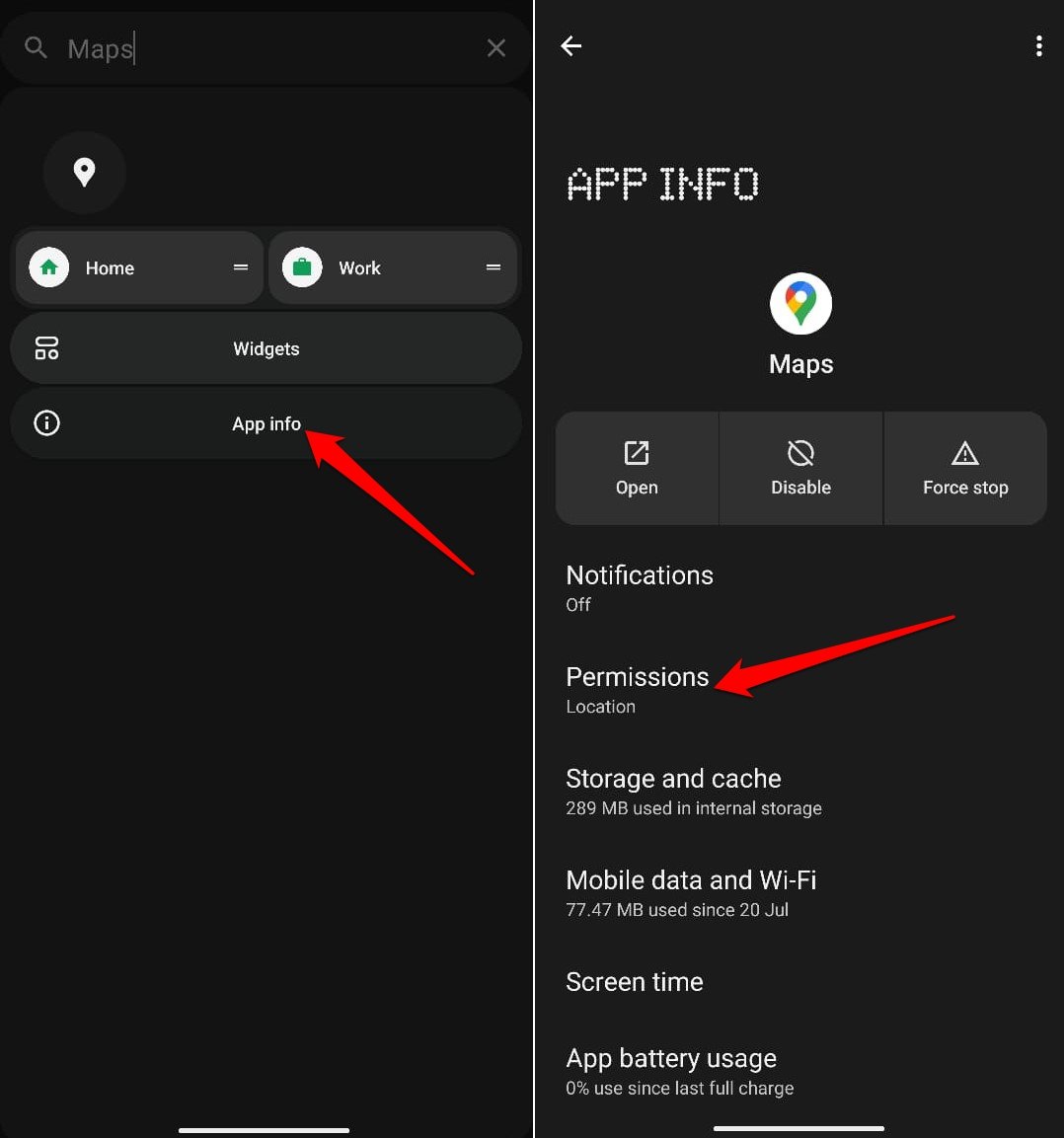
- Verifica que la Ubicación aparezca bajo la pestaña “ Permitido ”.
- Toca en Ubicación.
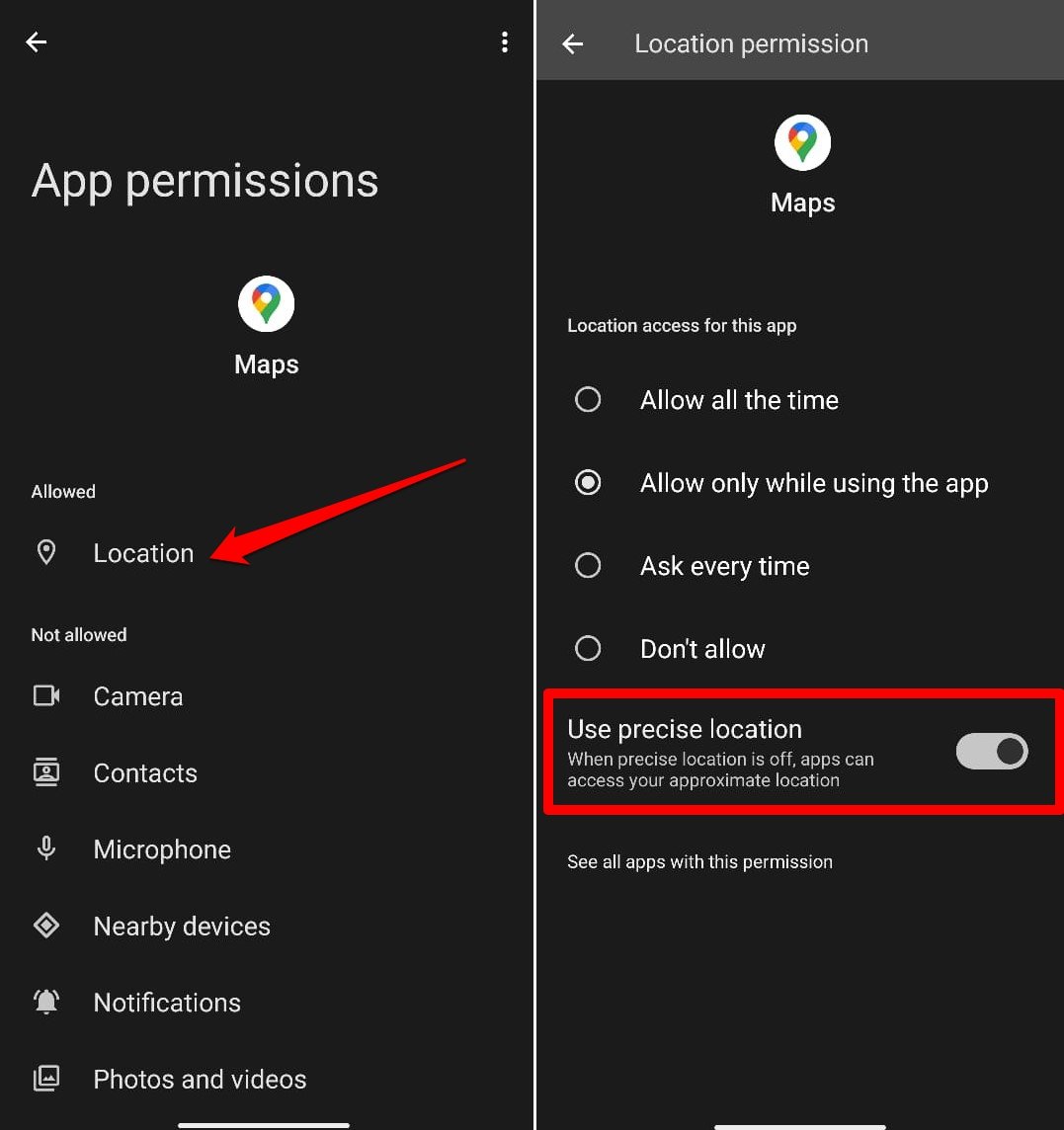
- Presiona el interruptor junto a Usar ubicación precisa.
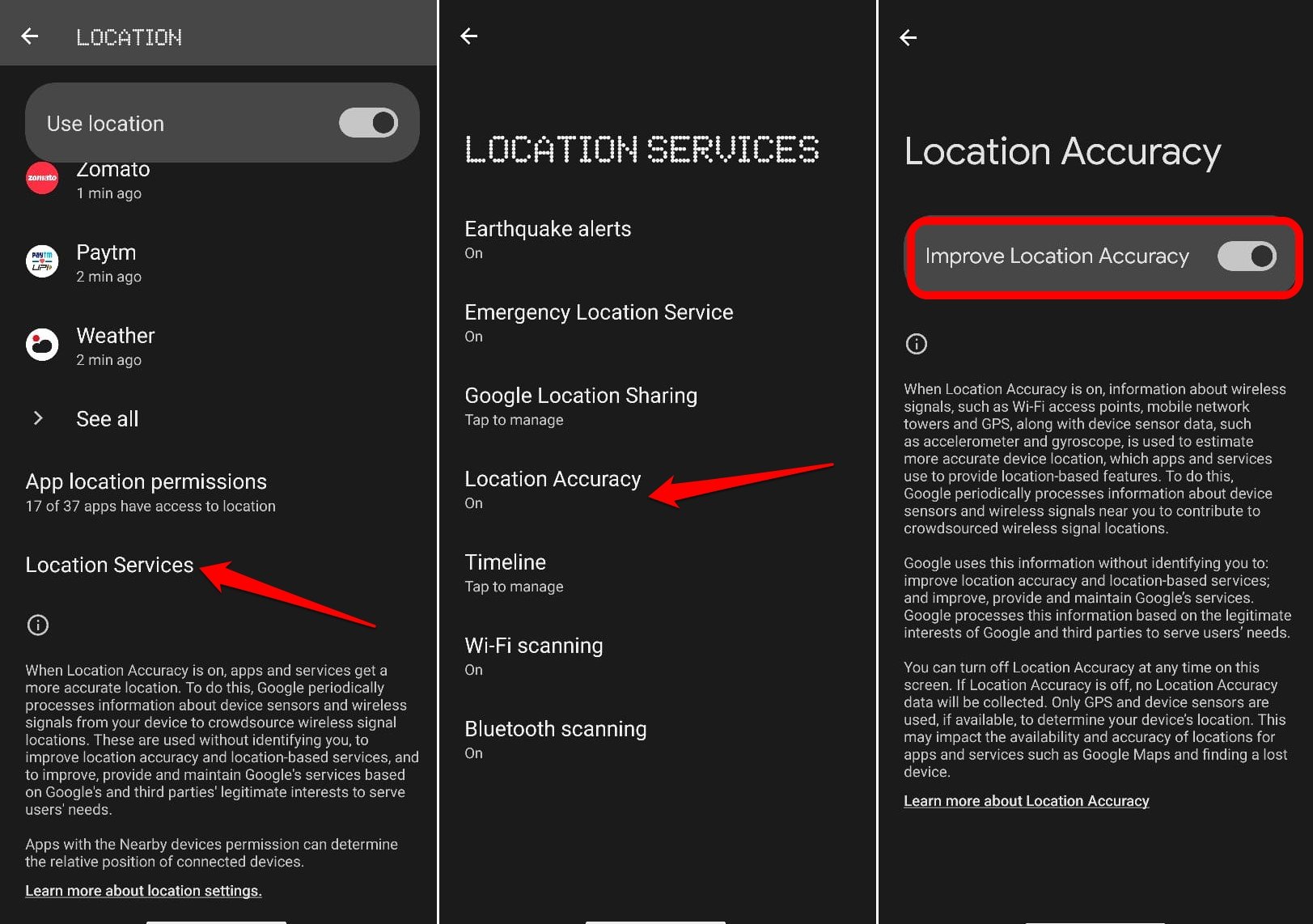
Habilitar la precisión de ubicación en la configuración del dispositivo
Habilita tu dispositivo para obtener tu ubicación precisa en todo momento. Hay una configuración exclusiva a la que puedes acceder y habilitar en la configuración de Android.
- Abre la aplicación Configuración.
- Toca en Ubicación.
- Habilita el interruptor junto a Usar Ubicación.
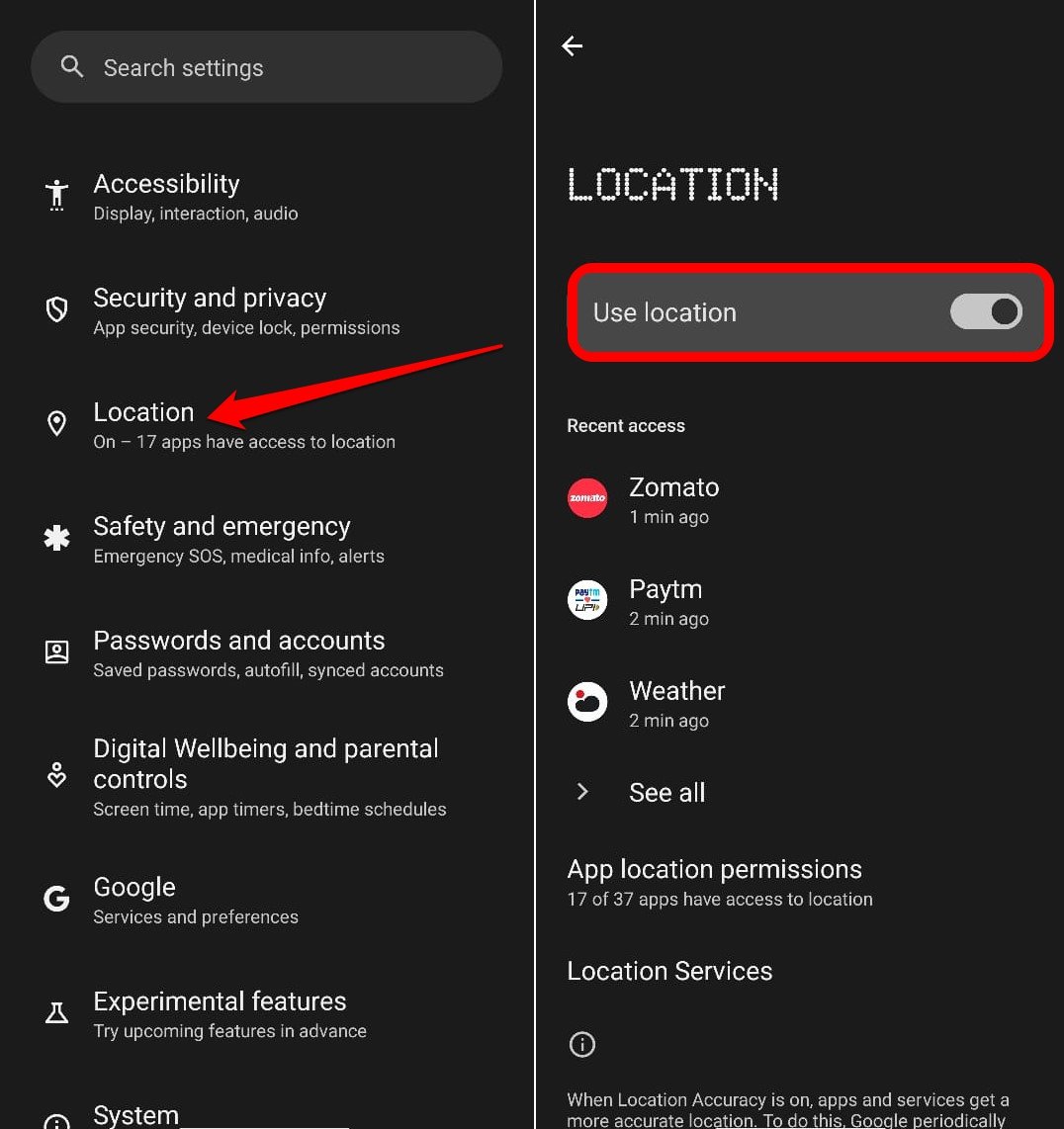
- Accede a Servicios de ubicación.
- Ve a Precisión de ubicación.
- Presiona el interruptor junto a Mejorar precisión de ubicación.
Actualiza tus datos GPS
A veces, tu dispositivo se queda ‘atrapado’ en ciertos satélites GPS que ya no están dentro del rango, lo que puede hacer que deje de funcionar correctamente.
Para solucionar esto, puedes usar una aplicación como GPS Status & Toolbox para borrar tus datos GPS.
En la aplicación, toca en cualquier parte de la pantalla → ícono de menú → Administrar estado A-GPS → Restablecer, cuando termines, vuelve a Administrar estado A-GPS → Descargar . Tus datos GPS se actualizarán.
Desinstalar aplicaciones de terceros problemáticas
Elimina cualquier aplicación GPS de terceros en tu dispositivo, ya que pueden interferir con su funcionalidad y evitar que Google Maps genere una ubicación precisa. Si bien las aplicaciones para corregir datos GPS pueden ser útiles, las aplicaciones de fuentes no confiables pueden causar más problemas para determinar la ubicación precisa de tu dispositivo.
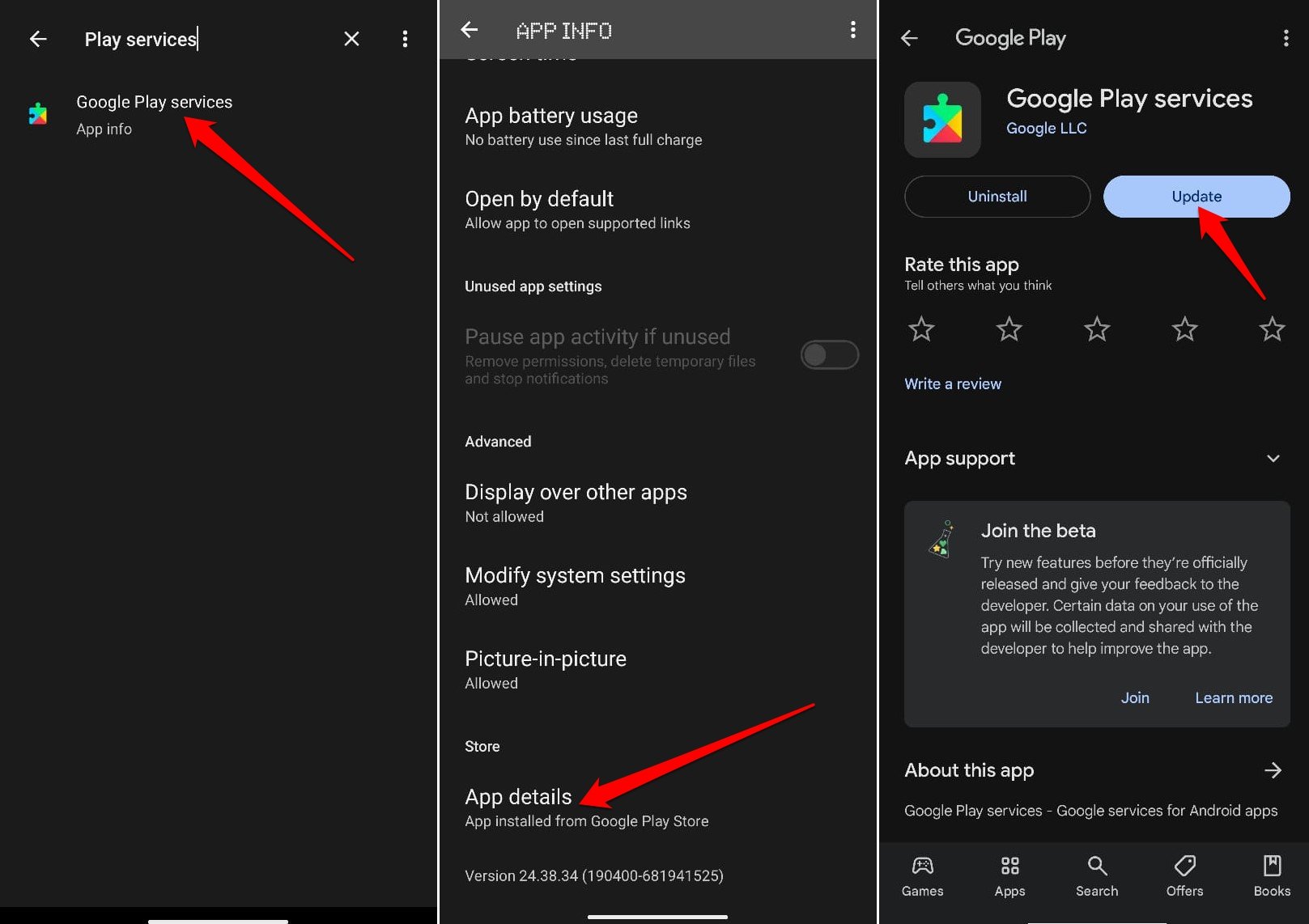
Instalar actualización de Google Play Services
Para optimizar las aplicaciones de Google para un mejor rendimiento, se sugiere instalar la actualización de Google Play Services.
- Abre la aplicación Configuración.
- En el cuadro de búsqueda de la sección de Configuración, escribe Servicios de Play.
- Toca en Servicios de Play que ahora aparece en los resultados de búsqueda.
- Ve a Detalles de la aplicación y tócalo.
- Presiona Actualizar en la siguiente página.
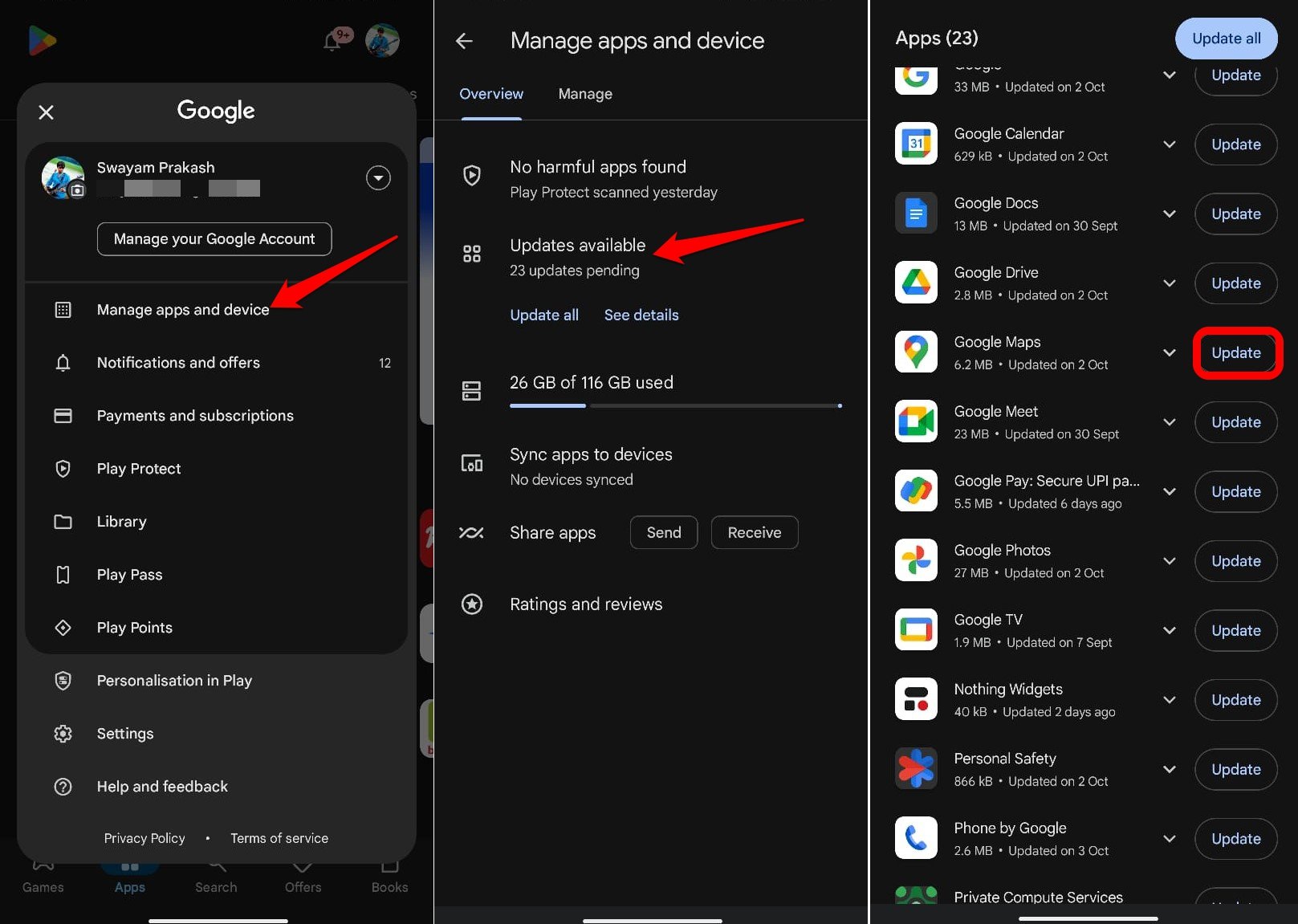
Actualizar Google Maps
Instala la última actualización disponible para la aplicación visitando la Play Store para resolver cualquier problema de rendimiento. Con los errores corregidos, la aplicación debería mostrar tu ubicación precisa.
- Abre la Play Store y toca el avatar de la cuenta de Gmail.
- Selecciona Administrar aplicaciones y dispositivos.
- Toca Actualizaciones disponibles.
- Presiona el botón Actualizar junto a Google Maps si hay una nueva versión lista para ser instalada.
- Reinicia Google Maps.
Calibrar tu brújula
Si el haz de tu punto azul en Google Maps es ancho o apunta en la dirección incorrecta, necesitarás calibrar tu brújula.
- Abre la aplicación Google Maps.
- Haz un ocho hasta que tu brújula esté calibrada. Solo deberías tener que hacer esto unas pocas veces.
- El haz debería volverse estrecho y apuntar en la dirección correcta.
Reportar el problema a Google
La gente de Google es bastante rápida en solucionar los problemas. Si notas una ubicación mal nombrada o una dirección marcada incorrectamente, puedes enviar un informe de error a Google.
- En tu Android, abre Google Maps.
- Mantén presionado un lugar en el mapa con información incorrecta para dejar caer un pin.
- En la parte inferior, toca la dirección.
- Elige Sugerir una edición.
- Envía.
También puedes enviar información relacionada con un camino faltante o un nombre de camino incorrecto configurando la retroalimentación desde la propia aplicación, que puedes encontrar en la opción de menú.
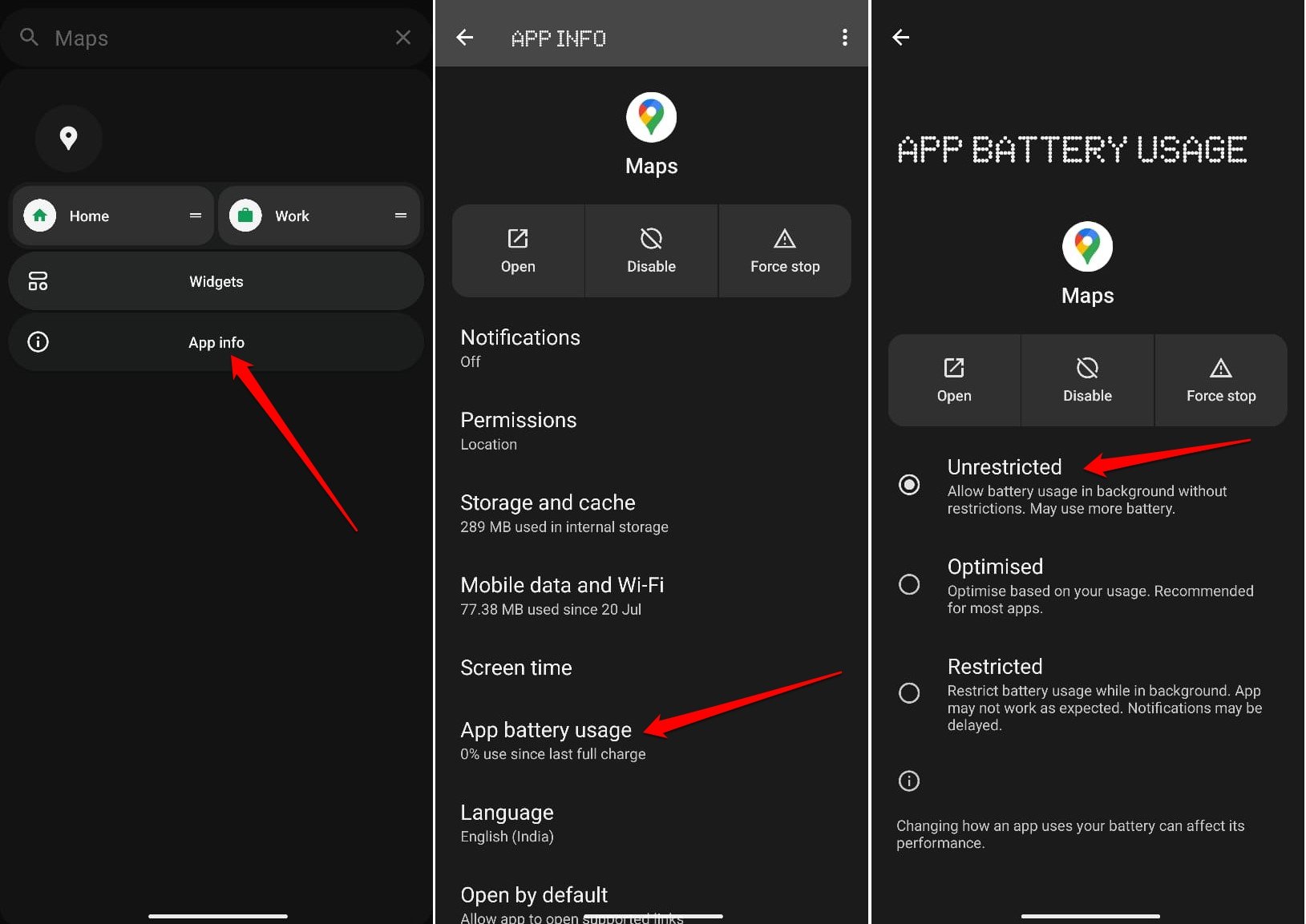
Desactivar la optimización de batería para mejorar la precisión del GPS
Permite que Google Maps muestre tu ubicación en vivo incluso cuando estás sin conexión o en modo avión. La aplicación puede usar señales de satélite GPS directamente para rastrear tu posición, pero para asegurarte de que esto funcione correctamente, debes desactivar la optimización de batería y cualquier otra restricción en la aplicación de Google Maps.
- Mantén presionado el ícono de Google Maps y selecciona Información de la aplicación [botón ‘i’]
- Ve a Uso de batería de la aplicación y tócalo.
- Selecciona la opción Sin restricciones para permitir que la batería se utilice en segundo plano para obtener la ubicación precisa de las señales de satélite GPS.
Además, si tienes alguna otra configuración que restrinja los servicios de ubicación, entonces no podrá captar el GPS correctamente. Por lo tanto, es bueno eliminar todas las restricciones de la aplicación Google Maps. Abre Configuración y busca Ubicación.
Limpiar la caché de la aplicación Google Maps
Para eliminar los datos basura en la caché de la aplicación de Google Maps, limpia su caché en tu dispositivo Android. Los datos basura en la caché pueden afectar la funcionalidad de la aplicación.
- Mantén presionado el ícono de la aplicación Google Maps.
- Selecciona Información de la aplicación.
- Ve a Almacenamiento y caché.
- Presiona Limpiar caché.
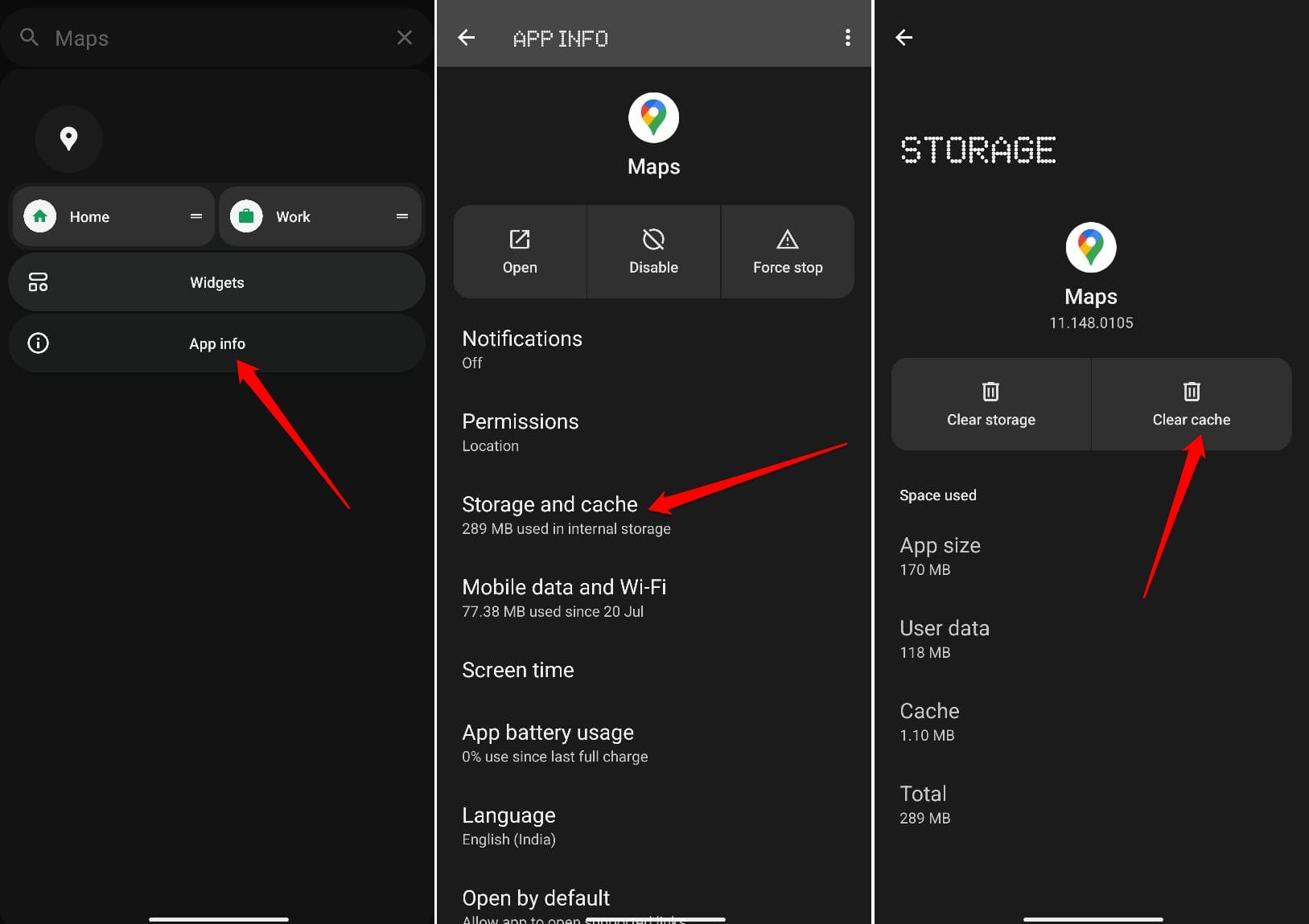
- Reinicia Google Maps.
Conclusión
Google Maps es una aplicación esencial para encontrar direcciones a tu destino y te ayuda a navegar sin problemas a través de varias rutas. Encontrar tu camino a un lugar específico en una nueva ubicación puede ser difícil cuando Google Maps sigue mostrando la ubicación GPS incorrecta.
Usar los consejos de solución de problemas explicados en esta guía debería solucionar el problema de forma definitiva. Puedes aprender sobre los diversos símbolos e íconos que ves en Google Maps para entender para qué se utilizan.
Si tienes algún comentario sobre Arreglar Google Maps que Muestra la Ubicación GPS Incorrecta en Android, no dudes en dejarlo en el cuadro de comentarios a continuación. Además, suscríbete a nuestro canal de YouTube de DigitBin para tutoriales en video. ¡Saludos!
Recibe nuevas publicaciones en tu bandeja de entrada.
No spam. Cancela la suscripción en cualquier momento.