Google Meet · 6 min read · Feb 28, 2026
Solución: Google Meet No Puede Acceder a la Cámara y Micrófono
La videoconferencia reemplazará al teléfono cuando se vuelva más rentable, lo que resultará en una oficina en casa más eficiente. Sin embargo, puedes compartir tu pantalla con Google Meet, colaborar en un proyecto y aumentar la productividad con sus evidentes beneficios. Además, no es necesario instalar ningún software en el escritorio para configurarlo.
Por lo tanto, es posible ejecutar aplicaciones nativas en dispositivos móviles. Pero, no está exento de fallos, ya que para algunos usuarios, Google Meet no puede acceder a la cámara y el micrófono de su dispositivo. Bueno, no sabemos si podemos solucionar este problema, pero hemos hecho nuestro mejor esfuerzo para que puedas resolver este error. Así que, veamos las soluciones.
Principales formas de solucionar Google Meet no puede acceder a la cámara y micrófono
Si eres un usuario ávido de Google Meet y lo usas para asistir a tus reuniones, pero ahora descubres que la aplicación de Google Meet no puede acceder a la cámara y el micrófono de tu dispositivo, sigue estos métodos para resolver este problema. Así que, echemos un vistazo a las soluciones:
Solución 1: Reinicia tu dispositivo
Para solucionar cualquier tipo de problema, reiniciar tu dispositivo es muy importante porque limpiará la RAM y permitirá que tu sistema funcione correctamente. Por lo tanto, como primer paso para resolver el problema de que Google Meet no puede acceder a la cámara o micrófono, debes cerrar la aplicación y reiniciar tu dispositivo. Este método ya ha ayudado a muchos usuarios anteriormente a resolver este tipo de error. Prueba esto también y verifica si ayuda.
Solución 2: Verifica la conexión a Internet
Una buena y estable conexión a Internet es algo muy necesario cuando estamos en reuniones en línea o asistiendo a clases usando la aplicación Google Meet. Sin embargo, si tienes una conectividad a Internet deficiente, entonces hay posibilidades de que a menudo enfrentes este tipo de error. Por lo tanto, debes asegurarte de que tu dispositivo en el que estás usando Google Meet tenga una conexión a Internet activa, sin importar si estás en datos móviles o en una conexión WiFi.
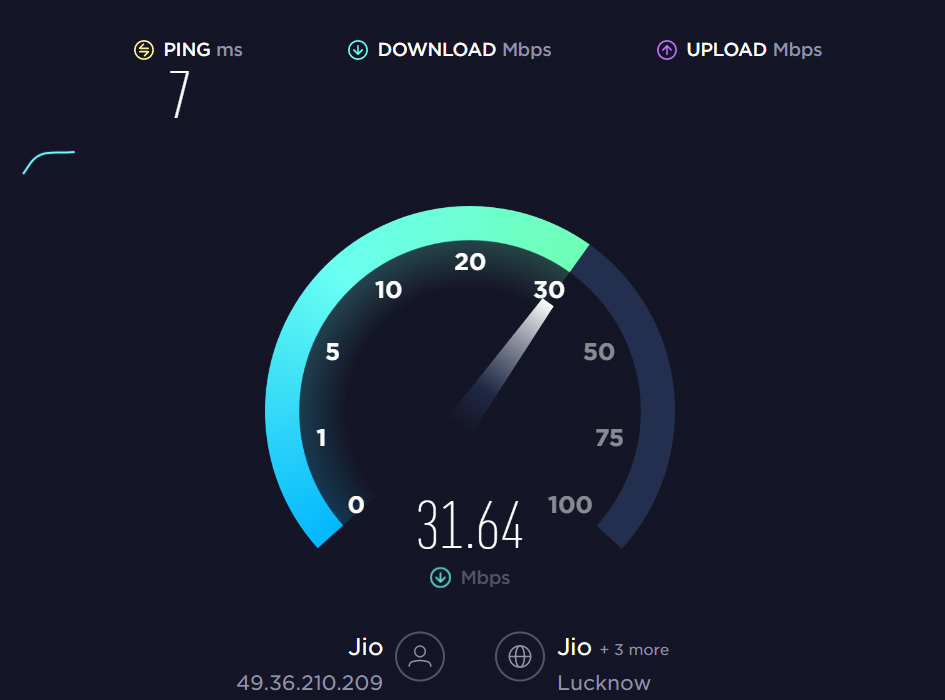
No obstante, puedes verificar la velocidad de conexión a Internet de tu dispositivo utilizando el sitio web de prueba de velocidad de Ookla. Sin embargo, si descubres que tu dispositivo falla en la prueba de velocidad, primero debes solucionar el problema de Internet; el resto se resolverá automáticamente. Por lo tanto, simplemente conecta tu dispositivo a una buena conectividad a Internet y verifica si Google Meet puede acceder a la cámara y el micrófono de tu dispositivo.
Solución 3: Borra los datos de caché
¿Has intentado borrar el archivo de caché de la aplicación Google Meet? Bueno, la mayoría de las veces, este tipo de error ocurre cuando algunos archivos de caché están almacenados en nuestros dispositivos. Sin embargo, para asegurarte de que Google Meet pueda acceder a la cámara y el micrófono de tu dispositivo, necesitas borrar esos archivos de caché. Así que, para borrar los archivos de caché de tu aplicación Google Meet, puedes usar estos pasos:
- Inicialmente, toca la aplicación Google Meet y selecciona el botón info.
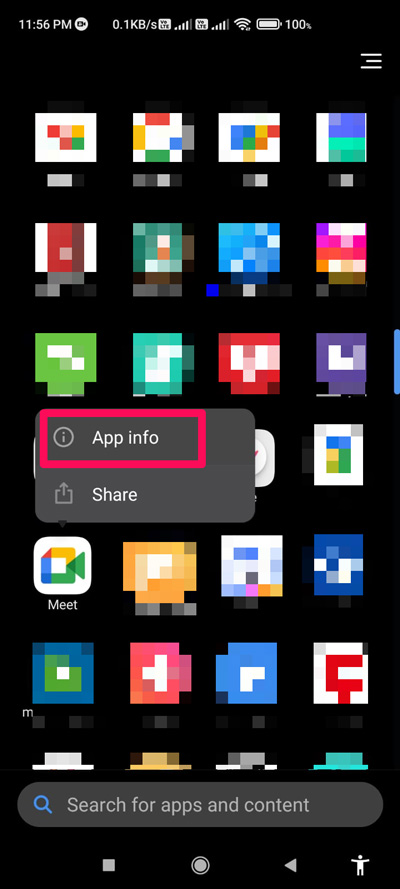
- Después, simplemente presiona el botón Borrar datos y selecciona Borrar caché.
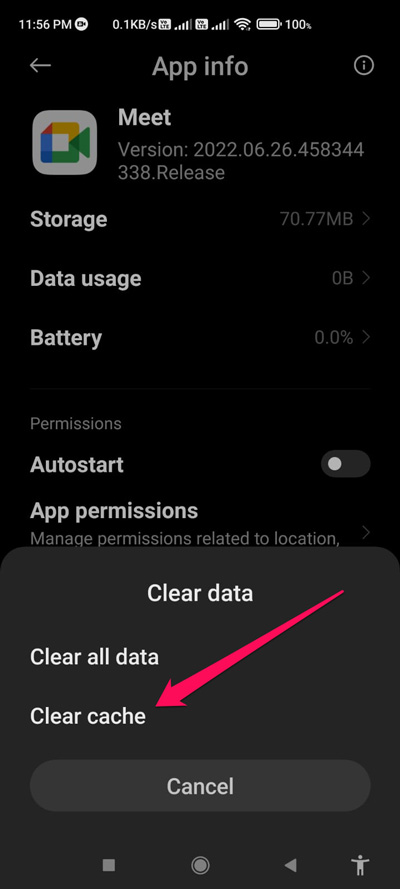
- Eso es todo. Ahora, solo espera hasta que el sistema elimine todos los archivos de caché almacenados para tu aplicación Google Meet. Una vez hecho esto, inicia la aplicación Meet y verifica si utiliza la cámara y el micrófono de tu dispositivo o no.
Solución 4: Asegúrate de haber habilitado la cámara y el micrófono en la reunión
Es posible que no hayas habilitado la cámara y el micrófono mientras estás en una reunión, y esa es la razón por la que piensas que no está funcionando para ti. Por lo tanto, se sugiere activar o habilitar el micrófono y la cámara mientras te unes a una reunión dentro de la aplicación.
Mientras tanto, en caso de que encuentres que ya has habilitado ambas opciones mientras estás en una reunión, entonces puedes usar las otras soluciones mencionadas más adelante en esta guía.
Solución 5: Verifica los permisos
Si no has verificado si le diste los permisos a Google Meet para usar la cámara y el micrófono de tu dispositivo, entonces debes verificar esto. Hay altas posibilidades de que no se le haya dado permiso a Google Meet para usar los recursos de tu sistema, debido a lo cual estás obteniendo este tipo de error. Así que, para verificar eso, debes seguir estos pasos:
- Primero, toca tu aplicación Google Meet y selecciona la opción Info.
- Después, toca en Permisos de la aplicación.
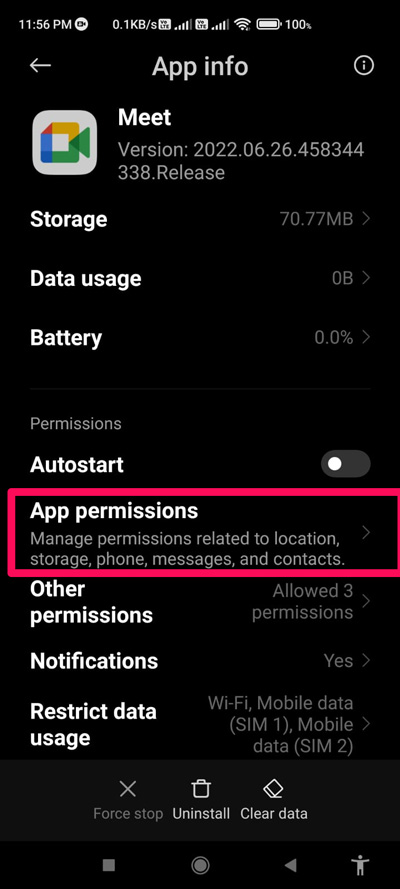
- Luego, dale permiso para usar cámara y micrófono.
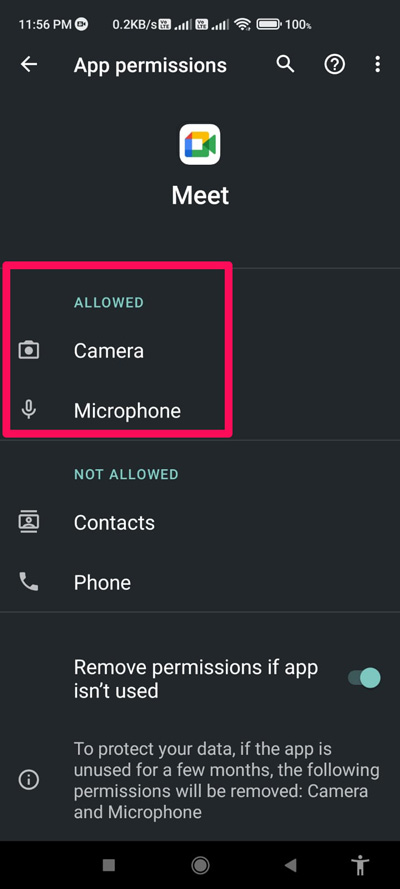
Una vez hecho esto, puedes iniciar la aplicación y verificar si el problema de que Google Meet no puede acceder a la cámara y el micrófono se resuelve o no.
Solución 6: No uses VPN
Aunque suena extraño, aún tiene el potencial de ser la razón detrás de este tipo de error. Así que, en caso de que sigas obteniendo el mismo error incluso después de darle a la aplicación Google Meet permisos para usar la cámara y el micrófono de tu dispositivo, entonces te aconsejamos que desactives la VPN que estás usando.
En la mayoría de los casos, hemos notado que los servicios de VPN gratuitos que estamos usando para cambiar nuestra dirección IP son los principales culpables de por qué la aplicación no puede usar los recursos de nuestro dispositivo. Así que, asegúrate de desactivar la VPN antes de unirte a una reunión.
Solución 7: Actualiza la aplicación
¿Has comprobado si la aplicación Google Meet en tu dispositivo está actualizada o no? Hay altas posibilidades de que tu aplicación Google Meet tenga actualizaciones pendientes, debido a las cuales estás enfrentando este tipo de error. Así que, se sugiere verificar si tu aplicación tiene actualizaciones disponibles en Google PlayStore o App Store. Por lo tanto, para hacer esto,
- Abre el PlayStore o App Store y busca Google Meet.
- Después, tócalo y verifica si aparece algún botón de Actualizar. Si es así, presiona ese botón; de lo contrario, tu aplicación está actualizada.
Sin embargo, una vez que hayas terminado de actualizar la aplicación Google Meet, simplemente iníciala y verifica si el problema de que no puede acceder a la cámara y el micrófono de tu dispositivo se resuelve o no.
Solución 8: Vuelve a unirte a la reunión
En caso de que estés en una reunión y encuentres que no puedes encender la cámara o el micrófono, entonces es mejor abandonar esa reunión y unirte nuevamente. Hay posibilidades de que sea solo un error y nada más. Así que, debes volver a unirte a la reunión y verificar si el problema se resuelve o no.
Solución 9: Reinstala la aplicación
Supongamos que ya has intentado todas las soluciones mencionadas anteriormente, pero aún encuentras que Google Meet no puede acceder a la cámara y el micrófono de tu dispositivo, entonces reinstalar la aplicación será la opción correcta. Según algunos usuarios, después de reinstalar la aplicación Meet, el error de no usar la cámara y el micrófono se resuelve. Verifica si funciona probando esto.
Solución 10: Contacta al equipo oficial
Entonces, ¿has probado todo pero no has tenido suerte? ¡No te preocupes! Ahora debes contactar al equipo de soporte oficial de Google Meet y explicar el problema que estás enfrentando (cada detalle) y permitirles investigar eso. Después de eso, seguramente te ayudarán a solucionar el problema de que Google Meet no puede acceder a la cámara y el micrófono.
Si tienes algún comentario sobre Solución: Google Meet No Puede Acceder a la Cámara y Micrófono, no dudes en dejarlo en el cuadro de comentarios a continuación. Además, suscríbete a nuestro canal de YouTube de DigitBin para tutoriales en video. ¡Salud!
Recibe nuevas publicaciones en tu bandeja de entrada.
No spam. Cancela la suscripción en cualquier momento.