Navegador · 7 min read · Jan 20, 2026
Arreglar Google Search No Carga en el Navegador Chrome de Windows
Esta guía describirá varios métodos para solucionar el problema de que Google Search no carga en Chrome. Sigue adelante.
Cuando se trata de elegir el navegador perfecto, muchos usuarios dirigen su atención hacia Chrome. Una razón principal para esto es el uso simplificado de varios productos y servicios de Google bajo un mismo techo.
Sin embargo, parece que los usuarios de Chrome están teniendo dificultades para usar el producto más popular del gigante de Silicon Valley: su función de búsqueda. Tan pronto como los usuarios intentan realizar una búsqueda en Google, los resultados simplemente se niegan a cargar.
En algunos casos, todo el navegador se ralentiza o, peor aún, tiende a cerrarse forzosamente. Si también estás enfrentando este problema, no te preocupes. Esta guía te hará conocer numerosos métodos que te ayudarán a solucionar el problema de que Google Search no carga en Chrome. Así que, sin más preámbulos, comencemos.
Arreglar Google Search no carga en Chrome
Ten en cuenta que no hay una solución universal como tal. Tendrás que probar cada uno de los métodos mencionados a continuación hasta que uno de ellos tenga éxito.
1. Verificar y Eliminar Secuestradores de Búsqueda
Los secuestradores de búsqueda son pequeños complementos que ingresan maliciosamente a la funcionalidad de búsqueda del navegador. Tienden a evitar que el motor de búsqueda predeterminado del navegador realice su tarea y, en su lugar, te redirigen a una página patrocinada. Para lidiar con ellos, deberías considerar eliminarlos del navegador de inmediato.
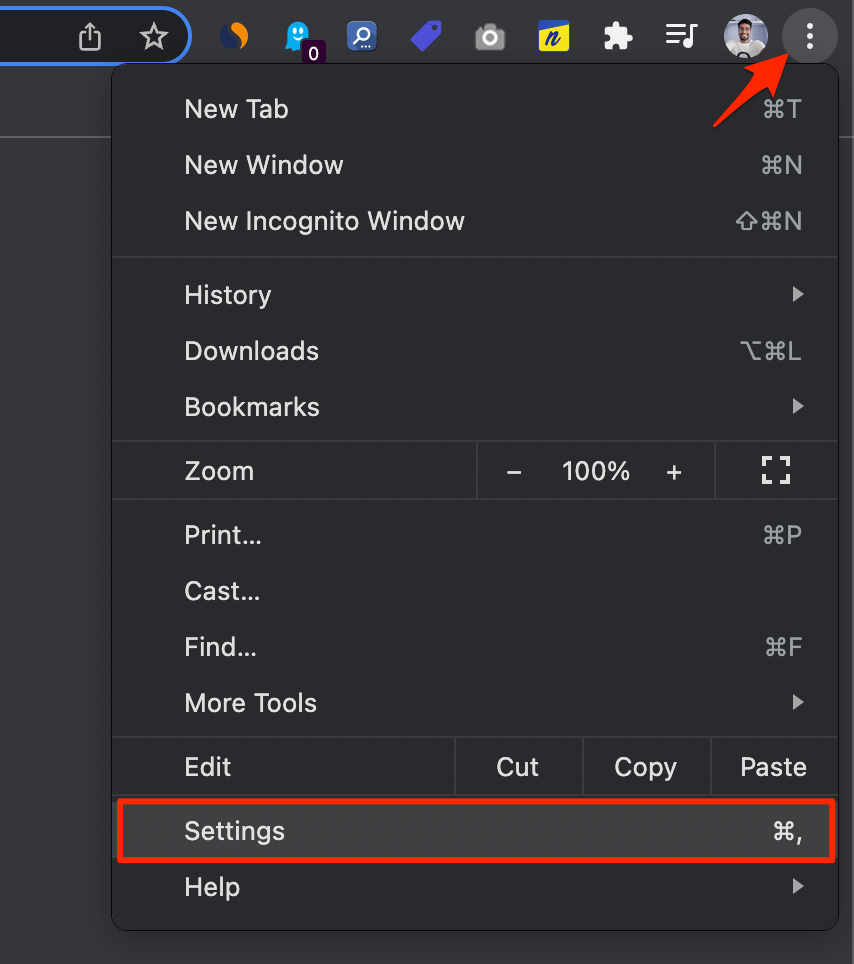
- Para eso, lanza Chrome y ve a su página de Configuración.
- Luego desplázate a la sección de Motor de Búsqueda y asegúrate de que el motor predeterminado esté configurado en Google.
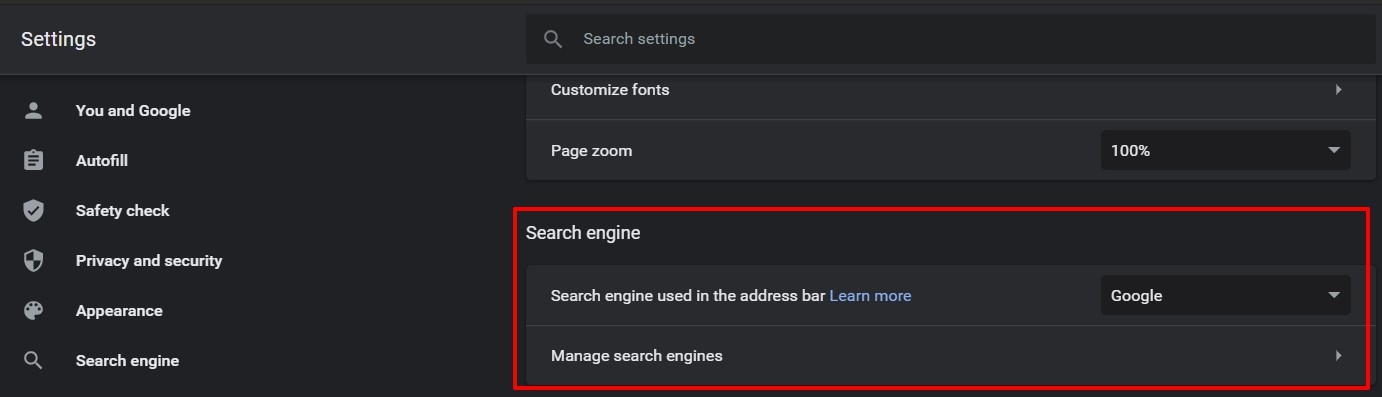
- A continuación, haz clic en Administrar Motor de Búsqueda y asegúrate de que no haya ninguna entrada desconocida en la lista.
- Si encuentras una, haz clic en el ícono de desbordamiento junto a esa entrada y selecciona Eliminar de la lista.
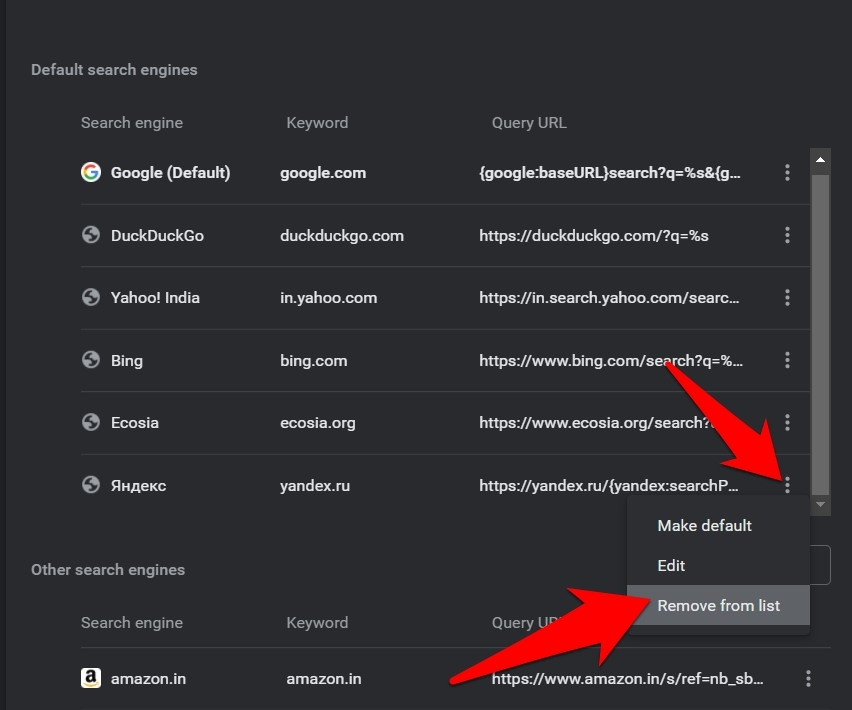
- Ahora verifica si pudo solucionar el problema de que Google Search no carga en Chrome.
2. Cambiar DNS en Chrome
Cambiar DNS puede ser muy útil, el DNS es el directorio que almacena toda la información sobre direcciones IP. Si Google Chrome no carga en Chrome, entonces cambiar el DNS resolverá el problema. Por defecto, el DNS es configurado por tu ISP. Puedes cambiar el DNS en la configuración de Chrome, esto no afectará tu velocidad de internet.
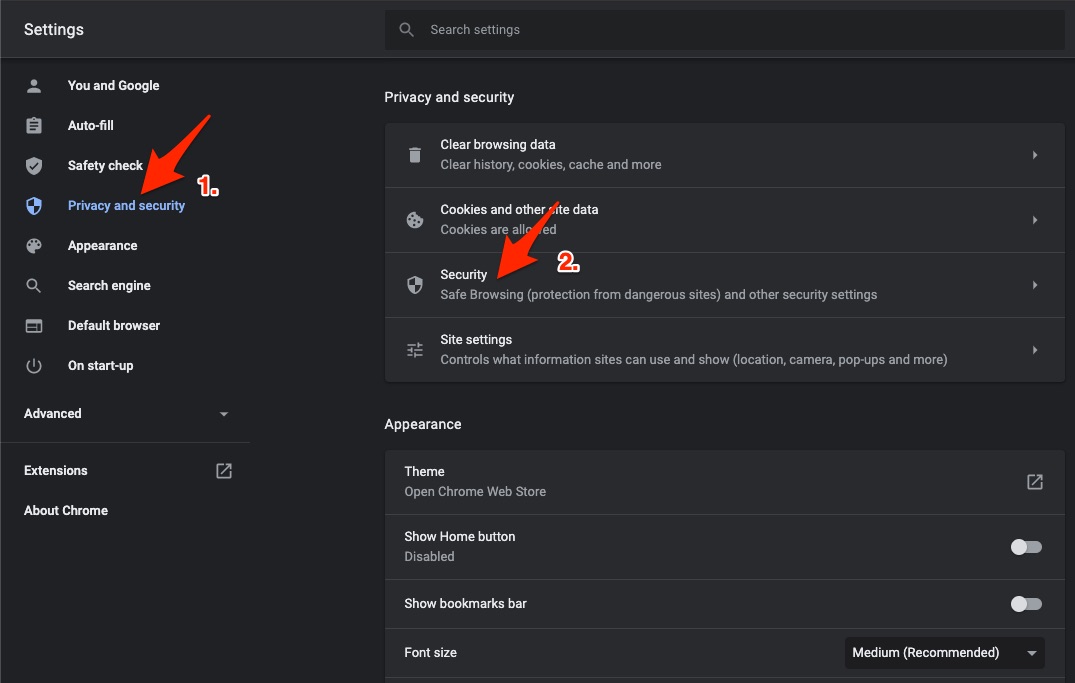
- Abre la Configuración de Chrome.
- Haz clic en Seguridad y Privacidad.
- Haz clic en la opción Seguridad.
- Selecciona DNS personalizado. Puedes agregar DNS personalizados o usar cualquier DNS listado en el menú desplegable.
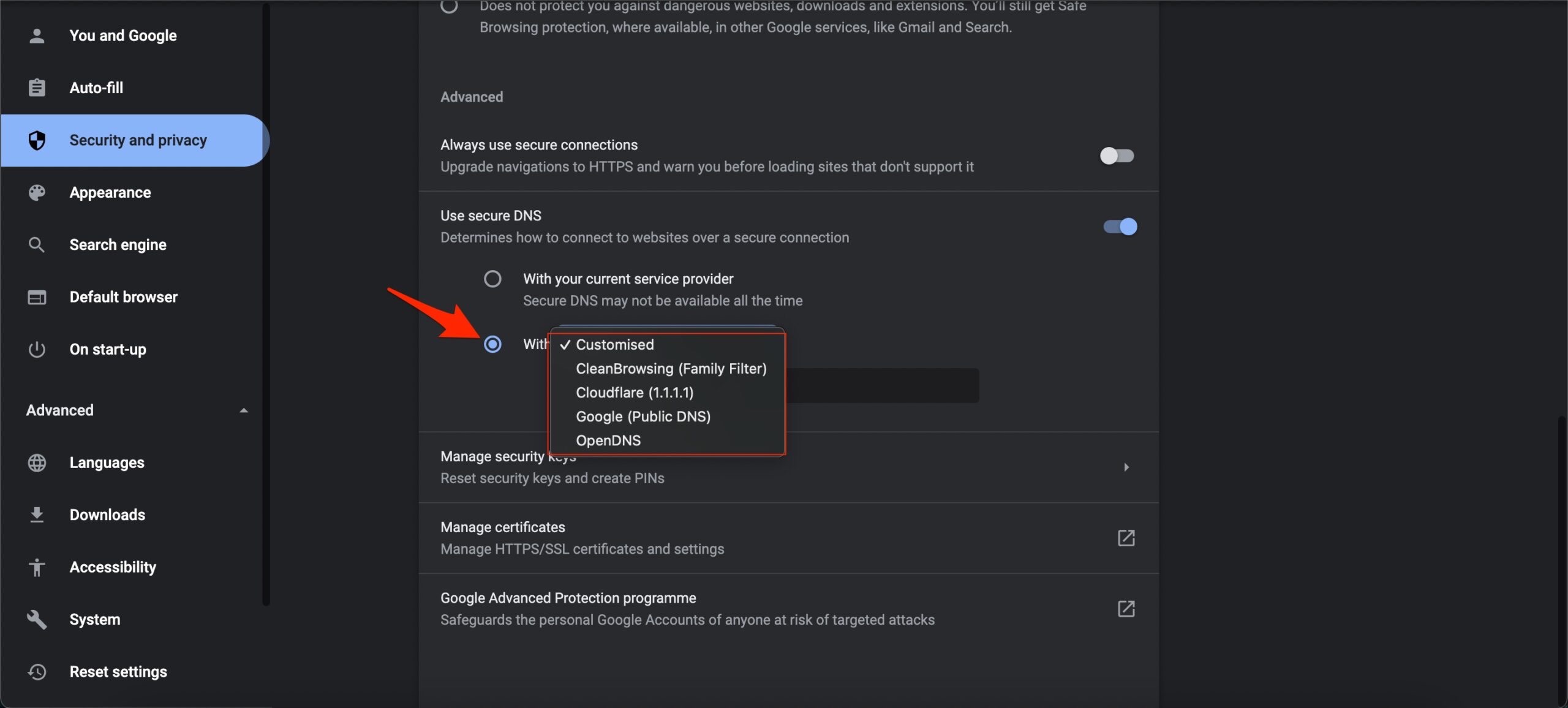
- Ahora Google Search funcionará y el problema estará solucionado.
3. Limpiar Caché de Google Chrome
Limpiar la caché del navegador Chrome dispersará los archivos basura, liberando así mucha memoria.
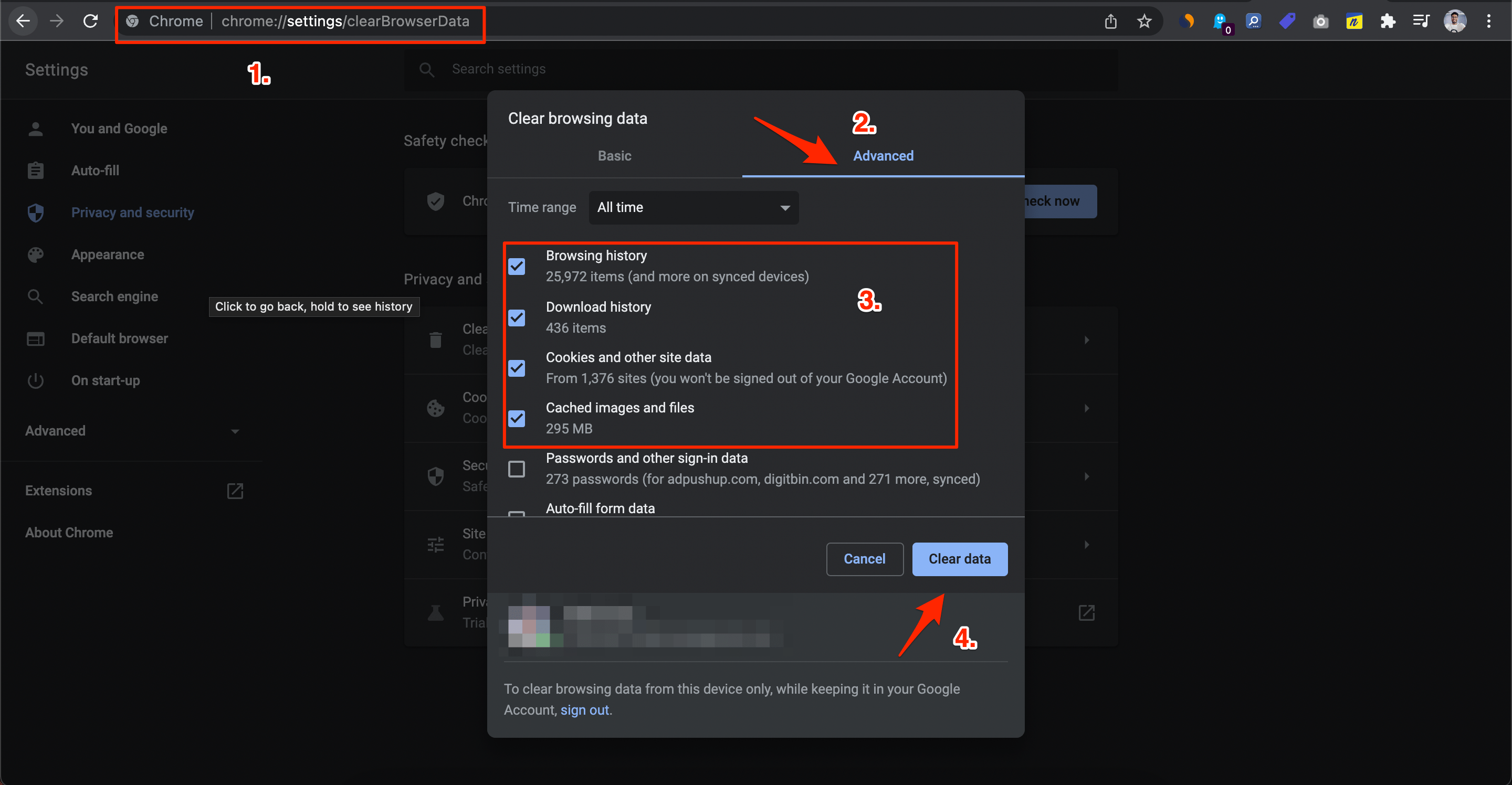
- Escribe chrome://settings/clearBrowserData en la caja de URL. Aparecerá el cuadro de diálogo Limpiar Datos de Navegación.
- Haz clic en la pestaña Avanzado.
- Por defecto, las cookies y otros datos del sitio, imágenes y archivos en caché tendrán una marca de verificación. Si no, selecciona manualmente estas dos opciones. Selecciona el rango de tiempo apropiado.
- No es necesario seleccionar los Datos de Contraseña/Iniciar Sesión; de lo contrario, las contraseñas que has guardado en Chrome se eliminarán.
- Una vez hecho, haz clic en Limpiar Datos.
4. Desactivar Extensiones de Terceros
En algunos casos, los complementos de terceros podrían entrar en conflicto con el correcto funcionamiento del navegador.
Si bien identificar al culpable podría resultar una tarea bastante difícil, lo que podrías hacer es desactivar todas las extensiones y luego volver a habilitarlas una por una, hasta que logres recrear el problema.
Una vez que eso suceda, desinstala la última extensión habilitada y esto debería solucionar el error subyacente.
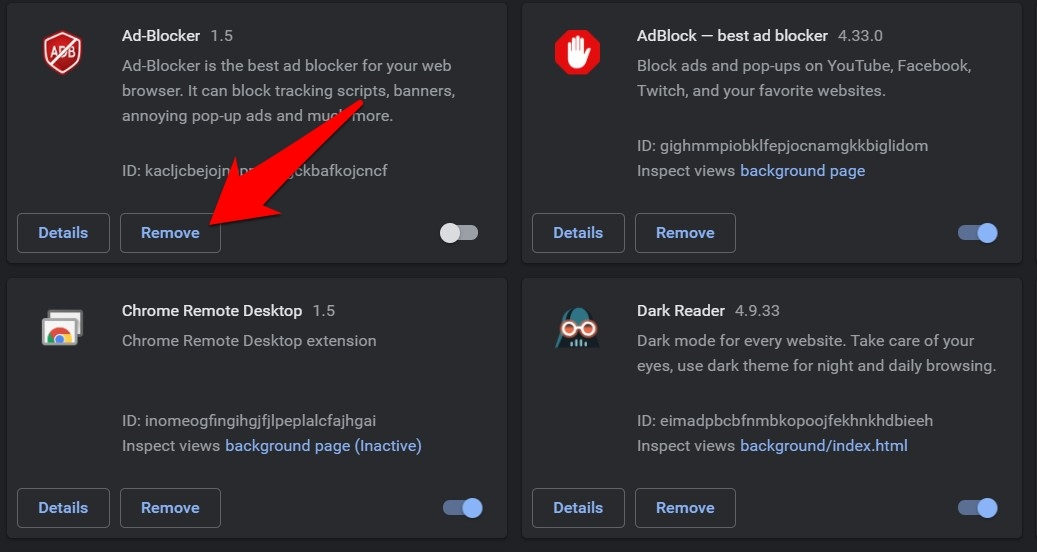
- Así que lanza Chrome y dirígete a la página chrome://extensions/.
- Luego desactiva todas las extensiones y trata de identificar la que causa el problema.
- Una vez que la encuentres, se recomienda hacer clic en el botón Eliminar junto a ella.
- Luego reinicia el navegador y verifica si pudo solucionar el problema de que Google Search no carga en Chrome.
5. Verificar el Campo de Destino de Chrome
La mayoría de las modificaciones del navegador se realizan generalmente modificando su campo de Destino. Sin embargo, algunos de estos ajustes podrían romper el funcionamiento normal del navegador. Por lo tanto, el enfoque más seguro es revertir el campo de destino de Chrome a su valor predeterminado.
- Para hacerlo, haz clic derecho en el ícono de acceso directo de Chrome y selecciona Propiedades.
- Luego ve al campo de Acceso Directo y elimina todos los parámetros que hayas agregado al final, justo después de la palabra clave chrome.exe.
- Una vez hecho, asegúrate de que el destino se asemeje a la siguiente cadena:
C:\Program Files(x86)\Google\Chrome\Application\chrome.exe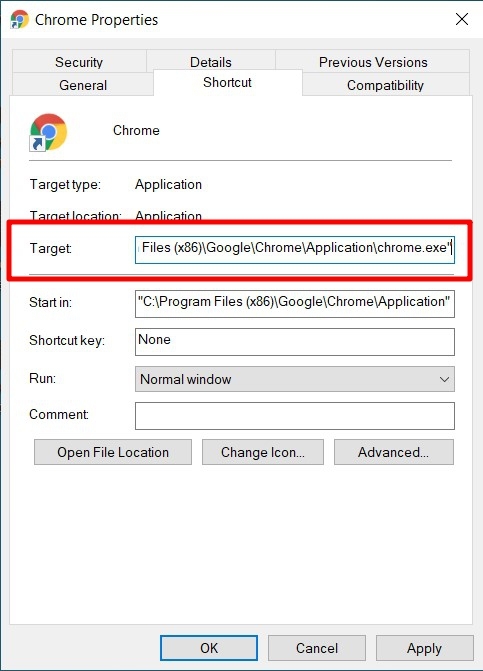
- Si todo está bien, lanza el navegador usando este acceso directo y luego verifica si puede solucionar el problema de que Google Search no carga en Chrome.
6. Eliminar Ajustes del Editor del Registro de Chrome
Algunos ajustes de alto nivel requieren que crees un nuevo archivo de Valor DWord de 32 bits, y le des un nombre y el valor binario asociado en el Editor del Registro de Windows.
Sin embargo, lidiar con este Registro a menudo implica riesgos y hay toda posibilidad de que las cosas salgan mal si no terminas realizando los pasos correctamente.
Por lo tanto, por ahora, te recomendamos que elimines todos estos ajustes del registro y devuelvas el navegador a su configuración predeterminada.
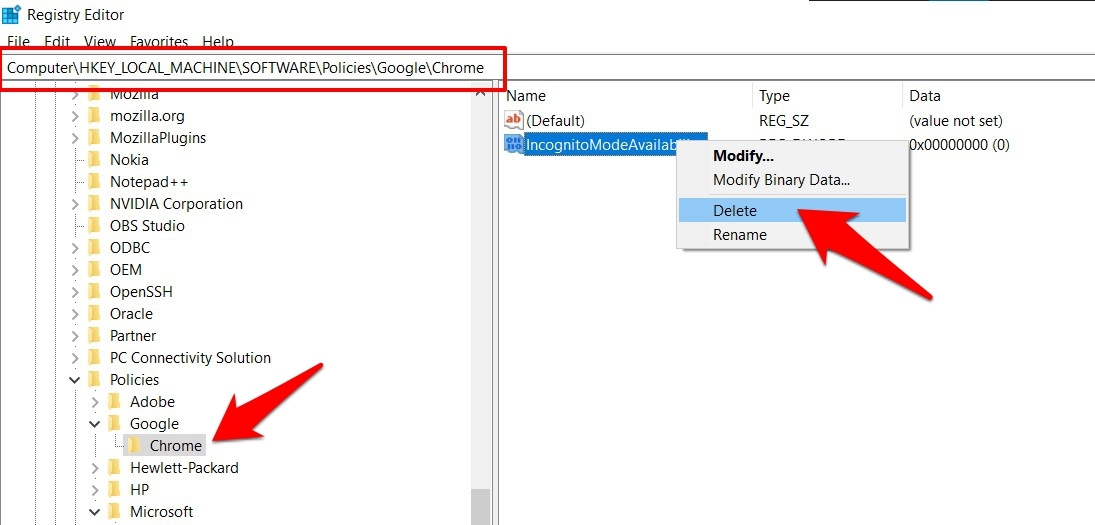
- Así que abre el cuadro de diálogo Ejecutar mediante las teclas de acceso rápido Windows+R.
- Luego escribe regedit y presiona Enter. Esto abrirá el Editor del Registro.
- Ahora dirígete a la siguiente ubicación (también puedes copiar y pegar esta ubicación en la barra de direcciones):
Computer\HKEY_LOCAL_MACHINE\SOFTWARE\Policies\Google\Chrome - Si encuentras algún archivo Dword creado manualmente, elimínalos de inmediato.
- Ahora intenta realizar una búsqueda en Google en Chrome y verifica si el problema se ha rectificado o no.
7. Eliminar Datos de Chrome
Cuando visitas un sitio web, sus datos asociados se almacenan en tu navegador. Si bien esto ayuda a cargar las páginas más rápido y a autocompletar los campos del sitio web en nombre del usuario, también tiene sus desventajas.
Lo más notable, si estos datos se corrompen o quedan obsoletos, entonces podría causar problemas para el navegador en su conjunto. Por lo tanto, deberías considerar eliminar estos datos, lo que a su vez podría solucionar el problema de que Google Search no carga en Chrome.
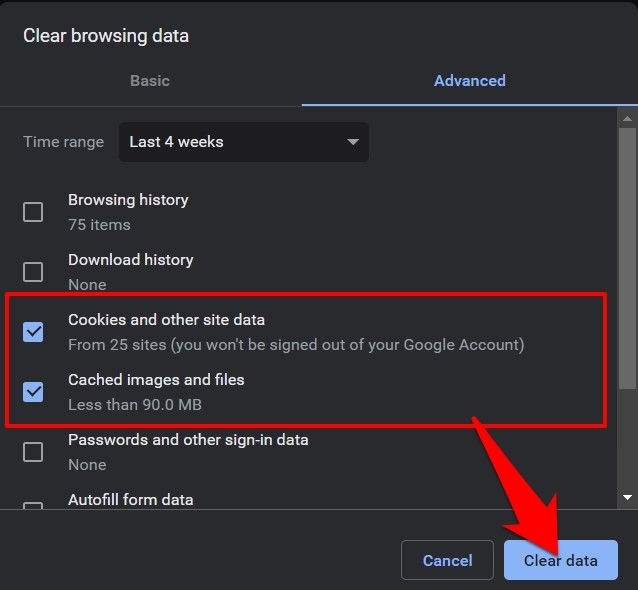
- Para lanzar el navegador y presionar las teclas de acceso rápido Ctrl+Shift+Del.
- Esto abrirá el cuadro de diálogo Limpiar Datos de Navegación.
- Marca Cookies y Otros Datos del Sitio y Imágenes y Archivos en Caché.
- Finalmente, presiona el botón Limpiar Datos y espera a que el proceso termine.
- Una vez hecho, intenta realizar nuevamente la consulta de búsqueda y verifica si el problema se ha resuelto o no.
8. Reinstalar Chrome
Si ninguno de los métodos mencionados anteriormente logró funcionar a tu favor, entonces tendrás que optar por el enfoque nuclear. Esto implica desinstalar el navegador y luego reinstalar su última versión. Al trabajar en este nuevo entorno de navegador creado, hay toda posibilidad de que pueda solucionar el problema de que Google Search no carga en Chrome.
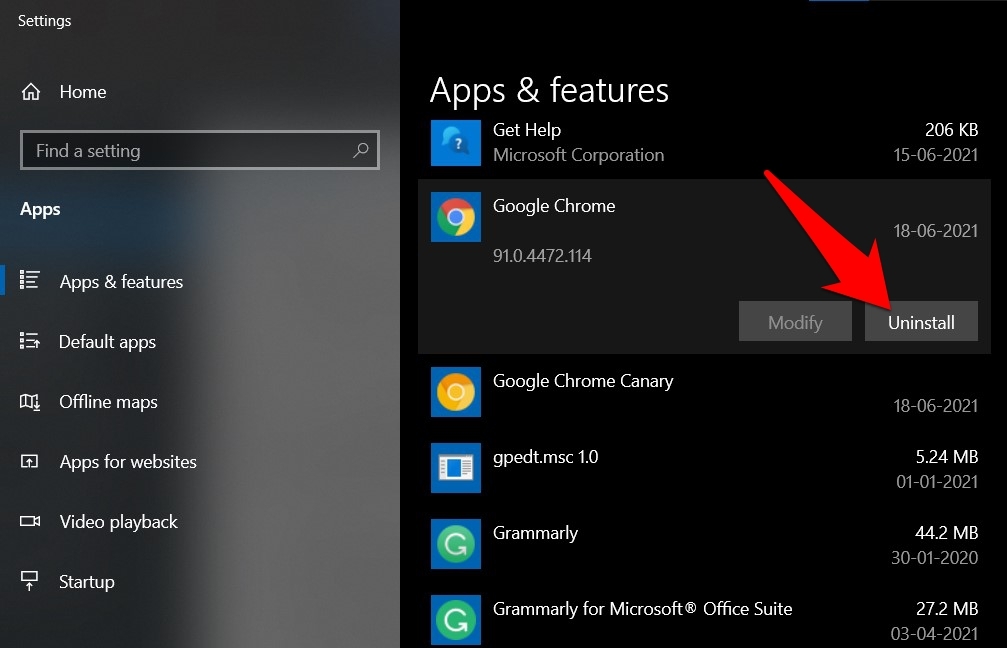
- Dirígete al Menú de Inicio y busca Agregar o Quitar Programas.
- Desplázate hasta Google Chrome, selecciónalo y presiona el botón Desinstalar.
- Espera a que el proceso termine. Una vez hecho, ve al sitio oficial de Chrome y descarga su última versión.
- Luego lanza la instalación y sigue las instrucciones en pantalla para instalarlo.
- Ahora lanza este Chrome recién instalado y no deberías enfrentar ningún problema.
Conclusión
Así que con esto, concluimos la guía sobre cómo arreglar el problema de que Google Search no carga en Chrome. Hemos compartido seis soluciones diferentes. Déjanos saber en los comentarios cuál tuvo éxito para ti.
Si tienes alguna opinión sobre Arreglar Google Search No Carga en el Navegador Chrome de Windows, no dudes en dejarla en el cuadro de comentarios a continuación. Además, suscríbete a nuestro canal de YouTube DigitBin para tutoriales en video. ¡Saludos!
Recibe nuevas publicaciones en tu bandeja de entrada.
No spam. Cancela la suscripción en cualquier momento.