Soluciones Técnicas · 4 min read · Feb 18, 2026
Solucionar Google Search No Carga en Chrome para iPhone [5+Métodos]
Hablando de iPhone o cualquier otro dispositivo iOS, los usuarios parecen sentirse cómodos navegando en el navegador Safari. Dado que el navegador está muy bien integrado con el sistema operativo iOS del iPhone, te brinda la experiencia más agradable. Sin embargo, hay muchos usuarios que aún prefieren usar el navegador Google Chrome para navegar regularmente o para el uso diario de internet. De hecho, cuando hice la transición de Android a iPhone, solía preferir el navegador Chrome ya que me resultaba familiar.
Además, como Apple ahora te ofrece la libertad de elegir tu navegador predeterminado, Google Chrome se está utilizando significativamente en los iPhones. Pero con el aumento del uso del navegador, los usuarios han ido encontrando varios problemas. No solo incluye los problemas convencionales básicos, sino también muchas fallas técnicas. Y uno de esos problemas comunes con Google Chrome es que Google Search no funciona en el iPhone.
Los usuarios parecen tener muchos comentarios sobre el mismo problema en los foros de discusión de Apple. Desafortunadamente, la mayoría de ellos no pueden encontrar una solución adecuada a este problema. Como resultado, hemos recopilado las mejores soluciones para resolver este problema y continuar usando el navegador Chrome en tu iPhone.
Solucionar Google Search No Carga en Chrome iPhone
Google Chrome probablemente tiene varias razones detrás de este problema. A veces ocurre solo por una fracción de segundo, mientras que otras veces puede ser persistente. Aquí, hemos descrito todas las posibles formas de solucionar este problema y continuar con tus sesiones de navegación.
Método 1: Verifica tu conexión a Internet
Para comenzar con el primer paso, verifica si tu conexión a internet está activa o no. Comprueba si has activado tus datos móviles. Si es así, abre cualquier aplicación y verifica si tu conexión a internet está funcionando correctamente. En caso de que tengas problemas con tu conexión, intenta conectarte a un Wi-Fi confiable y prueba usar Google Search nuevamente.
Si esto resuelve tu problema, considérate afortunado de no tener que participar en soluciones complicadas. Y si persiste, pasa al siguiente paso.
Método 2. Cambiar el Servidor DNS
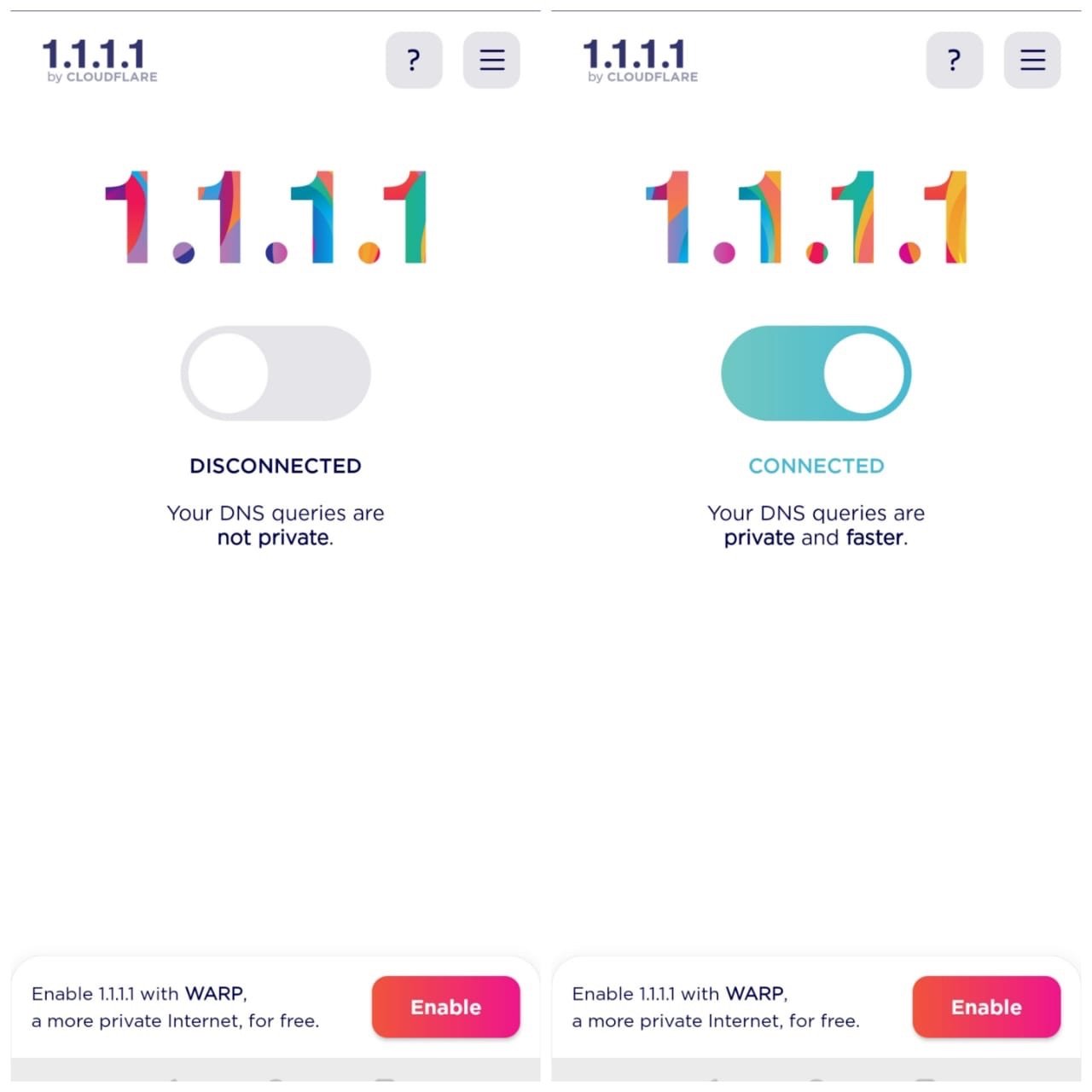
DNS es un libro de recursos que almacena todos los datos de internet en el servidor. El Proveedor de Servicios de Internet utiliza su propio DNS para recopilar datos de internet cuando se solicita. Pero a veces el DNS del ISP puede no funcionar correctamente, lo mejor es cambiar el DNS, puedes probar Google DNS, OpenDNS o Cloudflare 1.1.1.1. El DNS utilizará su propio registro IP para recopilar los datos y solucionar cualquier problema de carga de Google Search.
Método 3: Reinicia tu Navegador Google Chrome
A veces puede haber algunos errores tontos con Google Chrome. En ese caso, simplemente cierra el navegador Chrome y vuelve a abrirlo en tu iPhone. Ahora intenta buscar a través de Google Search nuevamente. Si funciona, puedes seguir usando el navegador sin problemas.
Método 4: Reinicia tu iPhone
Si Google Search en el navegador Chrome no carga incluso después de reiniciar el navegador, debes intentar reiniciar tu dispositivo una vez. Dado que esta es una solución universal para la mayoría de los problemas con dispositivos técnicos, definitivamente vale la pena intentarlo. Dependiendo de qué versión de iPhone estés usando, reinicia tu dispositivo y lanza Google Chrome para ver si el problema persiste.
Método 5: Borra la Caché del Navegador
Incluso si reiniciar tu iPhone no te ayuda a encontrar una solución, debe ser por falta de espacio en el navegador. En esas circunstancias, debes borrar la caché del navegador Google Chrome y volver a intentar usar Google Search.
Pasos para borrar la caché del navegador Chrome en iPhone:
- Abre la aplicación Google Chrome en tu iPhone. Ve a Historial.
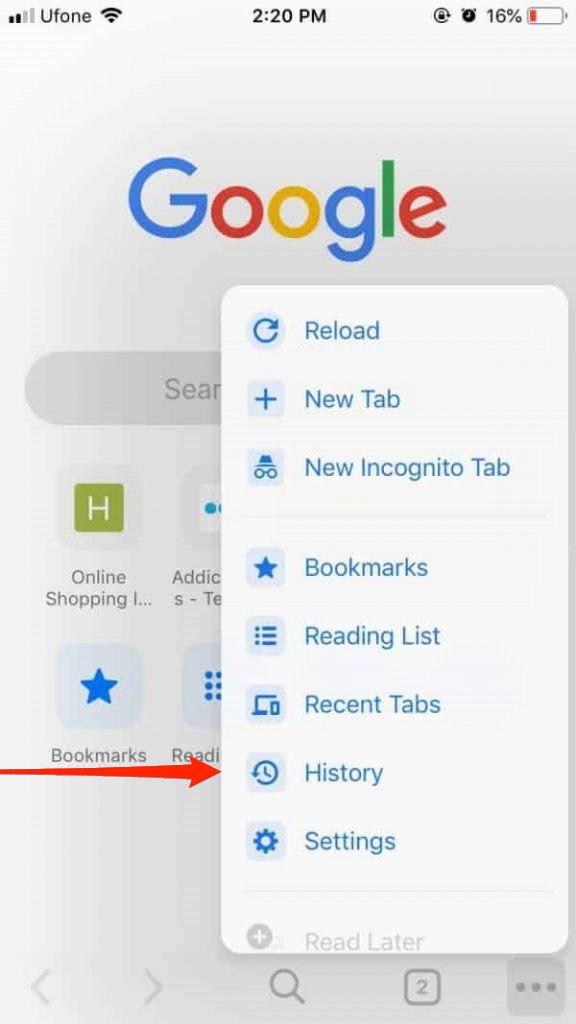
- Haz clic en el botón ‘ Borrar datos de navegación’.
- Marca las casillas junto a las opciones ‘ Cookies, Datos del sitio ‘ y ‘ Imágenes y archivos en caché ‘.
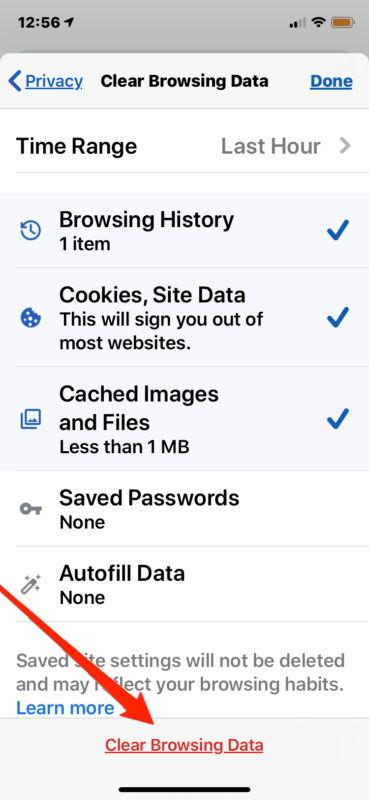
Finalmente, toca en Borrar datos de navegación. Todos los datos seleccionados serán eliminados de tu navegador Chrome. Ahora, intenta usar Google Search una vez más para ver si eso da algún resultado positivo.
Método 6: Reinstalar Google Chrome
En el peor de los casos, si ninguna de las soluciones anteriores resuelve tu problema, tu último recurso es reinstalar Google Chrome en tu iPhone.
Pasos para reinstalar el navegador Chrome desde tu iPhone:
- Desinstala Chrome de tu iPhone.
- Lanza la App Store en tu dispositivo.
- Busca Google Chrome e instala la aplicación nuevamente.
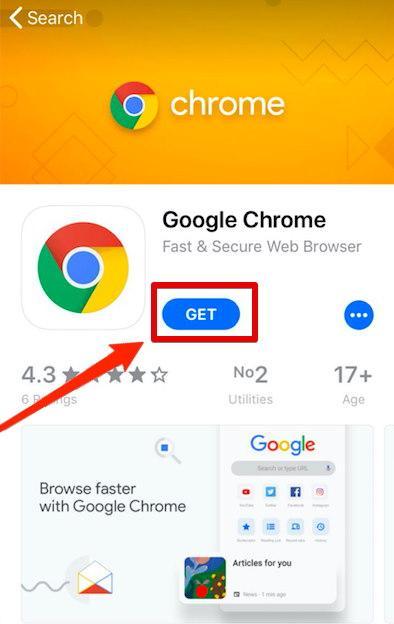
Con eso, deberías poder resolver eficientemente el problema de Google Search no cargando en el Chrome de iPhone. Además, si es solo un problema con la aplicación Chrome en sí, reinstalar la aplicación probablemente resolverá incluso los problemas más graves por sí misma.
Nota: Después de reinstalar Chrome en tu iPhone, asegúrate de iniciar sesión con tu cuenta de Google para recuperar tus marcadores guardados y otros datos relacionados con Chrome.
Conclusión
Después de revisar todos los métodos anteriores, probablemente tengas una solución para lidiar con el problema de Google Search en el navegador Chrome. Aunque el problema parece ser sencillo, aún puede ser un dolor de cabeza ya que tienes un montón de opciones para probar. Sin embargo, si realizas estos métodos, definitivamente encontrarás una solución que funcione y desarrollarás una mejor comprensión de tales problemas técnicos.
Si tienes alguna opinión sobre Solucionar Google Search No Carga en Chrome para iPhone [5+Métodos], no dudes en dejarla en el cuadro de comentarios a continuación. Además, suscríbete a nuestro canal de YouTube DigitBin para tutoriales en video. ¡Salud!
Recibe nuevas publicaciones en tu bandeja de entrada.
No spam. Cancela la suscripción en cualquier momento.