Soluciones Chrome · 2 min read · Oct 23, 2025
Solucionar - Google Search No Funciona en Google Chrome
Si estás enfrentando problemas con el motor de búsqueda de Google en tu navegador Chrome para PC o Android, hoy he traído un par de consejos para hacer que tu búsqueda en Google funcione en tu navegador Chrome. Todos los demás motores de búsqueda funcionan, todos los sitios web se abrirán, pero solo Google.com y sus páginas web relacionadas no se cargarán. También notarás un mensaje “verifica el proxy y el firewall” y “err_connection_timed_out”.
Comencemos con los métodos para solucionar el problema en tu Chrome para Computadora.
Método I – Eliminar el Historial del Navegador
Aunque es una solución temporal, definitivamente puedes intentarlo. Simplemente necesitas eliminar tu historial de búsqueda y el historial de navegación.
- Abre Menú. (Haz clic en los 3 puntos en la parte superior derecha)
- Haz clic en Historial.
- Ahora haz clic en Borrar datos de navegación.
- Marca todas las casillas y simplemente Borrar datos de navegación.
Ahora, después de eso, necesitas realizar una limpieza de datos avanzada.
- Haz clic en Configuración.
- Desplázate hacia abajo y haz clic en Mostrar configuraciones avanzadas.
- En “Privacidad”, haz clic en Borrar datos de navegación.
- Marca las siguientes cuatro casillas:
- Borrar historial de navegación
- Borrar historial de descargas
- Eliminar cookies y otros datos de sitios y complementos
- Vaciar la caché
No marques las 4 opciones (a menos que quieras borrar esta información también):
- Borrar contraseñas guardadas
- Borrar datos de formularios de autocompletar guardados
- Borrar datos de aplicaciones alojadas
- Revocar licencias de contenido
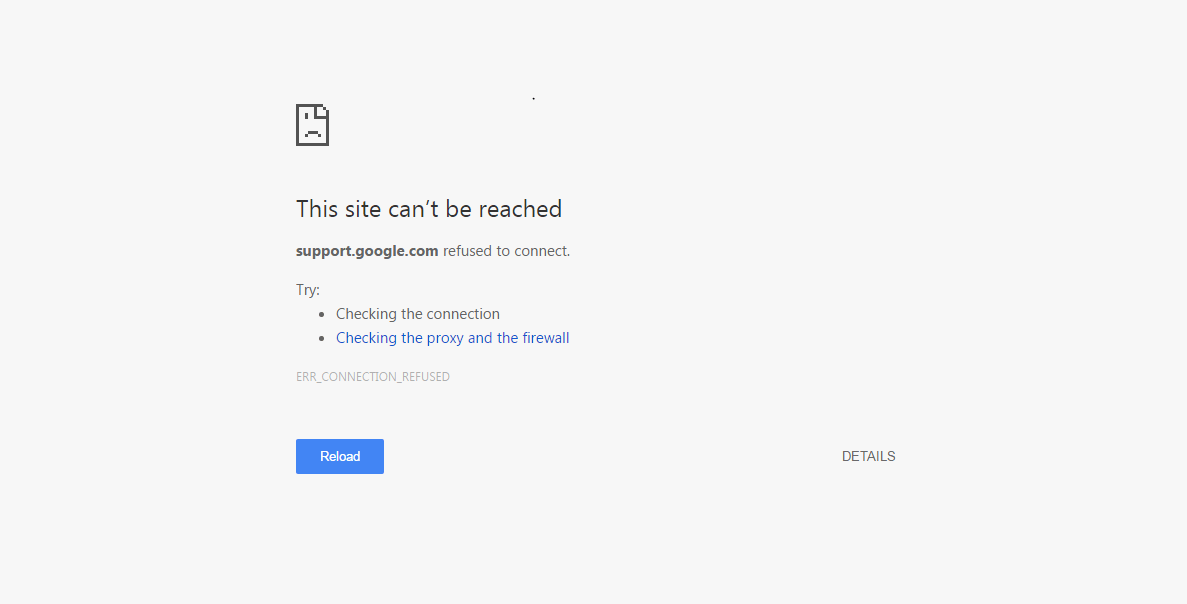 Google Chrome Proxy y Firewall No Funcionan
Método II – Restablecer la Configuración de tu Firewall
Necesitas restablecer tu Firewall a los valores predeterminados, esto puede ser una solución permanente ya que algunas de las reglas de entrada o salida del firewall pueden bloquear el motor de búsqueda para cargar en tu navegador.
- Ve al Panel de Control en tu PC.
- Abre la opción Firewall de Windows.
- Aquí verás una opción de Restaurar valores predeterminados.
- Ábrelo y haz clic en Restaurar valores predeterminados.
- Una vez hecho, simplemente reinicia el navegador y verás que tu gigante del motor de búsqueda funciona tan bien como debería.
Video Tutorial Abajo:
Solucionar - Google Search No Funciona en el Navegador Chrome
Conclusión: Espero que la publicación haya sido útil, comenta abajo para cualquier sugerencia o consulta. ¡Gracias! que tengas un buen día.
Si tienes alguna opinión sobre Solucionar - Google Search No Funciona en Google Chrome, no dudes en dejarla en el cuadro de comentarios abajo. Además, suscríbete a nuestro canal de YouTube de DigitBin para tutoriales en video. ¡Saludos!
Recibe nuevas publicaciones en tu bandeja de entrada.
No spam. Cancela la suscripción en cualquier momento.