Videojuegos · 17 min read · Jan 28, 2026
Solución: Hitman 3 se cierra en Windows 11
¿Qué tal ser un agente Asesino 47 y ejecutar con éxito asesinatos contractuales? Las cosas serían más adecuadas si eres un amante de los viajes, ya que puedes viajar en el juego a 47 países.
En medio de seis misiones completas, imagina que estás a punto de completar una en el juego, estás a punto de alcanzar tu objetivo y tu juego se cierra. Lo vuelves a lanzar, intentas de nuevo, y aún juegas un poco y te diriges hacia el asesinato, pero otro choque de carrera.
Bueno, esto te molestaría hasta el fondo de tu corazón, y debes estar preguntándote cómo solucionar los cierres de Hitman 3 en Windows 11, ¡y nosotros te lo hemos cubierto!
¿Cómo solucionar los cierres de Hitman 3 en Windows 11?
Hay muchas soluciones dependiendo de la causa; es esencial seguirlas secuencialmente para no complicar las cosas.
A continuación se presenta una guía de solución de problemas secuencial para lo mismo:
Método 1: Verifica los requisitos del sistema de Windows 11 con Hitman 3
No hay duda de que Hitman 3 es un excelente juego, y te sumerges tanto en el juego. ¿Qué jugador ávido no quiere la diversión del asesinato en su PC? Así que no eres diferente.
Sin embargo, si no puedes disfrutarlo debido a frecuentes cierres del juego, entonces debes verificar si tu PC es compatible con el juego o no.
Puedes verificar las especificaciones de tu dispositivo y compararlas con el juego.
Sigue los pasos que se indican a continuación para verificar las especificaciones de tu dispositivo en Windows 11:
Presiona las teclas Win+I para abrir Configuración y ve a Sistema.
Navega a la pestaña Acerca de y verifica en la sección Especificaciones del dispositivo.
Verás entonces las especificaciones de tu dispositivo.
O puedes buscar “Información del sistema” y verificar eso también.
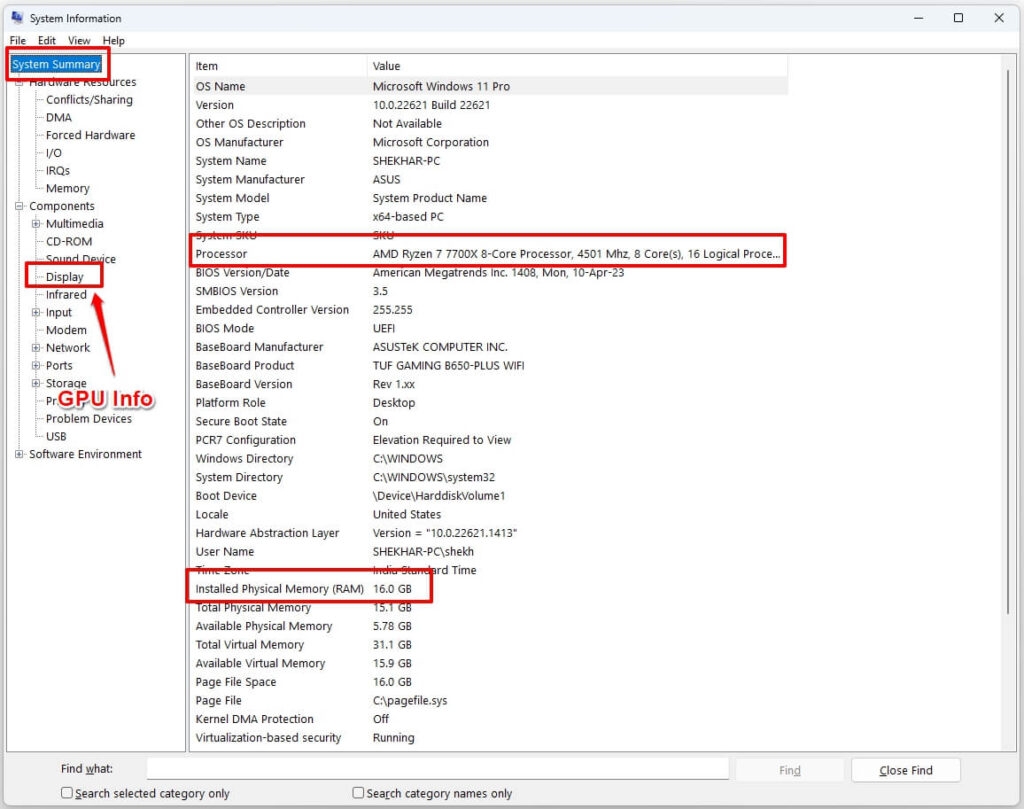
Así que aquí están las especificaciones del sistema de Hitman 3:
| Sistema Operativo | Windows 10 de 64 bits |
| Procesador | Intel CPU Core i5-2500K 3.3GHz / AMD CPU Phenom II X4 940 |
| Gráficos | NVIDIA GeForce GTX 660 / Radeon HD 7870 |
| Versión de DirectX | Versión 11 o 12 |
| Almacenamiento | 60 GB |
| Memoria | 8 GB RAM |
Si tu PC no cumple con los requisitos mínimos del sistema, no deberías usar Hitman 3 sin actualizar tu PC. Esto se debe a que no solo interferirá con el funcionamiento del juego, sino que también el sistema funcionará mal.
Método 2: Desactivar la optimización de pantalla completa en Windows 11
Windows 11 tiene una función llamada optimización de pantalla completa. Esto es similar a Mac, ya que puedes disfrutar de una vista de pantalla completa sin bordes. Mejora la experiencia de juego y de ver series.
Sin embargo, interfiere con algunos juegos, causando mensajes de error. De manera similar, el cierre de Hitman 3 en Windows 11 es uno de esos problemas que causa la función.
Por lo tanto, para solucionar el problema, puedes desactivar la optimización de pantalla completa.
A continuación se indican los pasos para hacerlo:
Haz clic derecho en el archivo ejecutable (EXE) del juego (o del exe de Steam) y selecciona Propiedades.
Luego navega a la pestaña Compatibilidad.
Finalmente, desmarca la opción Desactivar optimizaciones de pantalla completa.
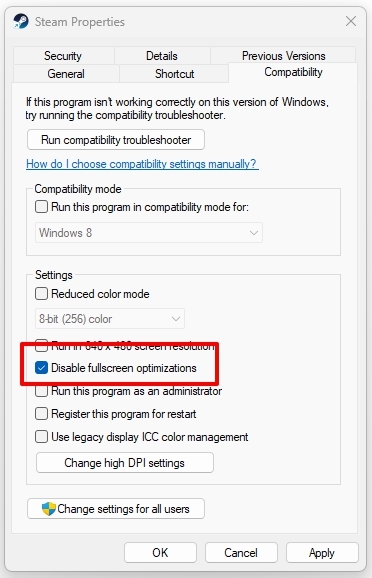
Después de hacerlo, guarda tus cambios y cierra la ventana. Vuelve a cargar Hitman 3 en el cliente de Steam o Epic Games Launcher, el que uses. No deberías enfrentar el error nuevamente, pero si lo haces, la causa es diferente.
Método 3: Reiniciar forzosamente Hitman 3
A menudo no hay más que un pequeño error en tu juego. Si has enfrentado un cierre de Hitman 3 en tu PC, entonces puedes reiniciar forzosamente el juego y verificar si el problema se resuelve o no.
Para ello, debes salir del juego y su respectivo Launcher, ir al Administrador de tareas para finalizar los procesos relacionados, y luego volver a lanzar el juego. Pero si enfrentas cierres frecuentes del juego, ¡los métodos a continuación te ayudarán!
Método 4: Desactivar aplicaciones de superposición
Así como obtienes la Barra de Juegos de Xbox, varios otros juegos tienen sus superposiciones en el juego. Estas sirven para varios propósitos, incluyendo monitorear tu dispositivo, rastrear el rendimiento del juego y mucho más.
Pero estas interfieren con aplicaciones específicas. Para eliminar el problema, debes desactivar las superposiciones en el juego.
Sigue los pasos que se indican a continuación para desactivar las superposiciones en el juego en Windows 11:
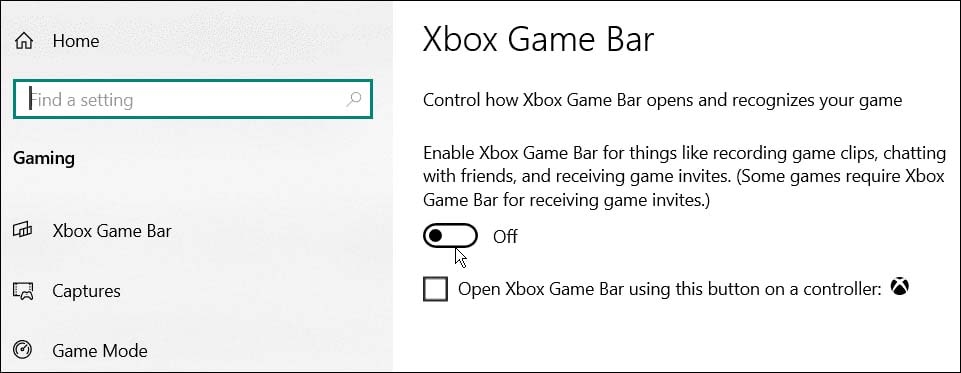
Desactivar la Barra de Juegos de Xbox
Ve a Configuración de Windows y dirígete a Juegos.
Haz clic en Barra de Juegos, y en ella, desactiva la opción de grabar clips de juego, capturas de pantalla y transmitir.
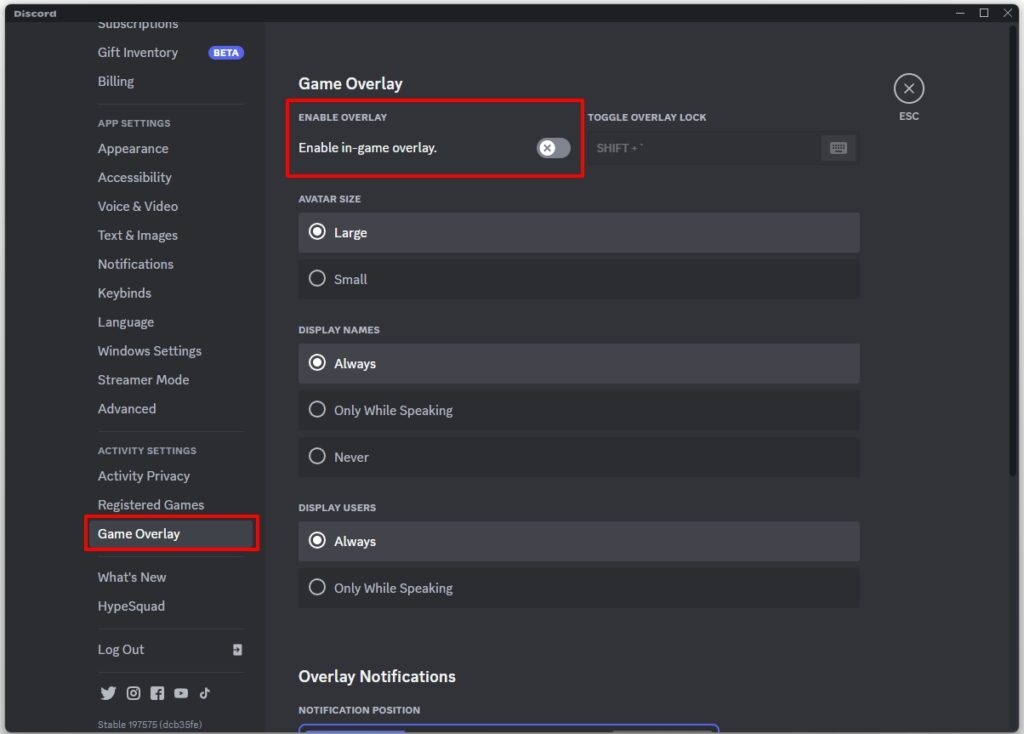
Desactivar la superposición de Discord
Abre la aplicación Discord y toca el ícono en forma de engranaje en la parte inferior de tu pantalla.
Debajo de la sección de Configuración de la aplicación, selecciona Superposición.
Activa la superposición en el juego si no está activada.
Expande la pestaña Juegos y elige Hitman 3.
Desactiva la superposición en el juego para ello.
Desactivar la superposición de Nvidia GeForce Experience
Escribe NVIDIA GeForce Experience en la búsqueda de Cortana y ábrelo desde los resultados de búsqueda.
Navega a su Configuración y expande la pestaña General.
Desactiva la superposición en el juego.
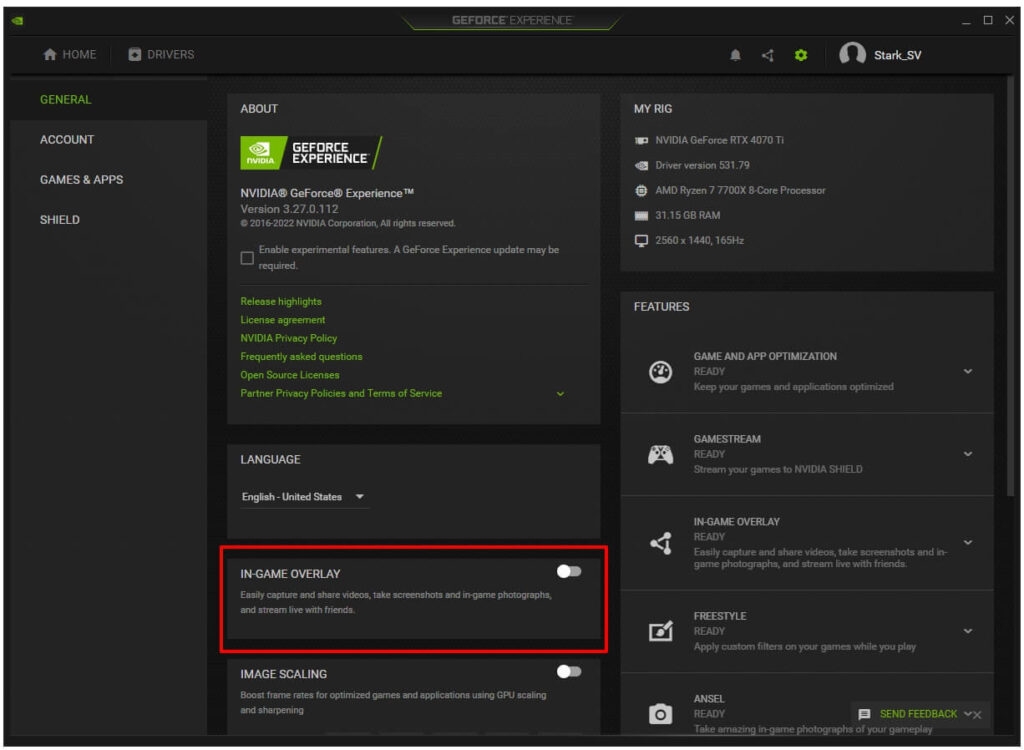
Debes reiniciar tu Windows 11 para reflejar los cambios en tu juego. Después de reiniciar, lanza Hitman 3 y verifica si el cierre del juego en Windows 11 se ha solucionado. Si es así, entonces las superposiciones eran el problema. Sin embargo, si no, entonces el problema es algo más.
Método 5: Finalizar todos los procesos desde el Administrador de tareas
Hitman 3 requiere más recursos del sistema para funcionar de manera óptima. Si no obtiene suficientes recursos del sistema, el juego funcionará mal, ya que se cerrará, e incluso la pantalla de tu PC puede congelarse.
Por lo tanto, para eliminar el cierre de Hitman 3 en Windows 11, debes finalizar todas las tareas en segundo plano y los procesos de aplicaciones de terceros.
Sigue los pasos que se indican a continuación para hacerlo:
Presiona las teclas Ctrl + Shift + Esc para abrir el Administrador de tareas.
Expande la pestaña Procesos y ve la lista de aplicaciones y procesos en ejecución.
Haz clic derecho en un proceso particular y selecciona Finalizar tarea en el menú desplegable.
( Alternativamente, ya puedes usar la opción Ejecutar seleccionando el proceso particular y haciendo clic en Finalizar tarea en la parte inferior)
Además, cierra el Administrador de tareas y vuelve a lanzar el juego; el error se solucionará si había demasiados procesos en ejecución.
Método 6: Reparar los archivos del juego Hitman 3
Los archivos del juego a menudo se corrompen o dañan, lo que hace que el juego funcione mal. Por lo tanto, reparar los archivos del juego es una opción viable. Steam te permite hacerlo para reparar archivos corruptos y recuperar archivos de juego faltantes verificando su integridad.
Sigue los pasos que se indican a continuación para hacerlo:
Ve a la Biblioteca de Steam y haz clic derecho en Hitman 3.
Elige Propiedades del menú desplegable.
Haz clic en Archivos locales y presiona Verificar la integridad de los archivos del juego.
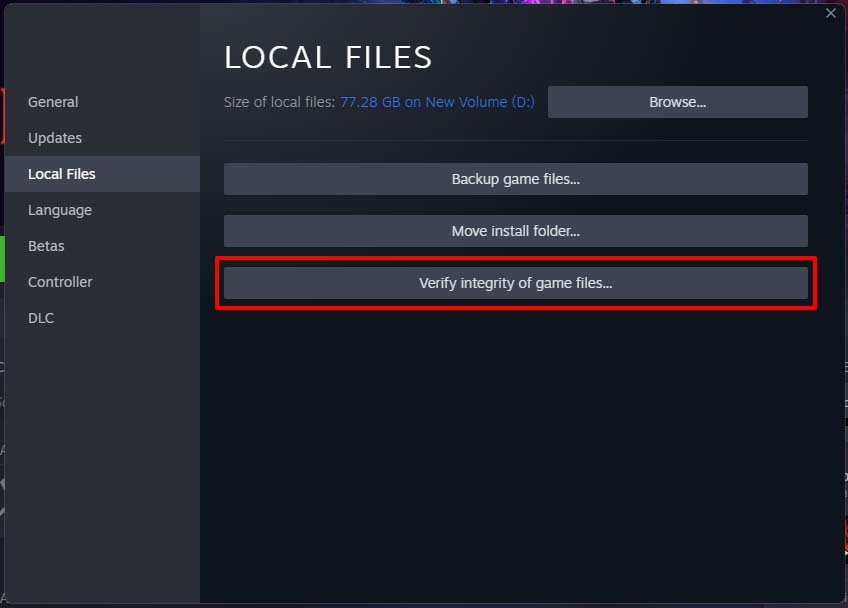
El proceso puede tardar un tiempo, pero soluciona la mayoría de los problemas de juego, como el cierre de Hitman 3 en PC.
Método 7: Actualizar Hitman 3
Similar a otro software, los juegos también deben actualizarse a la última versión para evitar errores y fallos. Los cierres frecuentes del juego también ocurren si el juego está utilizando una versión obsoleta.
Sigue los pasos que se indican a continuación para actualizar Hitman 3:
Abre Steam y ve a la Biblioteca.
Localiza Hitman 3 y lanza su página de inicio.
Verás un ícono azul de actualización si la actualización está pendiente.
Haz clic en él para continuar.
Ahora, deja que el cliente de Steam actualice el juego. Puede tardar un tiempo, y recomendamos no cerrar la ventana ni realizar múltiples tareas en tu PC durante el proceso. Te lo indicará después de descargar e instalar la última actualización.
Esto resolverá el problema de los cierres de Hitman 3 en Windows 11. Sin embargo, si no hay actualizaciones disponibles, los controladores de GPU obsoletos pueden ser el culpable.
Método 8: Actualizar los controladores de GPU
Hitman 3 utiliza gráficos de alta calidad y, por lo tanto, necesita un controlador de GPU dedicado, que no esté dañado. Puede que lo tengas, pero si no lo has actualizado, entonces interfiere con el funcionamiento del juego, lo que no es menos que otro villano para tu jugabilidad.
Por lo tanto, es esencial actualizar los controladores de GPU. Procederemos con la forma estándar de usar la función integrada en Windows 11 en lugar de visitar el sitio web del fabricante.
Aquí te mostramos cómo hacerlo:
Usa el cuadro de búsqueda de Cortana para buscar Administrador de dispositivos y ábrelo desde los resultados de búsqueda.
Haz clic en Adaptadores de pantalla, haz clic derecho en el nombre de tu GPU y selecciona Propiedades del menú desplegable.
Expande la pestaña Controlador y haz clic en el botón Actualizar controlador.
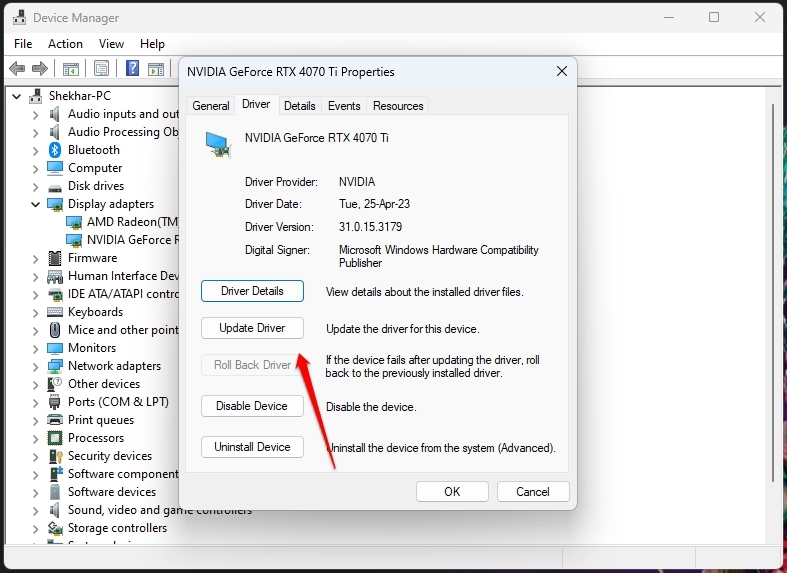
Tu sistema buscará actualizaciones de GPU disponibles y te pedirá que descargues si hay alguna, y así solucionar el cierre del juego. Pero si ya está actualizado, tu sistema operativo podría ser la causa.
Método 9: Actualizar Windows 11
Los sistemas operativos desarrollan errores que conducen a varios problemas. Además, para hacer frente al desarrollo de software y aplicaciones más recientes, quieren mantener el ritmo de eficiencia.
Esto asegura una experiencia de usuario fluida. Para hacer esto, Microsoft lanza actualizaciones de vez en cuando. No hay duda de que has actualizado tu PC a Windows 11, pero aún debes actualizarlo a la última versión del sistema operativo.
Al no hacerlo, algunas aplicaciones y juegos se comportan mal, como Hitman 3, lo que lleva a mensajes de error en Windows 11.
Sigue los pasos que se indican a continuación para actualizar a Windows 11:
Presiona las teclas Win+I para abrir Configuración.
Ve a Actualización y seguridad y haz clic en el botón Buscar actualizaciones en el panel derecho.
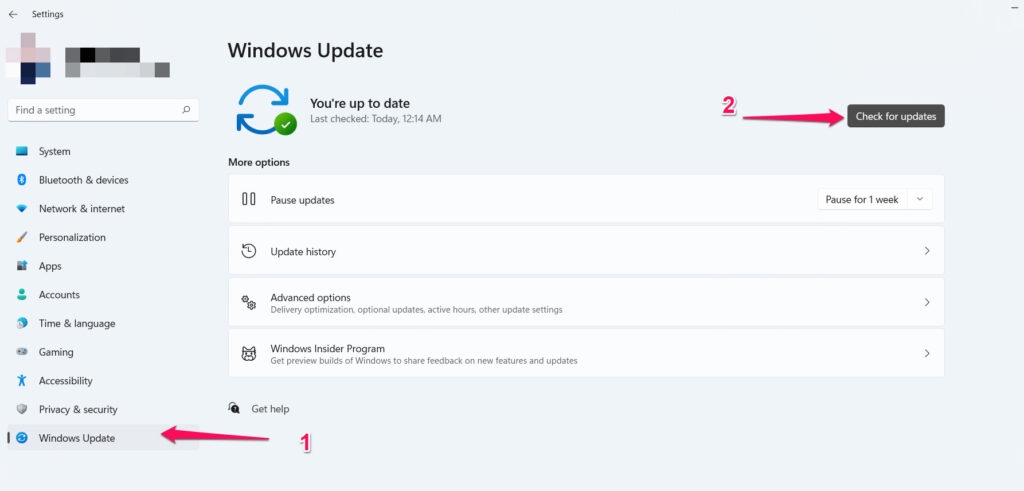
Windows ahora buscará las últimas actualizaciones disponibles y te pedirá que descargues si hay alguna. Pero si no las encuentra y tu PC está actualizado a la última versión de PS, entonces el método a continuación te ayudará.
Método 10: Ejecutar el juego como administrador
A menudo, programas específicos no se ejecutan correctamente debido a la falta de privilegios administrativos. Esta ha sido una de las razones potenciales detrás del cierre del juego Hitman 3 en PC. En tal caso, todo lo que tienes que hacer es ejecutar el juego o, más precisamente, su Launcher en modo administrador.
Sigue los pasos que se indican a continuación para hacerlo:
Desde su búsqueda de Cortana, localiza el archivo ejecutable de Steam en tu PC.
Haz clic derecho en él y elige Propiedades del menú contextual.
Navega a Compatibilidad y haz clic en la casilla Ejecutar este programa como administrador para habilitarla.
Ahora presiona los botones Aplicar y Aceptar para guardar los cambios y continuar.
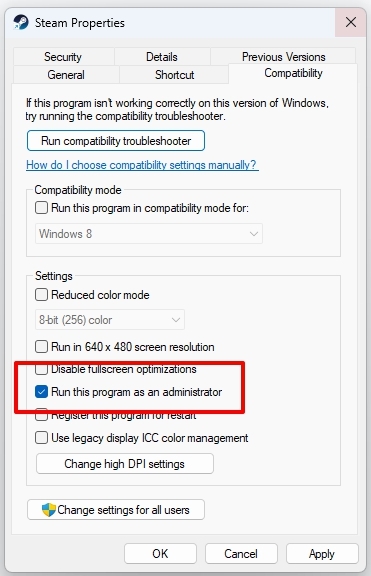
El juego se ejecutará siempre en modo administrador, eliminando así varios errores.
Método 11: Desactivar firewalls y antivirus
Microsoft tiene firewalls y antivirus integrados para proteger tu sistema de amenazas y asegurar que se esté utilizando para el propósito previsto.
Si bien estos dos programas son necesarios para asegurar tu sistema, a menudo interrumpen el uso de software y aplicaciones específicas. Esto va especialmente para los juegos.
Por lo tanto, puede ser una de las principales causas del cierre de Hitman en PC. Estos están habilitados por defecto, y por lo tanto debes desactivarlos.
Desactivar firewalls
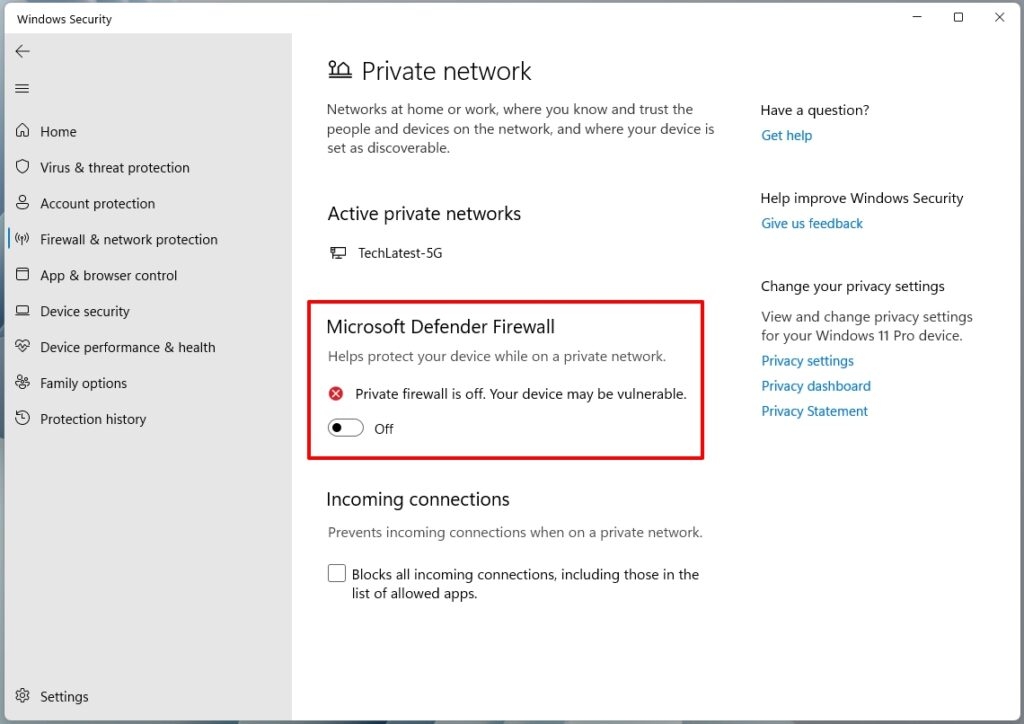
Presiona la tecla Win y busca Seguridad de Windows.
Después de abrirlo, navega a Protección de firewall y red.
Elige Red pública o Perfil de red privada y desactiva el firewall para el que elijas.
Desactivar antivirus
Abre Seguridad de Windows y dirígete a Protección contra virus y amenazas.
Debajo de la configuración de protección contra virus y amenazas, haz clic en la opción Administrar configuraciones.
Desactiva la protección en tiempo real.
Si hacer esto no soluciona el cierre de Hitman 3 en Windows 11, actívalo más tarde. Además, si resuelve el error, agrega el juego como una excepción a ambos. Además, es importante señalar que Windows te pedirá que uses el perfil de administrador antes de modificar estas configuraciones. Asegúrate de seguirlo.
Método 12: Optimizar la energía para alto rendimiento
Windows permite a los usuarios ahorrar batería utilizando el modo de energía equilibrado. Para ello, tu dispositivo utiliza recursos que son esenciales para un rendimiento óptimo. Sin embargo, en el caso de procesos intensivos como juegos y gráficos, necesitas un PC de alto rendimiento. Por lo tanto, debes modificar la configuración para resolver el cierre del juego en Windows 11.
Presiona las teclas Win+I para abrir Configuración.
Selecciona Sistema y haz clic en Energía (o Energía y batería) en el panel derecho.
Debajo de la configuración del Modo de energía, elige Mejor rendimiento.
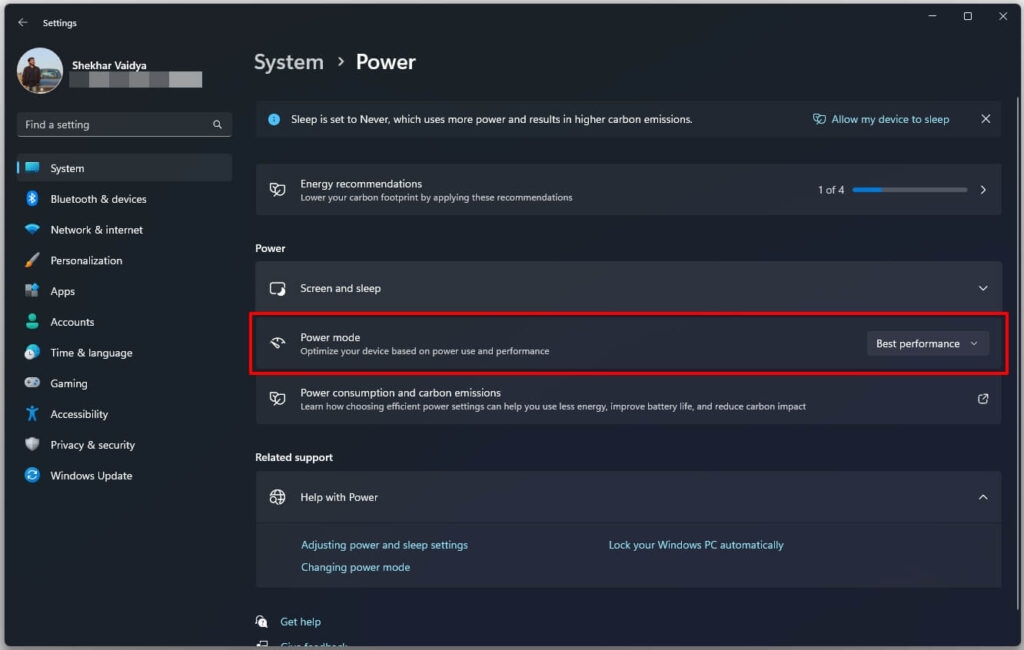
Sin embargo, es importante señalar que consumirá más energía. Reinicia tu PC para que los cambios se reflejen.
Método 13: Establecer Hitman 3 como alta prioridad
Varios procesos están en ejecución en el Administrador de tareas, y el sistema prioriza la tarea según sus requisitos. Sin embargo, a menudo debido a esto, juegos intensivos como Hitman 3 no obtienen suficientes recursos, generando errores como cierres frecuentes. Por lo tanto, para solucionar esto, debes establecer Hitman 3 como una tarea de alta prioridad.
Sigue los pasos que se indican a continuación para hacerlo:
Presiona las teclas Ctrl+Shift+Esc para abrir el Administrador de tareas.
Toca el ícono de tres líneas en la esquina superior izquierda.
Haz clic en Detalles, y aparecerá una lista de procesos.
Selecciona Steam, el que aparezca, haz clic derecho en él y elige Establecer prioridad.
Ahora, selecciona Alta prioridad para ello.
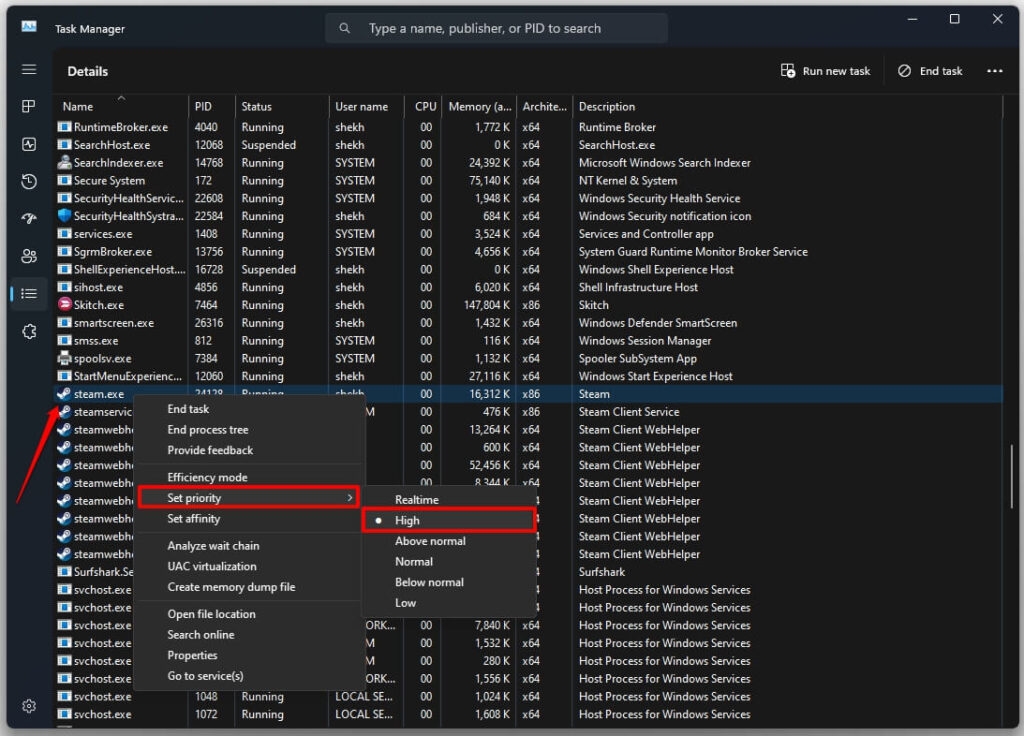
- Aparecerá un cuadro de aviso; presiona el botón Cambiar prioridad para continuar.
Después de hacerlo, reinicia el juego para que los cambios se reflejen.
Método 14: Desactivar V-Sync
Como un jugador ávido, podrías conocer los problemas de desgarro de pantalla. Para hacer frente a esto, tus controladores de GPU tienen una función de Sincronización Vertical o Vsync.
Sincroniza la tasa de fotogramas y la tasa de refresco del monitor en tu PC. Sin embargo, podría interferir con Hitman 3, causando que se cierre. Por lo tanto, puedes desactivarlo y verificar si esa es la razón.
Sigue los pasos que se indican a continuación para hacerlo:
Desactivar Sincronización Vertical en NVIDIA
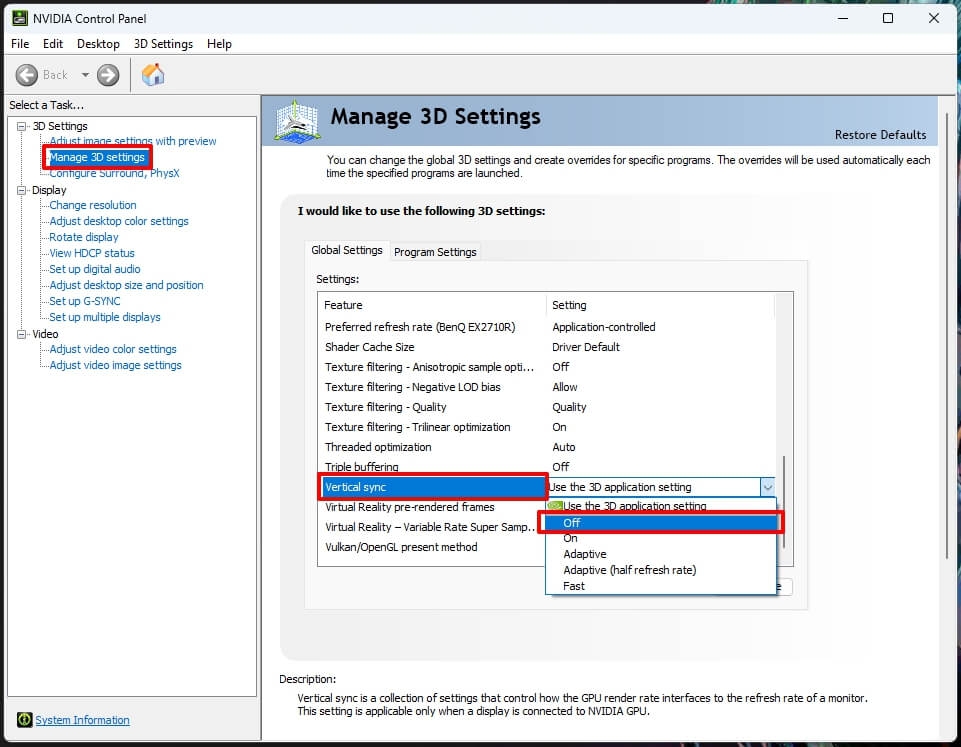
Ve al Panel de control de NVIDIA y selecciona Administrar configuraciones 3D.
Encontrarás Sincronización vertical, haz clic en su menú desplegable y elige Desactivado para desactivar la función.
Desactivar Sincronización Vertical en AMD Radeon
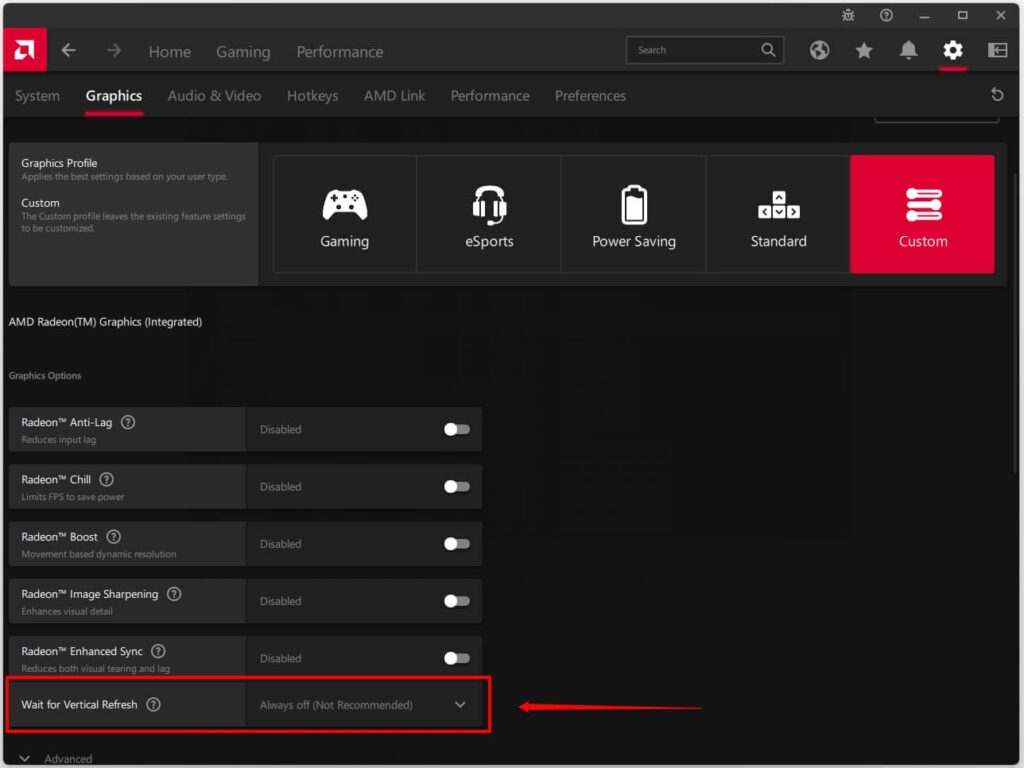
Inicia la aplicación AMD Radeon y navega a Configuración de gráficos.
Haz clic en el menú desplegable Esperar a la actualización vertical y selecciona Siempre desactivado.
Reinicia tu PC y verifica si esta solución funciona. Además, si no, entonces vuelve a activar la función y consulta las soluciones a continuación.
Método 15: Arrancar Windows 11 en modo limpio
Cuando reinicias tu computadora, varios programas y procesos comienzan a ejecutarse en segundo plano, consumiendo automáticamente recursos del sistema. Estos también consumen un alto ancho de banda de datos. Esto lleva a cierres frecuentes de Hitman 3 en Windows 11. Por lo tanto, debes limpiar y arrancar tu PC para eliminar el problema.
Presiona las teclas Win+R, escribe msconfig y presiona el botón OK.
Se abre la Configuración del sistema; expande la pestaña Servicios.
Haz clic en la casilla Ocultar todos los servicios de Microsoft para habilitarla.
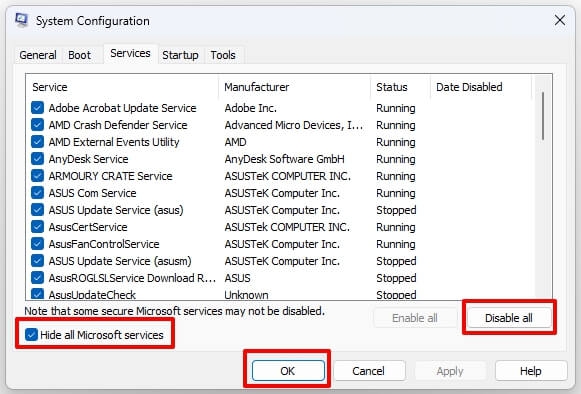
En la siguiente ventana emergente, presiona los botones Aplicar y OK para guardar los cambios.
Presiona las teclas Ctrl+Shift+Esc para abrir el Administrador de tareas y navega a Inicio.
Verás la tarea que tiene un mayor impacto en el inicio; desactívala desde la pestaña.
De manera similar, si hay otros, también desactívalos. Tu juego no se cerrará ahora; sin embargo, no debes seguirlo si no tienes conocimientos técnicos. Puedes ceñirte a los métodos a continuación.
Método 16: Reinstalar DirectX
Microsoft utiliza DirectX, una interfaz de programación para facilitar tareas intensivas como juegos, gráficos y mucho más.
A menudo, su instalación se corrompe, lo que lleva a problemas en el juego como el de Hitman 3 en Windows. Por lo tanto, debes reinstalarlo. Puedes descargarlo desde el enlace que se proporciona aquí.
Método 17: Ejecutar Hitman 3 en DirectX
Aparte de tener la última versión de Direct X, que no esté corrupta, tu juego debe usarla. Si por algún error no lo hace, lleva a errores de Hitman 3 en Windows 11. Para evitar lo mismo, ejecuta forzosamente en DirectX.
Sigue los pasos que se indican a continuación para hacerlo:
Abre Steam y ve a su Biblioteca.
Haz clic derecho en Hitman 3 y selecciona Propiedades del menú desplegable.
Elige General, debajo de las opciones de lanzamiento, escribe -dx11.
Ahora, vuelve a lanzar el juego, y no encontrarás errores. Pero si el error persiste, entonces el overclocking de CPU/GPU es la razón.
Método 18: Desactivar el overclocking de CPU o GPU
Para maximizar tu rendimiento de juego, es posible que hayas habilitado el overclocking de CPU o GPU. Sin embargo, interfiere con varios juegos y genera mensajes de error, llevando a cierres, congelaciones de pantalla y mucho más. Por lo tanto, debes desactivarlo para resolver el problema.
Preguntas Frecuentes
¿Por qué se cierra Hitman 3 en Windows 11?
La situación más común es cuando Hitman 3 se cierra después de una misión o al inicio. Aquí un GPU defectuoso u obsoleto es responsable del problema.
¿Puedo jugar Hitman 3 en Windows 11?
Sí, puedes jugar Hitman 3 en Windows 11.
¿Es Windows 11 inestable para juegos?
No, Windows 11 no es inestable para juegos. Sin embargo, ciertas virtualizaciones a menudo causan problemas. Por lo tanto, desactivarlas asegura un juego más fluido.
¿Está Windows 11 lleno de errores?
Windows 11 tuvo errores al principio de enero de 2022. Sin embargo, después de numerosos errores, Microsoft lanzó parches de errores, y las actualizaciones más recientes son estables.
¿Cuánta RAM necesita Hitman 3?
Hitman 3 necesita 8 GB de RAM.
El veredicto final – Hitman 3 se cierra en Windows 11
Si estabas enfrentando cierres frecuentes de Hitman 3 en Windows 11, nuestra guía te habría facilitado. Es importante señalar que varias razones son responsables del error, y la solución varía.
Como regla general, debes asegurarte de que tu juego cumpla con los requisitos mínimos del sistema. Además, verifica lo básico sobre la conexión a internet, el estado del servidor y si tu sistema está completamente actualizado.
Además, el juego utiliza gráficos de alta calidad y más recursos del sistema, y por lo tanto, la mayoría de las soluciones se encuentran en el Administrador de tareas. Algunas configuraciones de GPU o archivos de juego faltantes han sido reportados como culpables, así que soluciona en consecuencia.
Lectura adicional:
10 Mejores Mods Gráficos para GTA 5
¿Cómo asignar más RAM a Minecraft?
¿Cómo jugar Fortnite en Xbox Cloud Gaming?
Recibe nuevas publicaciones en tu bandeja de entrada.
No spam. Cancela la suscripción en cualquier momento.