Errores SSL · 3 min read · Jan 02, 2026
Arreglar Errores de Conexión HTTPS SSL/TSL en Smartphone Android

Google ha dado el certificado TSL/SSL como un factor de clasificación en los resultados de búsqueda. SSL significa Capa de Conexión Segura y TSL significa Seguridad de la Capa de Transporte. Ambos hacen prácticamente lo mismo, que es crear una conexión segura y encriptada entre el servidor web y el navegador. Sin la encriptación HTTPS, es posible que un tercero intercepte la información que envías al sitio web. Nunca se recomienda ingresar tus credenciales de cuenta y otros detalles en un sitio web no encriptado.
De hecho, estos certificados de seguridad SSL son proporcionados por las empresas, y muchas veces ocurren errores al navegar al abrir cualquier página. El error puede leerse como, “Tu conexión no es privada”, “Los certificados de este sitio no son de confianza”. Hoy te proporcionaré algunos consejos para solucionar todos los errores comunes de conexión SSL/TSL con tu navegador Android.
Solución 1. Corrige la Fecha y Hora de tu Smartphone
El certificado SSL/TSL considera la conexión inválida si el sistema del navegador y el servidor web no tienen sus relojes configurados casi a la misma hora. En tal caso, verás el mensaje “La conexión no es privada” en tu dispositivo. Para solucionar el problema,
- Ve a Configuración de tu dispositivo Android.
- Busca la opción llamada Fecha y hora.
- Configura la hora correcta o activa Fecha y hora automáticas.
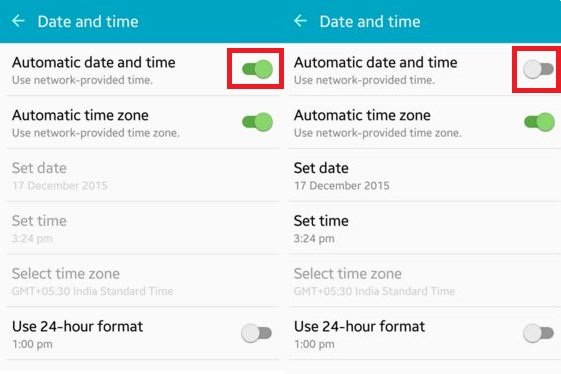 Fecha y hora automáticas
 - Cierra todas las pestañas y vuelve a cargar la página.
Solución 2. Prueba el Modo Incógnito
Prueba el modo incógnito, ya que no almacenan cookies ni datos de caché. Si el modo incógnito del navegador carga la página correctamente, entonces prueba las dos cosas a continuación;
==> Borra los Datos de Navegación de Chrome
- Haz clic en los tres puntos en el navegador Chrome.
- Abre Configuración.
- Aquí haz clic en Privacidad.
- Borra los Datos de Navegación.
- Vuelve a cargar la página para verificar la solución.
==> Desinstala cualquier Aplicación Recientemente Instaladas
Algunas aplicaciones pueden funcionar en segundo plano y causar problemas con el navegador. Como muchas aplicaciones que usamos son basadas en la web, por ejemplo, Quora, que utiliza el servicio Android Web View para cargar las páginas en la aplicación Quora. Tales aplicaciones pueden causar el error del certificado SSL.
Solución 3. Desactiva el Antivirus
A veces, tu software antivirus puede bloquear algunos sitios con certificado SSL. Si el software antivirus tiene la función de escaneo HTTPS, desactívala. O simplemente desinstala el software antivirus para solucionar el problema.
Solución 4. Borra Datos y Caché del Navegador
- Abre la configuración de tu dispositivo Android.
- Busca la opción llamada Aplicaciones o Administrar aplicaciones y tócalo.
- Verifica la aplicación que causa el problema.
- Encontrarás dos opciones de Borrar datos y Borrar caché. ( Para usuarios de Android Marshmallow 6.0, verifica la opción Almacenamiento* para borrar datos y caché)
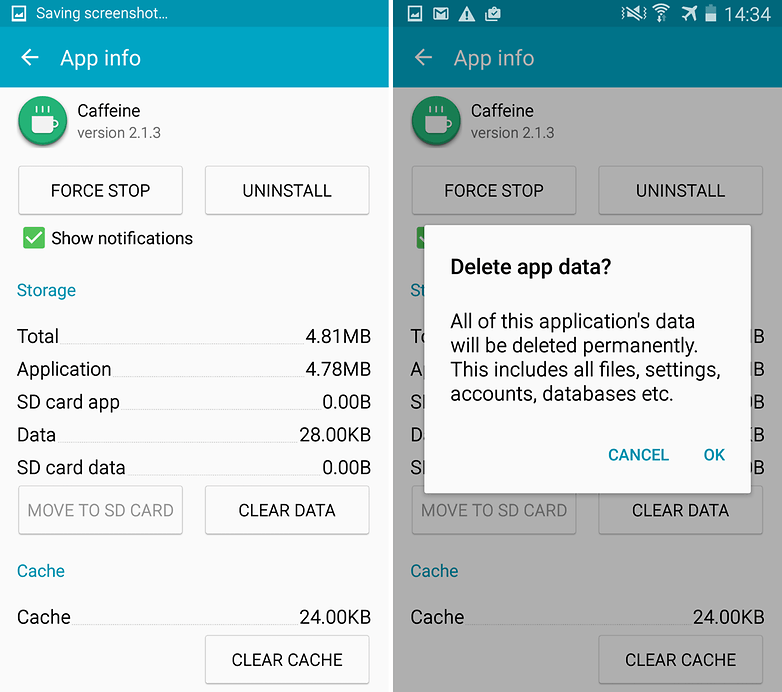 Borrar datos y caché de la aplicación
 - Borra los datos y caché para resolver el problema.
Solución 5: Borrar la caché del Marco de Servicios de Google
El Marco de Servicios de Google sincroniza tus datos y almacena datos del dispositivo. También ayuda en el correcto funcionamiento de los Servicios de Google Play y aplicaciones relacionadas de Google.
- Ve a Configuración > Administrador de Aplicaciones > Todos > Marco de Servicios de Google > Toca en “Forzar detención” y luego toca en el botón “Borrar caché”.
- Reinicia tu dispositivo.
Solución 6: Restablecimiento de Datos de Fábrica.
Si los métodos anteriores no son lo suficientemente efectivos, entonces solo restablecer tu dispositivo resolverá el problema al eliminar todos los archivos basura, maliciosos y errores que causan el problema.
Nota: Restablecer el dispositivo borrará todos los datos del dispositivo, incluyendo datos de aplicaciones y medios. Por favor, haz una copia de seguridad de los datos antes de proceder con el restablecimiento de fábrica.
Conclusión: Espero que la publicación te haya ayudado a solucionar el problema con tu error SSL en Android. Comenta abajo para cualquier asistencia. Que tengas un buen día, ¡Saludos!
Si tienes alguna opinión sobre Arreglar Errores de Conexión HTTPS SSL/TSL en Smartphone Android, no dudes en dejarla en el cuadro de comentarios a continuación. Además, suscríbete a nuestro canal de YouTube DigitBin para tutoriales en video. ¡Saludos!
Recibe nuevas publicaciones en tu bandeja de entrada.
No spam. Cancela la suscripción en cualquier momento.