iMessage problemas · 5 min read · Mar 02, 2026
Solución: iMessage Comenzó a Congelarse Después de la Reciente Actualización de iOS 16
Después de esperar mucho tiempo, iOS 16 finalmente se ha lanzado para los usuarios. Se han agregado un montón de nuevas características al nuevo sistema operativo. Pero junto con estas cosas, algunos errores también han hecho su aparición. Sí, suena extraño, pero muchos usuarios comenzaron a informar que no pueden usar iMessage después de la reciente actualización de parche de iOS 16, ya que iMessage comenzó a congelarse cuando intentaron iniciarlo.
Bueno, no te preocupes más, ya que hemos recopilado información sobre este problema junto con algunas soluciones básicas. Así que, en caso de que estés enfrentando este problema, asegúrate de leer la guía hasta el final. Por lo tanto, comencemos con la guía.
Principales formas de solucionar el problema de congelamiento de iMessage en iPhone
Así que, en caso de que hayas estado enfrentando el problema de congelamiento con tu iMessage desde la última actualización de iOS 16, utiliza las soluciones que hemos mencionado a continuación. Por lo tanto, comencemos con ellas:
Solución 1: Reinicia tu iPhone
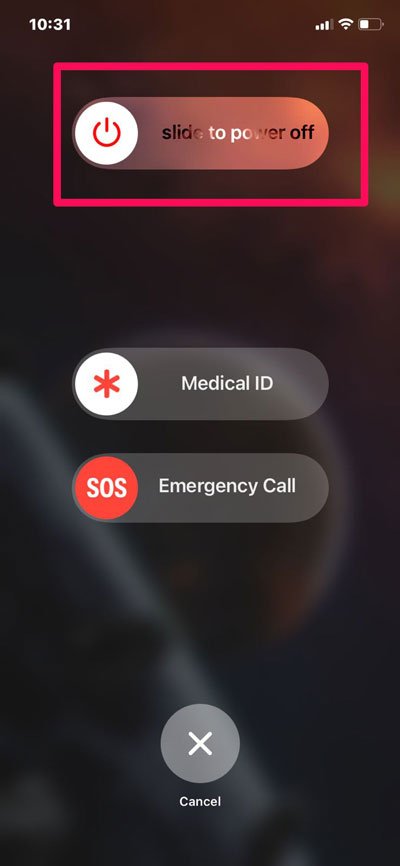
Inicialmente, debes reiniciar tu dispositivo antes de realizar cualquier acción para solucionar el problema de congelamiento de iMessage. Te aconsejamos esto porque hay posibilidades de que enfrentes este problema debido a que algunos datos en caché se hayan corrompido o dañado, lo que impide que tu dispositivo ejecute iMessage. Así que, cuando reinicias tu dispositivo, la RAM del iPhone se vacía automáticamente, lo que también elimina estos archivos en caché dañados. Por lo tanto, debes probar esto y verificar si ayuda o no.
Solución 2: Forzar el cierre de la aplicación
Si ya has reiniciado tu iPhone varias veces y aún enfrentas el problema de congelamiento con tu aplicación de iMessage, intenta forzar el cierre de la aplicación. Sin embargo, en caso de que no sepas, asegúrate de realizar estos pasos:
- Inicialmente, toca y mantén desde la parte inferior de la pantalla de tu iPhone.
- Luego, desliza entre las aplicaciones en ejecución, localiza iMessage y desliza hacia arriba. Esto cerrará los procesos en segundo plano. Una vez hecho esto, reinicia tu dispositivo y verifica si el problema de congelamiento de iMessage se resuelve o no.
Solución 3: Actualiza tu aplicación de iMessage
Puede ser que la aplicación esté desactualizada si no la has actualizado en mucho tiempo. Además, las versiones desactualizadas causan bloqueos inesperados, drenaje rápido de batería y una terrible lentitud, además de un molesto congelamiento. Además, hace que una aplicación sea más propensa a ser hackeada. Por esta razón, siempre se recomienda mantener la aplicación de iMessage actualizada. Así que, veamos los pasos para hacerlo:
- Abre la App Store > Perfil > Aplicaciones para ver la lista.
- Ahora puedes actualizar todas las aplicaciones a la vez o actualizarlas individualmente eligiendo el botón Actualizar Todo o actualizar iMessage en particular.
Solución 4: Borra los datos en caché
¿Has intentado esto antes? Bueno, hay posibilidades de que los archivos de caché de la aplicación sean los principales culpables detrás de este problema. Por lo tanto, en ese caso, eliminar o descargar será la opción correcta. Además, muchos usuarios encuentran esta solución realmente útil y reportaron que solucionaron rápidamente este problema una vez que descargaron los archivos de caché de la aplicación iMessage. Así que, también debes intentar esto utilizando estos pasos:
- Primero, abre Configuración.
- Después de eso, toca la pestaña General.
- Luego, ve a Almacenamiento del iPhone.
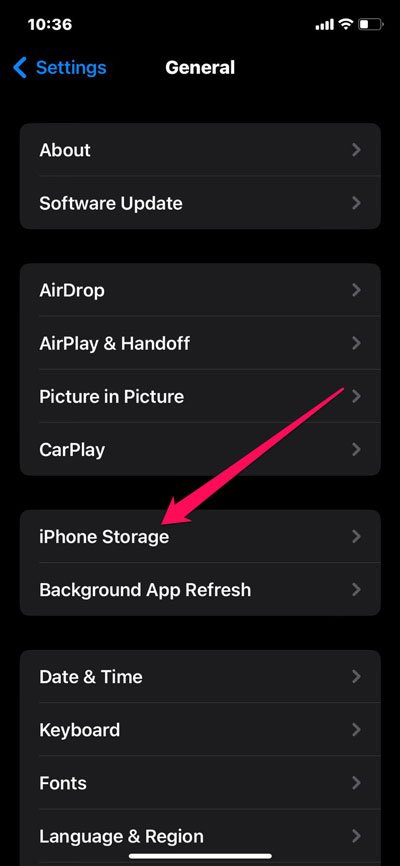
- Ahora, selecciona iMessages de la lista de aplicaciones y toca el botón Descargar.
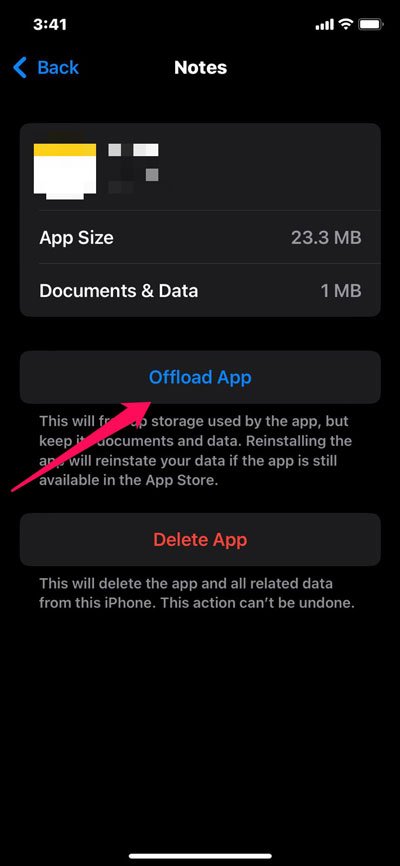
Eso es todo. Una vez que hagas esto, encontrarás que el problema de congelamiento o bloqueo de iMessage se resolverá automáticamente. Así que, deberías intentarlo. Sin embargo, en caso de que encuentres que esto no te ayudó, entonces pasa a la siguiente solución.
Solución 5: Verifica si hay actualizaciones de software
También es posible que un error de software sea responsable de la falta de funcionalidad de la aplicación de iMessage de tu iPhone. Siempre será mejor utilizar una actualización de software siempre que surja esta situación. Sin embargo, se recomienda que mantengas la batería de tu iPhone alrededor del 50% y que esté conectado a una red WiFi estable. Deberías cargar tu dispositivo hasta el 20% si la batería está baja. Mientras tanto, descarga e instala la última versión de iOS utilizando estos pasos:
- Primero, abre Configuración.
- Luego, toca General.
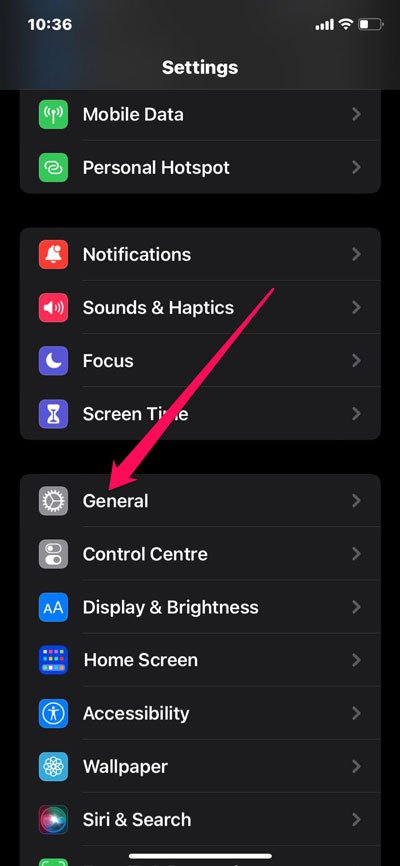
- Ahora, toca Actualización de software en tu iPhone.
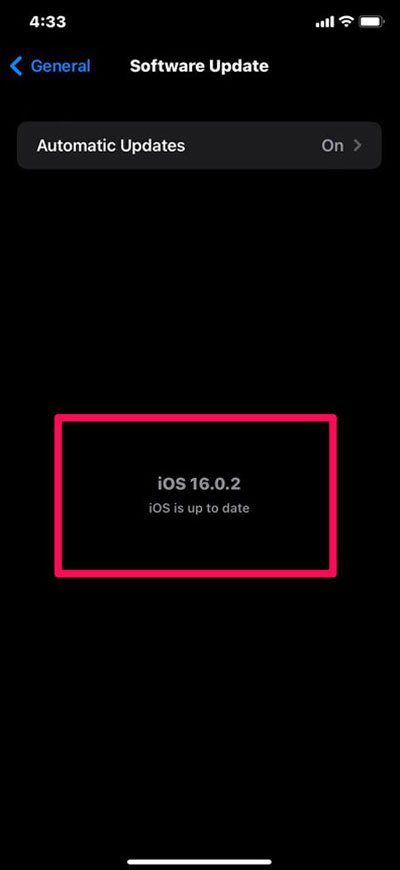
Sin embargo, una vez que actualices tu sistema operativo, el problema de congelamiento de iMessage se solucionará.
Solución 6: Intenta reinstalar la aplicación
En caso de que aún estés experimentando el problema de congelamiento de iMessage en tu dispositivo iOS 16, entonces hay posibilidades de que la instalación de iMessage se haya corrompido en tu dispositivo, lo que te está causando este error. Así que, te aconsejamos que intentes reinstalar la aplicación de iMessage en tu iPhone que ejecuta iOS 16 para solucionar el problema de congelamiento. Por lo tanto, veamos los pasos para hacerlo:
- Inicialmente, toca y mantén la aplicación iMessage.
- Luego, selecciona la opción Eliminar aplicación del menú emergente.
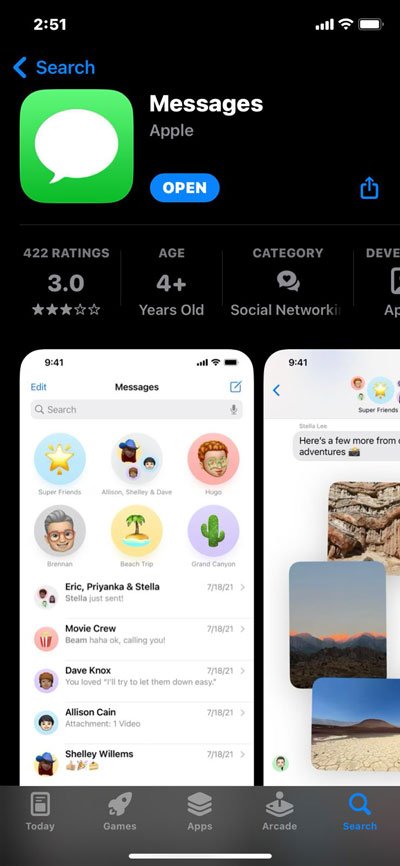
- Después de eso, abre la App Store y busca iMessage.
- Luego, descarga e instala la aplicación de iMessage en tu dispositivo iOS 16.
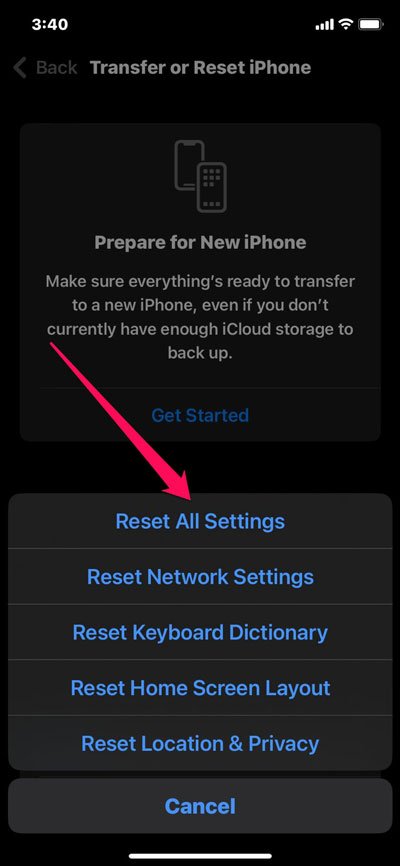
Solución 7: Restablecer todos los ajustes
Si aún no has podido solucionar el problema, entonces asegúrate de intentar restablecer todos los ajustes de tu dispositivo. Pero debes asegurarte de que hacer esto eliminará todos los ajustes guardados previamente en tu dispositivo. Así que, si no tienes problemas con eso, asegúrate de realizar estos pasos:
- Inicialmente, abre la aplicación Configuración.
- Después de eso, ve a General.
- Ahora, toca Transferir o restablecer iPhone.
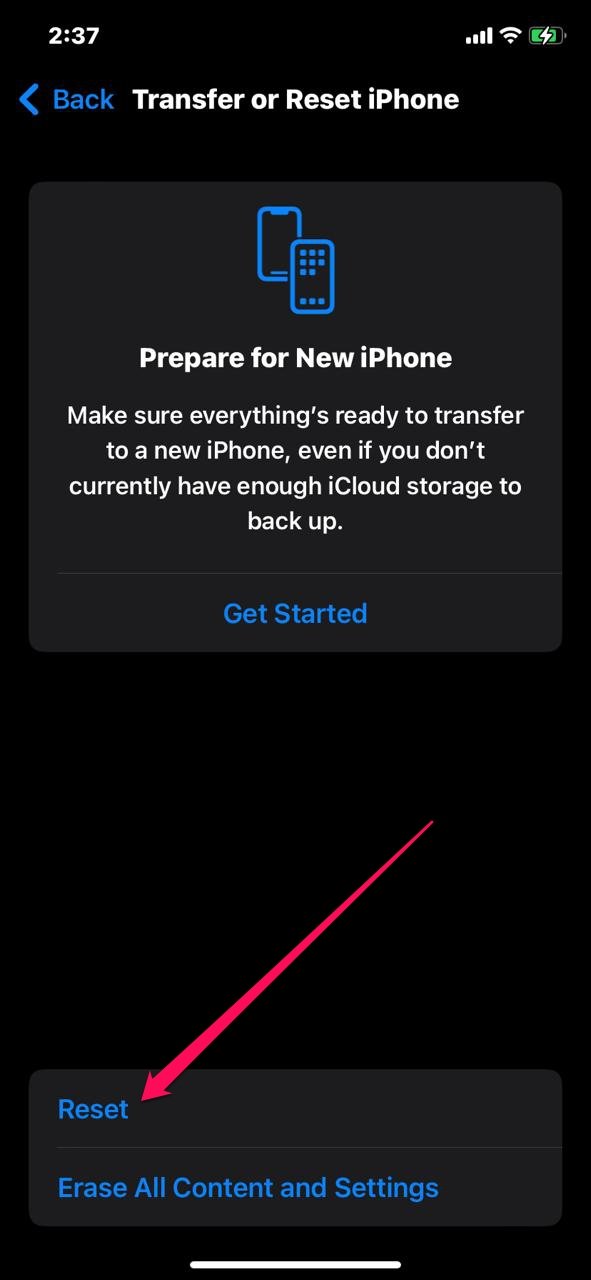
- Luego, toca el botón Restablecer seguido de Restablecer todos los ajustes.
Solución 8: Contactar soporte
Nos disculpamos si ninguna de las soluciones que sugerimos funcionó para ti. Sin embargo, eso no significa que puedas sentarte y no hacer nada. Necesitas contactar al equipo de soporte de Apple para solucionar este error. Después, seguramente te ayudarán a resolver el problema de congelamiento de iMessage en iOS 16.
Si tienes alguna opinión sobre Solución: iMessage Comenzó a Congelarse Después de la Reciente Actualización de iOS 16, no dudes en dejarla en el cuadro de comentarios a continuación. Además, suscríbete a nuestro canal de YouTube DigitBin para tutoriales en video. ¡Saludos!
Recibe nuevas publicaciones en tu bandeja de entrada.
No spam. Cancela la suscripción en cualquier momento.