Redes sociales · 6 min read · Jan 22, 2026
Arreglar Instagram No Reproduce Videos Automáticamente: Android y iPhone

¿Instagram no reproduce videos automáticamente en tu teléfono? Entonces puede ser bastante irritante cuando estás listo para consumir contenido de calidad en Instagram y la reproducción de video falla. Para solucionar el problema, he compartido algunos consejos de solución de problemas que puedes seguir.
Aunque principalmente en Instagram, la gente comparte fotos, un porcentaje significativo de usuarios también comparte videos en él. A menudo puede ser un error en la aplicación de Instagram que causa el problema con la reproducción de video. En dispositivos Android, puede ser la caché de la aplicación llena de datos basura.
Cuando hablamos de que Instagram no reproduce videos, lo primero que pensamos es en una mala conexión a internet. Si el video tenía contenido ofensivo, entonces tal vez Instagram lo ha eliminado. Si la cuenta que compartió el video ha cambiado su visibilidad a privada, eso ocultará el video junto con otro contenido que la cuenta ha compartido. Esto significa que el video no aparecerá en el feed.
Consejos para Arreglar Instagram No Reproduce Videos Automáticamente
Aquí están las diversas soluciones que debes implementar para transmitir tus videos de Instagram sin problemas.
Actualiza la Aplicación de Instagram
Los errores siempre están ahí, arruinando la buena experiencia del usuario en cualquier aplicación de smartphone que puedas usar. Instagram no es una excepción. Para eliminar la posibilidad de errores, actualiza la aplicación de Instagram a una versión más nueva.
- Abre la App Store.
- Toca la foto de perfil del ID de Apple conectado.
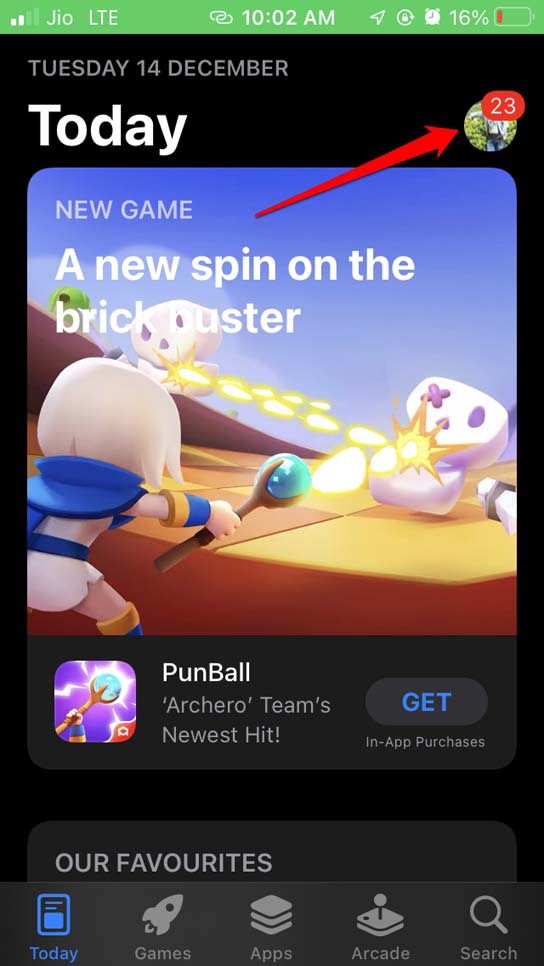
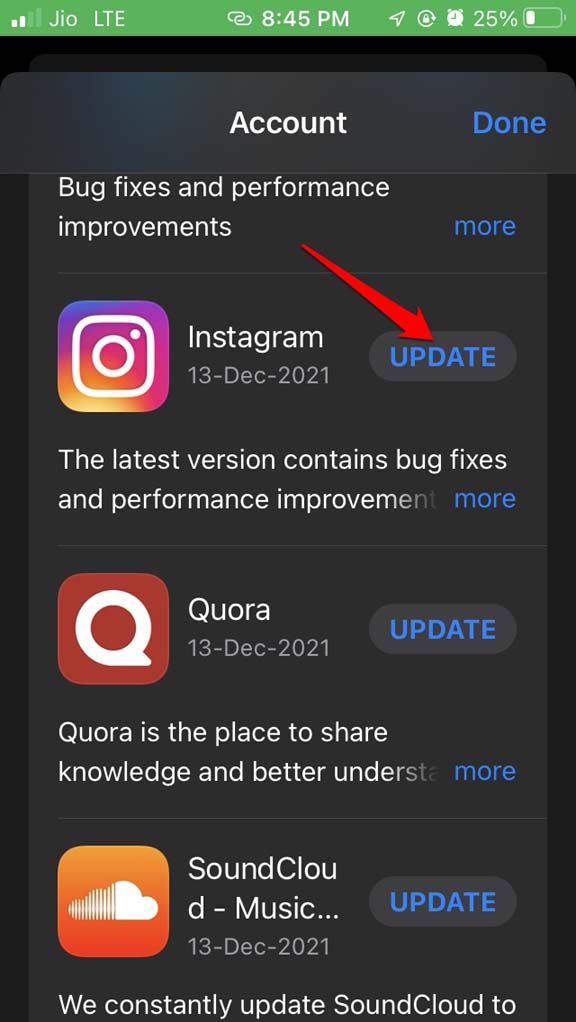
- Ahora, verifica la lista de aplicaciones que están listas para ser actualizadas.
- Si Instagram está presente, toca en Actualizar.
Los usuarios de Android pueden lanzar la aplicación de Play Store y actualizar Instagram. Ve a Gestionar Aplicaciones y Dispositivo. Bajo eso, toca en Actualizaciones Disponibles. si Instagram tiene una actualización pendiente para ser instalada, entonces adelante e instálala.
Borra la Caché de la Aplicación de Instagram
Sigue este truco si usas Instagram en un dispositivo Android. Refrescar la caché de la aplicación eliminará los datos basura y archivos temporales presentes en ella.
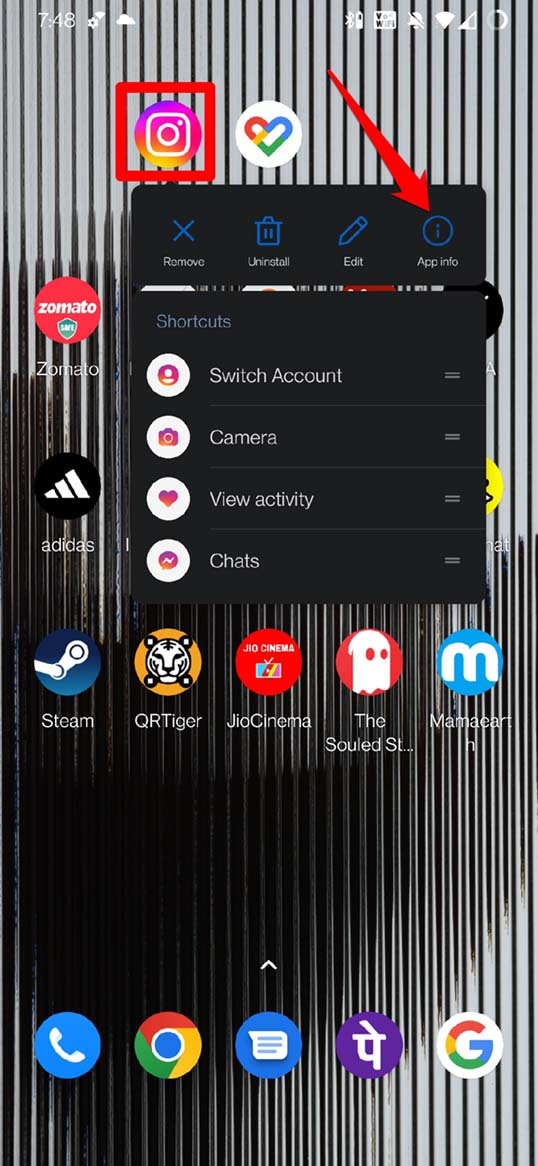
- Mantén presionado el ícono de la aplicación de Instagram.
- Desde el menú de acceso directo que aparece, selecciona Información de la Aplicación.
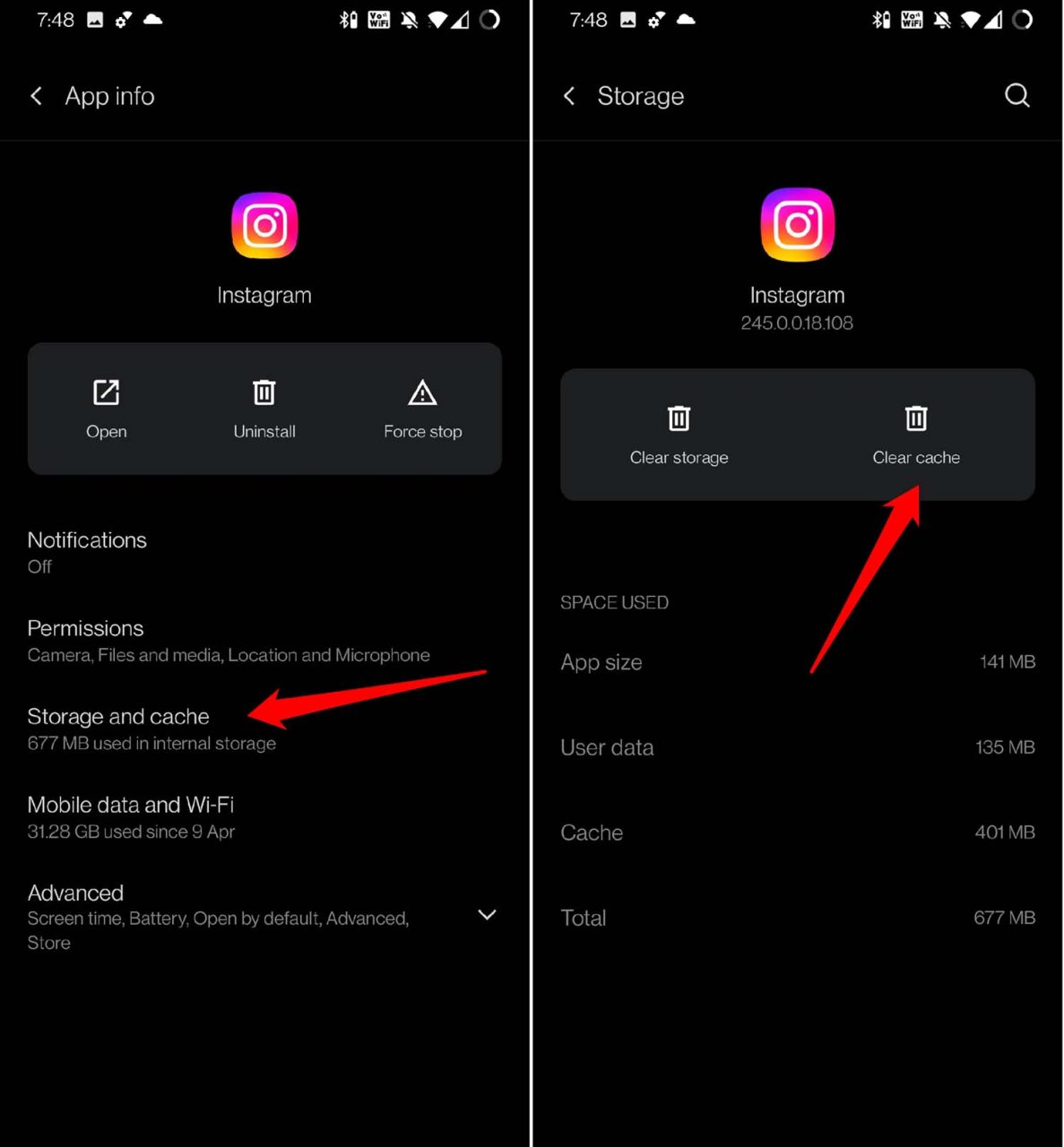
- Bajo Información de la Aplicación, toca en Almacenamiento y Caché.
- Luego toca en Borrar Caché.
- Después de unos segundos, lanza Instagram y trata de reproducir el video.
Usa una Conexión a Internet Estable
Necesitas verificar si la red de tu ISP está caída. Intenta usar otras aplicaciones y asegúrate de que todos los demás servicios estén funcionando o estén detenidos. Si nada está funcionando, entonces tal vez sea el internet el que está fallando. Contacta a tu ISP y pide consejo de soporte.
Alternativamente, puedes conectar tu dispositivo a alguna red móvil alternativa o WiFi. Los videos en Instagram se transmitirán sin problemas solo cuando tu dispositivo esté conectado a una red estable sin retrasos.
Cierra Sesión de Instagram y Vuelve a Iniciar Sesión
A menudo, cerrar sesión de Instagram y volver a iniciar sesión ha funcionado para arreglar algunos errores aleatorios que ocurren en la aplicación.
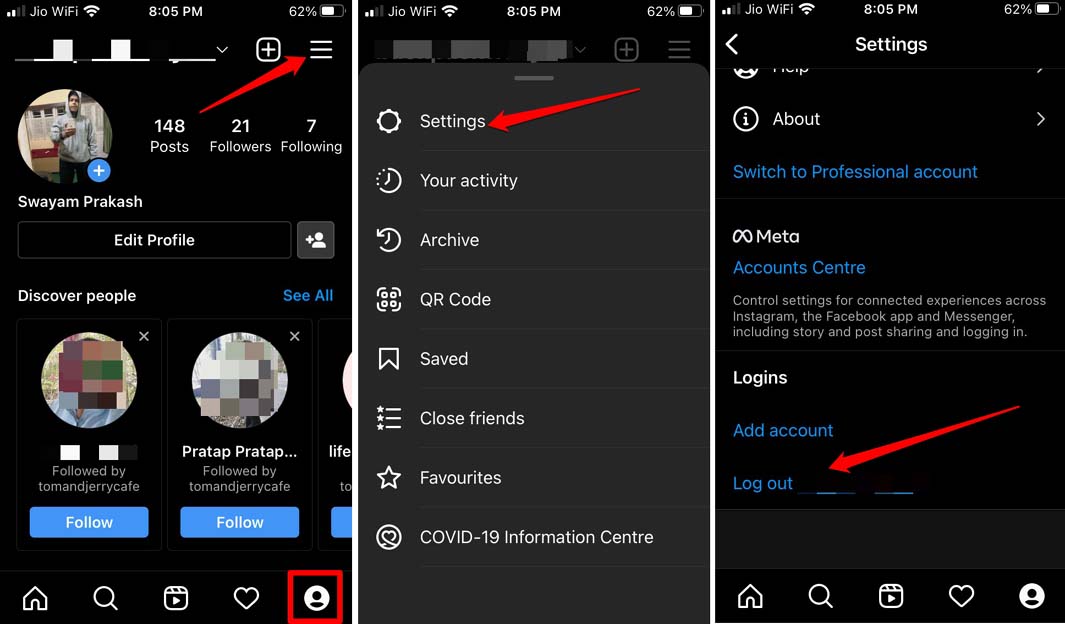
- Toca en tu ícono de perfil en la esquina inferior derecha de la página de inicio de Instagram.
- Luego toca en el botón de sándwich en la esquina superior derecha.
- Selecciona Configuración.
- Navega hasta la parte inferior de la página y toca en Cerrar sesión.
Desactiva el Modo de Bajo Consumo
Los usuarios de iPhone deben desactivar el modo de bajo consumo. Esta función se activa automáticamente cuando el iPhone alcanza el 20 por ciento de batería. También se puede activar manualmente accediendo al centro de control del iPhone. Si ves que tu iPhone está funcionando con el modo de bajo consumo activado, puedes ponerlo a cargar, y una vez que la batería supere el 20 por ciento, el modo de bajo consumo se desactivará por sí solo.
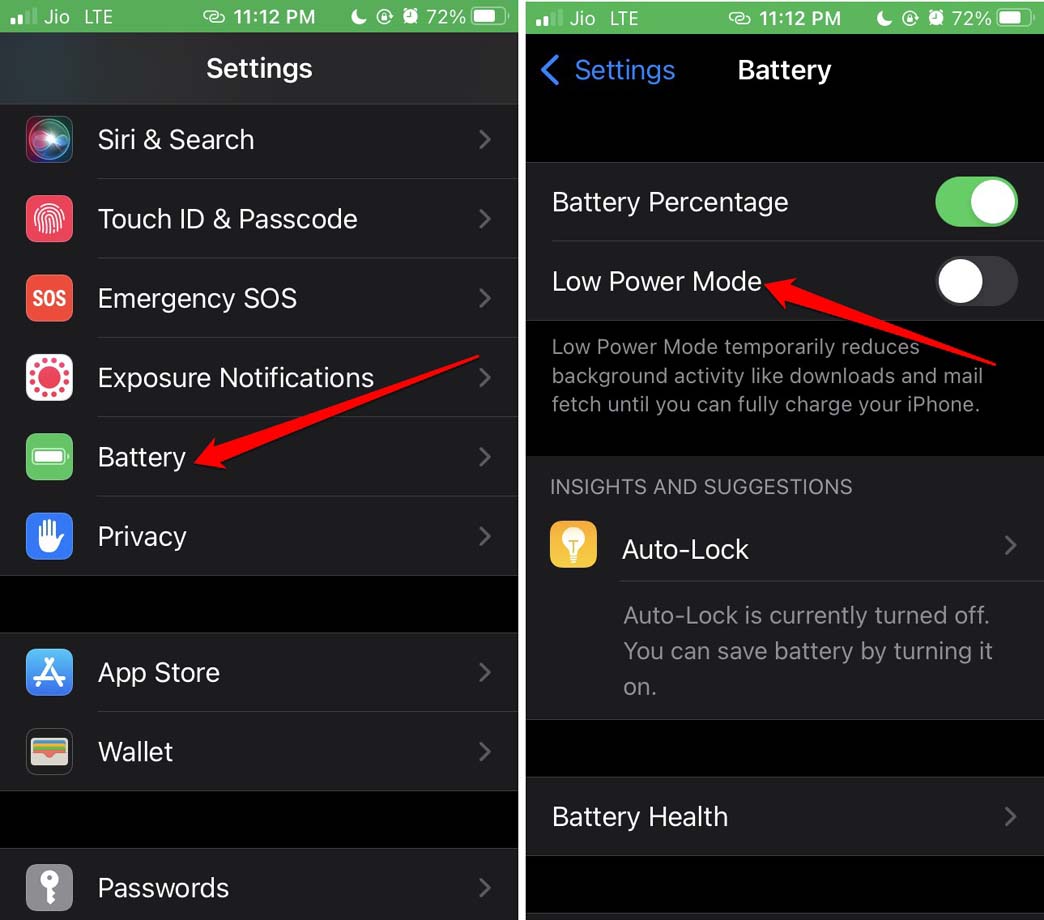
También puedes desactivarlo desde la configuración del iPhone.
- Lanza la aplicación Configuración.
- Luego navega a Batería y tócalo.
- Bajo la configuración de batería, toca en el interruptor al lado de Modo de Bajo Consumo y desactívalo.
El Video de Instagram Está Geo-Bloqueado
Tal vez el video al que intentas acceder ha sido geo-bloqueado. Esto significa que solo en ciertas partes del mundo se permite que sea visto por el público que usa Instagram. Normalmente, depende de Instagram si clasifican un cierto video y lo geo-bloquean. Puedes usar un VPN para eludir el bloqueo regional, pero tal vez eso no funcione siempre.
No uses el Modo Ahorro de Datos en Instagram
Instagram ofrece una función para aquellos usuarios que navegan por la aplicación con datos móviles. Para usar los datos sabiamente y no derrocharlos de una vez, hay una función de ahorro de datos incorporada en la aplicación. Si la activas, las fotos y videos de alta calidad pueden tardar más en cargar. Puedes desactivar esta función dentro de la configuración de Instagram.
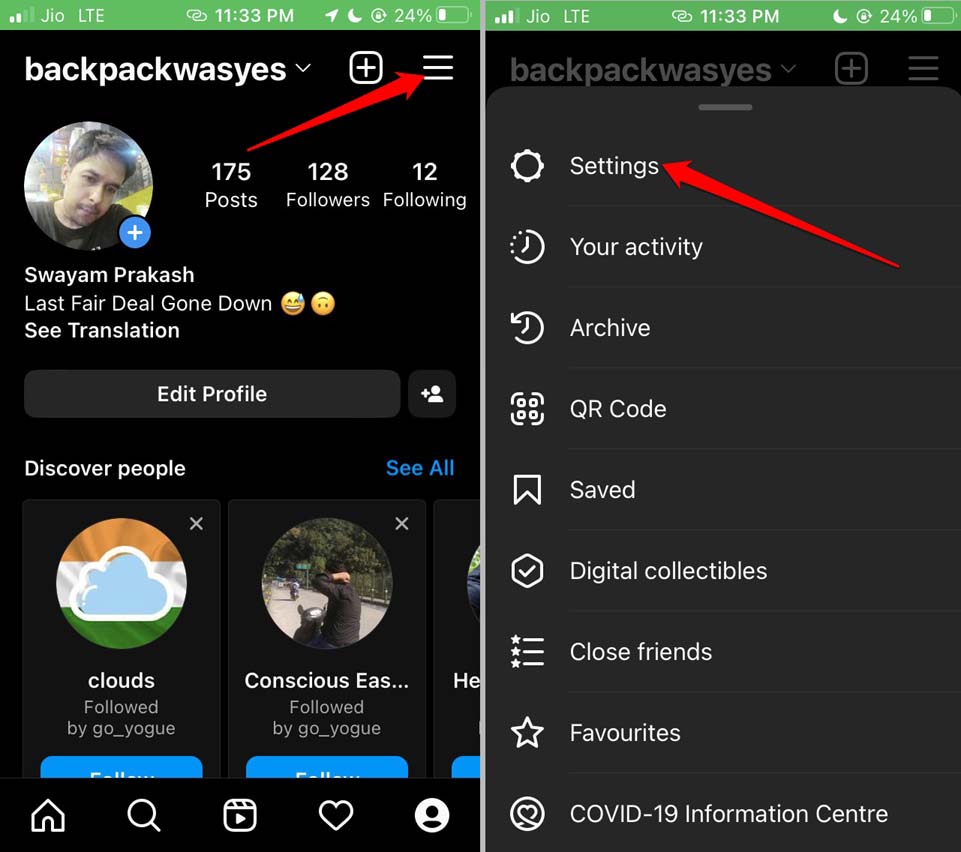
- Abre Instagram y toca en el ícono de perfil.
- Luego toca en el botón de barra de sándwich y selecciona Configuración.
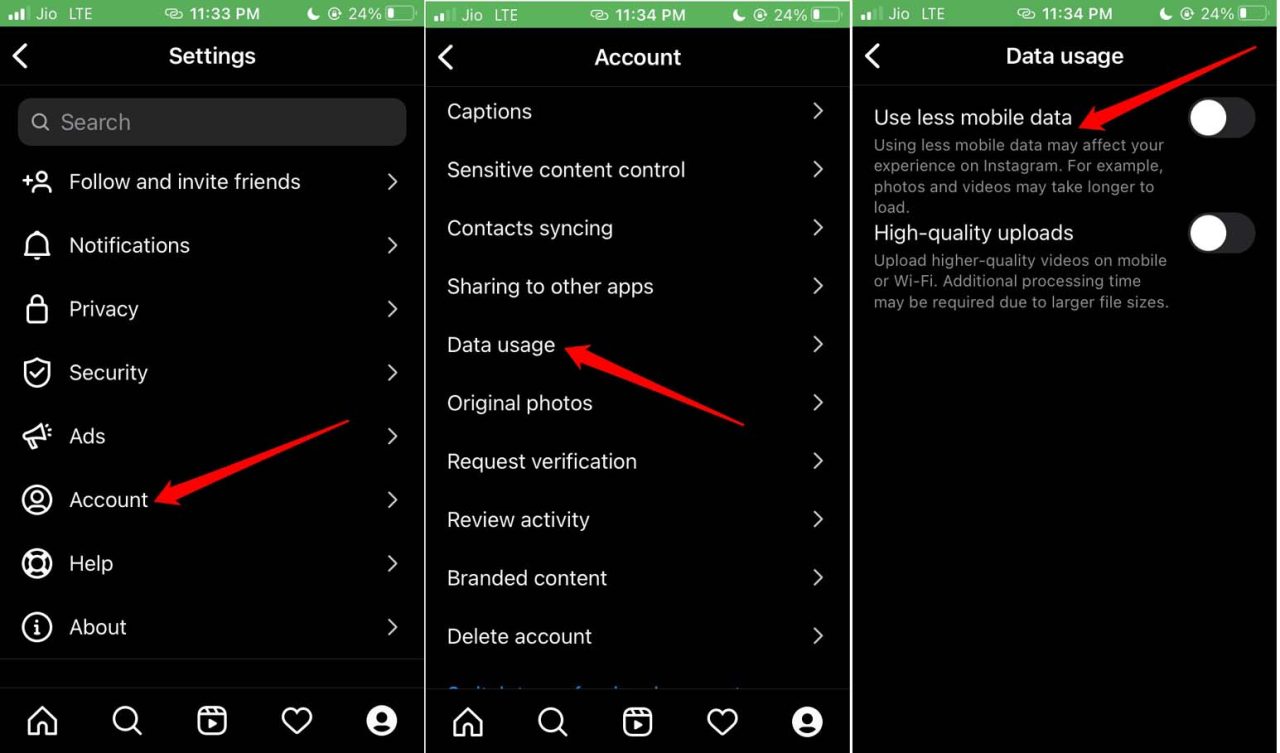
- Ahora, navega a Cuenta y tócalo.
- Dentro de eso, toca en Uso de Datos.
- Toca en el interruptor al lado de Usar Menos Datos Móviles y desactívalo.
Verifica Si la Cuenta que Publica el Video es una Cuenta Privada
A menudo, debido a alguna razón personal, el perfil que publicó un video puede cambiar a una cuenta privada. A menos que envíes una solicitud para seguir esa cuenta y ellos te acepten como seguidor, no podrás ver su contenido, incluido el video, que ahora está marcado como privado.
El video de Instagram podría no estar disponible si la cuenta fue eliminada por el propietario. Una vez que se elimina una cuenta de Instagram, todo su contenido se elimina para siempre.
¿Se Ha Eliminado el Video de Instagram?
El video puede haber sido eliminado por la persona que lo publicó, o Instagram eliminó el video. Si este es el caso, entonces probablemente el video tenía algún contenido que infringía las políticas de Instagram/Meta.
A menudo, debido a algunas razones personales, el uploader también puede eliminar el video de su perfil. Si es una cuenta pública, puedes saber si el video ya no está presente allí.
Conclusión
Hay un gran número de usuarios de Instagram que prefieren ver videos y reels de Instagram. Así que no poder transmitir videos cortos y entretenidos es una situación indeseable para cualquier usuario de redes sociales. Espero que estos consejos de solución de problemas te ayuden a resolver el problema de que los videos de Instagram no se reproduzcan automáticamente en tu smartphone.
Si tienes alguna opinión sobre Arreglar Instagram No Reproduce Videos Automáticamente: Android y iPhone, no dudes en dejarla en el cuadro de comentarios a continuación. Además, suscríbete a nuestro canal de YouTube de DigitBin para tutoriales en video. ¡Salud!
Recibe nuevas publicaciones en tu bandeja de entrada.
No spam. Cancela la suscripción en cualquier momento.