Instagram · 5 min read · Jan 26, 2026
Solución: La Historia de Instagram No Se Carga

Instagram ha lanzado una función de historia para aumentar la participación de los usuarios y permitir a los usuarios publicar un video corto al igual que Snapchat.
Esta función solo puede mostrar fotos o videos durante 24 horas. Esta nueva función de historia de Instagram fue un gran éxito.
Pero recientemente algunos usuarios han publicado que la historia de Instagram no se publica.
Puede ser frustrante cuando quieres publicar una historia importante y no puedes hacerlo.
Cómo solucionar si la historia de Instagram no se carga: 7 maneras
Si estás enfrentando el mismo problema, entonces no necesitas preocuparte. Este problema de que la historia de Instagram no se publica es un problema común.
Cuando haces clic en el ícono de reintento, la historia no se carga. Cuando ves este problema, el fondo se vuelve gris y aparece un ícono de círculo en el medio.
Hay algunas soluciones efectivas para solucionar el problema de que las historias de Instagram no se cargan.
1. Verifica si Instagram está enfrentando alguna caída del servidor o no
Antes de intentar cualquier solución, asegúrate de que Instagram esté funcionando bien. A veces, los servidores de Instagram no responden y por eso no puedes publicar ninguna historia o publicación.
Si quieres verificar si Instagram está caído o no, solo ve a Google y busca “Instagram caído”. Verás muchas publicaciones. También puedes usar un sitio web llamado downdetector.com para verificar si Instagram está caído o no.
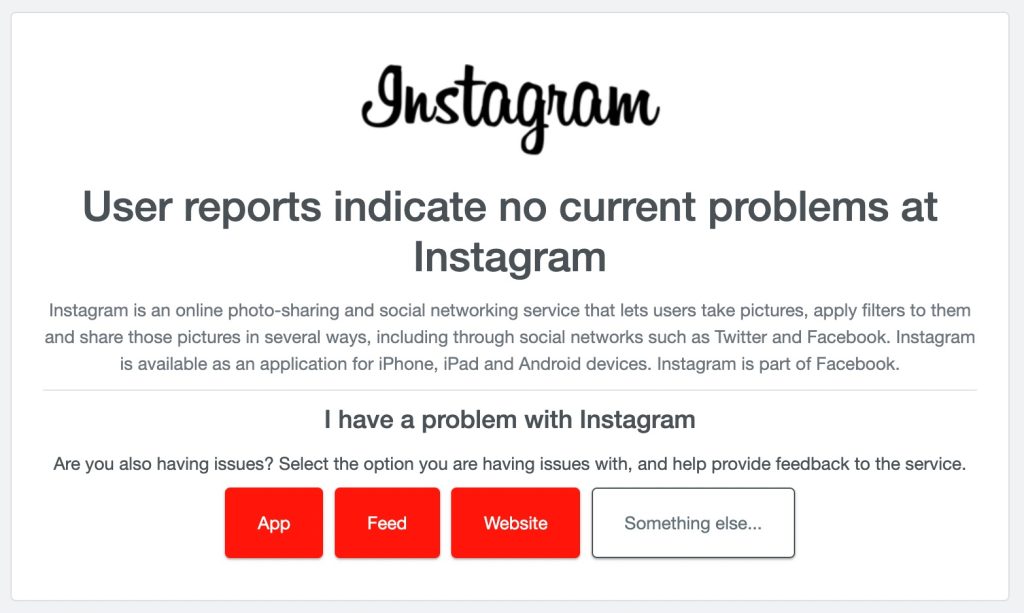
Si ves que Instagram está enfrentando problemas, tendrás que esperar un tiempo hasta que los desarrolladores de Instagram estén trabajando en la solución.
Además, verifica el hashtag #instagramdown en Twitter y consulta las últimas actualizaciones de los oficiales de Instagram.
2. Borra tu caché (en Android)
Algunos usuarios de Reddit han sugerido que borrar el caché ayuda a solucionar el error de que la historia de Instagram no se publica.
Aquí están los pasos para borrar el caché de la aplicación de Instagram en teléfonos Android.
Ten en cuenta que estos pasos varían de un fabricante a otro, pero para todos los dispositivos, la opción de borrar caché está disponible en Configuración > Aplicaciones.
Para algunos teléfonos, será Configuración > Aplicaciones > Todas las aplicaciones.
Paso 1: Abre Configuración en tu teléfono y luego toca en Aplicaciones.
Paso 2: Desplázate hacia abajo y encuentra la aplicación Instagram.
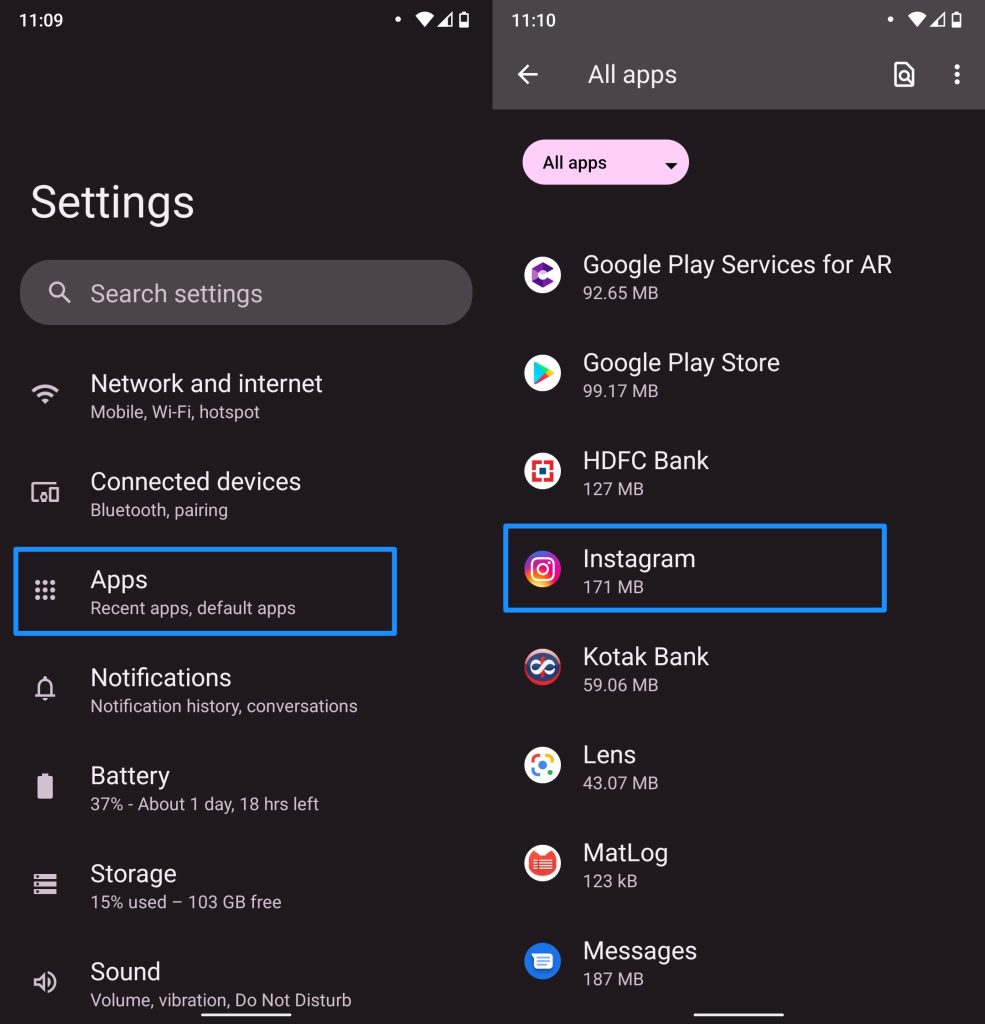
Paso 3: Toca en Forzar Detener.
Paso 5: Toca en Almacenamiento y luego toca la opción de borrar caché.
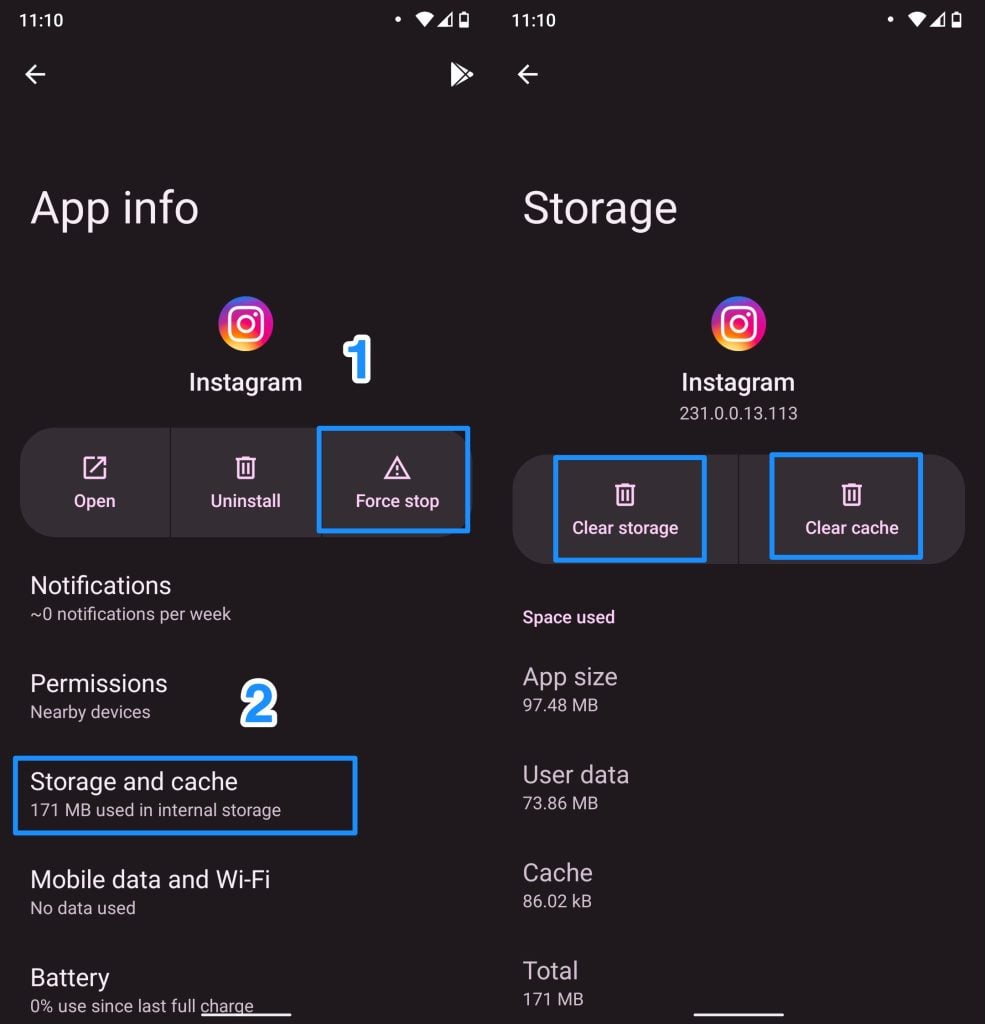
Esto reiniciará tu aplicación de Instagram con un nuevo caché.
Una vez que hayas terminado, reinicia tu teléfono y luego abre Instagram y prueba a publicar una nueva historia. Debería funcionar ahora.
Método 3: Reinicia tu conexión a Internet
A veces, debido a la conexión a Internet, puedes enfrentar este problema. Así que antes de esperar más, verifica si tu Internet está funcionando bien.
Si estás usando una conexión inalámbrica, reinicia tu enrutador y luego verifica si Instagram está funcionando o no. Si aún enfrentas el mismo problema, restablece tu enrutador y verifica nuevamente.
Además, contacta a tu proveedor de servicios de Internet y verifica si tu ISP está en mantenimiento de servicio o no.
También, intenta usar tus datos móviles en lugar de una conexión inalámbrica.
Si estás usando Wi-Fi público, cambia a una red Wi-Fi diferente y prueba a publicar una nueva historia de Instagram.
Método 4: Reinicia tu aplicación de Instagram (iOS)
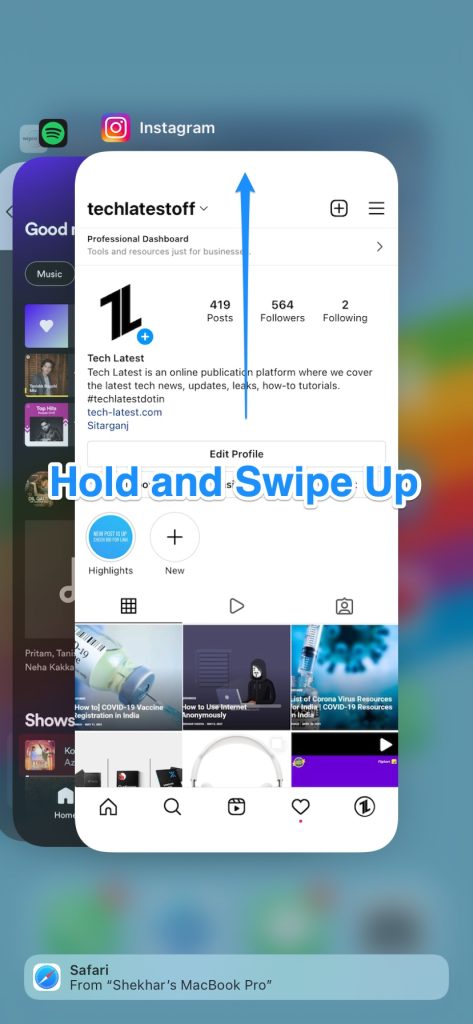
Si no puedes publicar una nueva historia en Instagram en tu iPhone, intenta reiniciar tu aplicación de Instagram. En iPhone, no hay opción para borrar el caché o forzar detenerla manualmente.
En iPhone, intenta cerrar forzosamente la aplicación de Instagram deslizando hacia arriba. Desde allí, desliza hacia afuera de Instagram. Una vez hecho, reinicia tu iPhone y luego vuelve a abrirlo.
Método 5: ¡Intenta evitar los emojis!
Según algunos usuarios de Reddit, si has utilizado GIFs o emojis en tu historia, puedes enfrentar este problema.
Según un usuario de Reddit, el usuario estaba usando un dispositivo Samsung S7 y descubrió que la historia de Instagram no se publica cada vez que usa un GIF en una de sus historias. Este es un error, pero aún no sabemos si se ha solucionado o no.
Si has utilizado GIFs o emojis en tu historia y enfrentas este problema, intenta eliminarlos y prueba nuevamente.
Método 6: Verifica si hay actualizaciones pendientes de la aplicación de Instagram
Si no has actualizado tu aplicación de Instagram durante mucho tiempo, es muy probable que enfrentes problemas como este.
Si enfrentas problemas con tu historia o una nueva publicación, intenta actualizar tu aplicación de Instagram.
Si estás usando iPhone, abre tu App Store y luego busca la aplicación de Instagram. Haz clic en actualizar si hay alguna actualización disponible.
Si estás en Android, entra en tu aplicación de Google Play Store y luego toca el Menú (ícono de tres líneas).
A continuación, toca en Administrar aplicaciones y dispositivo.
Toca en “Actualizaciones disponibles”.
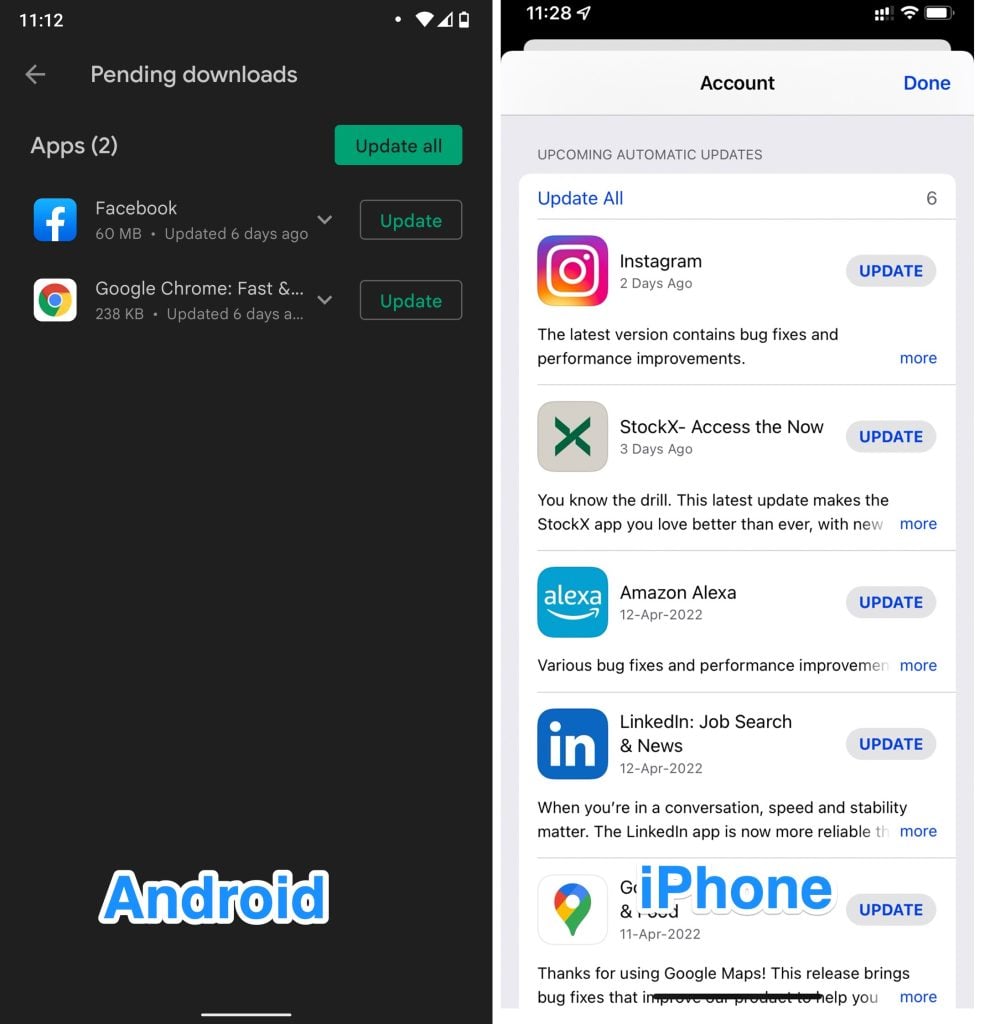
Encuentra Instagram y haz clic en Actualizar.
Método 7: Reinstala la aplicación de Instagram
Si aún enfrentas el mismo problema, entonces la última opción es reinstalar la aplicación de Instagram. Primero, debes eliminar la aplicación y luego descargarla nuevamente.
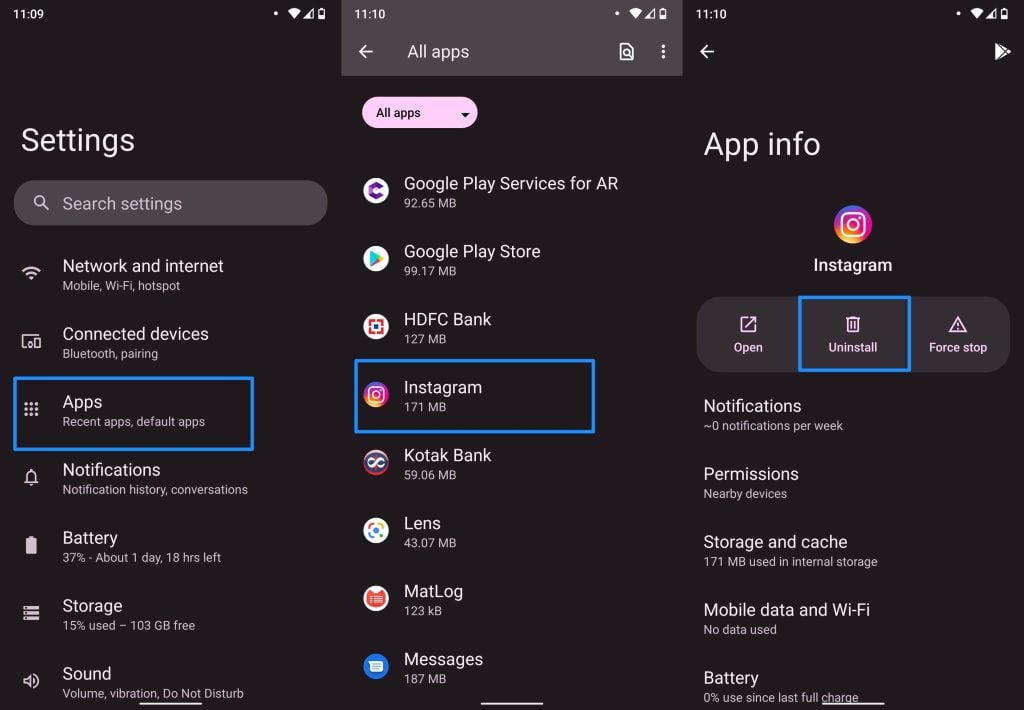
Paso 1: Abre Configuración en Android y ve a Aplicaciones.
Paso 2: Luego encuentra Instagram y toca en él.
Paso 3: Haz clic en Forzar Detener y luego toca en borrar datos y caché.
Paso 4: Ahora desinstala la aplicación.
Paso 5: Reinicia tu teléfono y luego instala Instagram desde Google Play Store.
Para desinstalar Instagram en iOS, solo toca y mantén el ícono de Instagram, hasta que obtengas un menú. Desde el menú, toca en la opción de Eliminar aplicación.
Luego, aparecerá otro menú emergente/caja de diálogo con algunas opciones, toca en la opción de Eliminar aplicación. La aplicación se instalará instantáneamente.
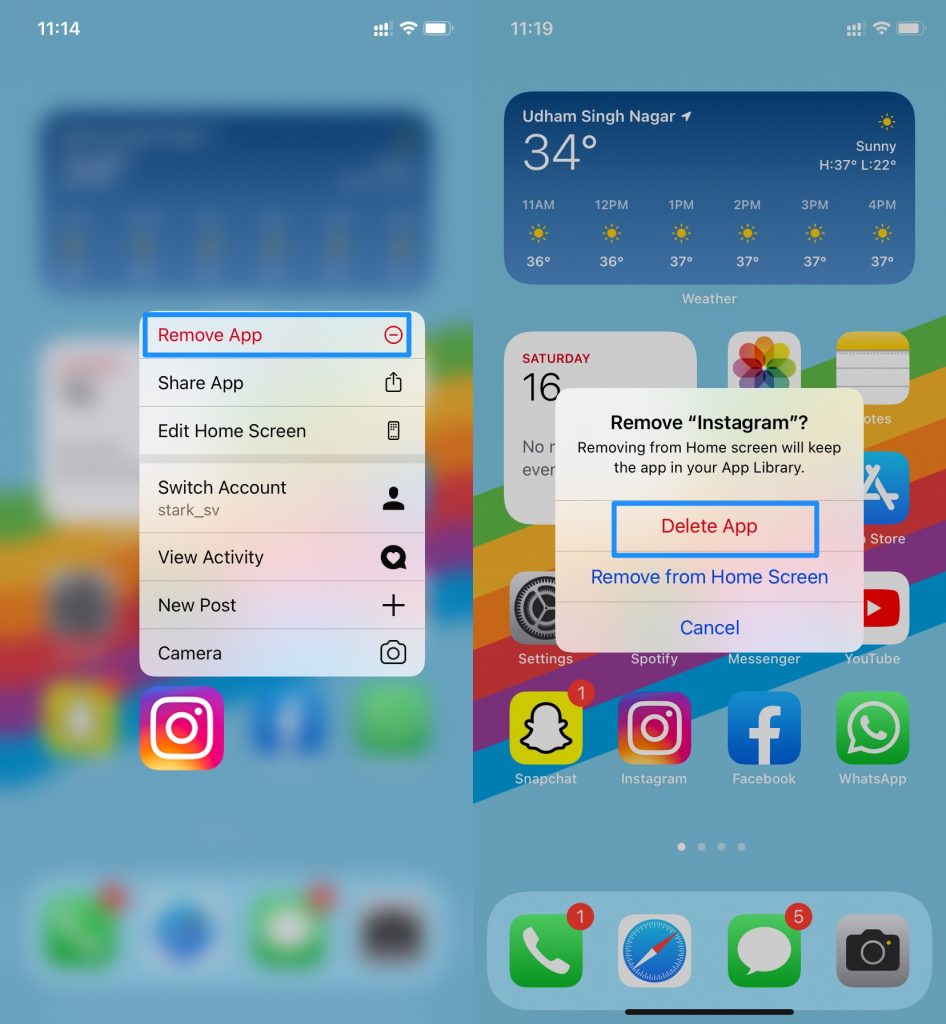
Después de eso, reinicia el iPhone y luego descarga nuevamente desde la App Store.
Método 8: Ponte en contacto con Instagram
Hemos compartido todas las posibles soluciones para solucionar el problema de que la historia de Instagram no se publica. Si aún enfrentas el mismo error, entonces debes contactar a Instagram utilizando la opción de reporte.
Aquí están los pasos para reportar un problema en Instagram.
Paso 1: Ve a tu perfil de Instagram y toca en el ícono de tres líneas en la esquina superior derecha.
Paso 2: Toca en Configuración.
Paso 3: Busca y toca en ayuda. Luego toca en Reportar un problema.
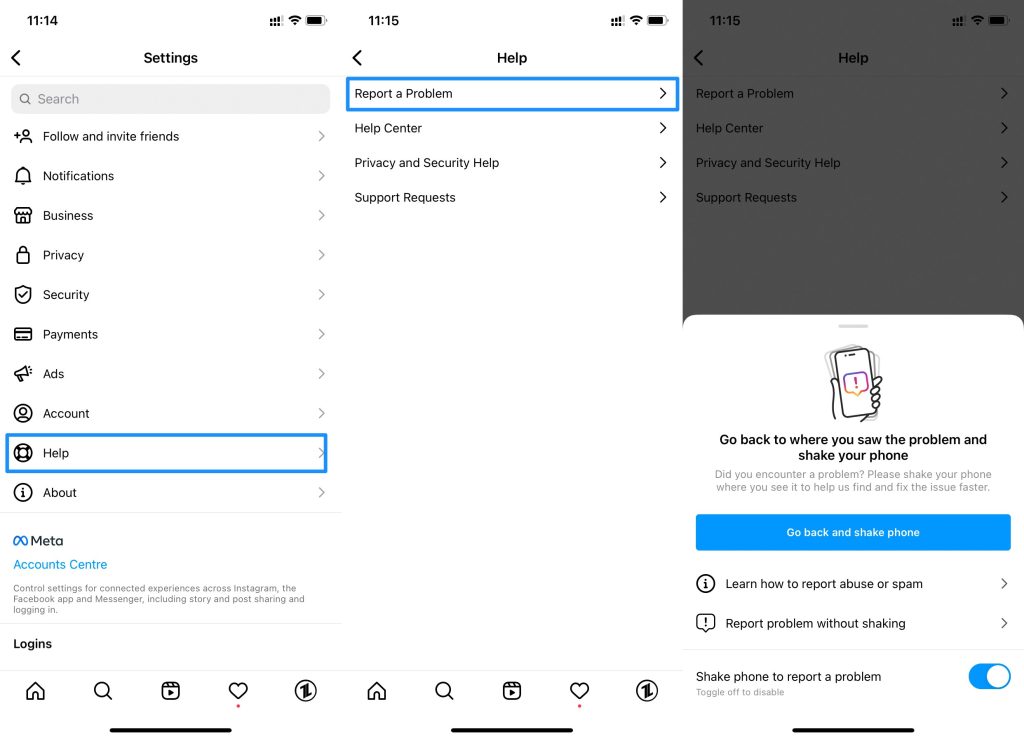
Elige tu opción y comparte tu problema.
Recibe nuevas publicaciones en tu bandeja de entrada.
No spam. Cancela la suscripción en cualquier momento.