Android · 4 min read · Jan 19, 2026
Solución – Error de ‘Espacio Insuficiente en el Dispositivo’ en Android
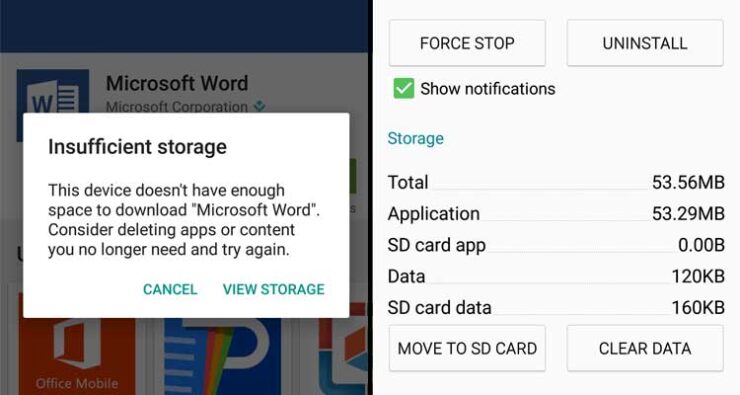
Los teléfonos Android muchas veces muestran mensajes extraños de “Almacenamiento insuficiente” al descargar aplicaciones de Google Play Store, a pesar de que tu dispositivo tiene una buena cantidad de almacenamiento disponible. Esto no es un error técnico, sino un requisito del sistema para el funcionamiento de las aplicaciones.
A pesar de que el smartphone tiene espacio de almacenamiento disponible, las aplicaciones después de la instalación requieren espacio adicional para un funcionamiento fluido, lo cual no se puede lograr con poco espacio de almacenamiento, por lo que el sistema pide limpiar datos para obtener más espacio libre.
Aquí he presentado algunas soluciones para solucionar el problema de bajo almacenamiento. Por supuesto, no hay una solución permanente.
Solucionar el error de almacenamiento insuficiente disponible
1. Desactivar aplicaciones inútiles para liberar más espacio
Casi todos los smartphones vienen con aplicaciones preinstaladas llamadas bloatware. Estas aplicaciones pueden no ser de tu interés o uso, pero los fabricantes las instalan según su acuerdo con los desarrolladores. Además, estas aplicaciones están configuradas como aplicaciones del sistema, las cuales en realidad no se pueden desinstalar y también consumen espacio de RAM en segundo plano, incluso si no están en uso. Si tienes alguna aplicación del sistema que consideras inútil, desactívala en la configuración de tu dispositivo Android. Aquí está el proceso para hacerlo.
- Abre la configuración de tu dispositivo Android
- Busca la opción llamada Aplicaciones o Administrar aplicaciones
- Ahora, bajo Todas, busca las aplicaciones bloatware
- Haz clic en la aplicación y Desactiva la aplicación
- Después de desactivar todas las aplicaciones no deseadas, simplemente reinicia el dispositivo y habrás terminado
2. Desinstalar actualizaciones de Google Play Services
Muchas veces, aunque el dispositivo tiene una cantidad suficiente de espacio disponible, pide más espacio. En tales condiciones, puedes realizar la siguiente operación que funcionó en muchos dispositivos.
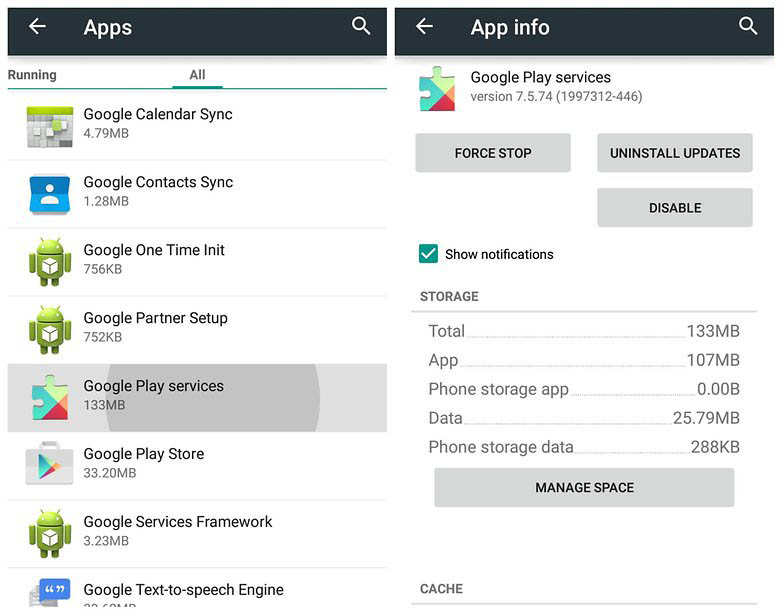
Desinstalar actualización de Google Play Services
- Simplemente desinstala las actualizaciones de Google Play Services en la configuración. Configuración > Aplicaciones o Administrador de aplicaciones > Google Play Services > Desinstalar actualización
- Descarga la aplicación desde Play Store. La aplicación se descargará e instalará correctamente.
- Nuevamente, actualiza Google Play Services
3. Usa cualquier aplicación limpiadora para liberar espacio
El dispositivo, con el uso regular, acumula basura, datos de anuncios, caché del sistema y caché de aplicaciones que se almacenan en tu dispositivo. Esta basura obsoleta no es útil para el smartphone, por lo que puedes eliminarlas para liberar más espacio en tu almacenamiento. En general, la basura y la caché consumen hasta 1GB de almacenamiento, que se puede liberar simplemente usando cualquier aplicación limpiadora de teléfonos; Clean Master es popular, pero puedes probar cualquier otra aplicación según tus preferencias.
4. Eliminar miniaturas para aumentar el espacio de almacenamiento
Las miniaturas se pueden considerar como datos de imagen almacenados en el dispositivo que ayudan a cargar rápidamente la foto en la galería. Las miniaturas pueden consumir mucho almacenamiento del dispositivo, así que si deseas eliminarlas, puedes encontrar el archivo (generalmente aquí: /mnt/sdcard/DCIM/.thumbnails) en tu sistema que está almacenando miniaturas, elimínalo. Obtendrás más espacio libre.
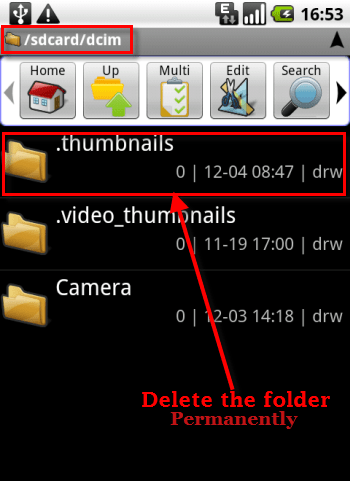
Eliminar miniaturas en android
Si tienes un dispositivo rooteado, puedes mover /data/media/obb a la tarjeta SD y ahorrar almacenamiento.
5. Usar Menú Oculto para limpiar el volcado
Afortunadamente, hay un método muy simple para limpiar la basura sin ninguna aplicación de terceros, pero este método complicado funciona principalmente en Samsung y sus teléfonos asociados.
- Simplemente marca *#9900# en el teclado de tu teléfono y espera el proceso.
- Verás un menú llamado SysDump.
- Toca la opción llamada “Eliminar Dumpstate/logcat”
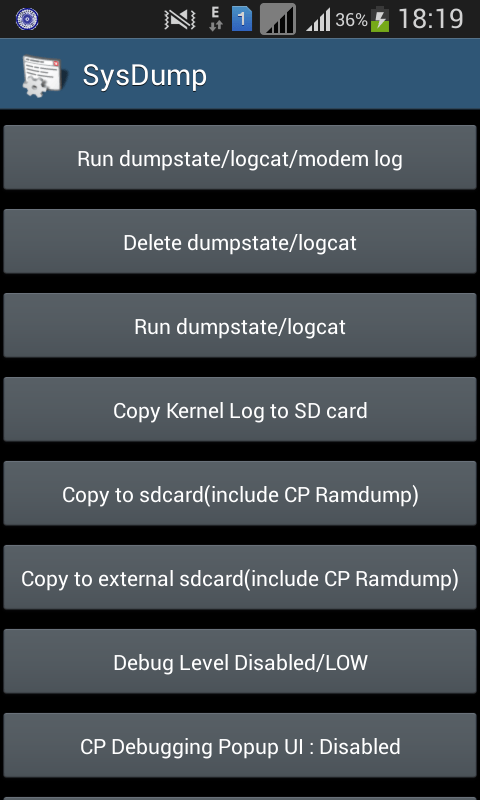 Eliminar LogCat
 - Simplemente OK Eliminar Dump y el sistema limpiará automáticamente los archivos basura.
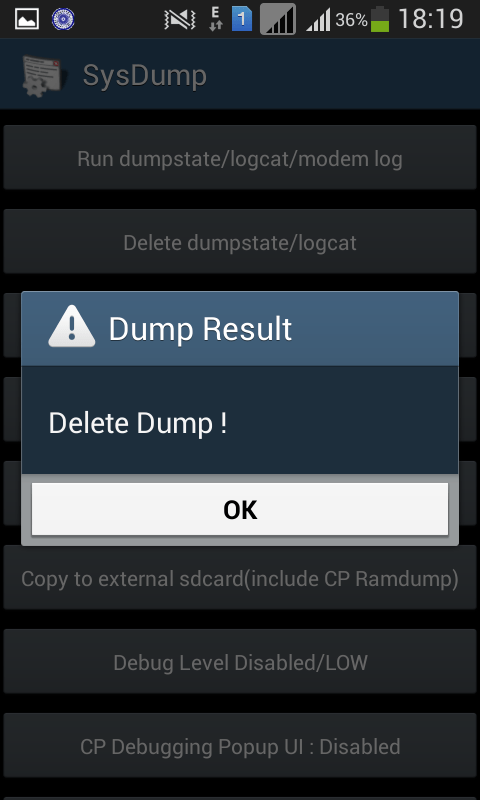 Confirma la operación tocando OK
6. Mover aplicaciones y archivos grandes a la tarjeta SD
Android es muy personalizable y nos ha dado la opción de mover aplicaciones al almacenamiento externo del dispositivo. Si tienes espacio disponible en tu tarjeta SD, mueve todas las aplicaciones que se puedan a tu almacenamiento externo. Esto no solo liberará espacio, sino que también almacenará los datos de las aplicaciones en la tarjeta SD, lo que mantendrá el almacenamiento del dispositivo con más espacio. Para hacerlo:
- Abre la configuración de tu dispositivo
- Busca la opción Aplicaciones o Administrar Aplicaciones
- Ahora, bajo Aplicaciones instaladas/Aplicaciones descargadas, busca todas aquellas aplicaciones que se puedan mover a la tarjeta SD y muévelas.
- Luego, simplemente reinicia el dispositivo si lo deseas
También puedes mover archivos grandes y todos los demás medios a la tarjeta SD y hacer más espacio para que puedas descargar aplicaciones de Google Play Store, ya que las aplicaciones instaladas desde Google Play se almacenan directamente en el almacenamiento del teléfono. Puedes usar un explorador de archivos o un administrador de archivos para hacerlo. (Descarga uno desde Play Store si no está preinstalado en tu dispositivo)
Nota y Conclusión: Espero que la publicación haya sido útil para crear más espacio para que descargues aplicaciones de Play Store y solucionar el problema de ‘Almacenamiento insuficiente disponible’. Comenta abajo si necesitas asistencia.
Si tienes alguna opinión sobre Solución – Error de ‘Espacio Insuficiente en el Dispositivo’ en Android, no dudes en dejar un comentario en el cuadro de abajo. Además, suscríbete a nuestro canal de YouTube de DigitBin para tutoriales en video. ¡Saludos!
Recibe nuevas publicaciones en tu bandeja de entrada.
No spam. Cancela la suscripción en cualquier momento.