Soluciones Internet · 7 min read · Feb 21, 2026
Arreglar Internet que no funciona en móviles OnePlus

OnePlus se ha convertido en un sinónimo de proporcionar dispositivos ricos en características a un precio asequible para las masas. Por lo tanto, no es un secreto oculto por qué ha logrado crear una base de fans tan leal. Sin embargo, a pesar de todas las ventajas, ocasionalmente enfrenta algunos problemas también. Entre ellos, el problema con el internet parece estar justo en la parte superior. Se presenta en todos los dispositivos OnePlus, a saber; OnePlus Nord, OnePlus 3T, OnePlus 7, 7T, 7Pro, OnePlus 8, 8T, teléfonos de la serie OnePlus 6 y otros modelos de OP.
Mientras que algunos enfrentan problemas con los datos de su operador, otros no pueden usar el WiFi. Si también estás lidiando con cualquiera de estos dos problemas, esta guía te ayudará. Aquí se presentan varios métodos que corregirán el problema de internet que no funciona en tu dispositivo OnePlus. Sigue adelante.
Reinicia tu Dispositivo
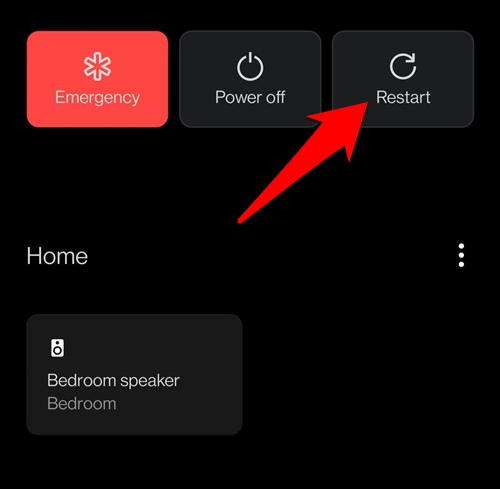
Comencemos con la solución más simple. Te aconsejamos reiniciar tu dispositivo una vez. Para ello, presiona la tecla de encendido durante un par de segundos y luego selecciona Reiniciar. Una vez que se inicie, verifica si el problema se ha solucionado o no.
Alternar Red
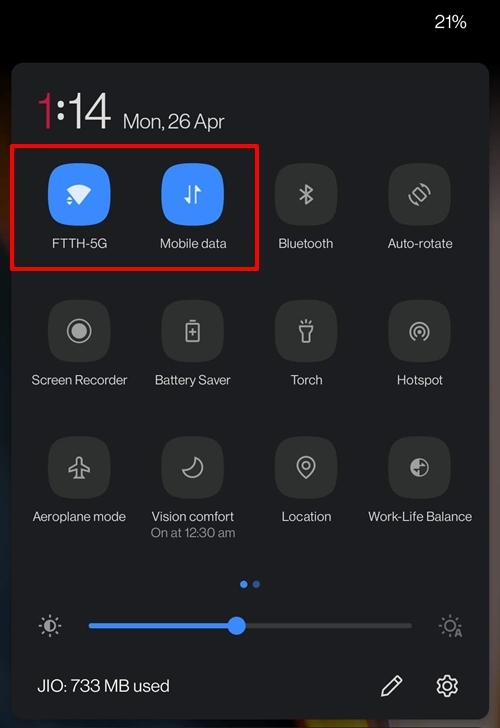
Alternar la red le dará un nuevo comienzo y generalmente se conoce por solucionar varios problemas relacionados con la red. Así que dirígete al acceso rápido de configuración y apaga los Datos Móviles o WiFi, lo que estés usando actualmente. Luego espera unos segundos y vuelve a encenderlo. Ahora intenta usar internet y verifica si el resultado está a tu favor o no.
Activar/Desactivar Modo Avión
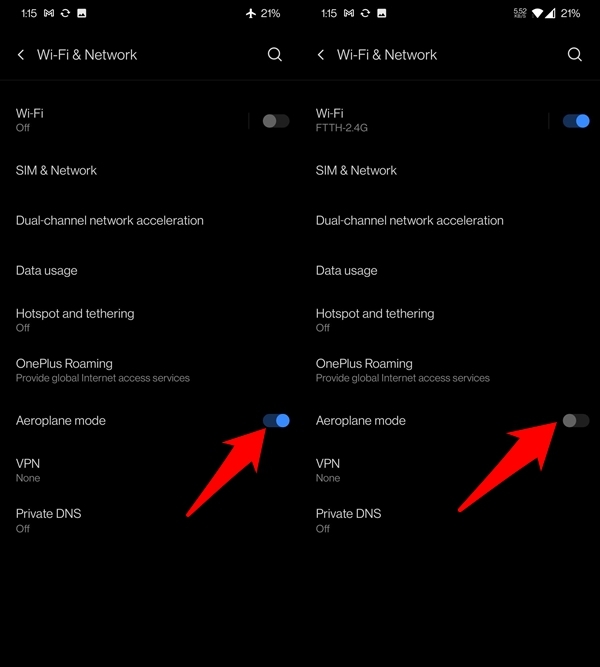
Un enfoque ligeramente más agresivo que el anterior, activar el Modo Avión desactivará todos los componentes relacionados con la red de tu dispositivo. La próxima vez que lo habilites, todas las actividades relacionadas con la red comenzarán desde una nueva instancia.
Así que comienza habilitando el Modo Avión desde el menú de configuración rápida. O también puedes hacerlo desde Configuración > WiFi y Red > Modo Avión. Una vez habilitado, espera unos segundos y luego desactívalo. Verifica si mejora tu red o no.
Eliminar Restricciones de Red
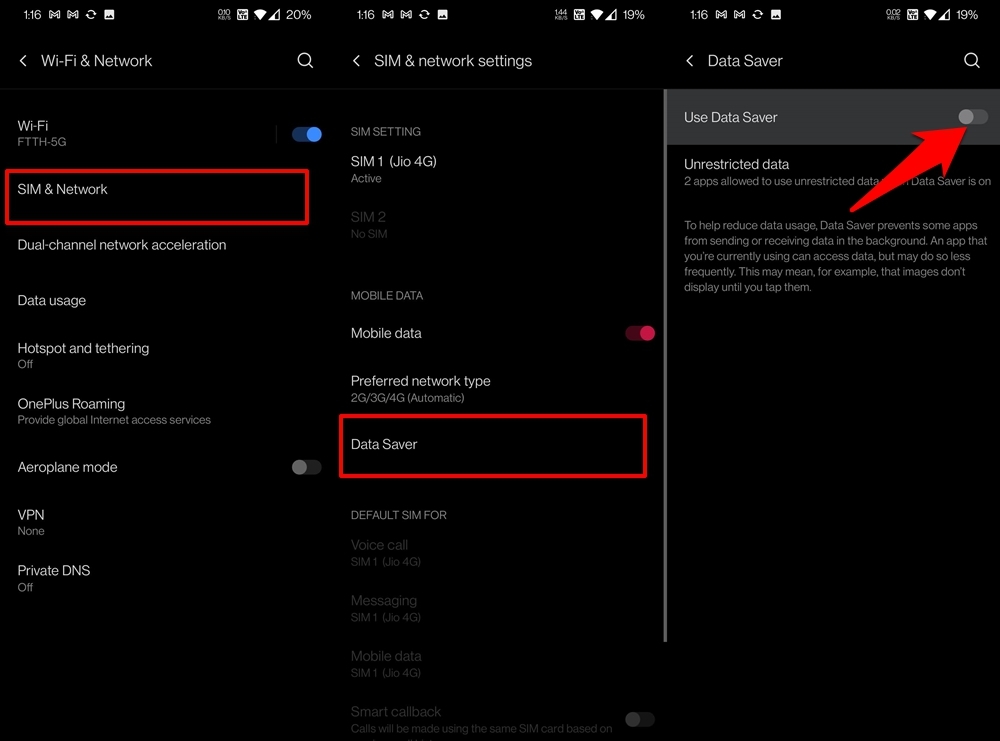
Si has establecido alguna restricción de red, ahora es probablemente el mejor momento para desactivarla. Esto se debe a que tienden a limitar ciertas funcionalidades de tu WiFi o datos de operador, lo que a su vez podría crear algunos problemas, como el que estamos tratando actualmente.
En este sentido, si estás usando Datos Móviles, asegúrate de que el Ahorro de Datos esté desactivado. Para ello, ve a Configuración > WiFi y Red > SIM y Red > Ahorro de Datos > Desactivar la opción Usar Ahorro de Datos. Verifica si puede solucionar el problema de internet que no funciona en tu dispositivo OnePlus.
Restablecer APN
Los Nombres de Puntos de Acceso son perfiles de red que tu operador utiliza para establecer una conexión exitosa a internet. En caso de que los datos de APN estén corruptos o si se han configurado incorrectamente, esto resultaría en la incapacidad de tu dispositivo para conectarse a internet a través de los Datos Móviles. Así que la mejor opción es restablecer el perfil de APN a su estado predeterminado.
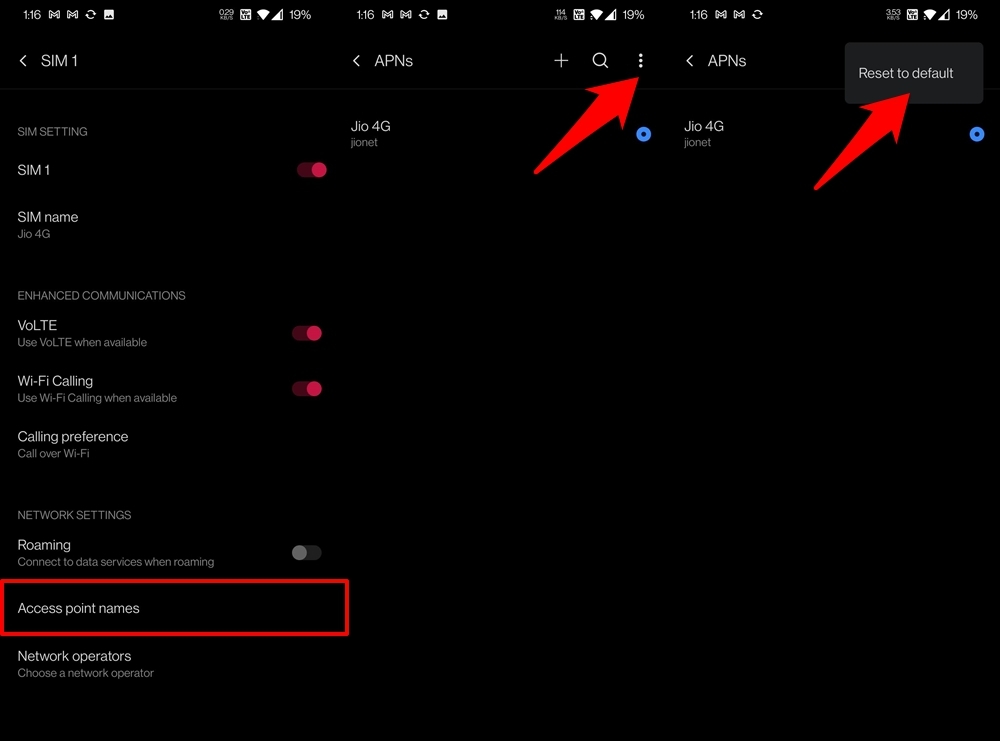
- Para hacerlo, dirígete a la página de Configuración en tu dispositivo.
- Luego ve a WiFi y Red seguido de SIM y Red.
- Ahora selecciona tu SIM activa actual y ve a su sección de Nombres de Puntos de Acceso.
- Toca el icono de desbordamiento situado en la parte superior derecha y selecciona Restablecer a Predeterminado.
- Una vez hecho esto, intenta conectarte a internet y verifica si el problema se ha solucionado o no.
Reiniciar el Router
Si el problema está con tu WiFi, entonces restablecer el APN no sería de ayuda. Más bien, en esos casos, considera reiniciar el router. Así que apágalo del enchufe y quita los cables también. Luego espera unos segundos, vuelve a conectar los cables y enciéndelo. Una vez que el router esté funcionando, intenta conectar tu dispositivo y verifica los resultados.
Probar el Ajuste de Opciones de Desarrollador
Tu dispositivo tiene un menú oculto, también conocido como Opciones de Desarrollador, que contiene algunas características destinadas a desarrolladores y entusiastas de la tecnología. Sin embargo, algunas de ellas también pueden ser útiles para los usuarios generales. Y en esta sección, probaremos una de esas características, pero primero, habilitemos esta opción:
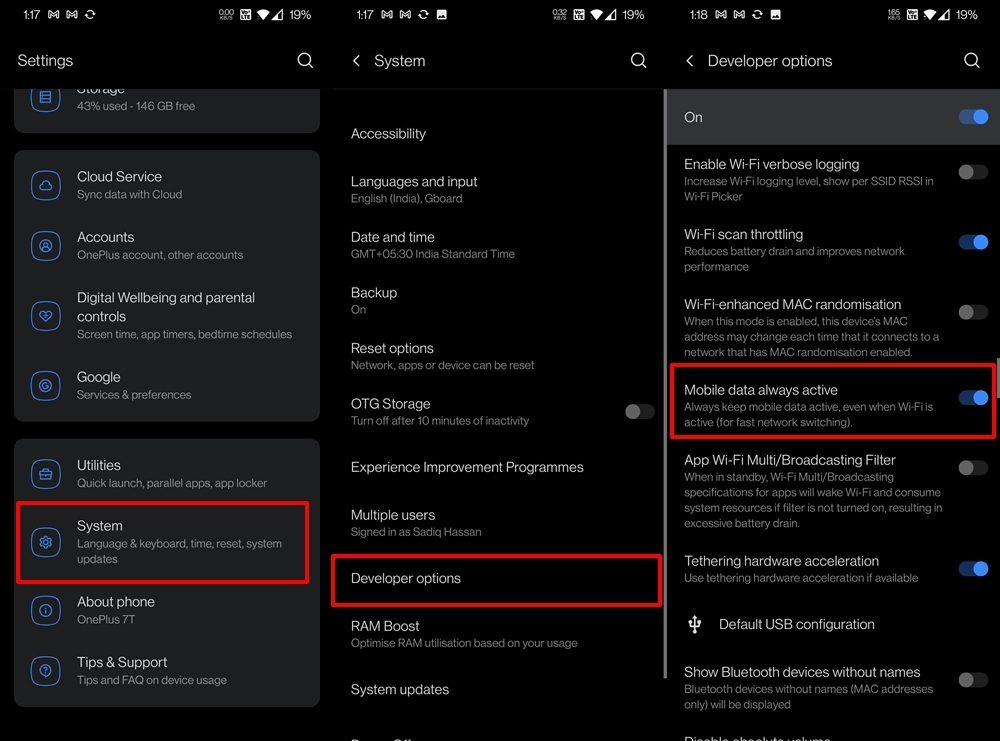
- Así que ve a Configuración seguido de Acerca del Teléfono.
- Dentro de eso, toca Número de Compilación 7 veces y se te notificará que ahora eres un Desarrollador.
- Ahora regresa a Configuración y esta vez ve a Sistema.
- Ve a Opciones de Desarrollador y habilita la opción “ Datos móviles siempre activos ” (en dispositivos OnePlus más antiguos, esta opción podría llamarse Wifi Agresivo a Datos Móviles).
- Habilitarlo asegurará que los datos del operador permanezcan activos incluso si estás en WiFi. Esto resultará en un cambio de red más rápido si es necesario.
- Ahora intenta acceder a la web y verifica si puedes conectarte o no.
Limpiar Caché
Los datos en caché, si se acumulan con el tiempo, podrían resultar en varios problemas. Por lo tanto, se recomienda eliminar estos datos temporales después de intervalos regulares de tiempo. Hacerlo manualmente para cada aplicación podría requerir mucho esfuerzo, así que tomaremos un enfoque más corto y realizaremos esta tarea a través de la recuperación incorporada del dispositivo.
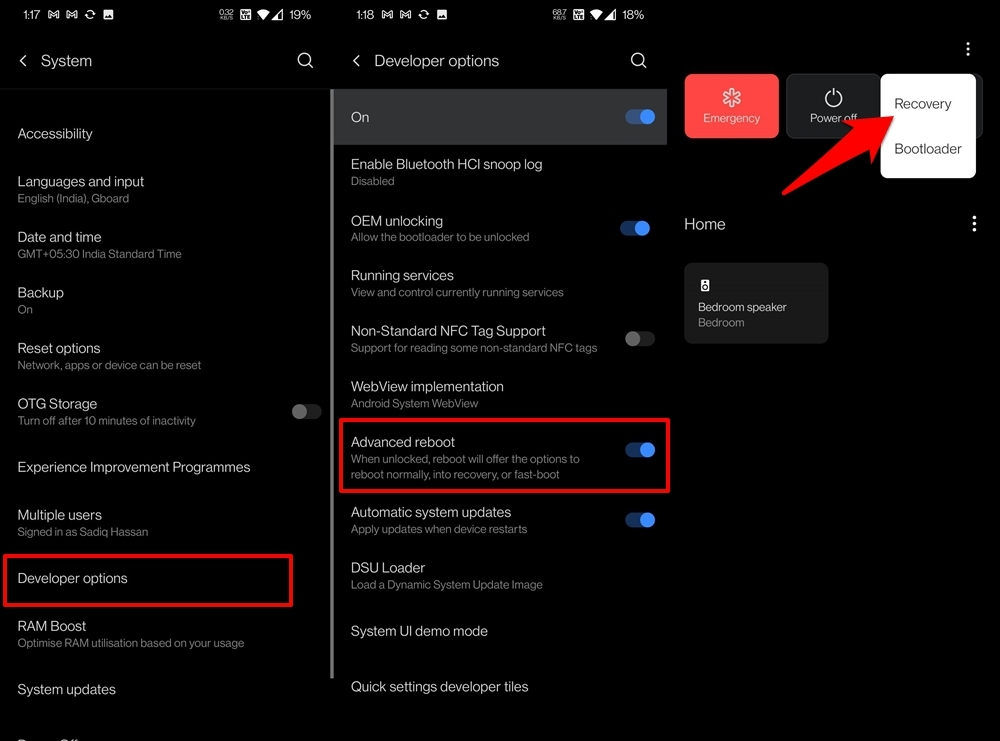
- Para comenzar, dirígete a Configuración > Sistema.
- Luego ve a Opciones de Desarrollador y habilita Reinicio Avanzado.
- Luego mantén presionado el botón de encendido para abrir el menú de encendido.
- Después de eso, toca el icono de desbordamiento situado en la parte superior derecha y selecciona Recuperación. Tu dispositivo ahora se iniciará en Modo de Recuperación.
- Ahora selecciona el idioma inglés y toca Borrar Datos y Caché.
- Luego selecciona Borrar Caché en la pantalla y selecciona Sí en el menú de confirmación.
- Espera a que el proceso se complete. Una vez hecho, reinicia tu dispositivo y verifica si el problema subyacente se ha solucionado o no.
Como nota al margen, ahora que hemos terminado con las opciones de desarrollador, considera desactivar su interruptor en Configuración > Sistema para desactivarlo.
Restablecer Configuración de Red
Una configuración de red incorrecta, ya sea con Bluetooth, Datos Móviles o WiFi, podría tener un efecto adverso en la configuración general de la red de tu dispositivo. Esto resultaría directamente en la incapacidad de tu smartphone para establecer una conexión en línea.
Así que la mejor opción es restablecer toda la configuración de red a sus contextos predeterminados. Ten en cuenta que al hacerlo se borrarán todas las contraseñas de WiFi guardadas, así como los dispositivos Bluetooth emparejados. Así que sincroniza las contraseñas con tu cuenta de Google o haz una copia de seguridad manualmente de antemano.
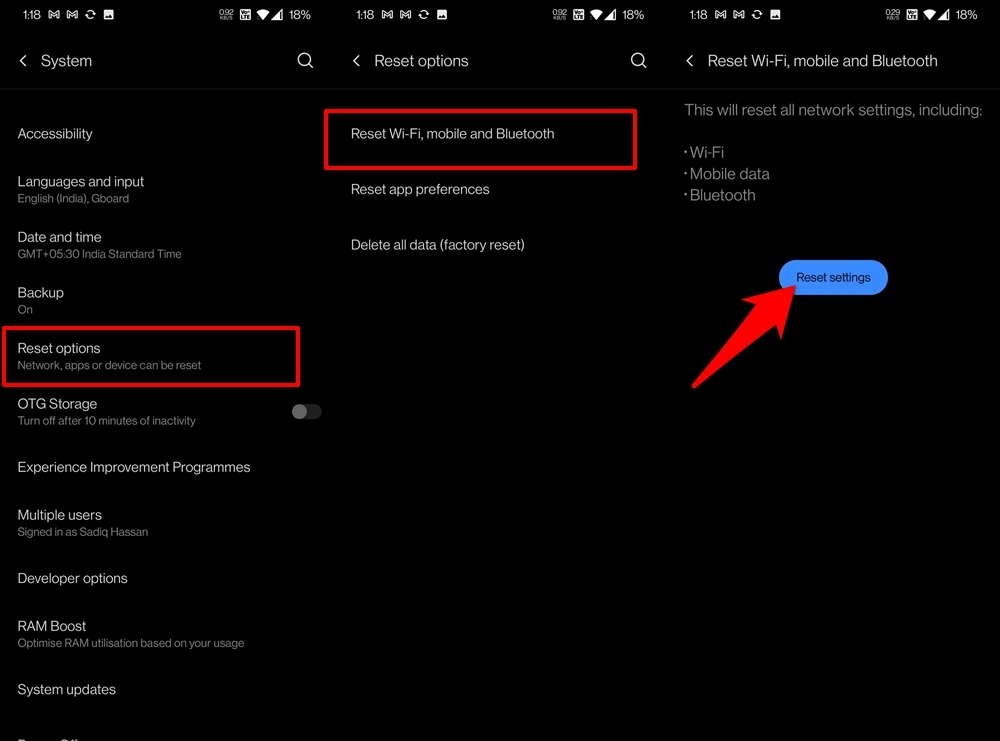
- Una vez hecho, ve a Configuración > Sistema.
- Dentro de eso, dirígete a Opciones de Restablecimiento.
- Selecciona Restablecer WiFi, móvil y Bluetooth.
- Finalmente, toca el botón Restablecer Configuración y espera a que el proceso se complete.
- Una vez hecho, verifica si el problema de conexión a internet se ha corregido o no.
Restablecimiento de Fábrica
Si ninguno de los métodos mencionados anteriormente logró dar resultados satisfactorios, entonces podrías tener que buscar el último recurso. Esto implica restablecer de fábrica tu dispositivo, lo que borraría todos los datos de aplicaciones, contactos, mensajes, etc.
Si bien este es, de hecho, un alto precio a pagar, en algunas instancias, un restablecimiento de fábrica es la única forma de solucionar un problema. Así que haz una copia de seguridad completa de tu dispositivo y luego procede con las siguientes instrucciones:
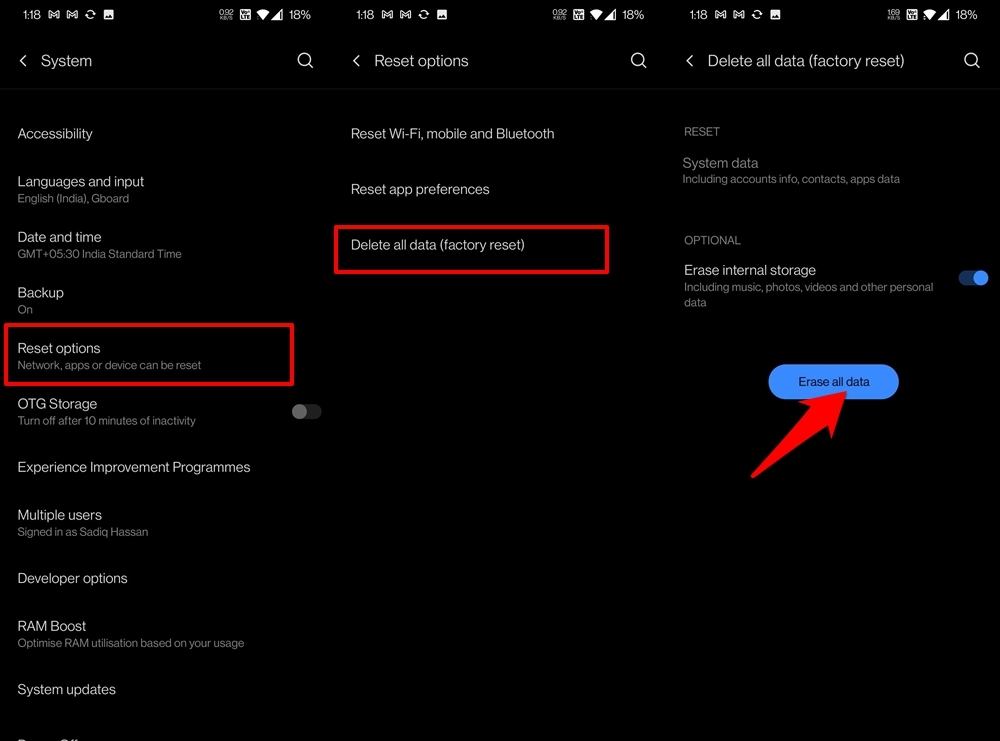
- Comienza dirigiéndote a Configuración seguido de Sistema.
- Luego ve a Opciones de Restablecimiento y selecciona Eliminar todos los datos (restablecimiento de fábrica).
- Desactiva el interruptor Borrar Almacenamiento Interno si lo prefieres.
- Finalmente, toca el botón Borrar Todos los Datos y espera a que el dispositivo se borre.
- Una vez hecho, configura tu dispositivo iniciando sesión con tu cuenta de Google, y el problema estará solucionado.
Conclusión
Así que esto fue todo de esta guía sobre cómo podrías arreglar el problema de internet que no funciona en tu dispositivo OnePlus. Hemos compartido un total de diez métodos diferentes para ello. Háganos saber en la sección de comentarios cuál tuvo éxito en tu caso.
Si tienes alguna opinión sobre Arreglar Internet que no funciona en móviles OnePlus, no dudes en dejarla en el cuadro de comentarios a continuación. Además, suscríbete a nuestro canal de YouTube de DigitBin para tutoriales en video. ¡Saludos!
Recibe nuevas publicaciones en tu bandeja de entrada.
No spam. Cancela la suscripción en cualquier momento.