Soluciones iPhone · 7 min read · Mar 14, 2026
Solución: Error de “iPhone No Accede a Ciertos Sitios”
Después de la última actualización de iOS, muchos usuarios de iPhone han informado que su teléfono no les permite acceder a ciertos sitios en el navegador.
Es un hecho innegable que dependemos en gran medida de los smartphones para nuestras actividades diarias, y entendemos lo frustrante que puede ser si no puedes acceder a ciertos sitios para tu trabajo o fines educativos.
En este artículo, hemos recopilado algunos métodos efectivos para solucionar el problema de “iPhone no accediendo a ciertos sitios”.
Razones por las que aparece el error “iPhone No Accede a Ciertos Sitios”
Aquí hay algunas de las razones comunes por las que tu iPhone podría no permitirte acceder a ciertos sitios en el navegador:
Podrías haber ingresado la URL incorrecta en el navegador, que no está disponible.
Una mala conexión a internet también impedirá que el navegador cargue el sitio web.
Podría haber una gran memoria caché que esté impidiendo que el sitio web se cargue.
Tu proveedor de datos móviles podría haber bloqueado el sitio web.
Ahora, ¡vamos a profundizar en las posibles formas de solucionar este problema!
Cómo solucionar el problema “iPhone No Accede a Ciertos Sitios”
Método 1: Verifica tu conexión a Internet
Como se mencionó anteriormente, una de las razones más comunes por las que tu iPhone no puede cargar sitios web es debido a una mala conexión a internet. Para probar la velocidad de tu conexión a internet, te recomendamos que verifiques sitios como fast.com o speedtest.net.
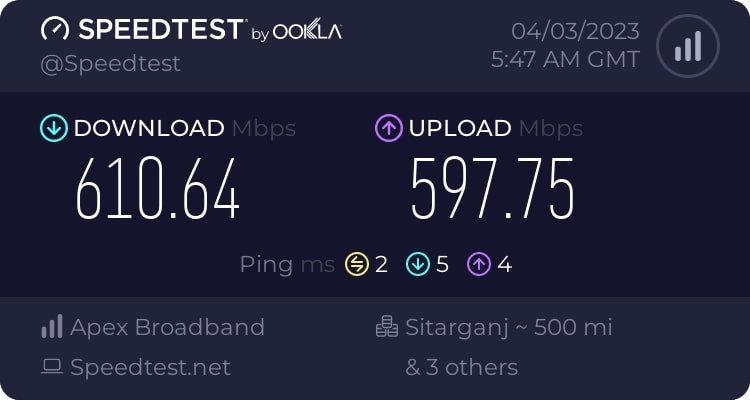
Si tu conexión de banda ancha es deficiente, te recomendamos que consultes con el proveedor de servicios de internet y soluciones el problema de conexión.
Alternativamente, también puedes cambiar a los datos móviles y ver si el sitio web se está cargando o no. Si no, pasa a la siguiente solución a continuación.
Método 2: Desactiva el VPN
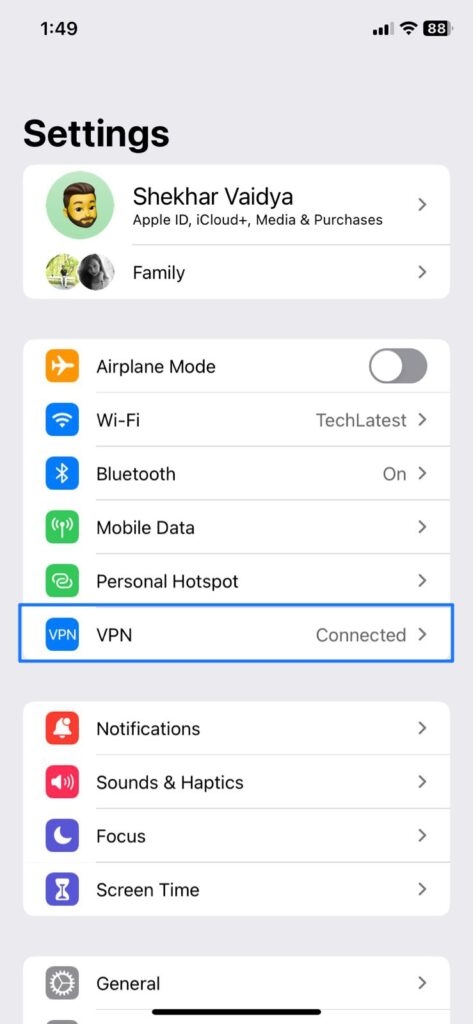
Algunos sitios web están restringidos para ser accedidos a través del VPN. Si has habilitado el VPN en tu iPhone por alguna razón, entonces desactívalo. Aquí te mostramos cómo hacerlo:
Primero, navega a Configuración de tu iPhone.
Ahora, puedes ver la opción VPN. Haz clic en ella.
Desactiva el VPN.
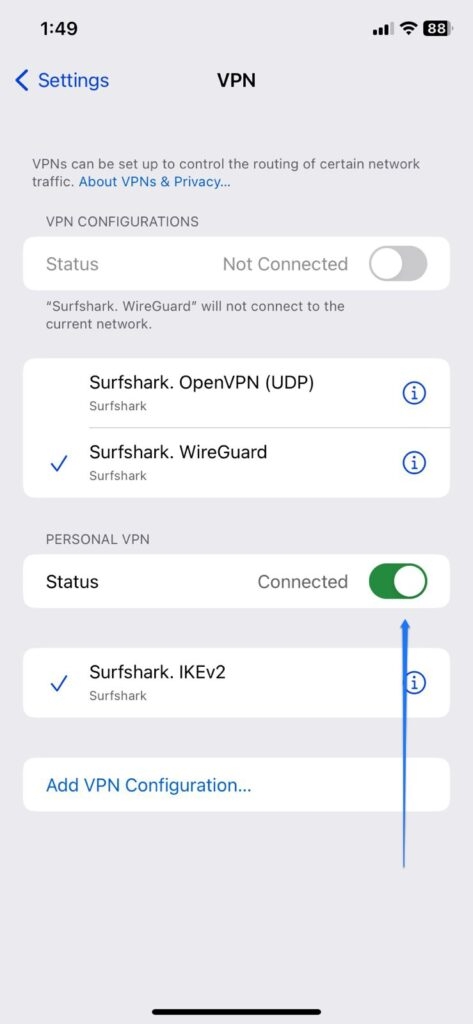
- Ahora, puedes ver que el estado del VPN está desconectado.
Método 3: Verifica la configuración de restricciones en tu iPhone
A veces, nuestros iPhones tienen configuraciones restringidas debido a que tutores o padres limitan el acceso. Si estás usando iOS 12 o una versión superior, sigue los pasos a continuación:
Primero, navega a Configuración de tu iPhone y selecciona Tiempo de Pantalla.
Aquí, puedes encontrar otra opción, Restricciones de Contenido y Privacidad.
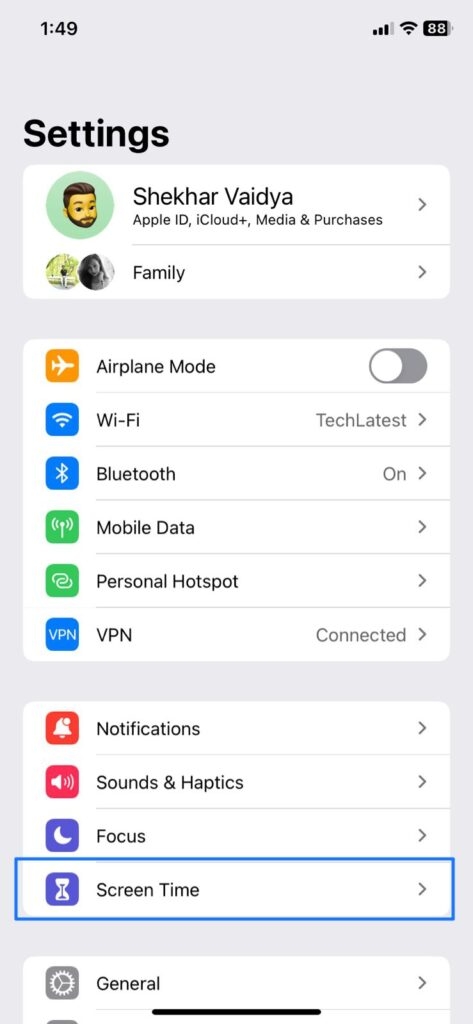
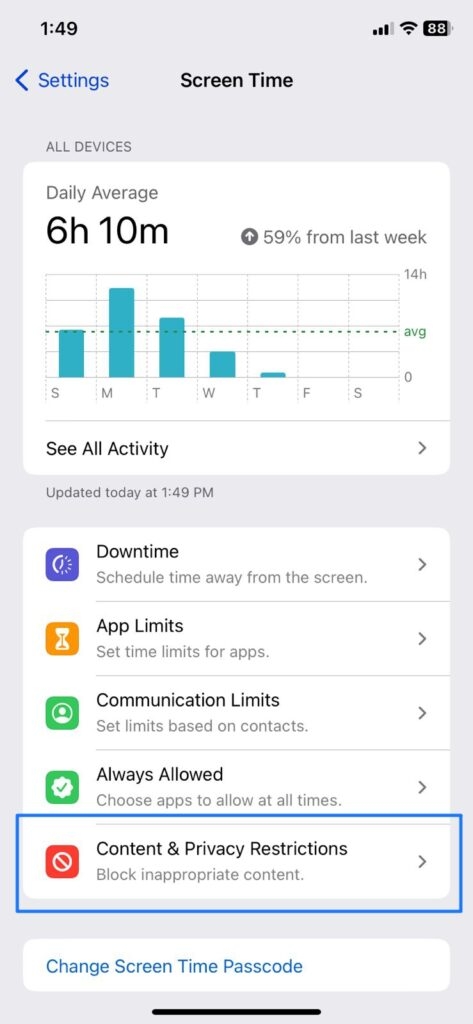
- Desactiva esta función (si está ACTIVADA) proporcionando tu código de restricciones.
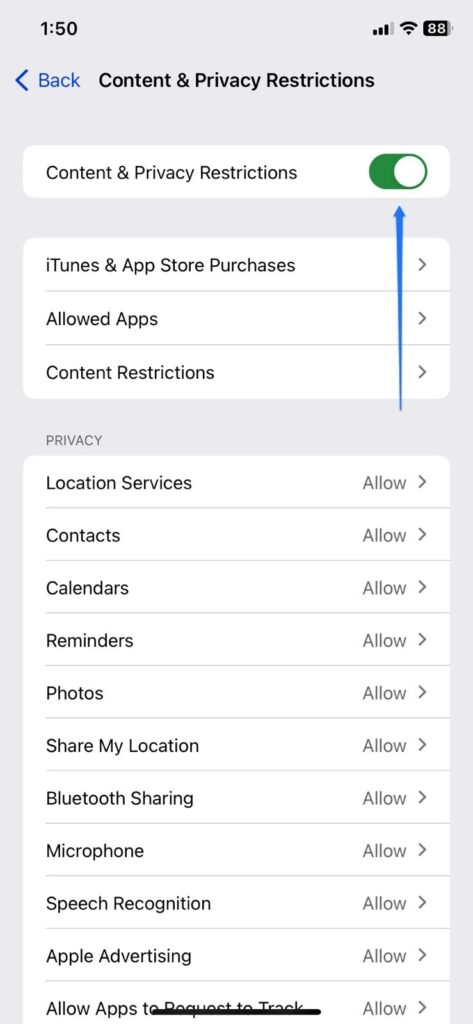
Si estás usando iOS 11 o una versión anterior, entonces puedes encontrar la opción Restricciones en el menú General. Ingresa el código de restricciones y elimina todas las restricciones en tu versión de iOS.
Método 4: Activa el Modo Avión
El modo avión funciona bien cuando deseas solucionar problemas relacionados con la red. Refrescará todas las conexiones de red y le dará a tus datos un nuevo comienzo. Para activar el modo avión en tu iPhone, sigue el proceso a continuación:
Primero, abre el Centro de Control en tu iPhone.
Ahora, toca el modo avión.
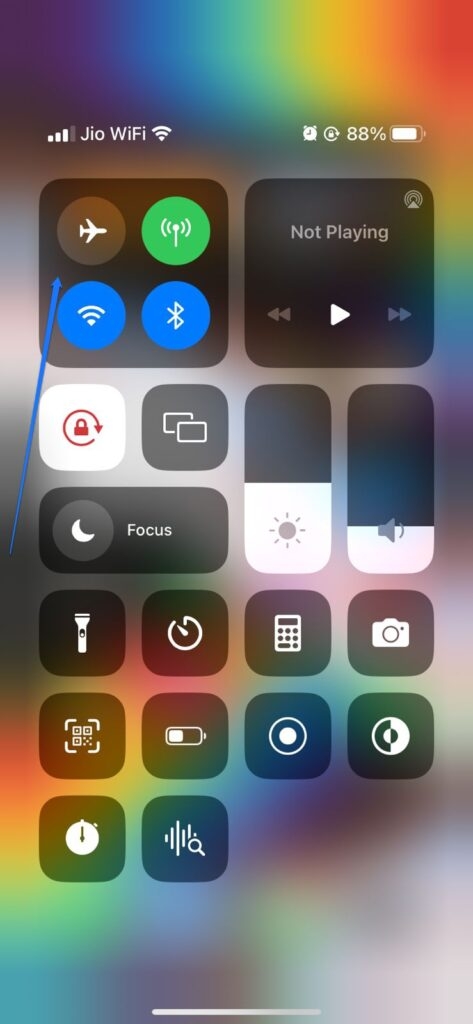
Espera unos segundos y luego desactiva el modo avión. Ahora, verifica si el problema se ha solucionado o no.
Método 5: Verifica la configuración de fecha y hora
Si la configuración de hora y fecha de tu dispositivo no coincide con el navegador, entonces hay una posibilidad de que el navegador no abra las URL.
Aquí te mostramos cómo verificar la configuración de fecha y hora automáticamente:
Primero, abre Configuración en tu iPhone.
Ahora, haz clic en General y luego selecciona Fecha y Hora.
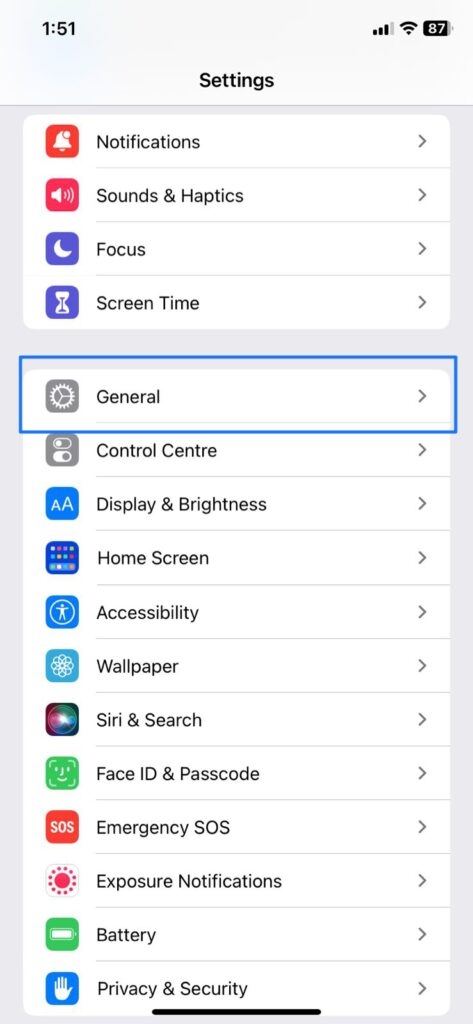
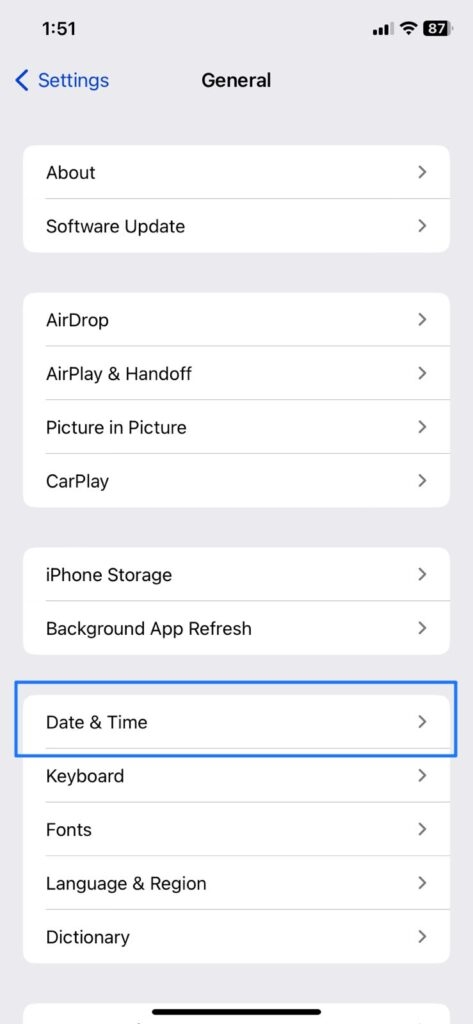
- Verifica si la opción Ajustar Automáticamente está ACTIVADA o DESACTIVADA. Si está DESACTIVADA, actívala.
Método 6: Reinicia tu iPhone
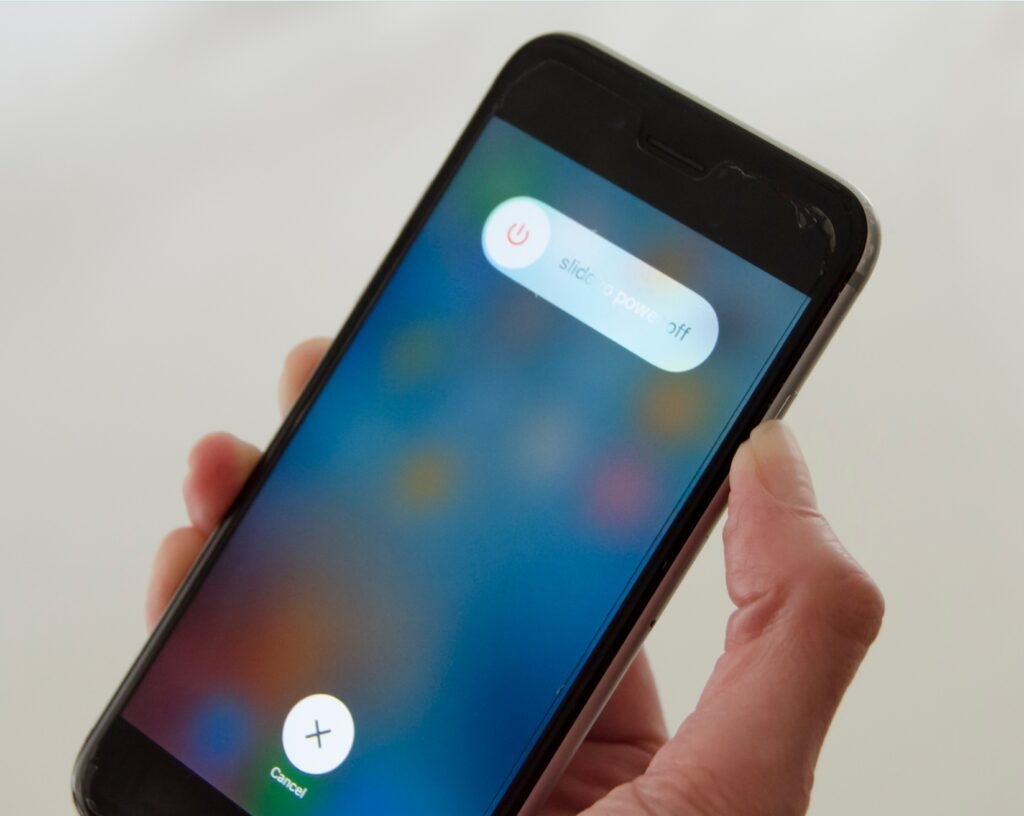
Reiniciar el teléfono eliminará los fallos temporales y errores asociados con el teléfono. Puedes reiniciar el iPhone presionando el botón lateral junto con cualquiera de los botones de volumen. Ahora, espera a que aparezca el control deslizante y arrástralo para apagar el iPhone.
Método 7: Actualiza el software
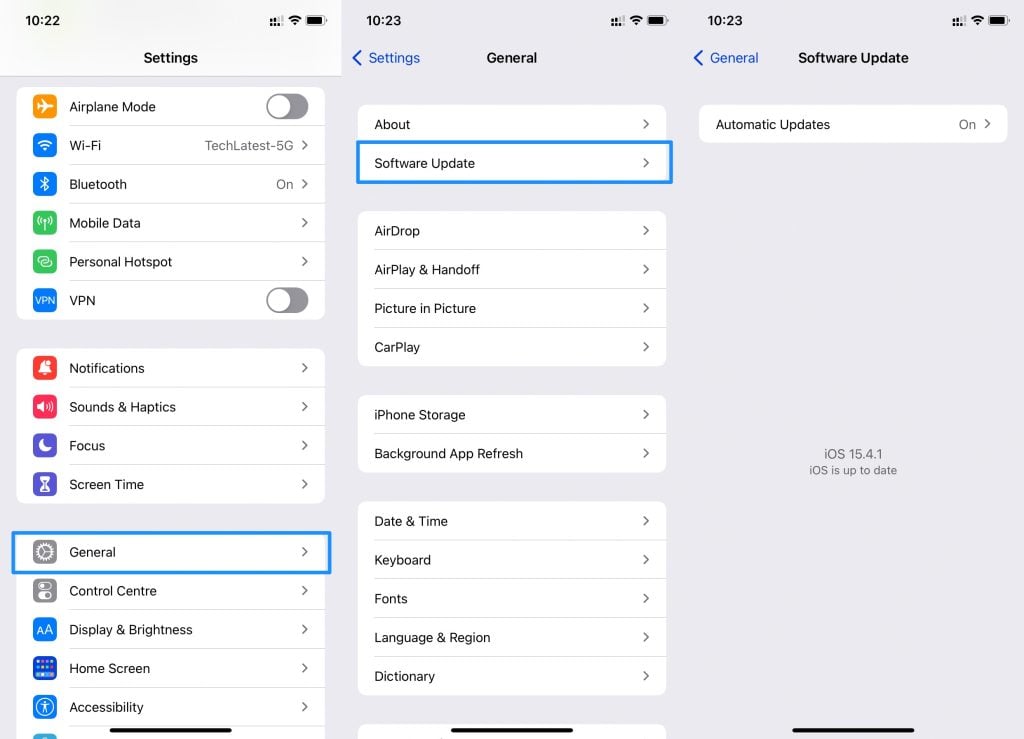
Si el sistema operativo del teléfono está desactualizado, también podría causar problemas al navegar por internet. Puedes verificar si hay alguna versión más reciente del software disponible en la configuración General de tu iPhone.
Método 8: Borra los datos de navegación y caché
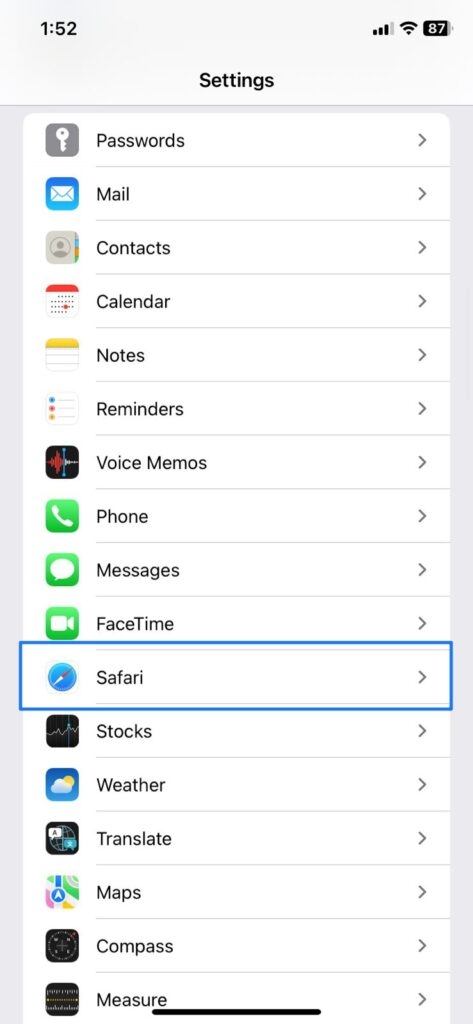
Esta es una de las soluciones efectivas que puedes intentar para solucionar el error de carga de la página web en tu iPhone. Aquí te mostramos cómo borrar la caché de tu navegador Safari:
Primero, abre Configuración en tu iPhone.
Ahora ve a Safari y toca en Avanzado.
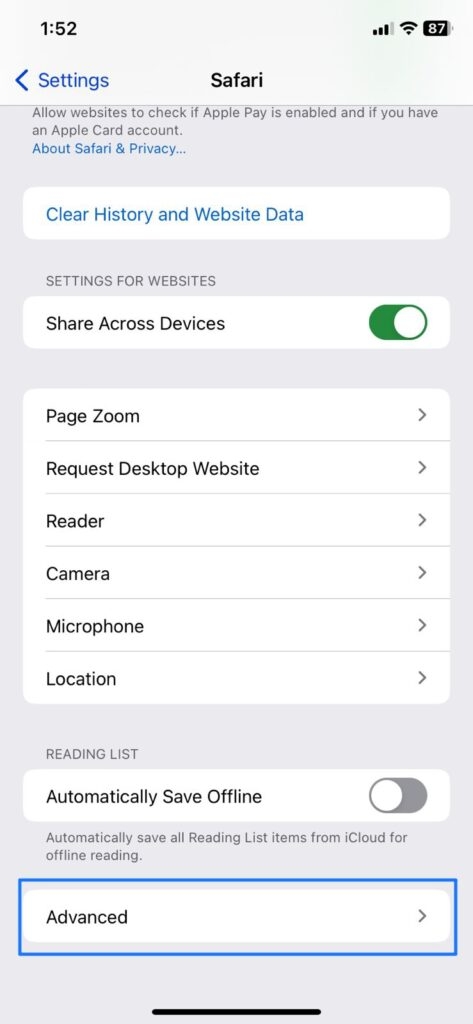
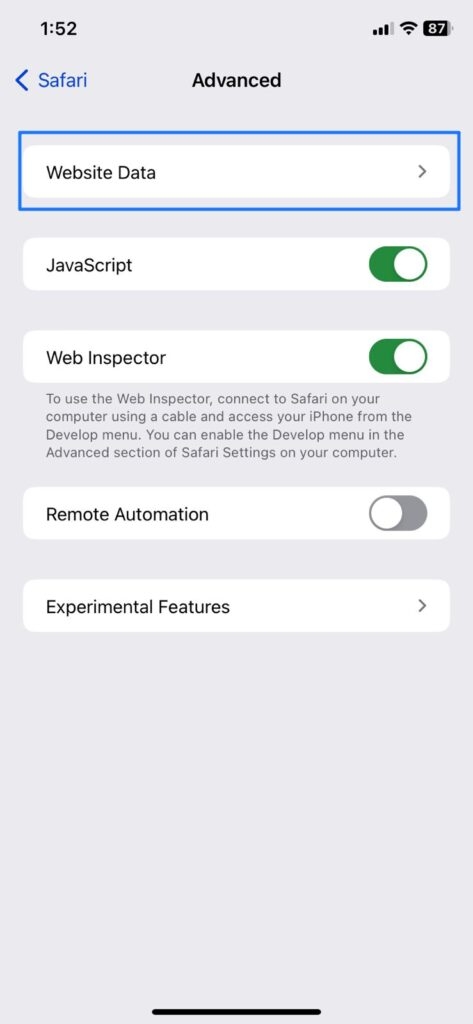
- Ahora, toca en la opción Datos de Sitios Web y desplázate hacia abajo hasta que veas la opción Eliminar Todos los Datos de Sitios Web.
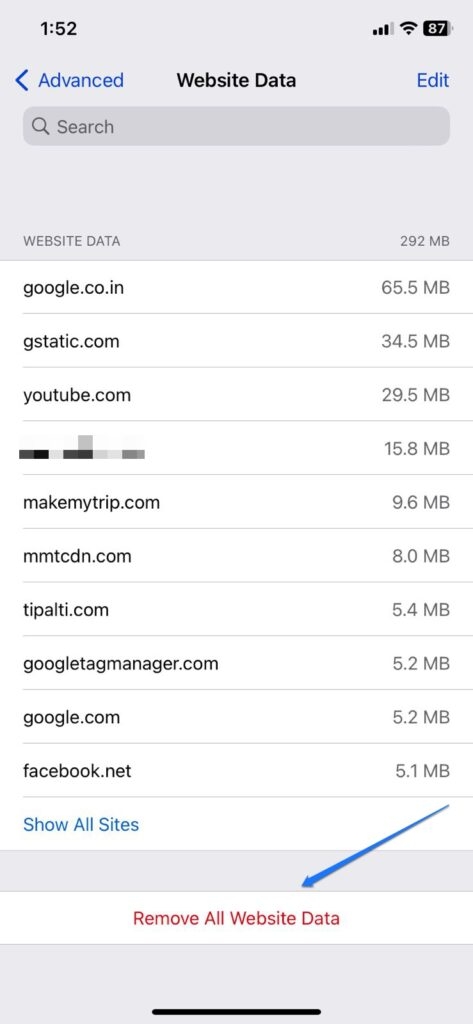
Reinicia el teléfono y verifica si el problema persiste.
Si esto no funciona, ve a la Configuración de Safari y haz clic en la opción Borrar Historial y Datos de Sitios Web.
Método 9: Cambia el DNS de tu WiFi
A veces, los servidores DNS configurados incorrectamente también pueden causar el problema de no permitirte navegar en tu iPhone. Aquí te mostramos cómo cambiar el DNS en tu iPhone:
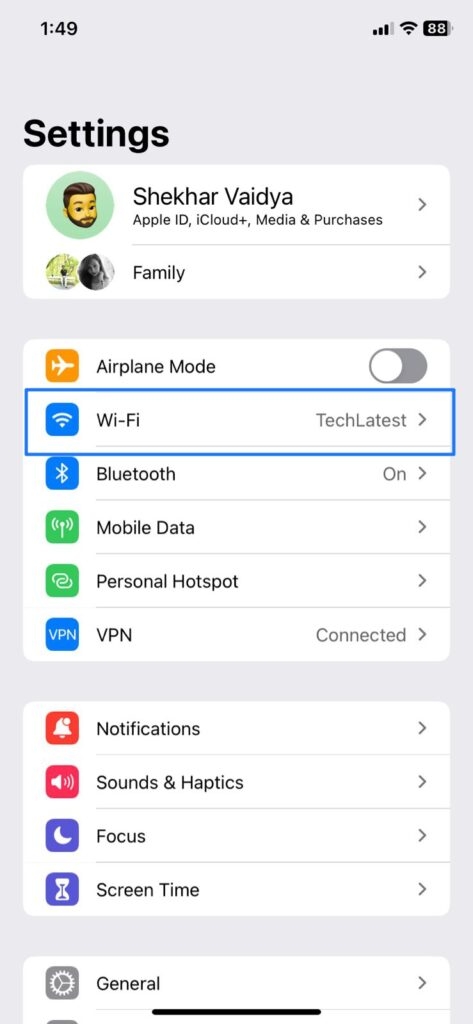
Ve a Configuración en tu iPhone y haz clic en WiFi.
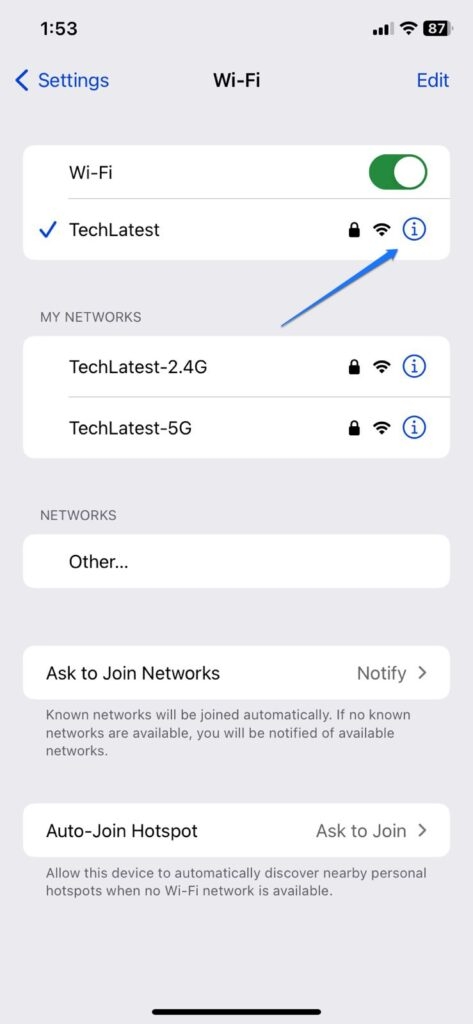
Ahora, toca el ícono i al lado del nombre de WiFi.
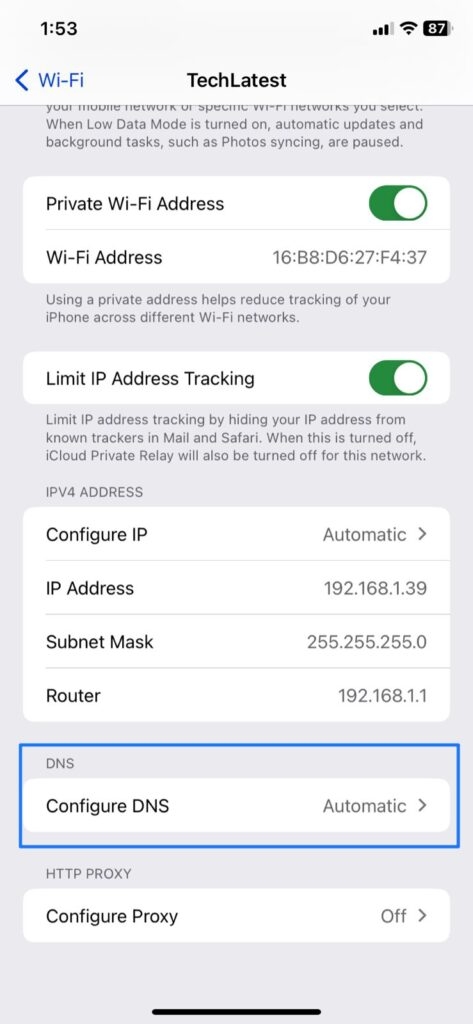
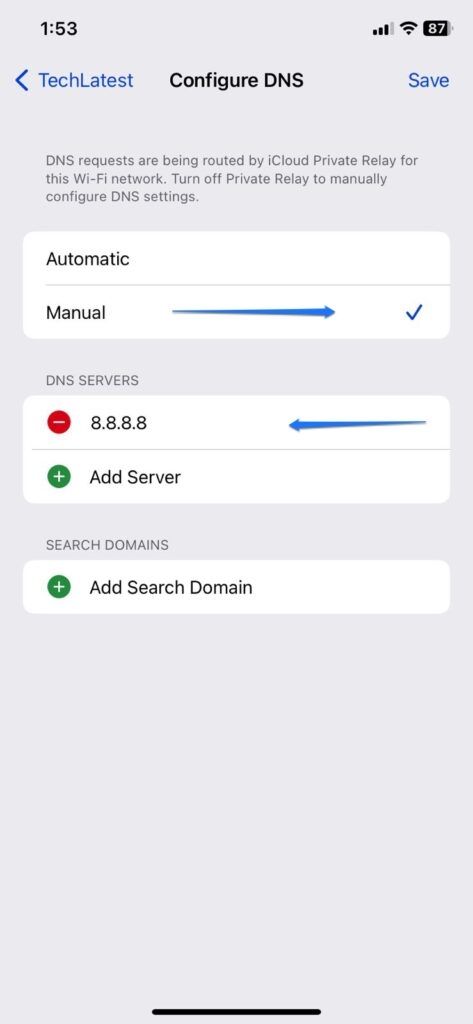
Ahora, toca en la opción Configurar DNS y cambia la opción a manual.
Elimina el DNS existente y añade 8.8.8.8 como el servidor DNS.
Consejo Adicional: Prueba navegadores alternativos a Safari
Google Chrome: Después de Safari, Chrome es uno de los navegadores web más utilizados en iPhone. Una de las mejores cosas de este navegador es que sincroniza bien los datos en escritorio y móvil. Así, todos tus datos de navegación, contraseñas y marcadores se pueden acceder en cualquier dispositivo.
Opera Touch: El navegador Opera Touch para iPhone viene con un diseño minimalista. Además, es rápido y robusto; puedes sincronizar los datos en un escritorio utilizando un código QR.
Brave: El navegador Brave no solo se centra en la navegación privada, sino que también trae muchas características interesantes como un reproductor de medios, un feed de noticias personalizado, bloquea rastreadores de terceros, etc.
Firefox: Este es otro excelente navegador que puedes probar en tu iPhone. Después de Safari y Chrome, Firefox es el navegador web más utilizado en iPhones. Ofrece una variedad de características de protección de privacidad además de la personalización de la pantalla de inicio.
Leer: Los 6 Mejores Navegadores para iPhone
Conclusión – iPhone No Accede a Ciertos Sitios
Ver tu iPhone no permitiéndote acceder a ciertos sitios web puede ser frustrante. Sin embargo, deberías poder solucionar el problema rápidamente con las soluciones mencionadas anteriormente. Háznos saber cuál de estas soluciones funcionó para ti en la sección de comentarios a continuación.
Lectura Adicional:
¿Qué significa TFW en iPhone?
¿Cómo agregar y usar ChatGPT en Apple Watch?
Las 8 Mejores Aplicaciones para Matar el Tiempo (Android e iOS) para Combatir el Aburrimiento
Recibe nuevas publicaciones en tu bandeja de entrada.
No spam. Cancela la suscripción en cualquier momento.