Solución problemas · 4 min read · Sep 22, 2025
Solucionar iPhone no se conecta a la App Store
Muchos de nosotros, aquellos que usamos dispositivos iOS como iPhone y iPad, a menudo encontramos algunos problemas. Hay muchos problemas de los que hablar; sin embargo, hablaremos sobre el error reciente. No exactamente un error, pero por alguna razón, los usuarios no pueden acceder o no pueden conectarse a la App Store.
Las personas generalmente tienen problemas para iniciar sesión en la App Store o para descargar o actualizar una aplicación. A veces, el problema se debe a una conexión a internet defectuosa o permisos insuficientes. Cualquiera que sea la causa, aquí hay algunos pasos de solución de problemas para arreglar el problema de que el iPhone no se conecta a la App Store.
Solucionar iPhone no se conecta a la App Store
Hay muchas razones por las que tu dispositivo no se está conectando a la App Store. Sin embargo, es difícil identificar el problema exacto. Así que necesitamos hacer una solución de problemas, para encontrar la causa de este problema.
1. Usa wifi en lugar de datos móviles
Los datos móviles pueden ser lentos en algunas regiones, y tal vez esa sea la razón por la que tu iPhone no se conecta a la App Store. Para resolver este problema, simplemente conéctate a cualquier wifi local o wifi público y verifica si el problema se soluciona.
En caso de que la App Store funcione en una conexión Wifi, eso significa que tu red celular no es lo suficientemente rápida. Así que considera actualizar tus planes.
2. Comprobando el servidor de la App Store de Apple y las conexiones web
Generalmente, si tienes problemas para acceder, iniciar sesión o descargar una aplicación en la App Store, el problema se debe al mantenimiento del servidor. Apple generalmente revisa su servidor de vez en cuando. Así que el servidor estará inactivo por ese momento. Normalmente, les toma alrededor de 1 día para el mantenimiento del servidor. Después de eso, podrás acceder a la App Store fácilmente.
Sin embargo, si no estás seguro de que el problema se deba a problemas del servidor, querrás confirmarlo. Por lo tanto, verifica el estado del servidor en el sitio de estado del sistema de Apple aquí.
Si descubres que el servidor de la App Store está funcionando bien, entonces dirígete a verificar tu conexión web. Si tu conexión web está bien, intenta verificar conectándote a diferentes redes.
Además, querrás comprobar si estás usando 3G o 4G porque una conexión a internet lenta puede causar el problema. Aún más, si estás usando datos móviles, asegúrate de que te quede datos.
3. Limpiar la caché de la App Store
La caché son los archivos que ayudan a las aplicaciones a funcionar más rápido. Sin embargo, a veces la caché puede causar problemas como impedirte acceder a la App Store. Porque a veces los archivos de caché tienden a corromperse y causar fallos en la experiencia.
Para solucionar este problema, debes limpiar la caché de la App Store y reiniciar la App Store desde cero. Sin embargo, podrías notar que la App Store está funcionando lentamente de manera momentánea. Sin embargo, eso no es un problema porque la caché se acumulará eventualmente, y tendrás una experiencia rápida e instantánea en poco tiempo.
Para limpiar la caché de la App Store, primero abre la App Store en tu iPhone. Ignora el error “No se puede conectar a la App Store” si aparece. Luego haz clic en cualquier pestaña a continuación diez veces en rápida sucesión. Esto debería limpiar la caché.
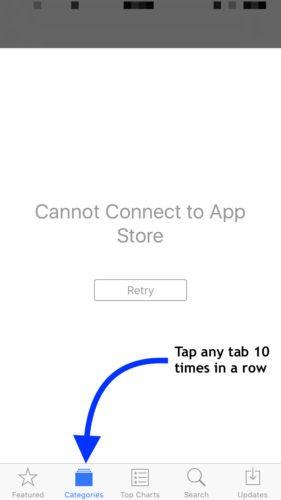
Sin embargo, no verás ninguna notificación de confirmación después de haber hecho clic diez veces seguidas en una de las pestañas a continuación, limpia la App Store de la RAM y ciérrala. Vuelve a abrir la App Store y verifica si el problema ha desaparecido. Si no, continúa con la siguiente solución.
4. Restablecer todos los ajustes
Es posible que en algún lugar de tu iPhone, los ajustes estén desordenados, causando problemas como que no puedes acceder a la App Store, iTunes, etc. Además, también es posible que haya un problema de software profundo en tu dispositivo.
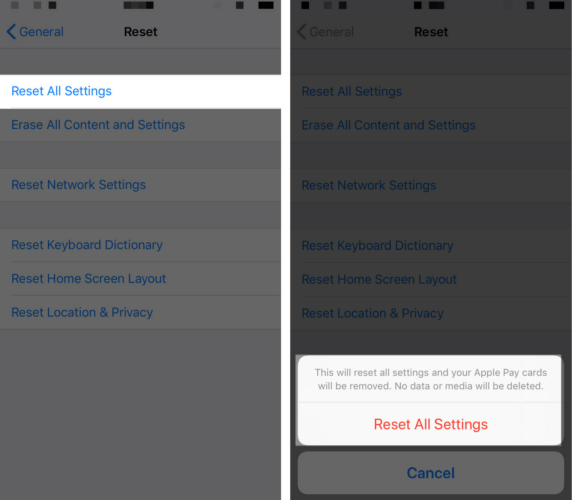
Para solucionar tal problema, todo lo que tendrás que hacer es restablecer todos los ajustes en tu iPhone. Así, dándole a tu dispositivo un nuevo comienzo.
Abre la aplicación de Ajustes en tu iPhone, luego ve a la pestaña General, a continuación procede a la pestaña Restablecer. Haz clic en la opción Restablecer todos los ajustes, confírmalo y reinicia tu dispositivo. El problema se solucionará.
5. Habilitar permisos de datos móviles
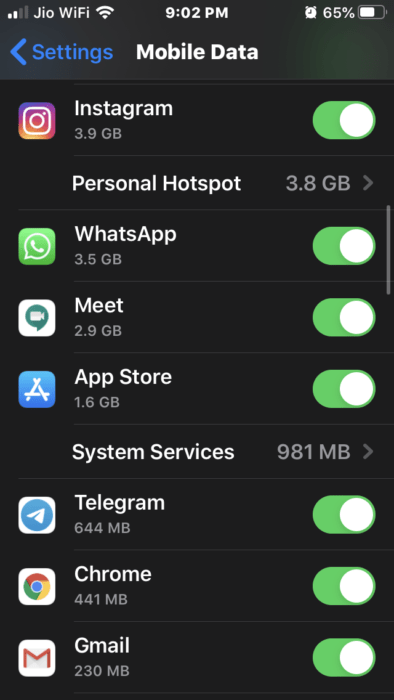
Para ahorrar datos, muchos usuarios deshabilitan el acceso a datos a muchas aplicaciones del sistema como la App Store o la aplicación de encontrar mi teléfono. Estas aplicaciones utilizan continuamente tus datos. En caso de que hayas deshabilitado el acceso a la App Store, entonces no funcionará y mostrará el mensaje de error “no se puede conectar a la App Store”.
Simplemente dirígete a la configuración de datos móviles y habilita los datos móviles para todas las aplicaciones del sistema, incluida la App Store.
Conclusión
Si estás enfrentando el “No se puede conectar a la App Store” en tu iPhone, entonces para solucionar el problema, primero verifica tu conexión de red, intenta usar diferentes redes y verifica el estado del servidor de la App Store.
Puedes limpiar la caché de la App Store y verificar si resuelve el problema de la App Store o no. Por último, si nada funciona, tu única opción es restablecer todos los ajustes en tu iPhone, definitivamente solucionará la App Store y podrás acceder a ella.
Si tienes alguna opinión sobre Solucionar iPhone no se conecta a la App Store, no dudes en dejarla en el cuadro de comentarios a continuación. Además, suscríbete a nuestro canal de YouTube de DigitBin para tutoriales en video. ¡Salud!
Recibe nuevas publicaciones en tu bandeja de entrada.
No spam. Cancela la suscripción en cualquier momento.