Errores de Windows · 7 min read · Jan 23, 2026
Solución: Error ISDone.dll (ISArcExtract) en PC con Windows
Al intentar instalar aplicaciones o juegos grandes, los usuarios de Windows a menudo encuentran errores asociados con ISDone.dll e ISArcExtract.
Este error generalmente significa que los archivos de instalación están incompletos o corruptos, que no hay suficientes recursos disponibles o que hay un problema con las capacidades de almacenamiento del sistema. Si estás enfrentando este problema en tu PC, no te preocupes; tenemos algunas soluciones para ti.
Cómo solucionar el error ISDone.dll (ISArcExtract) en PC con Windows?
Así que aquí hay algunas soluciones que te ayudarán a resolver el error ISDone.dll (ISArcExtract) en una PC con Windows:
Solución 1: Ejecutar el instalador del juego en modo de compatibilidad
Hay evidencia de que algunos jugadores han tenido éxito en la solución del error ISDone.dll configurando el asistente de instalación de su juego para que se ejecute en modo de compatibilidad.
Esas soluciones potenciales pueden funcionar mejor para juegos más antiguos lanzados antes de Windows 11. En modo de compatibilidad, puedes ejecutar el archivo de instalación de la siguiente manera:
Para abrir el Explorador de archivos, presiona Win + E.
Encuentra el directorio en el que se encuentra el asistente de instalación del juego para el cual se necesita arreglar ISDone.dll.
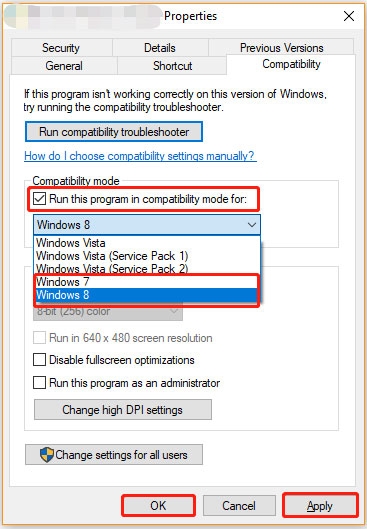
Puedes hacer clic derecho en el archivo setup.exe y seleccionar Propiedades.
En la ventana de propiedades, selecciona Compatibilidad.
Selecciona la opción Ejecutar este programa en modo de compatibilidad.
En el menú desplegable, selecciona Windows 7. También puedes seleccionar Vista o XP si tu juego es anterior a esa plataforma.
Asegúrate de que la configuración de compatibilidad se guarde haciendo clic en Aplicar.
Para cerrar la ventana de propiedades de instalación, selecciona Aceptar.
Solución 2: Instalar cualquier redistribuible de Visual C++ que falte
Tu PC puede estar faltando algunos de los tiempos de ejecución de Visual C++ Redistributable que son necesarios para resolver el error ISDone.dll.
En tal caso, es necesario instalar las bibliotecas de tiempo de ejecución de C++ que faltan. A continuación se presentan los pasos para instalar los tiempos de ejecución de Visual C++ que faltan:
Ve a la página de descarga de paquetes redistribuibles de Visual C++ de Microsoft.
Haz clic en el enlace X64 para descargar Visual Studio 2015-2022.
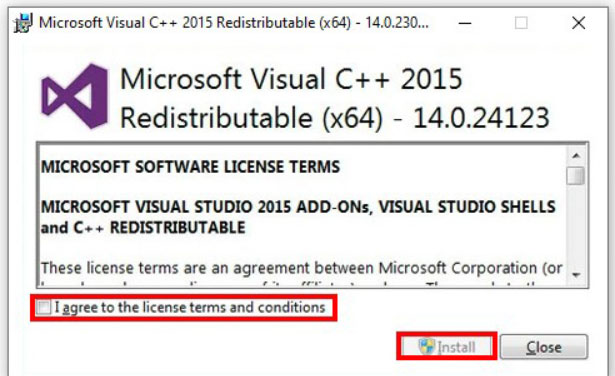
Para iniciar el instalador, haz doble clic en VC_redist.x64.exe.
Para aceptar los términos de la licencia, selecciona la casilla de verificación.
Para instalar Visual C++, haz clic en el botón Instalar.
Puede ser necesario instalar los tiempos de ejecución de Visual C++ anteriores a 2015 si el problema de instalación de ISDone.dll ocurre con un juego antiguo.
Tendrás que repetir los pasos anteriores si estás utilizando un paquete de Visual C++ más antiguo. Usando la misma página de Microsoft, puedes descargar bibliotecas de tiempo de ejecución que faltan más antiguas para Visual Studio 2013 y 2012 de 64 bits.
- Solución: Hitman 3 se cierra en Windows 11 por Shruti Gupta
- Solución: Error de desarrollo 6068 de COD Warzone en Windows por K. Masoun
- Cómo solucionar ‘api-ms-win-crt-runtime-l1-1-0.dll… por Gowtham Sai
Solución 3: Aumentar la cantidad de memoria virtual
Se extrae del disco duro para crear el archivo de página de Windows o memoria virtual. Puedes usarlo si tu RAM no puede manejar todos los datos que necesitas procesar en tu computadora.
Esto puede llevar a una resolución del error Isdone.dll si se aumenta el archivo de página o la memoria virtual.
Así que, para aumentar el archivo de página o la memoria virtual, sigue estos pasos:
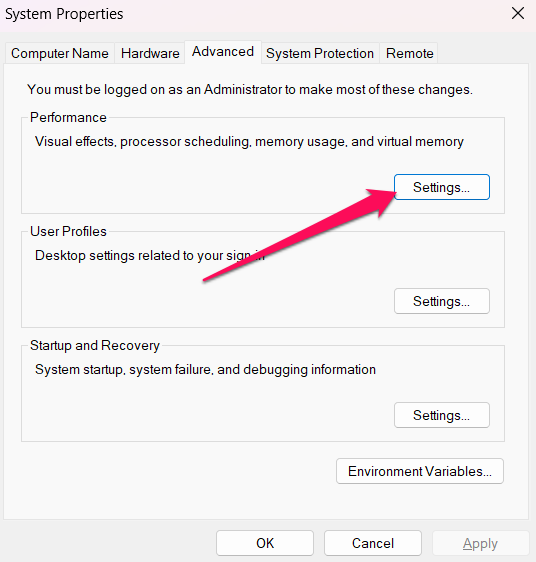
Usa Win + R para abrir la ventana Ejecutar, escribe sysdm.cpl y presiona Enter para abrir las Propiedades del sistema.
Luego, navega a la pestaña Avanzado y haz clic en el botón Configuración bajo Rendimiento.
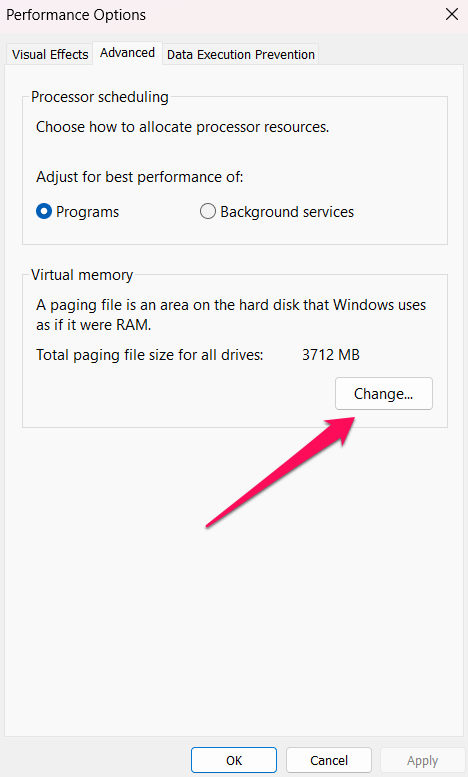
- Después, en la pestaña Avanzado, haz clic en el botón Cambiar bajo Memoria virtual en la ventana de Opciones de rendimiento.
- Primero, desmarca la casilla para administrar automáticamente el tamaño del archivo de paginación para todas las unidades. Usando el botón de tamaño personalizado, puedes ingresar el valor aumentado en las secciones de tamaño inicial y tamaño máximo. Haz clic en Aceptar.
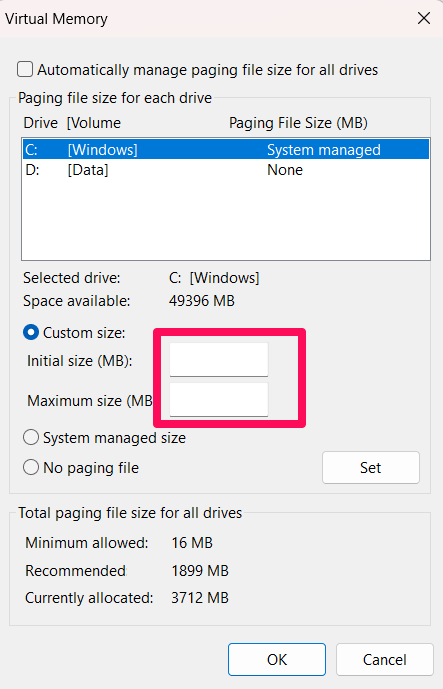
- Debes salir de la ventana y reiniciar tu computadora.
Aumenta el tamaño de la memoria de tu computadora después de eso para asegurarte de que el juego se pueda instalar sin el error codex Isdone.dll.
Solución 4: Comprobar el disco duro en busca de errores
También es importante verificar tu disco duro. El error Isdone.dll en Windows 11 es tan probable que ocurra debido a errores en el disco duro como por errores en la RAM. Si deseas verificar el disco duro en tu computadora, sigue estos pasos:
Para abrir Símbolo del sistema (Admin), haz clic derecho en el botón Inicio y selecciona la opción CMD.
Escribe chkdsk C: /f en el símbolo del sistema elevado. En la mayoría de los casos, el juego se instala en la unidad C si nunca has cambiado la ruta de instalación. Además, reemplaza C con la letra de unidad de tu disco duro donde se instala el juego.
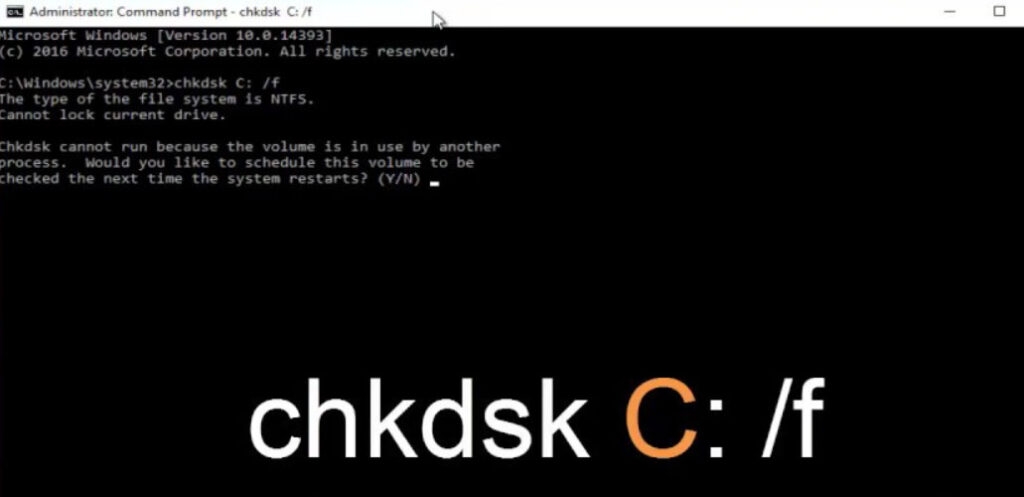
Con esta herramienta, se escanearán y corregirán automáticamente los errores de tu disco duro. Una vez que eso se haya hecho, puedes intentar instalar el juego y verificar si hay errores de Isdone.dll.
Solución 5: Desactivar la protección contra virus
Cuando encuentras un problema al instalar una aplicación, puedes desactivar la protección contra virus para resolverlo. Esto incluye el error ISDone.dll.
No obstante, debes tener en cuenta que hacerlo expone tu sistema a posibles amenazas de seguridad. Si desactivas la protección contra virus durante la instalación, asegúrate de volver a activarla una vez que haya finalizado.
Inicialmente, en el menú de inicio, escribe “ Seguridad de Windows ” y haz clic en él.
En el menú de la izquierda, haz clic en “ Protección contra virus y amenazas.”
Elige la opción “ Administrar configuraciones ” bajo “ Configuraciones de protección contra virus y amenazas “.
Asegúrate de que la Protección en tiempo real esté desactivada. Verás un mensaje emergente. En Seguridad de Windows, haz clic en el botón Sí para desactivar la protección contra virus.
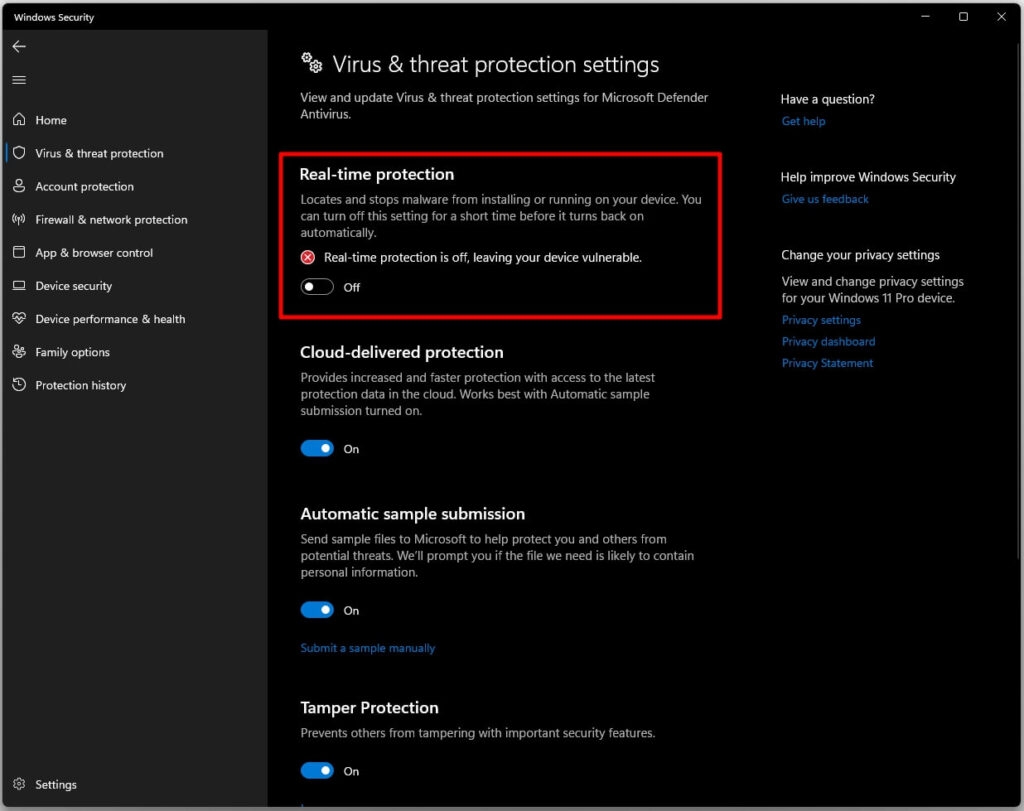
- Si el problema persiste, reinicia tu computadora.
Solución 6: Volver a registrar los archivos isDone.dll y unArc.dll
Hay una posibilidad de que los archivos isDone.dll y unArc.dll deban ser registrados nuevamente en tu sistema. Si estás experimentando un error relacionado con isDone.dll, volver a registrar los archivos DLL podría ayudar.
Este es un proceso bastante simple que se puede realizar en dos pasos. Puedes volver a registrar estos archivos dll siguiendo estos pasos:
Para hacer esto, necesitarás ejecutar el Símbolo del sistema en modo Admin. Para hacer esto, presiona Windows + X simultáneamente.
Para volver a registrar isDone.dll, escribe el siguiente comando y presiona Enter en la ventana cmd que aparece: regsvr32 isdone.dll
Una vez que el dll anterior haya sido registrado nuevamente, escribe este siguiente comando y presiona Enter para volver a registrar: unArc.dll. regsvr32 unarc.dll
Solución 7: Limpiar tu PC
Si la memoria de tu PC está obstruida durante la instalación de un juego o software, puedes recibir un mensaje de error sobre isDone.dll. Es importante limpiar tu PC periódicamente para eliminar archivos basura.
Solución 8: Ejecutar un escaneo SFC y DISM
Otra posible causa del error ISDone.dll en Windows 11/10 es la corrupción de archivos del sistema. Para abordar esa posibilidad, se recomienda a los usuarios ejecutar el programa Comprobador de archivos del sistema. Para hacerlo,
Abre CMD usando derechos de Admin.
Después de eso, ejecuta este comando:
sfc/scannow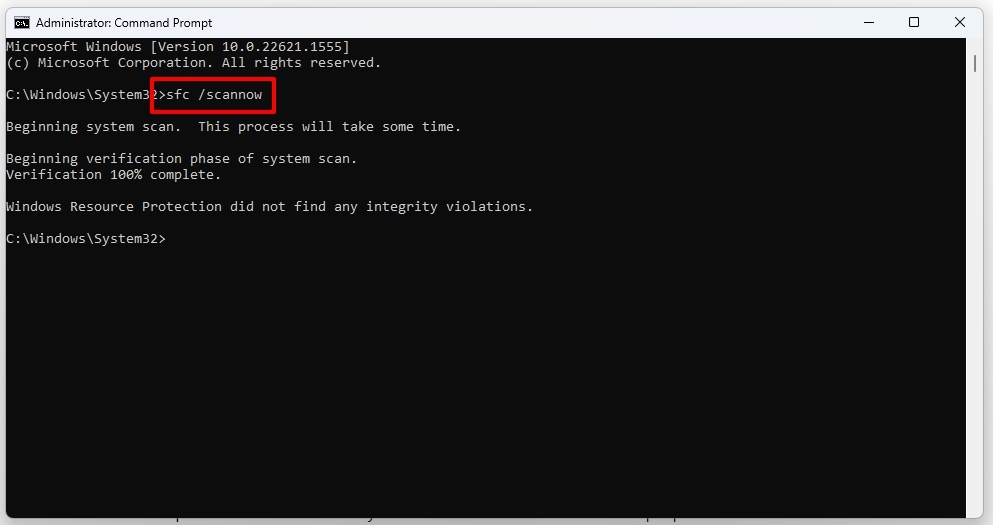
Además, puedes realizar un escaneo de gestión de imágenes de implementación. Puede ser posible resolver problemas de imagen del sistema con ese escaneo. Ejecuta el siguiente comando en el Símbolo del sistema para ejecutar esa utilidad:
DISM /Online /Cleanup-Image /RestoreHealth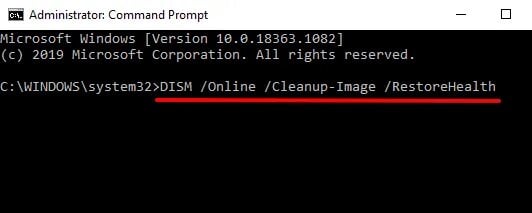
Así que eso es todo lo que tenemos para ti sobre cómo solucionar el error isdone.dll en PC con Windows. Esperamos que esta guía te haya ayudado. Pero no termina aquí. Puedes comentar abajo si tienes alguna duda o consulta.
- Solución: Se informó el error WIL de Autopilot.dll en PC con Windows por S. Chatterjee
- Caída de FPS en Dwarf Fortress: ¿Cómo solucionar la calidad de juego más baja? por K. Masoun
- ¿Qué es Taskhostw.Exe en Windows 10 y es seguro? por Mannu Rathore
Recibe nuevas publicaciones en tu bandeja de entrada.
No spam. Cancela la suscripción en cualquier momento.