Samsung Smart TV · 5 min read · Oct 24, 2025
Solucionar problemas con las aplicaciones de Samsung Smart TV/Smart Hub
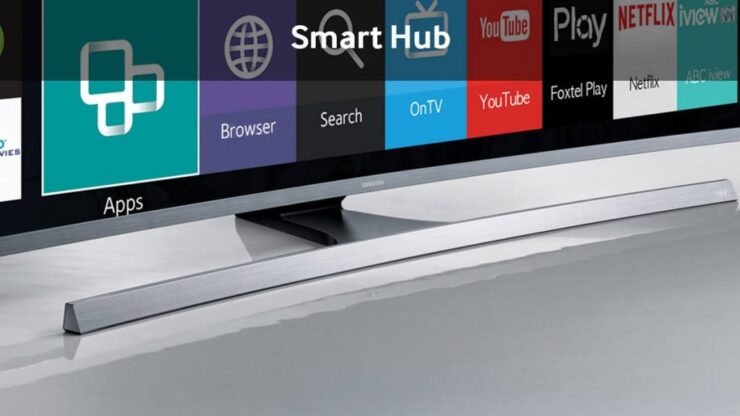
Los televisores Samsung Smart TV son uno de los productos de Smart TV más populares comprados en todo el mundo. Al ser un producto electrónico con características de software adicionales, siempre está propenso a algunos fallos técnicos.
Hoy en este post te proporcionaré todas las soluciones potenciales para solucionar problemas con las aplicaciones de Samsung Smart TV en la función Smart Hub. Soluciona problemas como aplicaciones que no funcionan, aplicaciones que no se muestran, aplicaciones que no cargan, error al conectarse a la red, congelación de la aplicación, pantalla negra, error de reproducción, etc.
Solucionar todos los errores con las aplicaciones de Samsung Smart TV
No se muestran aplicaciones en Smart Hub
Paso 1. Cambia el código de país por uno en el que no estés viviendo.
- Presiona el botón Smart Hub en el control remoto
- Cuando Smart Hub haya cargado, presiona 2, 8, 9. (Puede variar según la serie, busca en Google para encontrarlo para tu dispositivo)
- Bajo Ubicación del servicio de Internet selecciona el país.
- Acepta los Términos y Procede
Paso 2. Deja que la aplicación Smart Hub se actualice según el país respectivo y permite que las nuevas aplicaciones se populen en los Menús Inteligentes.
Paso 3. Una vez que Smart Hub esté actualizado, vuelve a tu código de país.
Paso 4. Nuevamente, las aplicaciones de Smart Hub se actualizarán.
Paso 5. Lanza las aplicaciones y ¡disfruta! ¡Salud!
Aplicaciones que no funcionan en Smart Hub
Si estás enfrentando problemas como congelación de la aplicación, pantalla negra, error de reproducción, etc. Entonces puedes seguir estas soluciones.
Solución 1. Cambiar el servidor DNS
Esta solución puede funcionar si las aplicaciones de transmisión de video no están funcionando correctamente.
Paso 1. Presiona el botón de Menú en el control remoto.
Paso 2. Bajo Red → Estado de la red → Configuración de IP
Cambia “Servidor DNS” a: 8.8.8.8 o 8.8.4.4
Todo actualizado sin problemas de transmisión.
Solución 2. Restablecer Smart Hub
Paso 1. Sal del Menú de Smart Hub.
Paso 2. Presiona el botón Menú en el control remoto.
Paso 3. Aquí busca la opción Smart Hub.
Paso 4. Bajo la opción Smart Hub, haz clic en Restablecer Smart Hub.
Paso 5. Ingresa el PIN (PIN por defecto – 0.0.0.0)
Paso 6. Presiona OK y tomará un tiempo restablecer el Smart Hub.
Recibirás un mensaje notificándote que el restablecimiento se ha completado.
Solucionar ‘Ocurrió una interferencia de red. Inténtalo de nuevo más tarde’
Para solucionar el problema opta por la dirección IP DNS de Google, en lugar de la dirección IP DNS de tu proveedor de servicios.
Para hacer esto, simplemente ve a “Herramientas” y a tu configuración de red. Cambia la dirección IP DNS de automática a manual, e ingresa 8.8.8.8 o 8.8.4.4.
En algunos dispositivos, puede estar presente en la configuración de red bajo la opción de Menú.
Esto corrigió mi problema, y la Smart TV funciona perfectamente ahora.
Smart Hub no funciona después de la actualización
Paso 1. Cambia el código de país por uno en el que no estés viviendo.
- Presiona el botón Smart Hub en el control remoto
- Cuando Smart Hub haya cargado, presiona 2, 8, 9. (Puede variar según la serie, busca en Google para encontrarlo para tu dispositivo)
- Bajo Ubicación del servicio de Internet selecciona el país.
- Acepta los Términos y Procede
Paso 2. Deja que la aplicación Smart Hub se actualice según el país respectivo y permite que las nuevas aplicaciones se populen en los Menús Inteligentes.
Paso 3. Una vez que Smart Hub esté actualizado, vuelve a tu código de país.
Paso 4. Nuevamente, las aplicaciones de Smart Hub se actualizarán.
Paso 5. Lanza las aplicaciones y ¡disfruta! ¡Salud!
Una aplicación particular no funciona
Si una aplicación en particular como YouTube o Netflix o Hulu no está funcionando en la TV, entonces la siguiente solución puede funcionar.
⇒ Presiona el botón Smart Hub en tu control remoto y ve a la aplicación NetFlix o a cualquier otra aplicación. Una vez allí, haz clic en Herramientas en el control remoto y presiona reinstalar.
⇒ Apaga la TV y vuelve a encenderla, y verás que el problema se ha solucionado.
⇒ Ve a Menú ⇒ Sistema – General ⇒ Desactiva el Instantáneo.
Red no conectada
Ve a Menú → Red → Configuración de red → Conectar a la red disponible (Wi-Fi/LAN)
Si ninguna de las soluciones anteriores funciona
Si nada de lo anterior funciona para ti, entonces puedes actualizar la TV automáticamente o manualmente, lo que sea posible.
Actualización automática con conectividad a Internet
Paso 1. Presiona el botón Menú en tu control remoto.
Paso 2. Haz clic en Soporte y selecciona Actualizar ahora.
Paso 3. Selecciona Sí para actualizar la TV con la última versión de software si está disponible.
Actualizar manualmente el software con una memoria USB
Paso 1. Encuentra el número de modelo de tu TV. (Para verificar Menú > Soporte > Contactar a Samsung)
Toma nota de tu número de modelo.
Paso 2. Ahora visita el sitio web de Samsung en tu dispositivo (PC/Smartphone) y haz clic en Soporte en la esquina superior derecha del sitio web de Samsung.
Soporte en el sitio web
Paso 3. Escribe el número de modelo en la barra de búsqueda, luego selecciona el modelo correcto de la lista.
Paso 4. Haz clic en Descargas manuales.
Paso 5. Asegúrate de hacer clic en Mostrar más ya que esto te permitirá también descargar la guía que muestra cómo cargar el software en tu TV en particular.
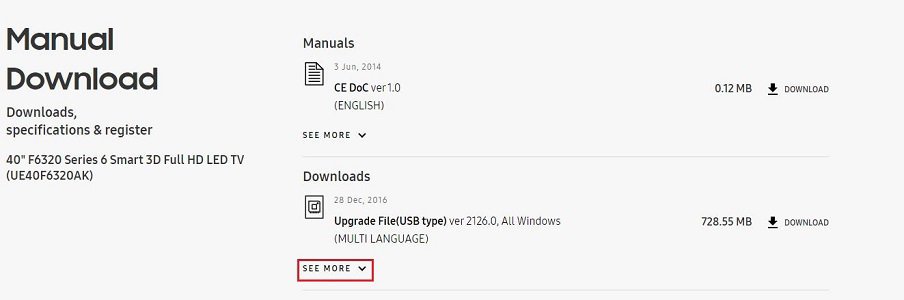
Descargar firmware de Samsung
Descarga que necesitas para descargar el software y las guías a tu PC.
Nota y conclusión: Espero que el post haya sido útil. Comenta abajo para cualquier asistencia o soporte si necesitas resolver los problemas con las aplicaciones de Smart Hub.
Si tienes alguna opinión sobre Solucionar problemas con las aplicaciones de Samsung Smart TV/Smart Hub, siéntete libre de dejarla en el cuadro de comentarios a continuación. Además, suscríbete a nuestro canal de YouTube de DigitBin para tutoriales en video. ¡Salud!
Recibe nuevas publicaciones en tu bandeja de entrada.
No spam. Cancela la suscripción en cualquier momento.