Errores Comunes · 5 min read · Mar 19, 2026
Solución: Error “Parece que no tienes permiso para guardar cambios en este archivo”

Puede ser frustrante encontrar el mensaje de error “Parece que no tienes permiso para guardar cambios en este archivo” al intentar guardar cambios en un archivo en tu computadora.
Este mensaje de error puede aparecer por varias razones, pero afortunadamente, hay varias soluciones que pueden ayudarte a resolver el problema y guardar tus cambios.
¿Cuáles son las causas de este problema?
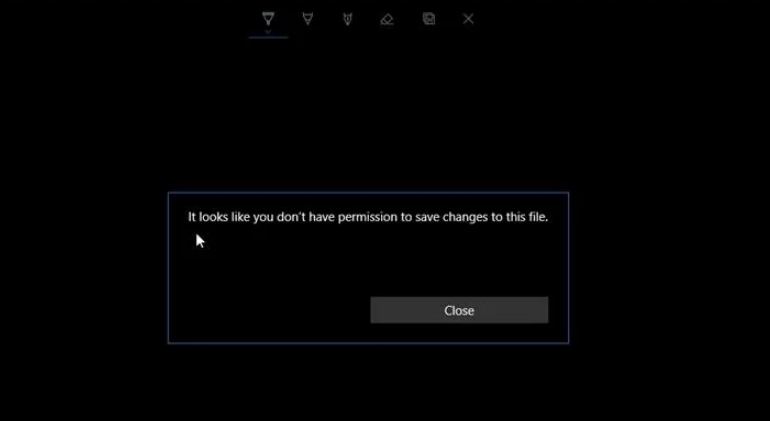
Este mensaje de error aparece cuando el usuario no tiene los permisos necesarios para guardar cambios en un archivo o carpeta. Hay muchas razones por las que esto puede suceder, incluyendo:
El archivo o carpeta está ubicado en un directorio del sistema protegido
El archivo o carpeta está siendo utilizado por otro programa o proceso
El archivo o carpeta está configurado como solo lectura
No es posible que tu cuenta acceda al archivo o carpeta.
Uno de los escenarios comunes es cuando intentas guardar cambios en un archivo ubicado en una carpeta del sistema, como el directorio “Archivos de Programa” o “Windows”. Estas carpetas están protegidas por el sistema operativo y requieren permisos especiales para modificarlas.
Métodos para solucionar el mensaje “Parece que no tienes permiso para guardar cambios en este archivo”:
Puedes intentar algunas soluciones para resolver el mensaje parece que no tienes permiso para guardar cambios en este archivo. Por lo tanto, revisémoslas:
Solución 1: Verificar permisos de archivos y carpetas
En este caso, lo primero que debes hacer al encontrar este mensaje de error es verificar los permisos del archivo o carpeta en cuestión. Aquí te explicamos cómo hacerlo:
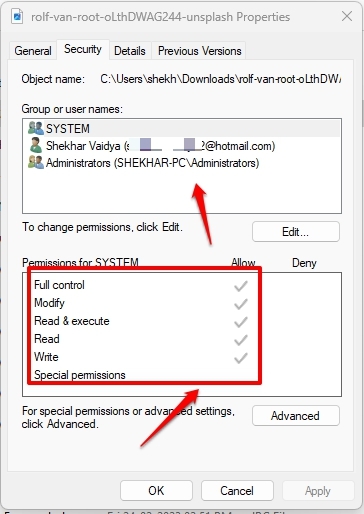
Inicialmente, haz clic derecho en el archivo o carpeta y selecciona “ Propiedades.”
En la ventana de Propiedades, navega a la pestaña “ Seguridad ”
Aquí verás una lista de usuarios y grupos con permiso para acceder al archivo o carpeta
Verifica que tu cuenta esté listada como uno de los usuarios con permiso para modificar el archivo o carpeta
Si tu cuenta no está listada, haz clic en el botón “ Editar ” para agregarla y otorgar los permisos apropiados
Solución 2: Ejecutar como administrador
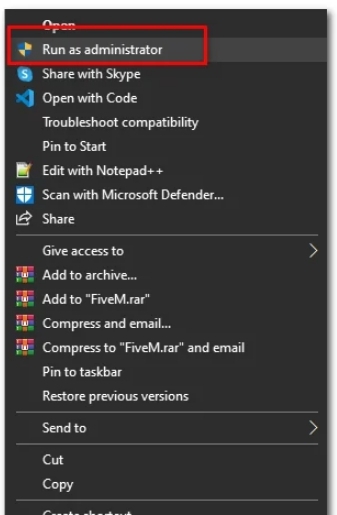
Otra solución para resolver el error “Parece que no tienes permiso para guardar cambios en este archivo” es ejecutar el programa (Editor de Fotos) en el que intentas guardar cambios como administrador. Esto te dará los permisos necesarios para modificar archivos y directorios del sistema.
Para ejecutar un programa como administrador:
Haz clic derecho en el ícono o acceso directo del programa y selecciona “ Ejecutar como administrador.”
Aparecerá un aviso de Control de Cuentas de Usuario (UAC); haz clic en “ Sí ” para continuar
Una vez que el programa esté en ejecución, intenta guardar tus cambios nuevamente
Solución 3: Desactivar el Control de Cuentas de Usuario (UAC)
El Control de Cuentas de Usuario (UAC) es una función de seguridad integrada en Windows diseñada para prevenir cambios no autorizados en tu computadora. Sin embargo, a veces el UAC puede interferir con la realización de cambios legítimos en tu sistema.
Si encuentras consistentemente el error “Parece que no tienes permiso para guardar cambios en este archivo” al intentar guardar cambios, es posible que desees considerar desactivar el UAC.
Para desactivar el UAC:
Inicialmente, presiona Windows + R para abrir el cuadro de diálogo Ejecutar.
Escribe “ control userpasswords2 ” y presiona Enter.
Selecciona tu cuenta y haz clic en el botón “ Propiedades ”.
Desmarca la casilla “ Usar Control de Cuentas de Usuario (UAC) para ayudar a proteger tu computadora ”.
Haz clic en “ Aceptar ” para guardar tus cambios.
Solución 4: Eliminar los archivos temporales
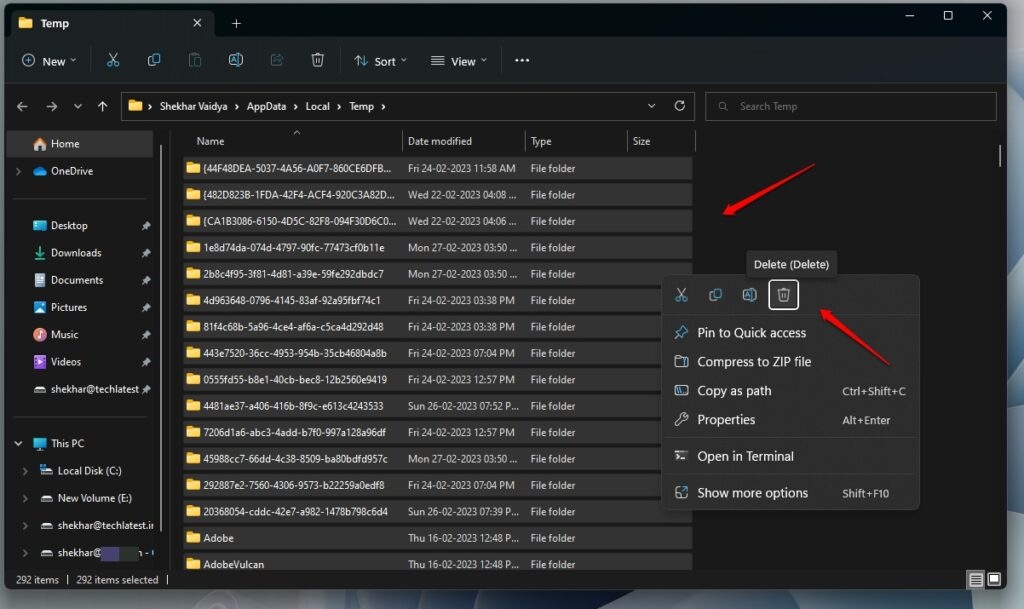
A veces, este mensaje de error puede aparecer cuando tu computadora tiene demasiados archivos temporales. Estos archivos pueden causar problemas con los permisos y el acceso a ciertos archivos y carpetas. Para solucionar esto, intenta eliminar los archivos temporales en tu computadora. Aquí te explicamos cómo hacerlo:
Primero, presiona la tecla de Windows + R para abrir el cuadro de diálogo Ejecutar.
Escribe “ %temp% ” y presiona Enter.
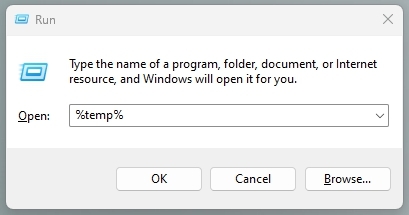
Se abrirá la carpeta donde Windows almacena archivos temporales.
Selecciona todos los archivos en la carpeta y presiona “ Eliminar.”
Cierra la carpeta e intenta guardar tus cambios nuevamente.
En algunos casos, el problema puede estar relacionado con un problema con la computadora o la red. Puedes resolverlo reiniciando la computadora o la red, buscando actualizaciones o realizando un análisis de virus.
Dependiendo de la persistencia del problema, puede ser necesario contactar a un profesional de soporte técnico para obtener asistencia.
¿Cómo corregir permisos en el Administrador de Archivos?
Para corregir permisos en el Administrador de Archivos, selecciona la carpeta o archivo cuyos permisos deseas cambiar. Haz clic derecho en la carpeta o archivo y elige “ Propiedades ” del menú.
En la ventana de Propiedades, selecciona la pestaña “ Permisos ”. Aquí verás una lista de usuarios y sus permisos actuales para la carpeta o archivo seleccionado.
Para corregir los permisos de un usuario:
Haz clic en el usuario y selecciona los permisos deseados del menú desplegable.
Una vez que hayas realizado tus correcciones, haz clic en “ Aplicar ” y “ Aceptar ” para guardar los cambios.
Repite este proceso para otros usuarios o grupos cuyos permisos desees cambiar.
Conclusión
Este mensaje de error, “Parece que no hay permiso para guardar cambios”, puede ser causado por varios factores, pero varias soluciones pueden ayudarte a resolver el problema y guardar tus cambios.
Estas incluyen verificar los permisos de archivos y carpetas, ejecutar programas como administrador, desactivar el Control de Cuentas de Usuario (UAC) y eliminar archivos temporales.
Deberías poder guardar cambios en tus archivos sin problemas siguiendo los pasos anteriores. Siempre verifica los permisos, ejecuta programas como administrador y mantén tus archivos temporales limpios. Si el problema persiste, también puedes consultar recursos en línea o buscar ayuda del soporte técnico.
Lectura adicional:
[Resuelto] Error DNS Probe Finished No Internet
Solución: “Los datos de tu organización no se pueden pegar aquí”
[Descargar] Atlas OS, un Windows 10 modificado enfocado en juegos
Recibe nuevas publicaciones en tu bandeja de entrada.
No spam. Cancela la suscripción en cualquier momento.