Java error · 4 min read · Jan 04, 2026
Solución: Error "Java(TM) Platform SE binary ha dejado de funcionar"

Muchos usuarios de Windows han estado enfrentando el Java Platform SE binary ha dejado de funcionar al jugar juegos basados en Java como Minecraft.
En este artículo, vamos a darte algunas soluciones a este problema, y con esto, esperamos que puedas usar aplicaciones basadas en Java sin ningún inconveniente.
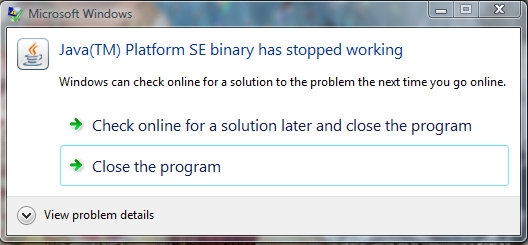
¿Cómo solucionar el error de que Java Platform SE binary ha dejado de funcionar?
Las aplicaciones basadas en Java necesitan usar el binario de Java Platform SE para ejecutarse dentro del entorno Java, y si deja de funcionar, las aplicaciones también dejan de funcionar.
Hemos visto que, aunque la mayoría de las aplicaciones basadas en Java han pasado a diferentes plataformas, Minecraft sigue siendo uno de los juegos más populares basados en Java. Si eliminas Java de tu computadora, las aplicaciones basadas en Java dejarán de funcionar, así que necesitamos encontrar una solución diferente.
En este artículo, te contamos sobre otros métodos para solucionar el error de que el binario de Java Platform SE ha dejado de funcionar.
Actualiza tu GPU
La primera solución para solucionar el error de que el binario de Java Platform SE ha dejado de funcionar es actualizar la GPU instalada en tu PC.
Para hacer esto, sigue los pasos mencionados a continuación:
- Ve al menú Inicio, escribe Administrador de dispositivos y abre el primer resultado.
- Ahora, expande la sección Adaptadores de pantalla y haz clic en la tarjeta gráfica.
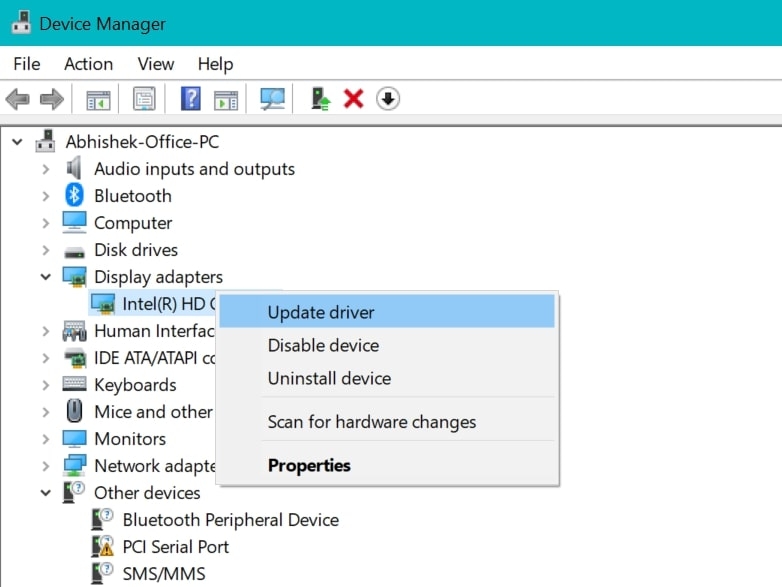
- Haz clic derecho en la tarjeta gráfica y luego haz clic en Actualizar controlador.
- A continuación, haz clic en Buscar automáticamente controladores y sigue las instrucciones en pantalla para actualizar tu GPU.
Si tu GPU ya está actualizada, entonces puedes proceder con el siguiente método para solucionar el problema del binario de Java Platform SE que ha dejado de funcionar.
Reinstalar Java
Uno de los principales métodos para solucionar el problema de que el binario de Java Platform SE ha dejado de funcionar es reinstalar Java en tu PC. Tu instalación de Java puede haberse dañado, así que necesitas instalarlo nuevamente para que todos los archivos infectados sean eliminados.
Para reinstalar Java, sigue estos pasos:
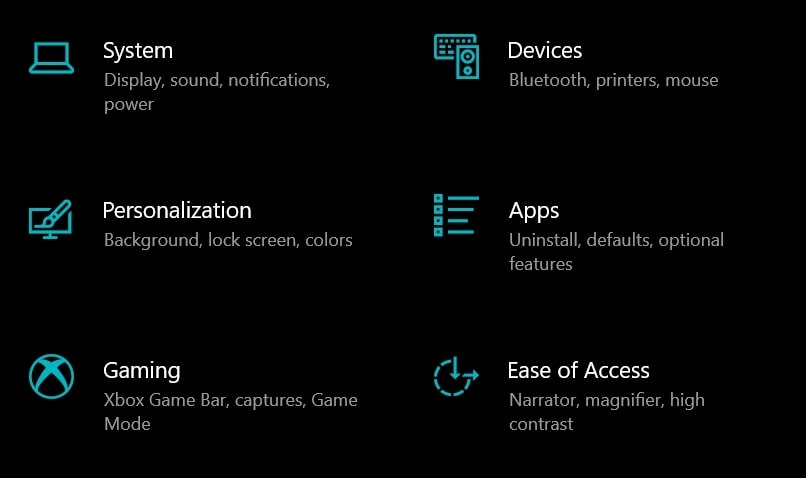
- Abre Configuración presionando Win+I y luego haz clic en la sección Aplicaciones.
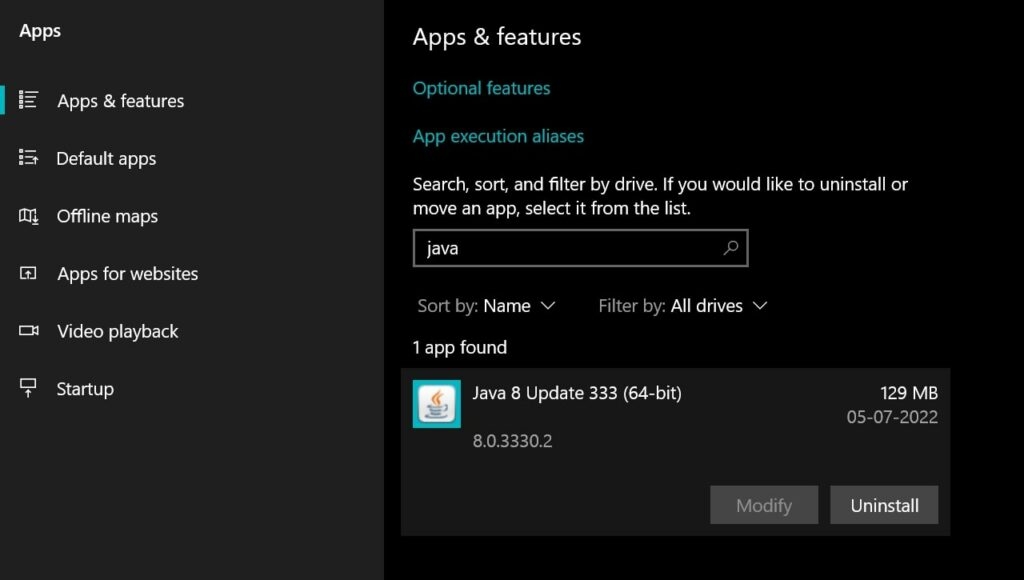
- Ahora, busca Java dentro de la lista de aplicaciones, y verás la opción. Haz clic en ella.
- Haz clic en Desinstalar, y Java será desinstalado de tu PC.
- Para instalar Java nuevamente, ve a Java.com, haz clic en el botón de descarga y sigue las instrucciones en pantalla para reinstalarlo.
Verificar el archivo WER
Puede que no lo sepas, pero cada vez que una aplicación se bloquea en tu PC, se crea un archivo WER para que los profesionales puedan usar esa información para resolver el problema. De manera similar, podemos solucionar el problema del binario de Java Platform SE que ha dejado de funcionar revisando el archivo WER y evaluando la situación.
Para verificar el archivo WER en tu PC, sigue estos pasos:
- Abre el Explorador de archivos y ve a la siguiente ubicación:
C:\Users\\AppData\Local\Microsoft\Windows\WER\ReportArchive - Si dice que no se encontró ningún archivo WER, entonces significa que no se creó tal archivo en tu PC, pero si tu aplicación se ha bloqueado, entonces debería haberse creado.
- Una vez que se encuentre el archivo WER, haz clic derecho sobre él y ábrelo con el Bloc de notas.
- Verás dónde se encuentra tu Java.exe al final del archivo.
- Ve a esa ubicación, haz clic derecho en el archivo Java.exe y selecciona Propiedades.
- Ve a la pestaña de Compatibilidad, marca “Ejecutar este programa en modo de compatibilidad para,” y selecciona Windows ⅞ del menú desplegable.
- Haz clic en Aplicar, luego haz clic en Aceptar y cierra la ventana.
Después de esto, reinicia tu PC, y tus problemas deberían estar solucionados ahora.
Configurar variable de entorno
Muchos usuarios nos han dicho que sus problemas con Java se solucionaron cuando añadieron una nueva variable de entorno a su sistema. Así que también probaremos este método y veremos si funciona para ti.
Para añadir una nueva variable de entorno, sigue estos pasos:
- Haz clic en Inicio y escribe variable de entorno y haz clic en el primer resultado.
- Ahora, haz clic en Nueva para añadir una nueva variable.
- Establece Nombre de variable como _JAVA_OPTIONS y Valor de variable como -Xmx256M.
- Haz clic en Aceptar y luego reinicia tu PC para que los cambios surtan efecto.
Con esto, el problema de que el binario de Java Platform SE ha dejado de funcionar debería desaparecer para siempre, ya que hemos hecho todo lo posible para solucionarlo.
Conclusión
En este artículo, hemos mencionado cómo podemos solucionar el problema de que el binario de Java Platform SE ha dejado de funcionar, y estamos seguros de que tu problema debe haberse solucionado para ahora.
Estamos seguros de que la mayoría de ustedes podrán solucionar este problema simplemente desinstalando y reinstalando Java en su PC, porque esa es la principal forma de solucionar los archivos dañados dentro del entorno Java.
Si te gustó este artículo y lo encontraste útil, compártelo con tus amigos y familiares y házles saber que esta solución para el binario de Java Platform SE ha dejado de funcionar, para que también puedan comenzar a jugar Minecraft una vez más.
Recibe nuevas publicaciones en tu bandeja de entrada.
No spam. Cancela la suscripción en cualquier momento.